Kling 2.6 Motion Control gratuit en ligne : transfert de mouvement par IA
Donnez à Kling 2.6 Motion Control une photo de votre personnage et un clip de 3 à 30 secondes de quelqu’un en mouvement. Il rejoue cette performance avec votre personnage, gestes et expressions compris, en 720p ou 1080p. Ajoutez les deux fichiers ci-dessous pour commencer.
Seedance 2.5 est disponible
Des clips jusqu’à 30 secondes avec références image, vidéo et audio.
Kling 3.0
Le dernier modèle vidéo de Kling, prêt dans votre espace de travail.
Veo 3.1
Le modèle vidéo de Google avec audio natif.
GPT Image 2.5
Le modèle d’image d’OpenAI pour créer et retoucher des images.
Agrandisseur d’images IA
Affinez et agrandissez vos images pour des exports plus nets.
AI Canvas
Enchaînez les étapes image et vidéo sur un seul tableau.
Kling 2.6 Motion Control en action
Pourquoi utiliser Kling 2.6 Motion Control sur Yovid
- Des mouvements du corps entier, au temps près: Les pas, les saluts et les roulements d’épaules de votre vidéo de mouvement tombent sur votre personnage au même instant.
- Pirouettes, descentes et jeu de jambes rapide: Les grands mouvements athlétiques se transposent, jusqu’au patineur qui plonge vers la glace avant de se relever.
- Des gestes de la main qui gardent leur forme: Les positions des doigts et les signes de la main survivent au transfert au lieu de se fondre en un flou.
- Jusqu’à 30 secondes en une seule prise: Le résultat dure aussi longtemps que votre vidéo de mouvement, de 3 à 30 secondes, sans coupure.
- Des mouvements réalistes, dans n’importe quel style graphique: Des performances réalistes animent des personnages 2D, 3D, anime et peints, pas seulement des personnes photoréalistes.
- Ajoutez des détails de scène avec un prompt: Le mouvement vient de la vidéo ; un court prompt peut ajouter des accessoires, des animaux ou une action d’arrière-plan.
- Choisissez quel cadrage suivre: L’orientation du personnage décide si la position et la caméra viennent de votre image ou de votre vidéo.
- Tous les réglages au même endroit: Une image, une vidéo de mouvement, deux niveaux de qualité, un sélecteur d’orientation et un prompt facultatif.
Des mouvements du corps entier, au temps près
Kling 2.6 Motion Control lit tout le corps dans le clip de référence, pas seulement sa silhouette. Bras, mains, inclinaisons de tête et transferts de poids gardent leur timing d’origine, si bien que le résultat reste calé sur la musique que suivait le danseur.
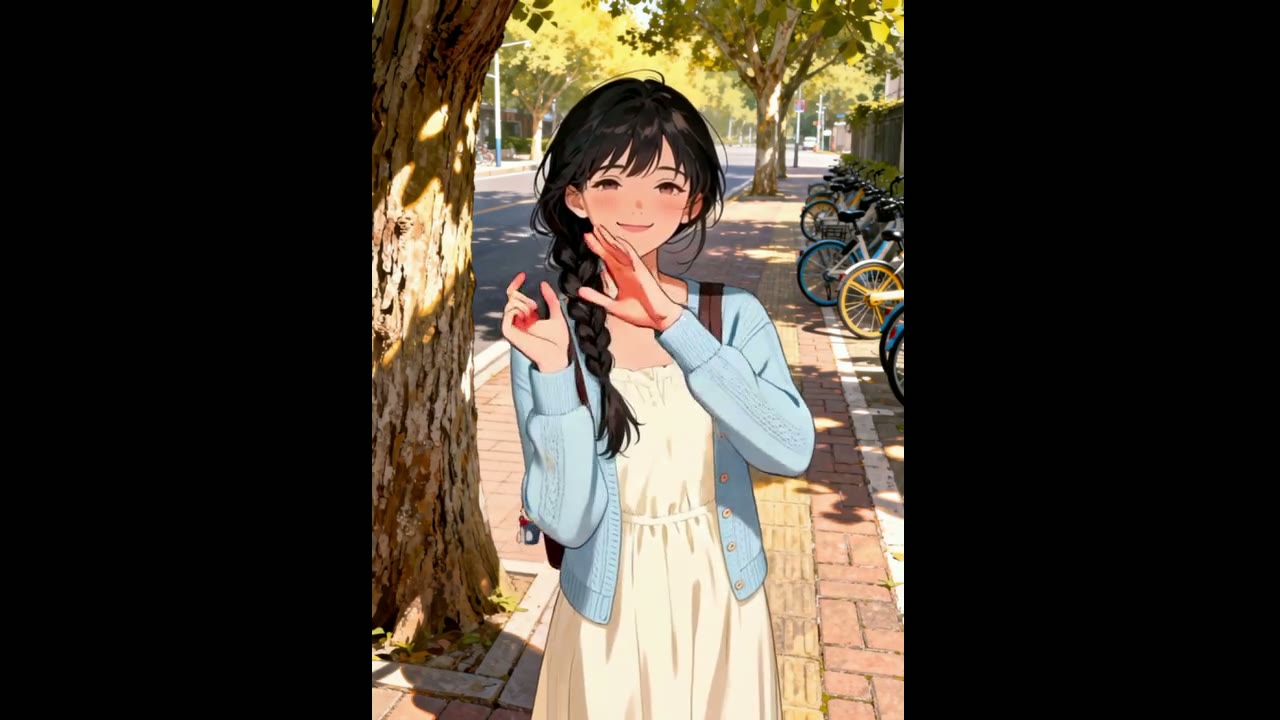
Dans cette démo de Kling, le clip d’une jeune fille qui danse dans un parc anime un personnage illustré debout sous un arbre dans une rue de la ville. La pose, le sourire et le salut des deux mains final viennent de la vidéo ; le visage, la tenue et le sac à dos viennent de l’image.
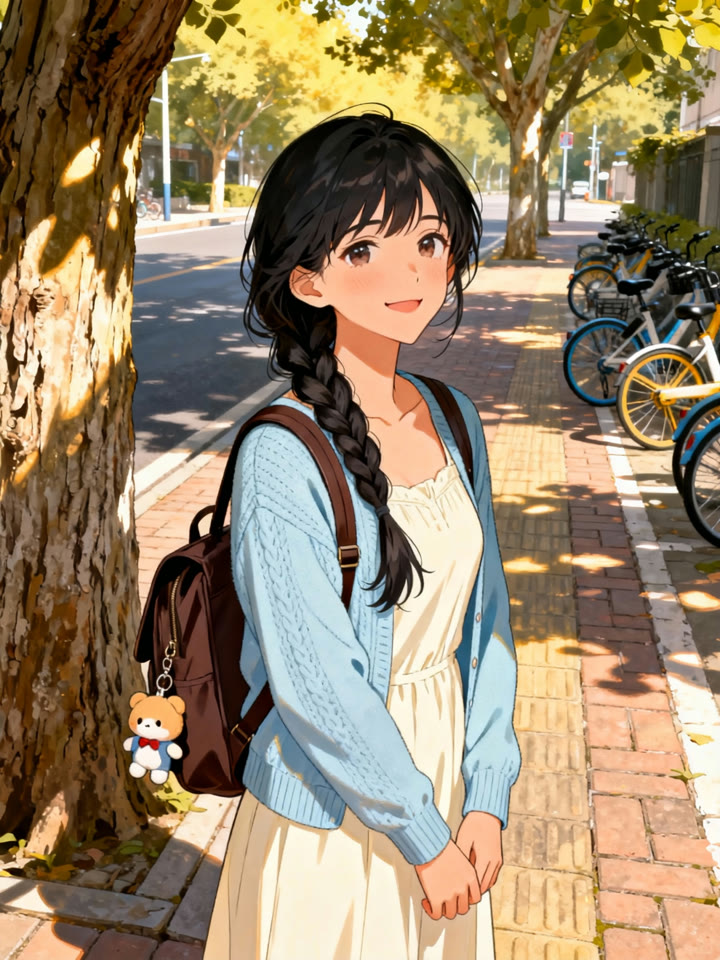 1
1 Kling 2.6 Motion Control
Pirouettes, descentes et jeu de jambes rapide
Kling met en avant 2.6 Motion Control sur des routines athlétiques, corps entier. Dans la vitrine, un patineur sur un lac gelé tourne, descend tout près de la glace et se relève, et un autre patineur, créé à partir d’une seule photo d’une patinoire couverte, exécute la même routine.
Pour des prises plus propres, Kling recommande toujours un mouvement régulier et modéré et un interprète qui reste dans le cadre. Les clips très rapides ou complexes peuvent revenir plus courts que l’original importé, car le modèle ne garde que la portion de mouvement continu qu’il sait suivre.
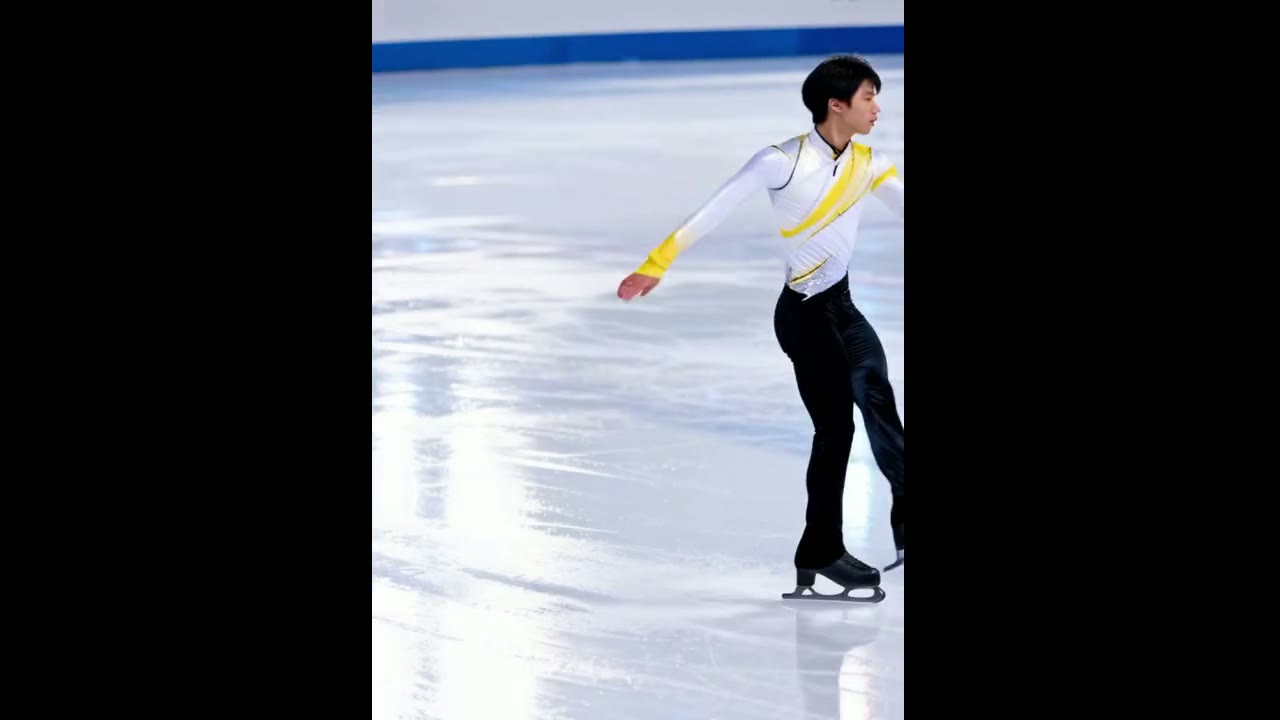
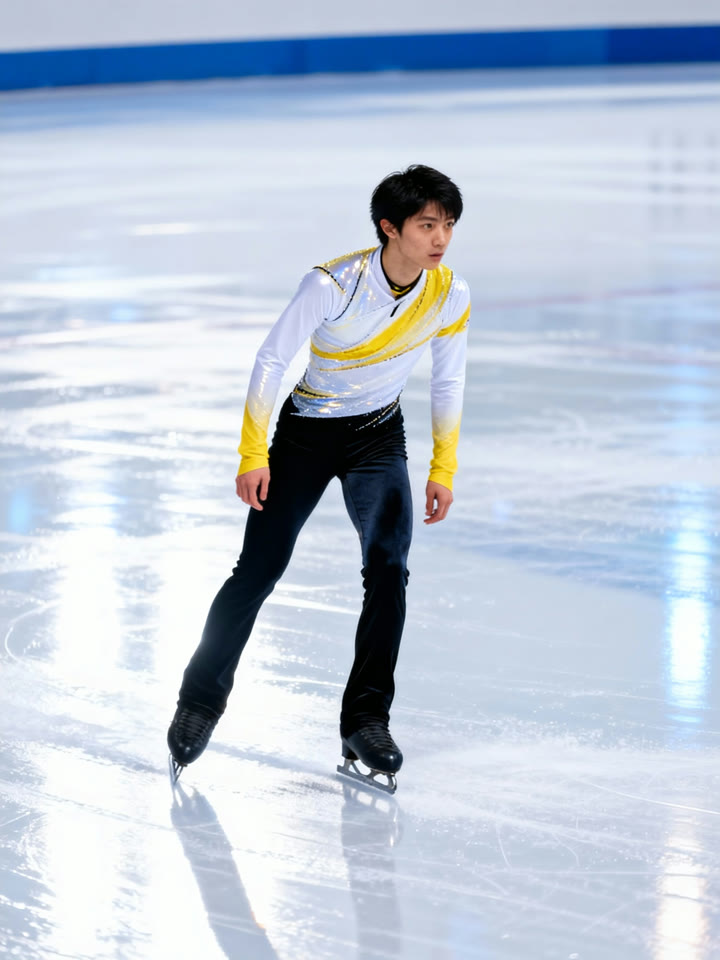 1Kling 2.6 Motion Control
Des gestes de la main qui gardent leur forme
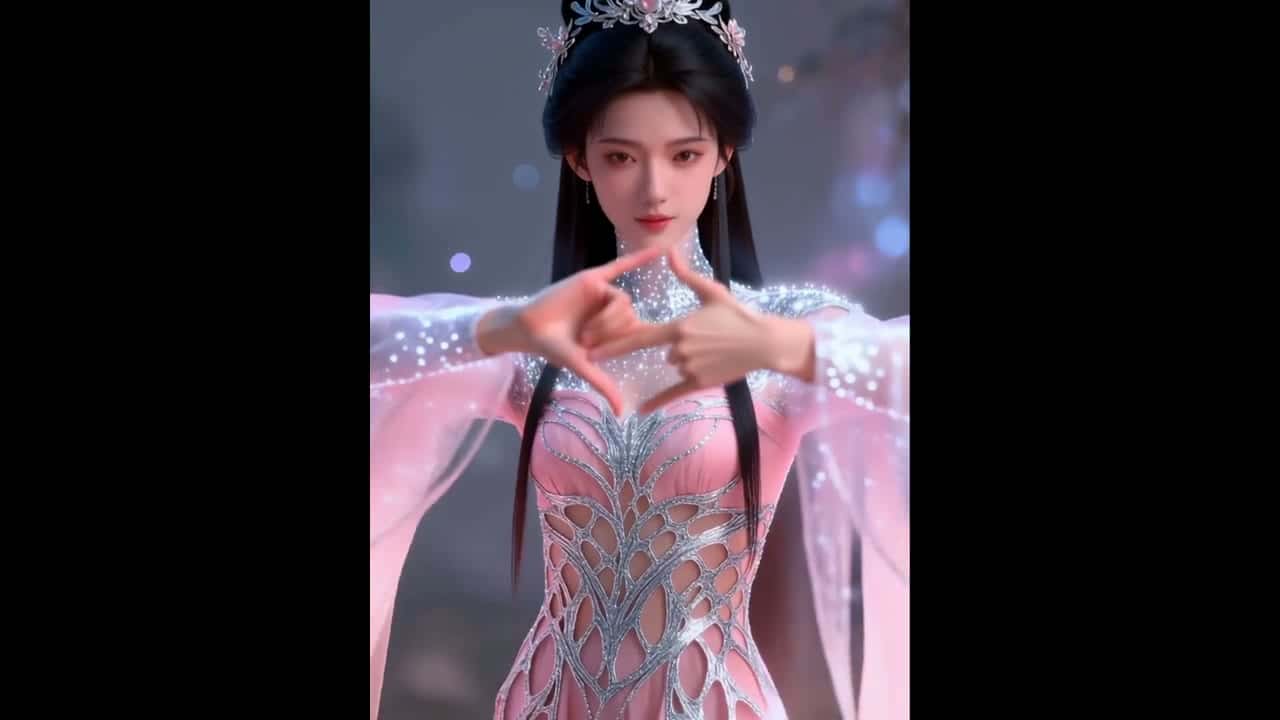
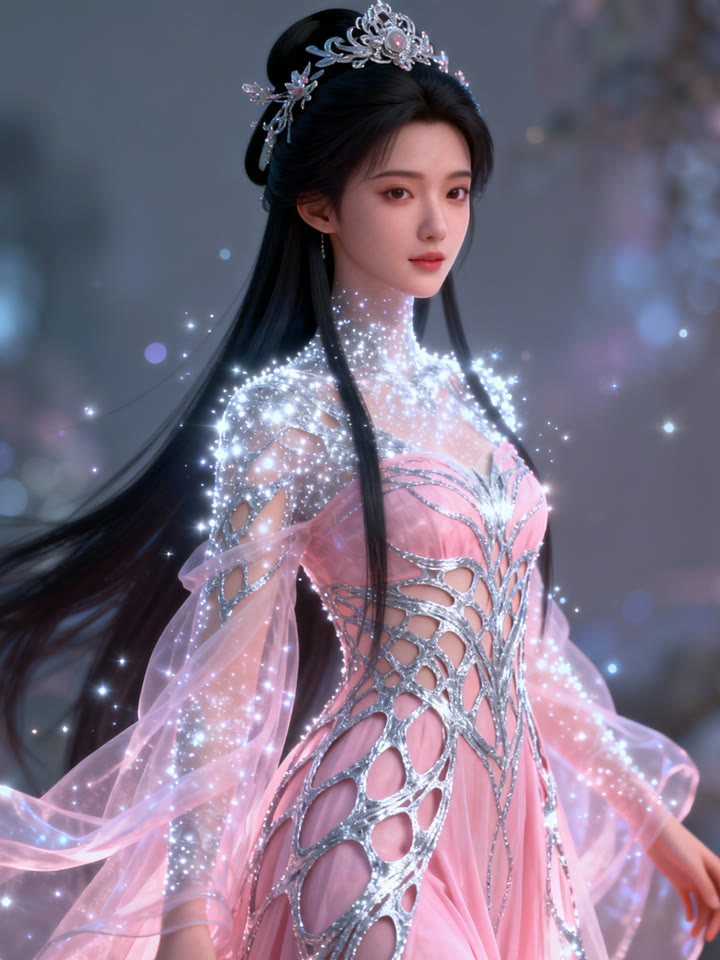
Les mains sont l’endroit où le transfert de mouvement casse d’habitude, et Kling cite la performance des mains comme un point fort de la 2.6. Dans cette démo, une série de signes de la main exécutés par un homme en robe blanche est rejouée, doigt par doigt, par un personnage couronné en robe rose.
Pour les clips riches en gestes, choisissez une image de personnage où les deux mains sont visibles et non coupées, et gardez les mains de l’interprète dans le cadre pendant toute la vidéo de mouvement.
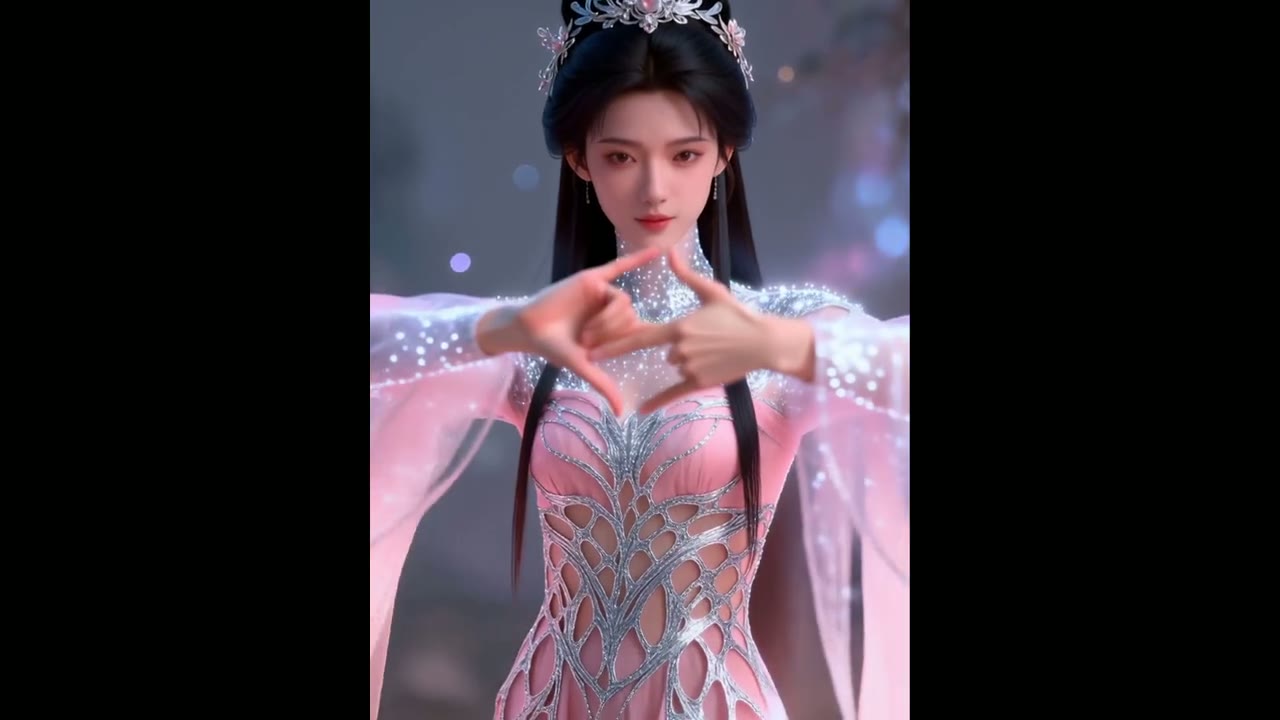
 1Kling 2.6 Motion Control
Jusqu’à 30 secondes en une seule prise
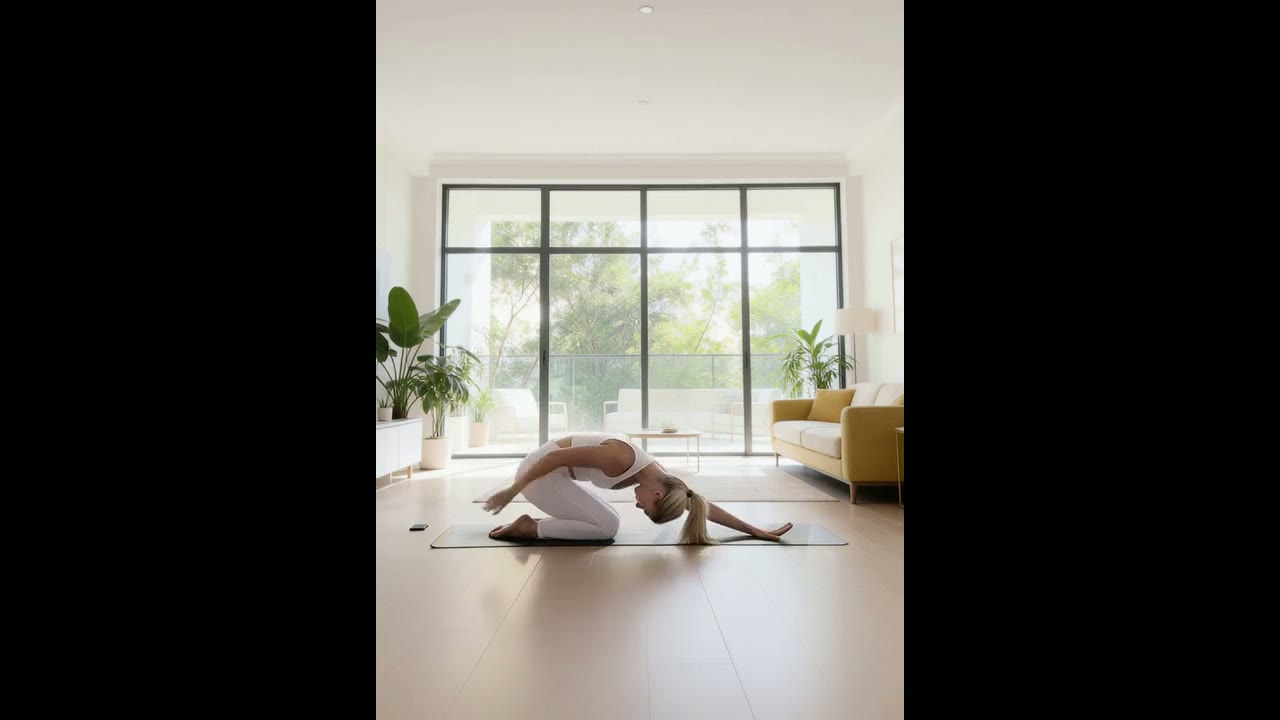
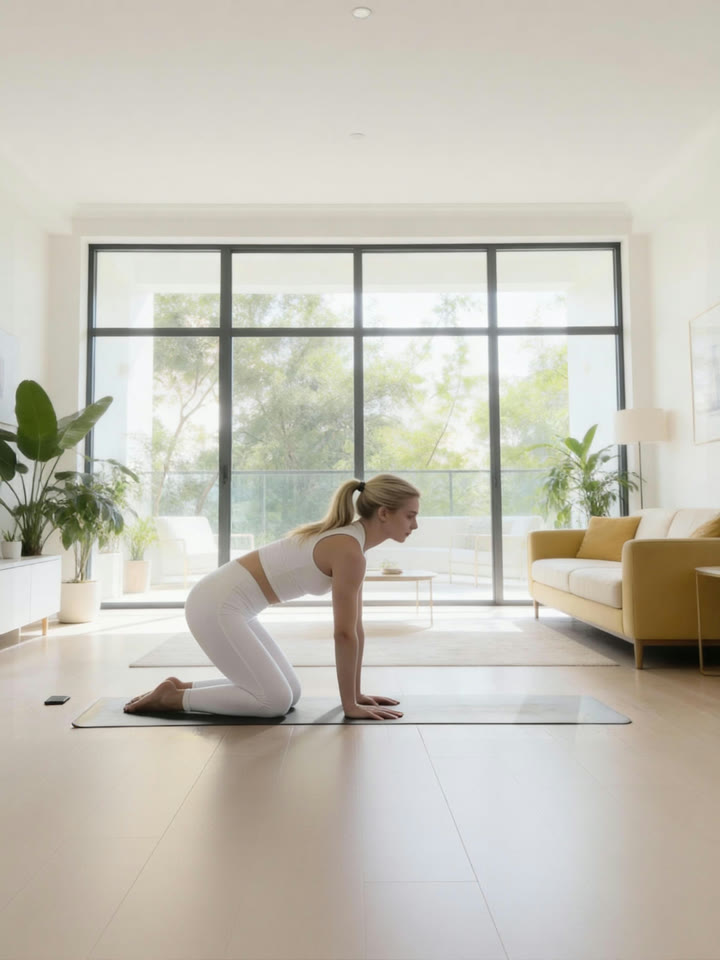
Il n’y a pas de réglage de durée : le clip obtenu dure autant que la vidéo de mouvement importée, de 3 à 30 secondes. La démo de yoga de 29 secondes de Kling transpose une routine d’étirements complète d’une femme sur une pelouse de parc à une autre femme dans un salon lumineux, en une seule prise continue.
Les prises de plus de 10 secondes demandent que l’orientation du personnage soit réglée sur vidéo. Réglée sur image, Yovid accepte des vidéos de mouvement jusqu’à 10 secondes.
 1Kling 2.6 Motion Control
Des mouvements réalistes, dans n’importe quel style graphique
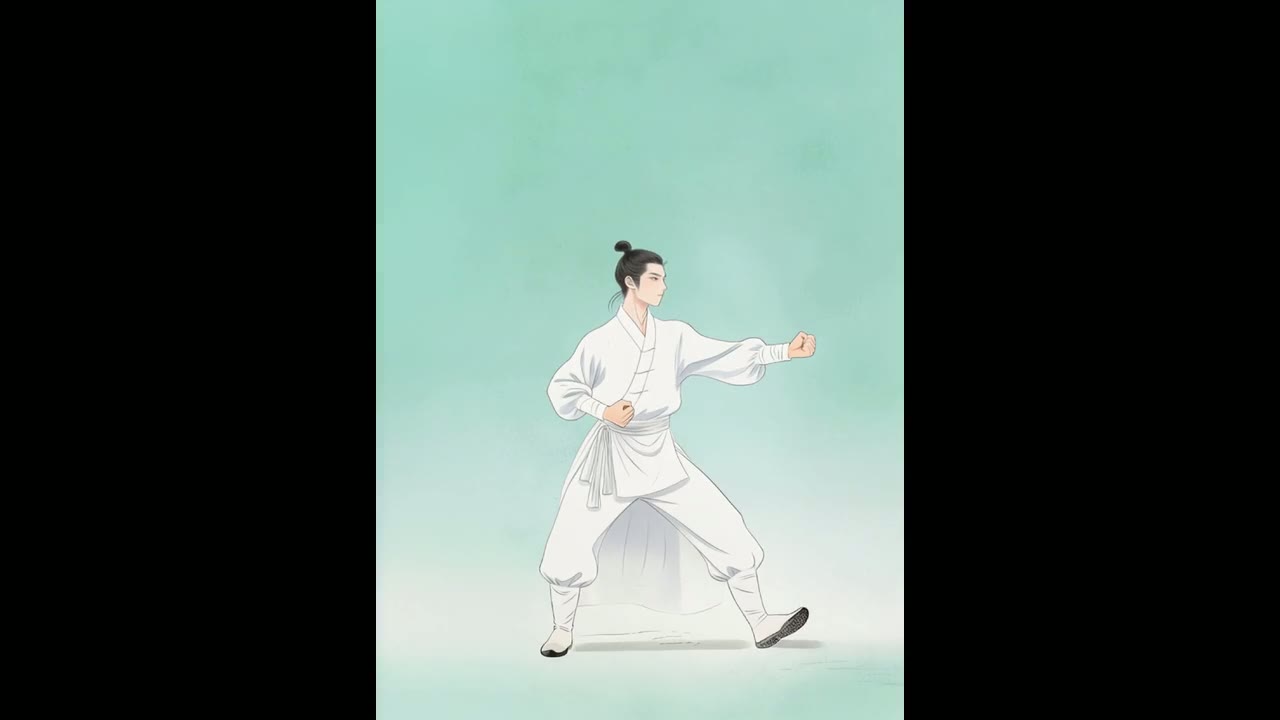
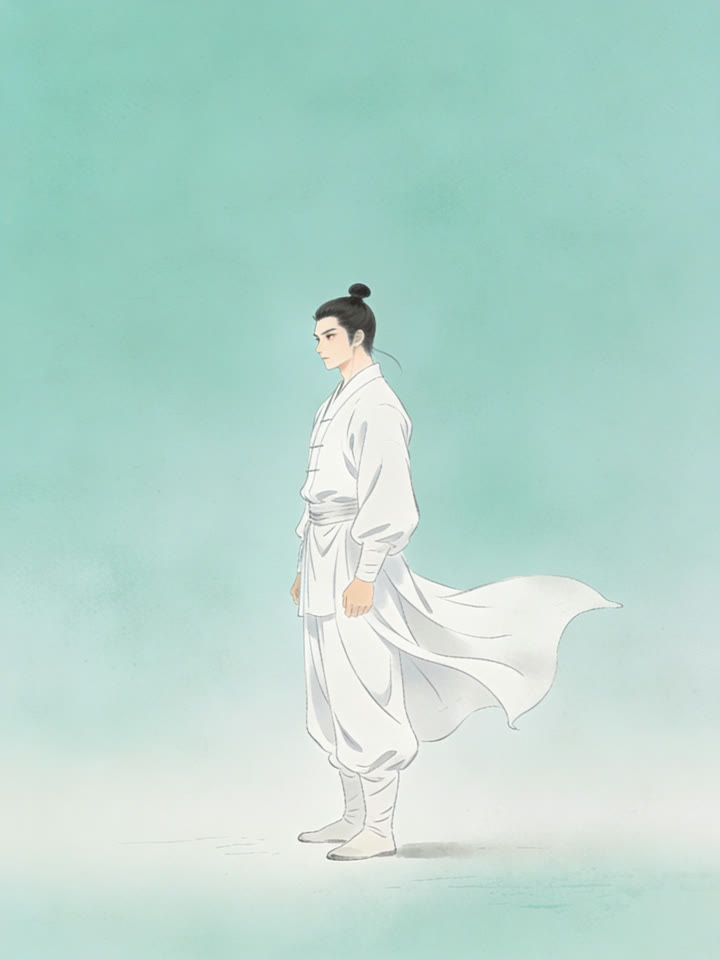
L’interprète et le personnage n’ont pas à partager le même aspect. Ici, un garçon qui s’entraîne au kung-fu dans la cour d’un temple anime un artiste martial peint dans le style du lavis d’encre chinois, et chaque coup et chaque posture restent lisibles dans ce nouveau médium.
Kling recommande un vrai mouvement humain pour la vidéo de mouvement. Gardez un personnage de morphologie humaine : quand l’image et l’interprète diffèrent trop, par exemple une personne qui pilote un animal, Kling indique que les résultats se dégradent.
 1Kling 2.6 Motion Control
Ajoutez des détails de scène avec un prompt
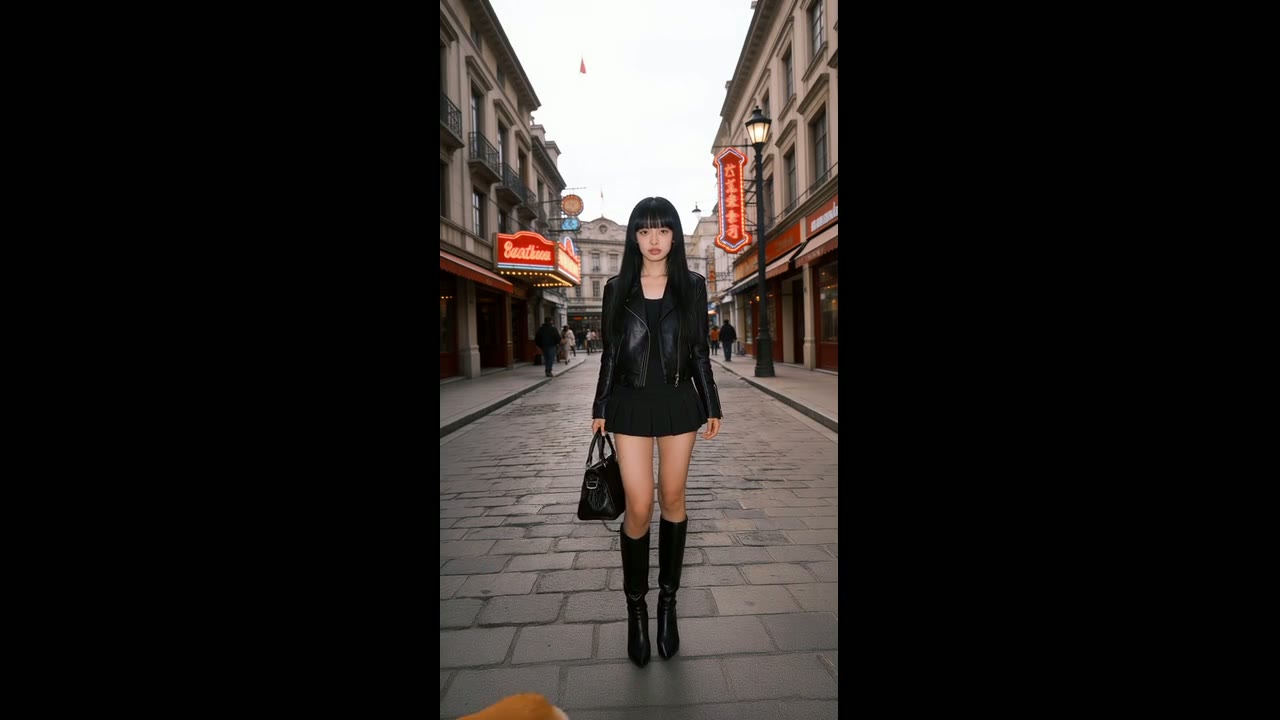
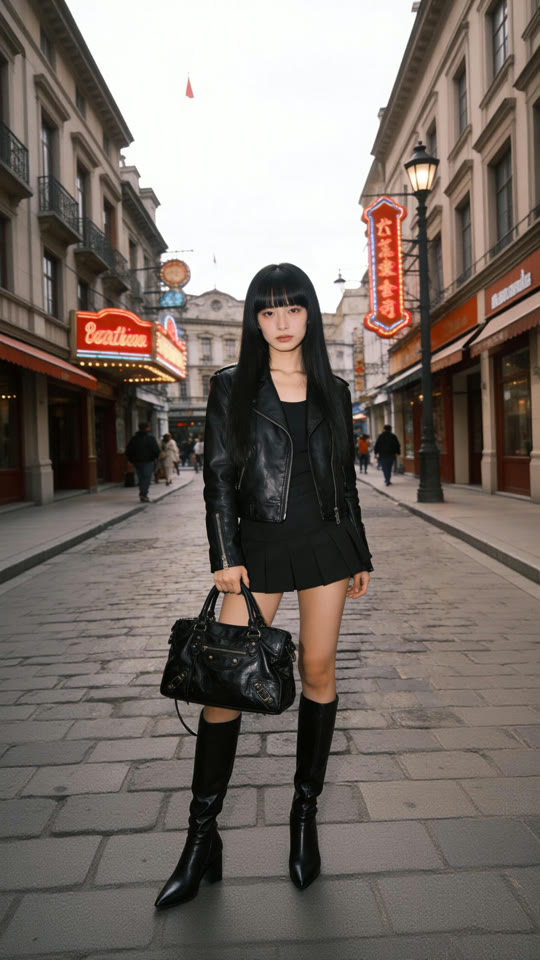
Le prompt est facultatif, et il n’a jamais besoin de décrire le mouvement. Servez-vous-en pour ce que la vidéo de mouvement ne peut pas fournir : un détail d’arrière-plan, un élément en plus dans la scène, les vêtements ou un mouvement de caméra.
Dans la démo de Kling, une simple promenade dans la rue gagne un corgi qui accourt et tourne autour des pieds de la femme, tandis que sa marche et son demi-tour suivent toujours la référence pas à pas.
 1Kling 2.6 Motion Control
Choisissez quel cadrage suivre
Réglez l’orientation du personnage sur vidéo et le personnage se tourne, se déplace et est cadré comme l’interprète, ce qui convient à la chorégraphie du corps entier et aux clips jusqu’à 30 secondes. Réglez-la sur image et le personnage garde l’orientation de votre image, avec des vidéos de mouvement jusqu’à 10 secondes.
Avec l’orientation réglée sur image, le guide de Kling montre la caméra qui suit les indications du prompt : zoom avant, zoom arrière, montée, descente ou immobilité. Le clip ci-dessous est l’exemple de zoom avant de Kling.
Tous les réglages au même endroit
Les deux fichiers sont obligatoires : le bouton de génération reste verrouillé tant que l’image du personnage et la vidéo de mouvement ne sont pas jointes. Tout le reste démarre sur une valeur par défaut raisonnable.
| Image du personnage | JPG ou PNG, jusqu’à 10 MoAu moins 300 px de chaque côté, format compris entre 2:5 et 5:2. |
|---|---|
| Vidéo de mouvement | MP4 ou MOV, jusqu’à 100 MoDe 3 à 30 secondes ; un plan continu avec un seul interprète donne les meilleurs résultats. |
| Orientation du personnage | Image ou vidéoImage est le réglage par défaut et autorise des vidéos de mouvement jusqu’à 10 secondes ; vidéo autorise jusqu’à 30. |
| Qualité | 720p ou 1080p720p par défaut. |
| Prompt | Facultatif, jusqu’à 2 500 caractèresPour l’arrière-plan, les détails en plus et les mouvements de caméra. |
| Son | Conservé depuis la vidéo de mouvementLe modèle ne génère pas de nouvel audio. |
| Crédits | Environ 2 par seconde en 720p, 3,2 en 1080pTarifs de base, calculés sur la durée de la vidéo de mouvement ; le générateur affiche votre tarif exact. |
Pour qui est Kling 2.6 Motion Control
Il convient à tout travail où le mouvement existe déjà en vidéo et où quelqu’un, ou quelque chose d’autre, doit l’interpréter :
- Créateurs de danses et de tendances: Filmez une chorégraphie une fois et publiez-la interprétée par votre avatar, un personnage d’anime ou une mascotte.
- Marques et équipes mascotte: Donnez à un personnage de marque illustré ou en 3D les gestes d’un vrai présentateur sans animer une seule image à la main.
- Vendeurs de mode et d’e-commerce: Mettez en mouvement la photo d’un mannequin ou d’une tenue avec une marche, un demi-tour ou une série de poses tirés d’un clip de référence.
- Animateurs et artistes de prévisualisation: Jouez une scène avec votre téléphone et regardez le personnage final la rejouer, en 2D, en 3D ou dans un style peint, avant de vous engager dans l’animation.
- Coachs de fitness et de bien-être: Transformez une routine enregistrée, yoga, tai-chi ou échauffement, en clips menés à chaque fois par le même personnage de coach.
Kling 2.6 Motion Control vs Kling 3.0, Kling 3.0 Motion Control, Seedance 2.5 et Wan 3.0
Toutes les cellules sauf la dernière ligne sont lues dans les réglages que chaque modèle expose aujourd’hui dans le générateur de Yovid. Les deux modèles de contrôle de mouvement prennent une image de personnage et une vidéo de mouvement ; les autres génèrent à partir de texte, d’images clés ou de références.
| Critère / Modèle |  Kling 2.6 Motion Control Kling 2.6 Motion Control | Kling 3.0 | Kling 3.0 Motion Control |  Seedance 2.5 Seedance 2.5 |  Wan 3.0 Wan 3.0 |
|---|---|---|---|---|---|
| Résolution max. | 1080p | 1080p | 1080p | 1080p | 1080p |
| Formats d’image | — | 16:9, 9:16, 1:1 | — | 16:9, 9:16, 1:1, 4:3, 3:4, 21:9 | 16:9, 9:16, 1:1, 4:3, 3:4 |
| Crédits pour 5 s en 720p | 10 | 13 | 15 | 31 | 12 |
| Idéal pour | Copier une performance filmée sur un personnage au tarif le plus bas du contrôle de mouvement. | De nouveaux plans à partir de texte ou d’une première image, avec mouvement expressif et son. | Transfert de mouvement où le visage doit rester stable dans les virages et les longues prises. | Longues scènes construites à partir de nombreuses images et clips de référence, jusqu’à 30 s. | Clips guidés par des références jusqu’à 30 s, à partir de plusieurs images et vidéos. |
Les modèles de contrôle de mouvement n’ont pas de sélecteur de format : le résultat suit votre image de personnage et dure aussi longtemps que votre vidéo de mouvement (3–30 s). Les crédits correspondent au tarif de base des packs de crédits pour 5 secondes en 720p et suivent les tarifs en vigueur de Yovid ; votre offre peut modifier le tarif, et le générateur affiche le montant exact avant de générer.
Points forts et limites de Kling 2.6 Motion Control
Là où il mérite sa place sur Yovid, et là où un autre réglage ou un autre modèle est le meilleur choix.
Points forts
- Prix: 2 crédits par seconde en 720p au tarif de base, un tiers de moins que Kling 3.0 Motion Control.
- Durée: Jusqu’à 30 secondes à partir d’une seule vidéo de mouvement, en une prise continue.
- Mains et corps entier: Signes des doigts, pirouettes et chorégraphies du corps entier se transposent, comme le montre la vitrine de Kling.
- Son conservé: Le son d’origine de la vidéo de mouvement reste sur le résultat : une danse garde sa musique.
Limites
- Accès selon l’offre: Absent de l’offre gratuite et du pack Starter. Tout abonnement, ou un pack Creator ou supérieur, le débloque.
- Un seul interprète: Une seule personne est transférée ; s’il y en a plusieurs dans le clip, Kling retient celle qui occupe le plus de place dans le cadre.
- Plafond de l’orientation image: Garder l’orientation de votre image limite la vidéo de mouvement à 10 secondes.
- Visages dans les grands virages: Pour les longues prises avec de brusques rotations de la tête, Kling indique que son Motion Control 3.0 garde les visages plus stables.
Comment utiliser Kling 2.6 Motion Control sur Yovid
- Étape 1
Ouvrez Kling 2.6 Motion Control
Commencez dans le générateur de cette page ou dans le générateur complet, où Kling 2.6 Motion Control est présélectionné, ou choisissez-le parmi les modèles Kling du menu.
- Étape 2
Ajoutez une image de personnage et une vidéo de mouvement
Importez une image nette de votre personnage et un clip de 3 à 30 secondes avec les mouvements, puis réglez l’orientation du personnage et la qualité.
- Étape 3
Ajoutez un prompt si vous voulez, puis générez
Décrivez l’arrière-plan, des détails en plus ou un mouvement de caméra, vérifiez le tarif en crédits, générez et téléchargez le MP4.
Prompts Kling 2.6 Motion Control pour démarrer
Le contrôle de mouvement prend le mouvement dans votre vidéo : le prompt ne sert donc qu’à poser la scène, des détails en plus et la caméra. Le prompt du corgi est celui de Kling ; les cinq autres sont des prompts de départ pour des plans similaires, pas les originaux. Les prompts de caméra fonctionnent avec l’orientation du personnage réglée sur image.
Un corgi se joint à la promenade
Démo Kling · 11 sA corgi runs in, circling around a girl's feet.
Source : Kling AI · Motion Control user guide
Essayer ce promptTravelling avant lent
Zoom avant · 8 sEssayer ce promptA sunlit living room with a beige sofa, a patterned rug and a framed painting on the wall. The camera slowly pushes in from a full-body shot to a medium shot of the child, keeping her centered. Warm late-afternoon light.
Recul jusqu’au plan en pied
Zoom arrière · 5 sEssayer ce promptA city sidewalk in bright morning sun, with a closed metal shutter and an orange brick wall behind him. The camera slowly pulls back from a medium shot to a full-body shot. Crisp shadows, saturated colors.
Caméra qui monte
Caméra vers le haut · 5 sEssayer ce promptAn underground spot with a colorful graffiti wall and a concrete floor. The camera starts low at his sneakers and rises smoothly to chest height while he dances. Natural light, gritty texture.
Caméra qui descend
Caméra vers le bas · 10 sEssayer ce promptChinese ink-wash painting style on a pale jade background with soft drifting mist. The camera slowly lowers as he performs, keeping his whole body in frame.
Caméra verrouillée
Caméra fixe · 5 sEssayer ce promptA bare concrete wall and a smooth grey floor in soft, even light. Locked-off full-body framing with no camera movement.
D’autres modèles vidéo sur Yovid
Guides pour de meilleures vidéos en contrôle de mouvement
Le langage de caméra pour vos prompts, des images de départ qui tiennent en mouvement, et la comparaison des modèles vidéo de Yovid.
Questions fréquentes
Qu’est-ce que Kling 2.6 Motion Control ?
Comment fonctionne le contrôle de mouvement de Kling ?
Peut-on utiliser Kling 2.6 Motion Control gratuitement ?
Quelle durée peut atteindre une vidéo Kling 2.6 Motion Control ?
L’orientation du personnage doit-elle être réglée sur image ou sur vidéo ?
Combien de crédits coûte Kling 2.6 Motion Control ?
Kling 2.6 Motion Control conserve-t-il l’audio ?
Qu’est-ce qu’une bonne vidéo de mouvement de référence ?
Kling 2.6 ou Kling 3.0 Motion Control : quelle différence ?
Peut-on utiliser les vidéos Kling 2.6 Motion Control à des fins commerciales ?
Votre personnage, tous les mouvements que vous pouvez filmer
Choisissez une image de personnage, ajoutez un clip des mouvements et laissez Kling 2.6 Motion Control les exécuter.
Créer avec Kling 2.6 Motion Control