
Respuesta directa: El modo borrador es una opción de vista previa en 480p para Seedance 2.5 en Yovid. Eliges «Borrador» en el menú de resolución y el clip se genera en 480p por unos 3 créditos por segundo, así que un borrador de 5 segundos cuesta unos 15 créditos. Si te convence, un clic en «Pasar a 1080p» genera el mismo contenido en 1080p, con el mismo coste que un clip en 1080p directo (unos 15 créditos por segundo). Usa borradores cuando vayas a probar varias versiones de un prompt y sáltatelos cuando la primera toma suela servir o cuando te baste con 720p. Para pasar a 1080p necesitas el plan Pro o Premium o un paquete de créditos, y la opción sigue abierta unas 24 horas después de terminar el borrador.
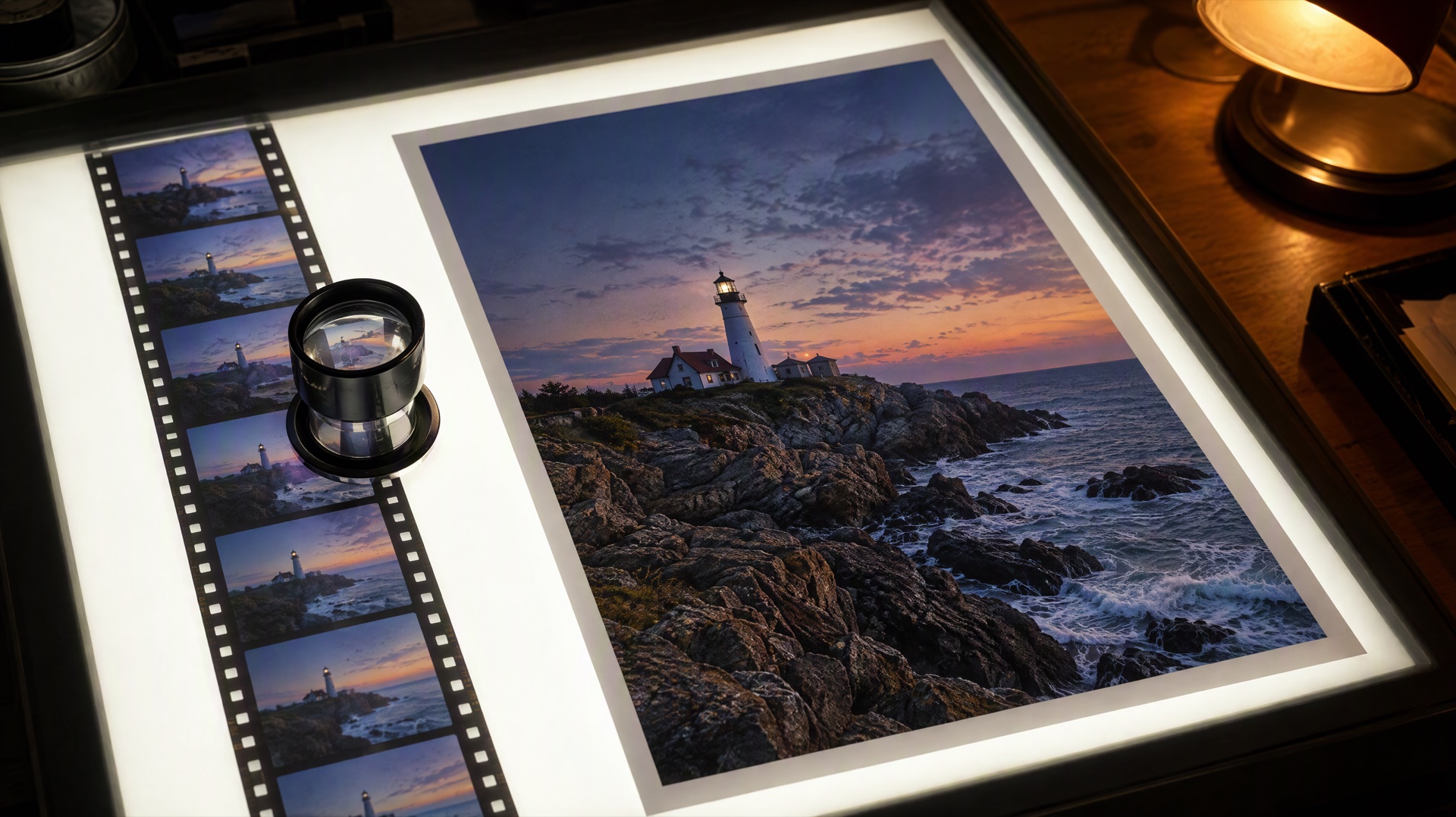
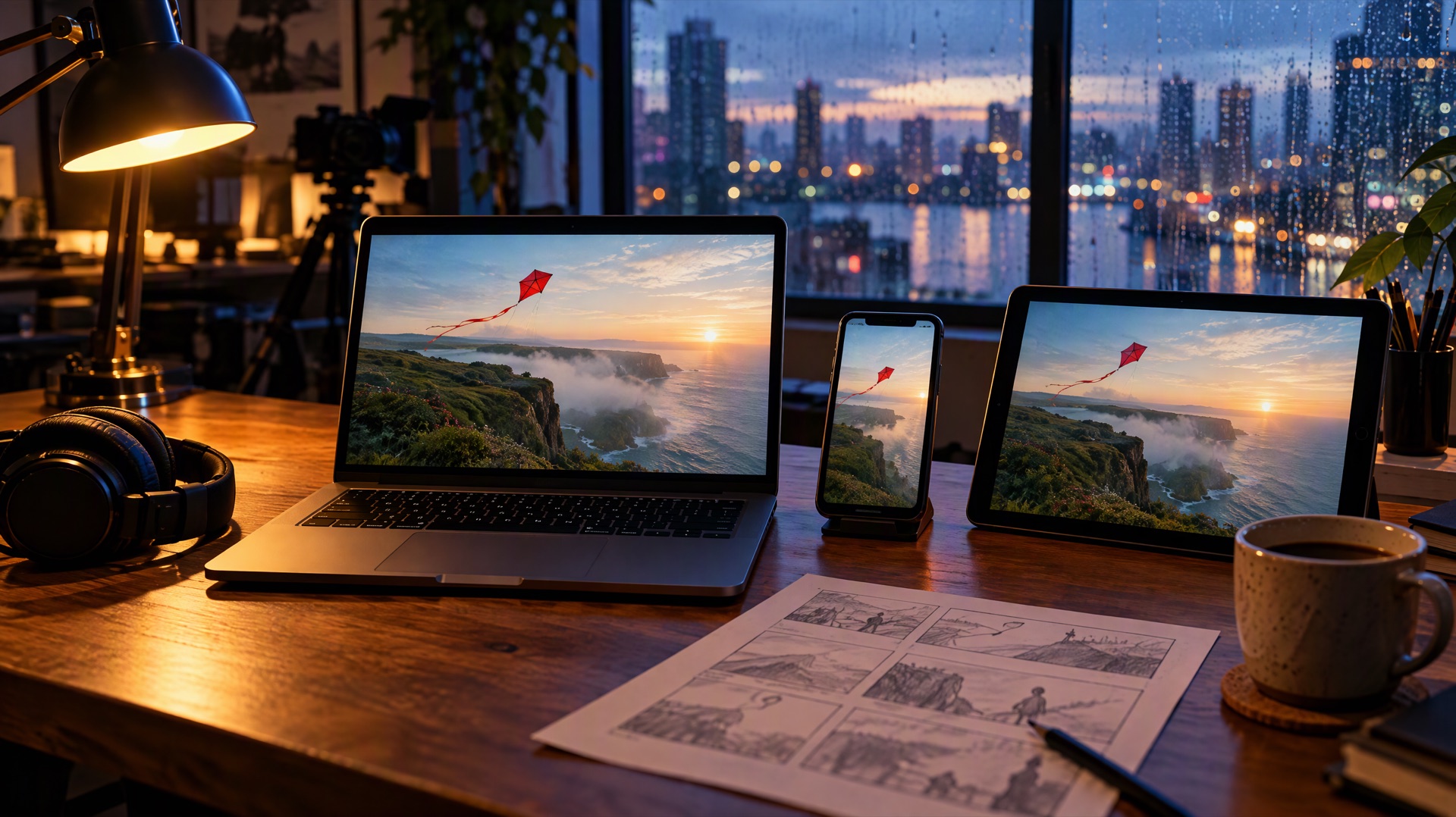
Prompt de imagen: fotografía cenital de una mesa de luz encendida en una sala de montaje en penumbra. Una tira de fotogramas pequeños y algo suaves muestra un faro costero al atardecer, y a su lado hay una copia grande y nítida de la misma escena, con detalle fino en las olas y las rocas. Una lupa descansa sobre la tira de película y el borde del encuadre recibe la luz cálida de una lámpara de escritorio.
Última verificación: 2026-10-27
Contenido
- Qué hace el modo borrador de Seedance 2.5
- Borrador o 1080p directo: cuánto cuesta cada camino
- Cómo usar el modo borrador en Yovid, paso a paso
- Cuándo no conviene el borrador
- Cómo escribir prompts para la ronda de borradores
- 3 prompts para hacer borrador y terminar en 1080p
- Preguntas frecuentes
Qué hace el modo borrador de Seedance 2.5
Normalmente, una generación con Seedance 2.5 se hace una sola vez, en la resolución que elijas. El modo borrador la divide en dos pasos:
- El borrador. El prompt, las referencias, la duración, la relación de aspecto y el ajuste de sonido se aplican como siempre, pero el clip sale en 480p. Da igual qué resolución estuviera seleccionada antes: un borrador siempre se genera y se cobra en 480p.
- La versión final. Cuando un borrador funciona, «Pasar a 1080p» lo convierte en un video 1080p con el mismo contenido. La versión final reutiliza todos los ajustes del borrador, así que no tienes que volver a introducir nada.
La diferencia con volver a generar en 1080p es que conservas la toma que ya aprobaste. Una nueva generación con el mismo prompt te daría otra toma distinta. Piensa en la versión final como la misma escena, el mismo movimiento de cámara y el mismo sonido a mayor resolución, no como una copia idéntica fotograma a fotograma, y revísala antes de publicar.
El modo borrador solo está disponible para Seedance 2.5. Los demás modelos de Yovid, incluido Seedance 2.0, no muestran la opción Borrador.
Borrador o 1080p directo: cuánto cuesta cada camino
Seedance 2.5 se cobra por segundo. Con las tarifas base de los paquetes de créditos, la configuración actual de Yovid es:
| Resolución | Créditos por segundo |
|---|---|
| Borrador 480p | 3,05 |
| 720p | 6,1 |
| 1080p | 15,1 |
Cada generación cuesta su duración por la tarifa, redondeado a un número entero. El paso a 1080p se cobra como una generación directa en 1080p del mismo clip. Estos son los totales:
| Duración | 1 borrador 480p | 1 generación directa en 1080p | Borrador + paso a 1080p | 3 borradores + 1 paso a 1080p | 3 intentos directos en 1080p |
|---|---|---|---|---|---|
| 5 segundos | 15 | 76 | 91 | 121 | 228 |
| 10 segundos | 31 | 151 | 182 | 244 | 453 |
| 15 segundos | 46 | 227 | 273 | 365 | 681 |
| 30 segundos | 92 | 453 | 545 | 729 | 1359 |
Cómo leer la tabla:
- Si la primera toma sale bien, el borrador cuesta un poco más. Pagas el borrador además de la versión final en 1080p, alrededor de un 20 % extra.
- Si ibas a necesitar dos intentos o más, los borradores salen mucho más baratos. Descartar un borrador de 5 segundos en 480p cuesta 15 créditos; descartar un clip de 5 segundos en 1080p cuesta 76. En un clip de 30 segundos, tres borradores y un paso a 1080p suman 729 créditos, frente a 1359 por tres intentos completos en 1080p.
Los planes de suscripción pagan menos por segundo que las tarifas de paquete de arriba, y el botón Generar muestra el coste exacto para tu cuenta antes de empezar. Para ver los costes de Seedance 2.5 con más detalle y la cuestión de los créditos gratis, lee si Seedance 2.5 es gratis. Los precios de planes y paquetes están en la página de precios.
Cómo usar el modo borrador en Yovid, paso a paso
| Paso | Qué hacer | Qué verás |
|---|---|---|
| 1 | Abre el generador de texto a video y elige Seedance 2.5 en el menú de modelos | Seedance 2.5 está marcado como exclusivo para miembros; requiere un plan de pago o un paquete de créditos |
| 2 | Escribe el prompt y ajusta la relación de aspecto, la duración y el sonido | Los mismos controles que en una generación normal |
| 3 | Abre el menú de resolución y elige Borrador, la última opción, con un rayo ámbar | La indicación dice «Primero un borrador en 480p / Si te gusta, pásalo a 1080p» |
| 4 | Pulsa Generar | El resultado aparece como vista previa del borrador, con una cuenta atrás para pasarlo a 1080p |
| 5 | Pulsa Pasar a 1080p en el borrador que quieras conservar | La versión final suele tardar unos minutos; puedes alternar entre las vistas Borrador y 1080p |
| 6 | Descarga el MP4 en 1080p | El borrador también queda en tu historial |
Para empezar desde una imagen, usa el generador de imagen a video y sube un primer fotograma; la opción Borrador está en el mismo menú de resolución. Si en lugar de pasar a 1080p prefieres otra variación, «Regenerar con los mismos ajustes» crea un borrador nuevo, que se cobra como una nueva generación en 480p.
Si la versión 1080p falla, Yovid muestra «La versión 1080p falló. No se cobraron créditos.» y puedes volver a intentar el paso a 1080p mientras el plazo siga abierto.
Cuándo no conviene el borrador
El borrador no siempre es el camino más barato. Genera directamente cuando:
- Tu resolución final es 720p. El borrador solo se puede pasar a 1080p. Un clip directo en 720p cuesta unos 6 créditos por segundo, menos que un borrador más el paso a 1080p.
- Tu plan no permite 1080p. El plan Lite llega como máximo a 720p con Seedance 2.5: puedes hacer borradores, pero al pasar a 1080p se te pedirá cambiar a Pro, Premium o un paquete de créditos. En una cuenta con suscripción, el límite lo marca el plan.
- El prompt ya está probado. Si repites un prompt que funcionó la semana pasada, el borrador solo añade alrededor de un 20 % al coste.
- No vas a volver en un día. La opción de pasar a 1080p se cierra unas 24 horas después de que termine el borrador. A partir de ahí no se puede convertir y tendrías que generar el clip otra vez desde cero.
- Trabajas con la API. El modo borrador es una función del generador web de Yovid. La API de Yovid para Seedance 2.5 genera los clips directamente en la resolución que pidas.
Cómo escribir prompts para la ronda de borradores
Un borrador es una prueba, así que plantéalo como tal. La regla que más créditos ahorra es cambiar una sola variable por borrador. Si cambias a la vez el movimiento de cámara, la acción y la luz y la nueva versión es mejor, no sabrás qué cambio la mejoró.
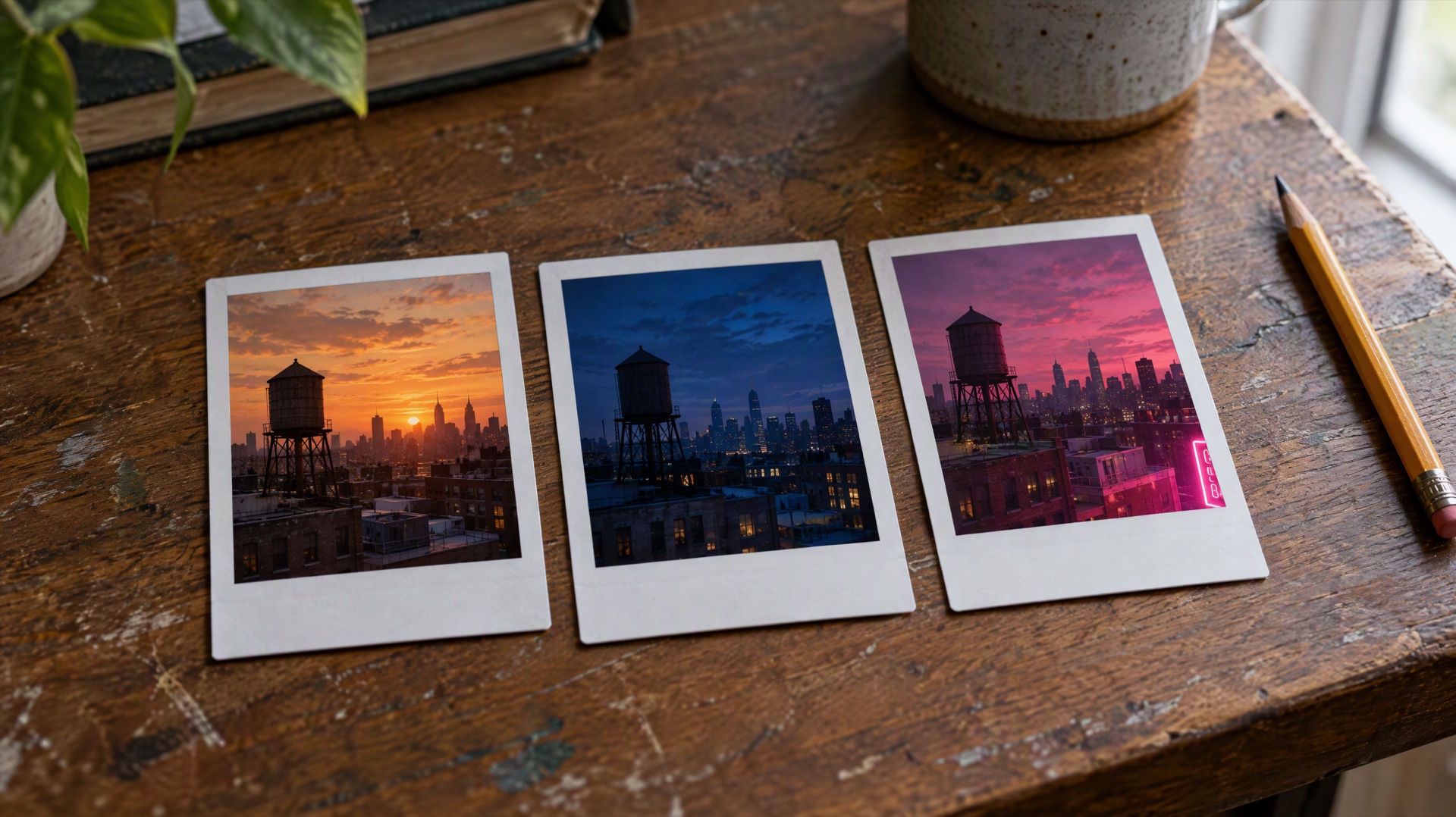
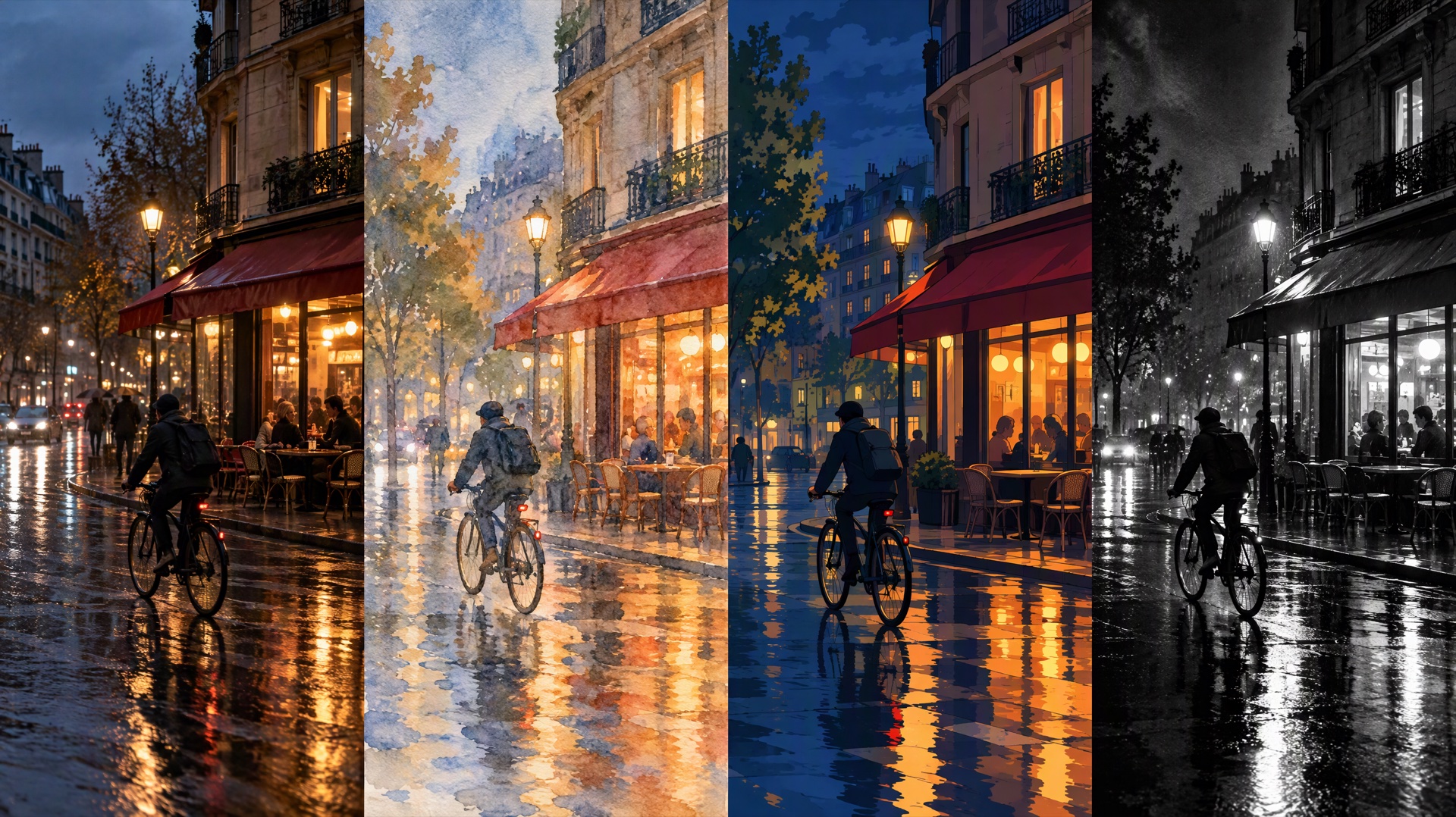
Prompt de imagen: tres fotos instantáneas pequeñas, una junto a otra sobre un escritorio de madera gastado. Las tres muestran la misma azotea urbana con un depósito de agua al atardecer, pero con luces distintas: puesta de sol naranja y cálida, hora azul profunda y un resplandor de neón rosa que llega de un letrero fuera del encuadre. Luz suave de ventana, poca profundidad de campo y un lápiz junto a las fotos.
Una rutina sencilla:
- Borrador 1: el prompt base. Sujeto, acción, lugar, cámara, luz y sonido, escritos en frases normales.
- Borradores 2 y 3: un cambio en cada uno. Elige la variable que más importa para ese plano. En un paisaje suele ser el movimiento de cámara o la luz; con una persona, la acción o el momento en que dice su frase.
- Anota qué cambiaste. Algo tan breve como «B2: órbita lenta en vez de acercamiento» basta para comparar después.
- Juzga el movimiento, el encuadre y el sonido, no la nitidez. Un borrador en 480p sirve para ver si el plano funciona. La textura fina la aporta la versión final en 1080p.
- Pasa a 1080p un solo borrador. Si dos están cerca, elige el que tenga mejor movimiento: la resolución no arregla un movimiento torpe.
Para la estructura del prompt en sí, la guía de prompts de Seedance 2.5 explica con más detalle los sujetos, el lenguaje de cámara, los diálogos y las referencias.
3 prompts para hacer borrador y terminar en 1080p
Cada prompt tiene un botón que lo abre en el generador de Yovid con Seedance 2.5 seleccionado. Elige Borrador en el menú de resolución antes de generar.
Faro al atardecer (texto a video, 10 segundos)
A lighthouse keeper in a yellow raincoat climbs the stone path to the lighthouse at dusk while waves crash against the rocks below. The camera starts wide from the sea and slowly pushes in as the lamp at the top switches on. Wind, rain on fabric and distant gulls, no music.
Variables para probar en los borradores: el movimiento de cámara (acercamiento lento, órbita lenta, plano general fijo) y la luz (atardecer despejado, nubes de tormenta, hora azul).
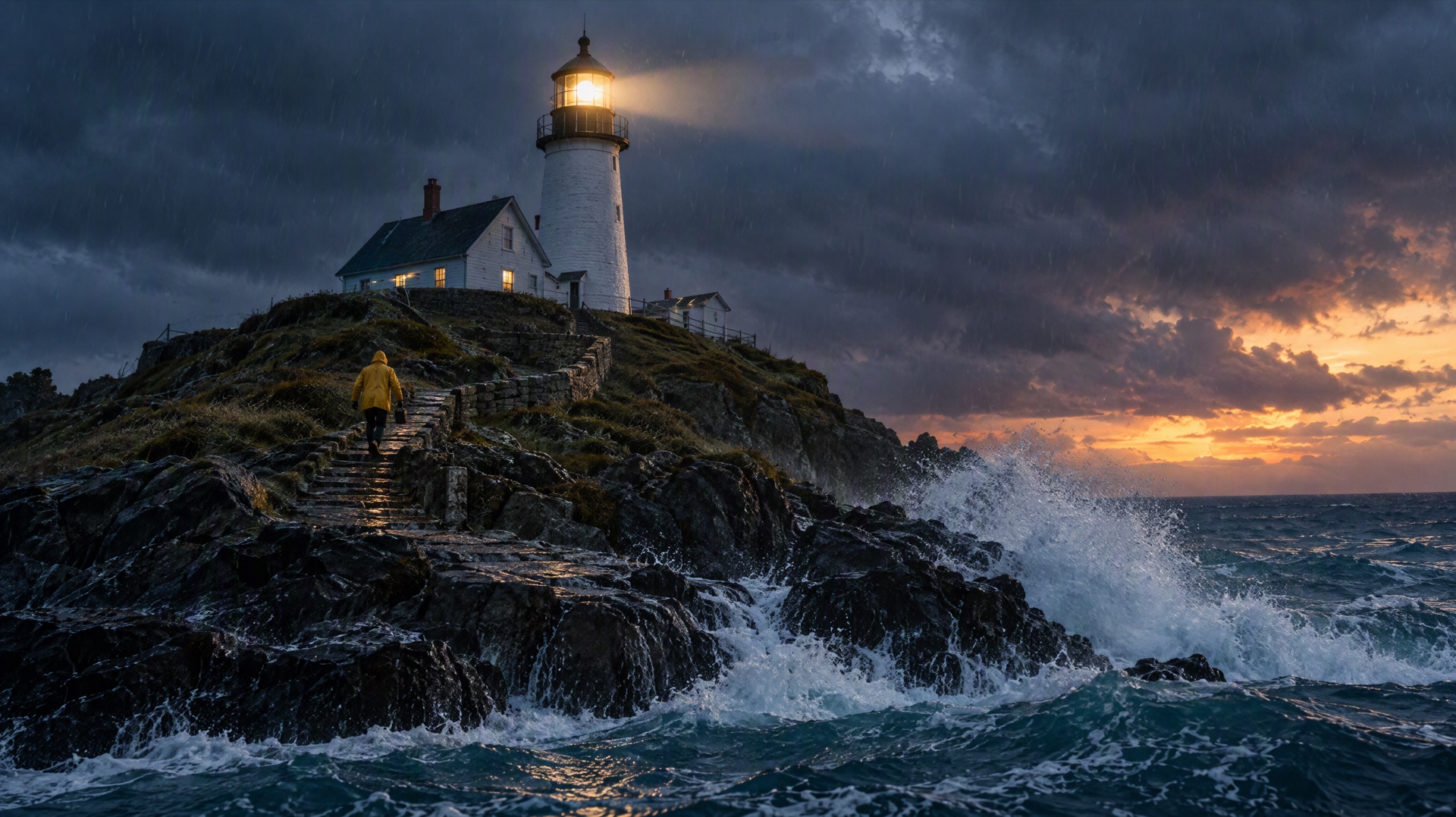
Prompt de imagen: fotograma cinematográfico al atardecer: un farero con impermeable amarillo sube por un camino de piedra hacia un faro blanco cuya luz acaba de encenderse, las olas rompen contra rocas oscuras, llovizna, nubes dramáticas, plano general desde el mar, detalle nítido en la espuma y la piedra mojada.
Taza humeante (imagen a video, 5 segundos)
Sube una foto de producto de una taza como primer fotograma y usa:
Animate the attached product photo: the ceramic coffee mug sits on a wooden counter as steam rises slowly and morning sunlight moves across the glaze. The camera makes a slow half orbit from left to right and ends on the handle. Soft cafe ambience, no dialogue.
Variables para probar en los borradores: la velocidad de la órbita, la cantidad de vapor y la dirección de la luz del sol. Los planos de producto son donde más rinde un borrador, porque los pequeños fallos de movimiento se ven bien en 480p.
Violinista en el metro (texto a video con diálogo, 15 segundos)
A street musician in a rainy subway station finishes a song on an old violin, lowers the bow and smiles at a child who drops a coin into the open case. Handheld medium shot, warm platform lights, a train arriving in the background. She says softly in English, "Thank you, that one was for you."
Variables para probar en los borradores: cuándo dice la frase (antes o después de que caiga la moneda) y el tono (suave, juguetón, cansado). Escucha el borrador con sonido; los problemas de ritmo en el diálogo se notan igual en 480p que en 1080p.
Preguntas frecuentes
¿Se cobran los borradores de Seedance 2.5?
Sí. Un borrador se cobra a la tarifa de 480p, unos 3 créditos por segundo con las tarifas base de los paquetes, así que un borrador de 5 segundos cuesta unos 15 créditos. El paso a 1080p se cobra aparte, al mismo coste que una generación directa en 1080p de ese clip. Si la versión 1080p falla, esos créditos no se cobran.
¿Cuánto tiempo tengo para pasar un borrador a 1080p?
Unas 24 horas desde que termina el borrador. El resultado muestra una cuenta atrás. Yovid desactiva el botón unos 10 minutos antes del límite, porque una conversión que empieza tan cerca del plazo probablemente falle.
¿Qué planes pueden pasar borradores a 1080p?
Seedance 2.5 en sí necesita el plan Lite, Pro o Premium o un paquete de créditos de pago único; los créditos gratis del registro no lo cubren. El paso a 1080p requiere Pro o Premium, o un paquete de créditos en una cuenta sin suscripción. Lite llega como máximo a 720p con Seedance 2.5, así que con Lite puedes hacer borradores, pero no pasarlos a 1080p.
¿Los borradores llevan marca de agua?
No. Yovid no añade marca de agua a los borradores de Seedance 2.5 ni a las versiones finales en 1080p que salen de ellos. Un borrador es un MP4 completo en 480p que puedes descargar, aunque está pensado para revisar, no para publicar.
¿Puedo usar el modo borrador desde la API?
Por ahora no. El modo borrador y el paso a 1080p forman parte del generador web de Yovid. La API de Yovid genera Seedance 2.5 directamente en la resolución que pidas; aun así, puedes probar un prompt a bajo coste con una petición corta en 480p y después lanzar la versión final en tu resolución objetivo, pero esa segunda petición es una generación nueva, no una conversión de la primera.
Prueba el modo borrador en tu próximo clip
Elige uno de los prompts de arriba, abre el generador de Seedance 2.5, selecciona Borrador en el menú de resolución y haz dos o tres versiones antes de gastar créditos de 1080p en una. Encontrarás más guías paso a paso en flujos de trabajo de video.