Kling 2.6 Motion Control gratis online: transferencia de movimiento con IA
Dale a Kling 2.6 Motion Control una foto de tu personaje y un clip de 3 a 30 segundos de alguien moviéndose. Reproduce esa interpretación con tu personaje, gestos y expresiones incluidos, en 720p o 1080p. Añade los dos archivos de abajo para empezar.
Kling 2.6 Motion Control en acción
Por qué usar Kling 2.6 Motion Control en Yovid
- Movimientos de cuerpo entero, al compás: Los pasos, los saludos y los movimientos de hombros de tu video de movimiento llegan a tu personaje en el mismo instante.
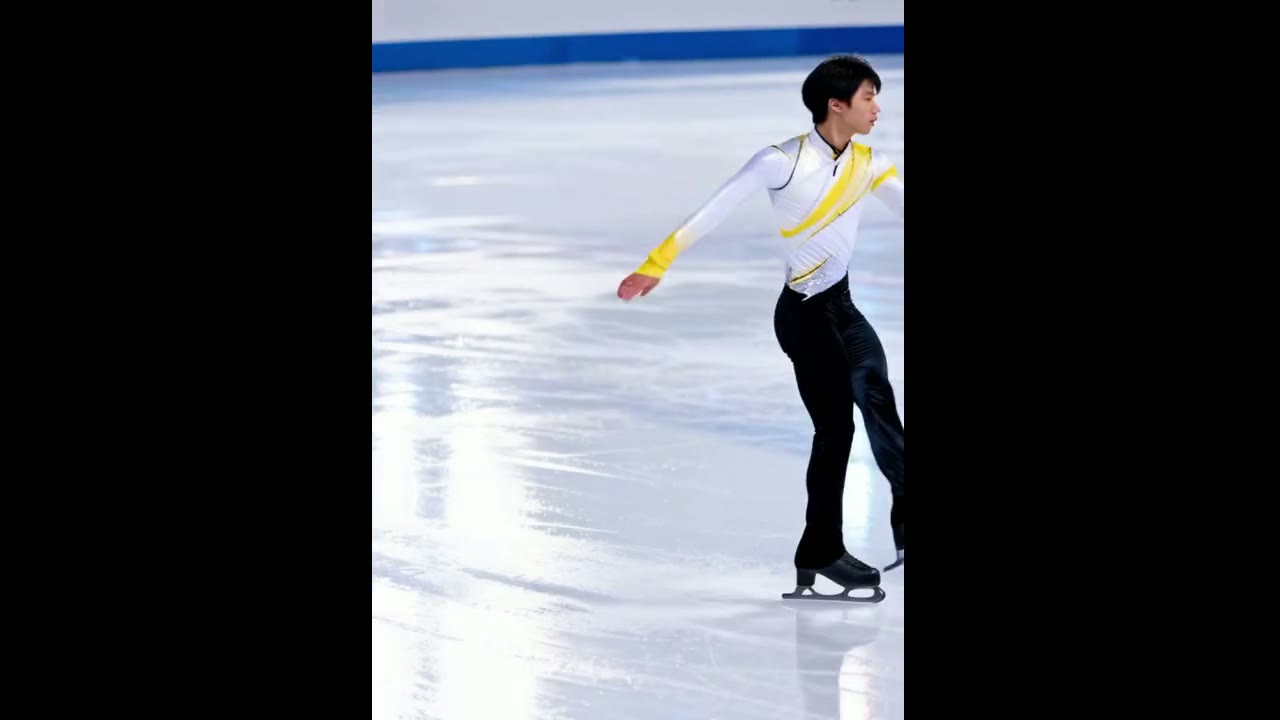
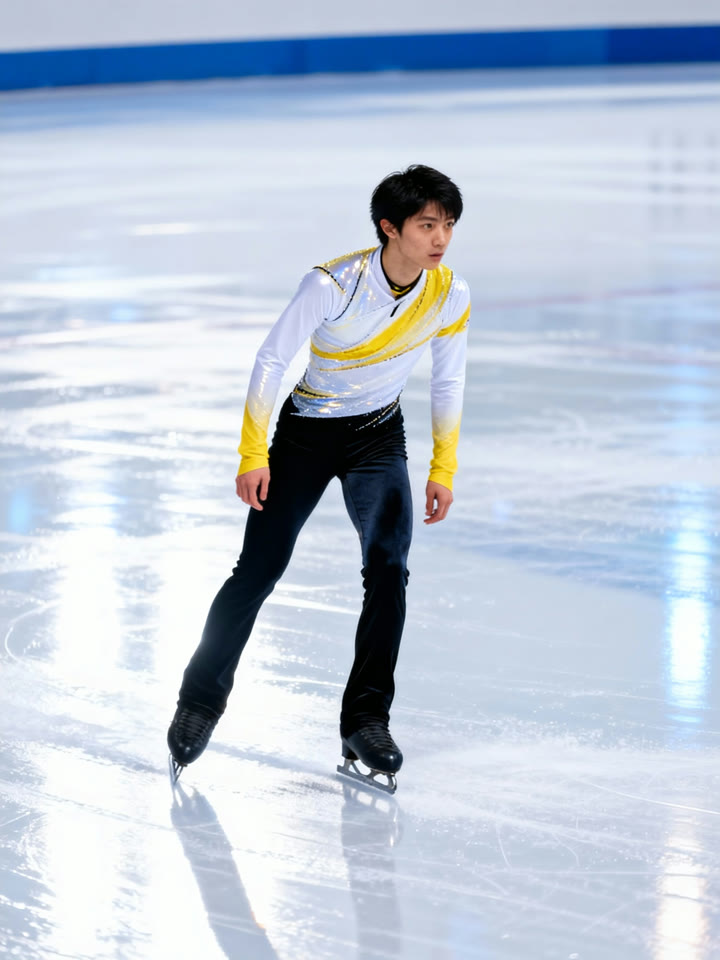
- Giros, caídas y juego de pies rápido: Los movimientos amplios y atléticos se trasladan, hasta una patinadora que baja del todo hasta el hielo y vuelve a subir.
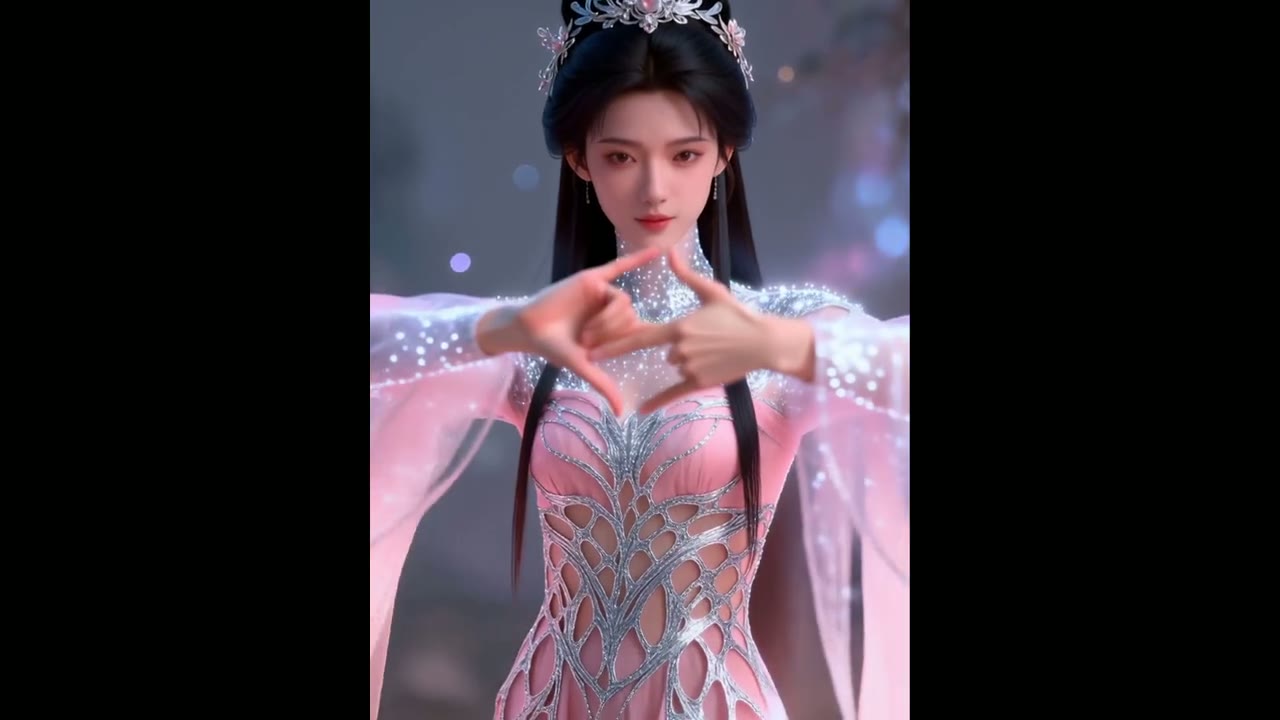
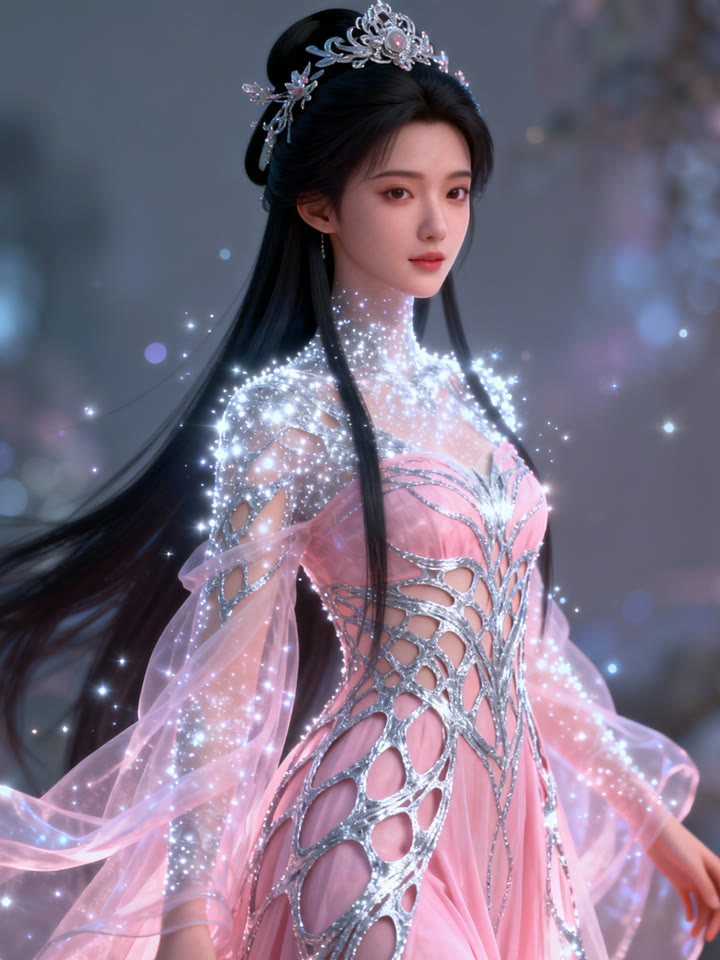
- Gestos de manos que conservan su forma: Las posiciones de los dedos y los signos con las manos sobreviven a la transferencia en lugar de desdibujarse.
- Hasta 30 segundos en una sola toma: El resultado dura lo mismo que tu video de movimiento, de 3 a 30 segundos, sin cortes.
- Movimientos realistas, cualquier estilo artístico: Las interpretaciones realistas dirigen personajes 2D, 3D, de anime y pintados, no solo personas fotorrealistas.
- Añade detalles de la escena con un prompt: El movimiento sale del video; un prompt breve puede añadir objetos, animales o acción de fondo.
- Elige a quién sigue el encuadre: La orientación del personaje decide si la dirección y la cámara salen de tu imagen o de tu video.
- Todos los ajustes en un solo lugar: Una imagen, un video de movimiento, dos niveles de calidad, un interruptor de orientación y un prompt opcional.
Movimientos de cuerpo entero, al compás
Kling 2.6 Motion Control lee todo el cuerpo del clip de referencia, no solo su silueta. Los brazos, las manos, las inclinaciones de cabeza y los cambios de peso conservan el ritmo original, así que el resultado sigue encajando con la música que seguía el bailarín.
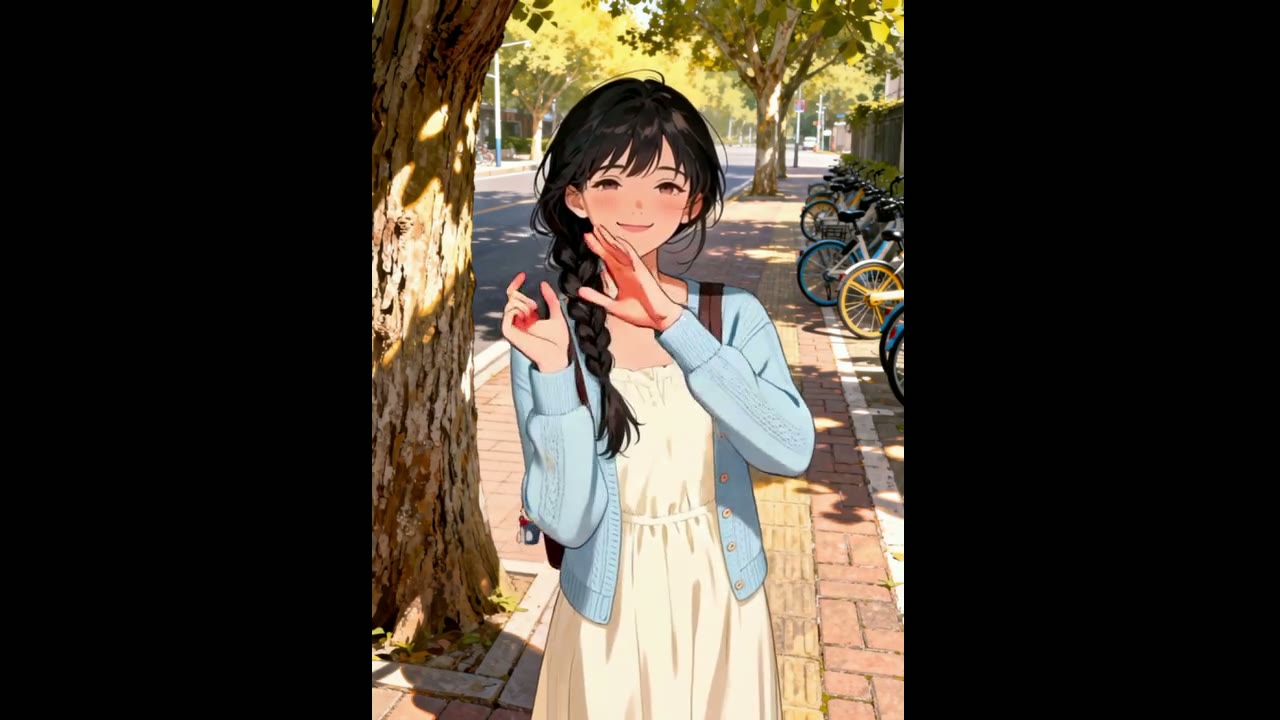
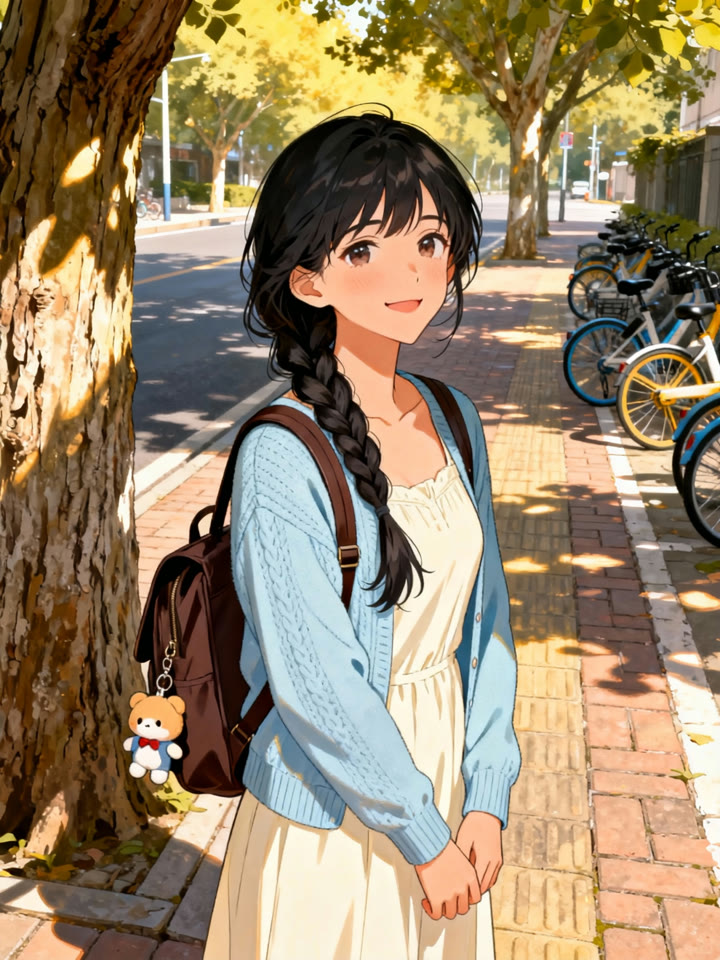
En esta demo de Kling, el clip de una chica bailando en un parque dirige a un personaje ilustrado de pie bajo un árbol en una calle de la ciudad. La pose, la sonrisa y el saludo con las dos manos del final salen del metraje; el rostro, el atuendo y la mochila salen de la imagen fija.
 1
1 Kling 2.6 Motion Control
Giros, caídas y juego de pies rápido
Kling presenta 2.6 Motion Control con rutinas atléticas de cuerpo entero. En la muestra, una patinadora sobre un lago helado gira, baja hasta el hielo y se vuelve a levantar, y otra patinadora distinta, creada a partir de una sola foto de una pista de hielo cubierta, hace la misma rutina.
Para conseguir las tomas más limpias, Kling sigue recomendando un movimiento constante y moderado, y que el intérprete se mantenga en el encuadre. Los clips muy rápidos o complejos pueden salir más cortos que lo que subiste, porque el modelo solo conserva el tramo continuo de movimiento que puede seguir.
 1Kling 2.6 Motion Control
Gestos de manos que conservan su forma
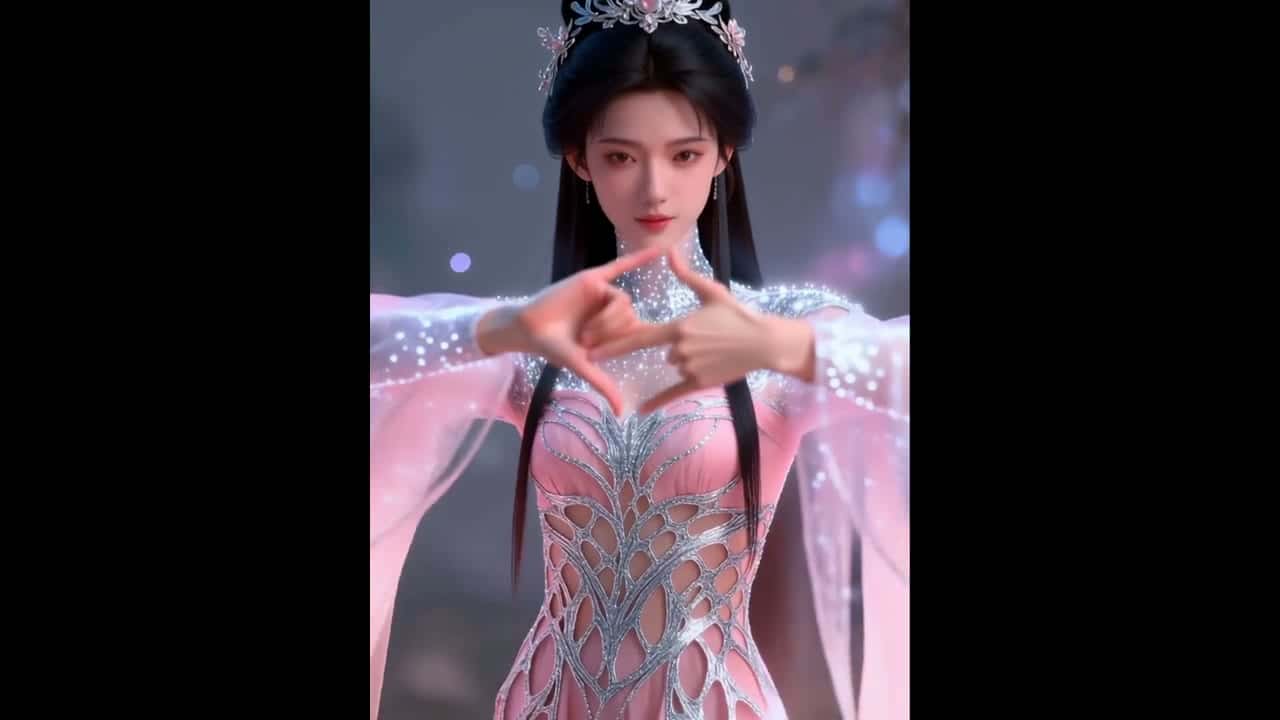
Las manos son donde suele fallar la transferencia de movimiento, y Kling destaca la interpretación con las manos como un punto fuerte de la 2.6. En esta demo, una serie de sellos de mano realizada por un hombre con túnicas blancas es reproducida, dedo por dedo, por un personaje coronado con un vestido rosa.
Para clips con muchos gestos, elige una imagen de personaje en la que se vean ambas manos sin recortar, y mantén las manos del intérprete en el encuadre durante todo el video de movimiento.
 1Kling 2.6 Motion Control
Hasta 30 segundos en una sola toma
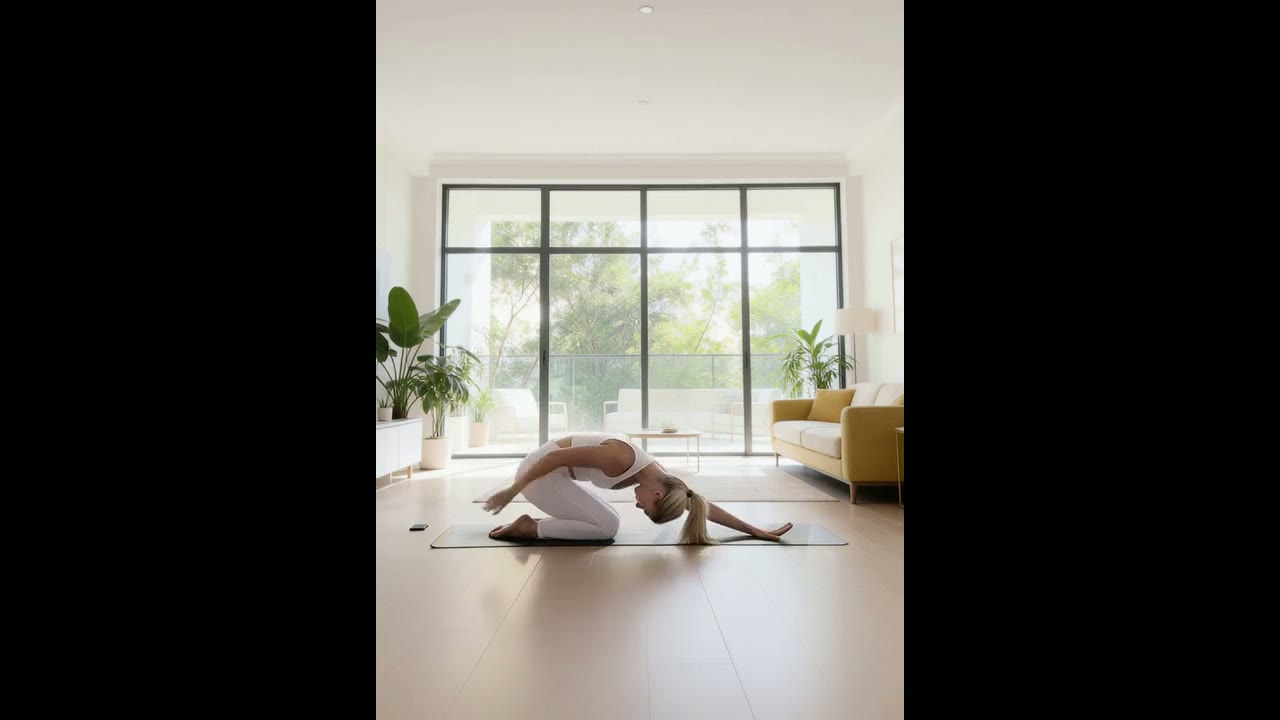
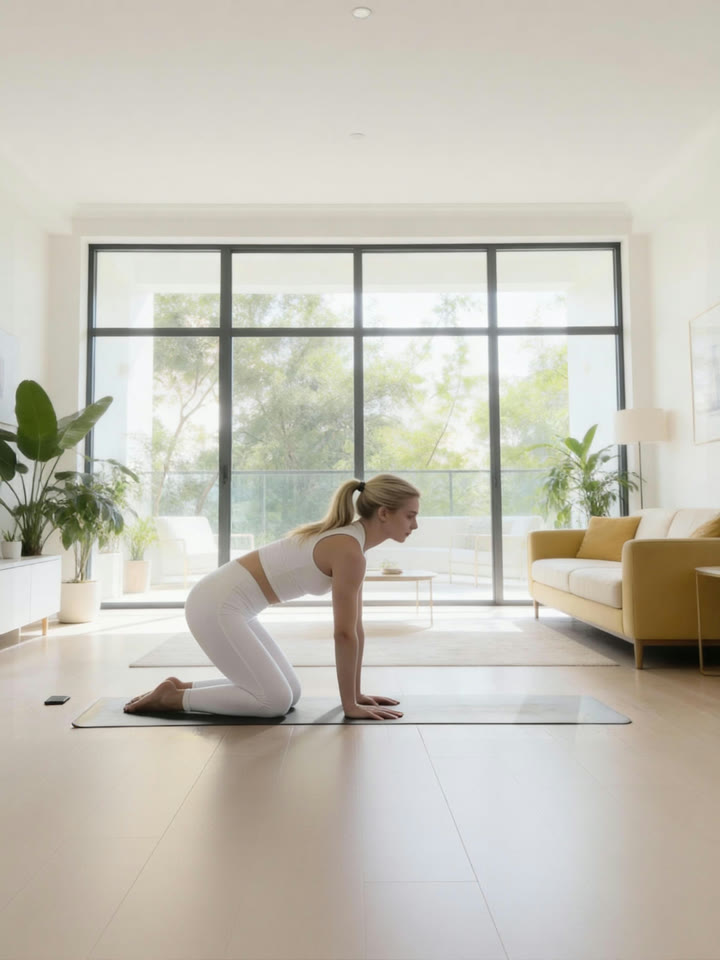
No hay ajuste de duración: el clip que obtienes dura lo mismo que el video de movimiento que subes, entre 3 y 30 segundos. La demo de yoga de 29 segundos de Kling traslada una rutina completa de estiramientos de una mujer en el césped de un parque a otra mujer en un luminoso salón, en una toma continua.
Las tomas de más de 10 segundos requieren que la orientación del personaje esté en «video». Con la orientación en «image», Yovid acepta videos de movimiento de hasta 10 segundos.
 1Kling 2.6 Motion Control
Movimientos realistas, cualquier estilo artístico
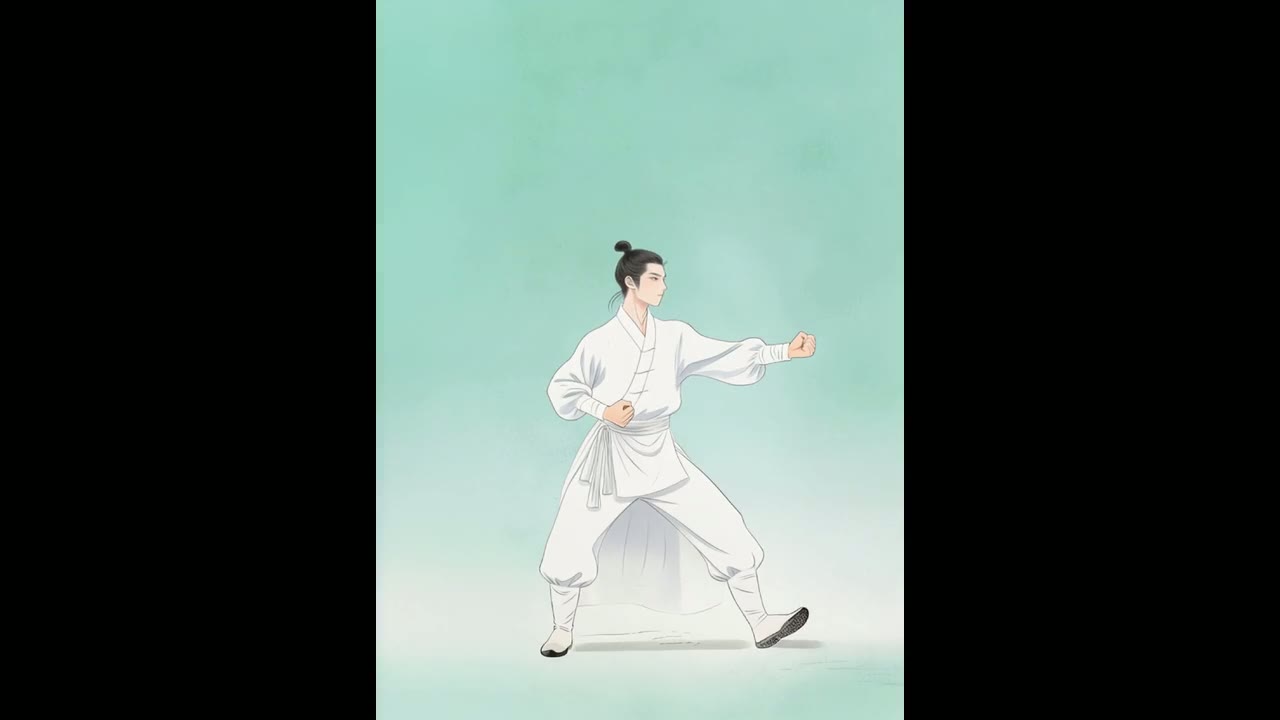
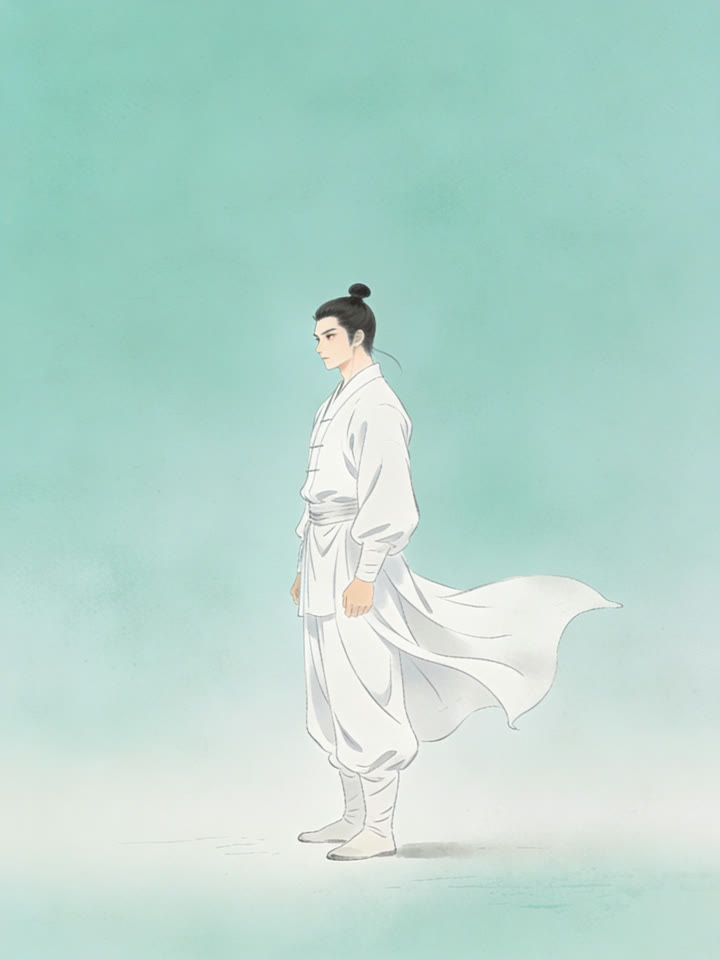
El intérprete y el personaje no tienen por qué compartir aspecto. Aquí un chico que practica kung-fu en el patio de un templo dirige a un artista marcial pintado al estilo de la tinta china, y cada golpe y cada postura siguen siendo legibles en el nuevo medio.
Kling recomienda movimientos humanos reales para el video de movimiento. Mantén al personaje con una complexión humana: cuando la imagen y el intérprete difieren demasiado, por ejemplo una persona que dirige a un animal, Kling dice que los resultados empeoran.
 1Kling 2.6 Motion Control
Añade detalles de la escena con un prompt
El prompt es opcional y nunca tiene que describir el movimiento. Úsalo para lo que el video de movimiento no puede aportar: un detalle del fondo, un elemento extra en la escena, la ropa o un movimiento de cámara.
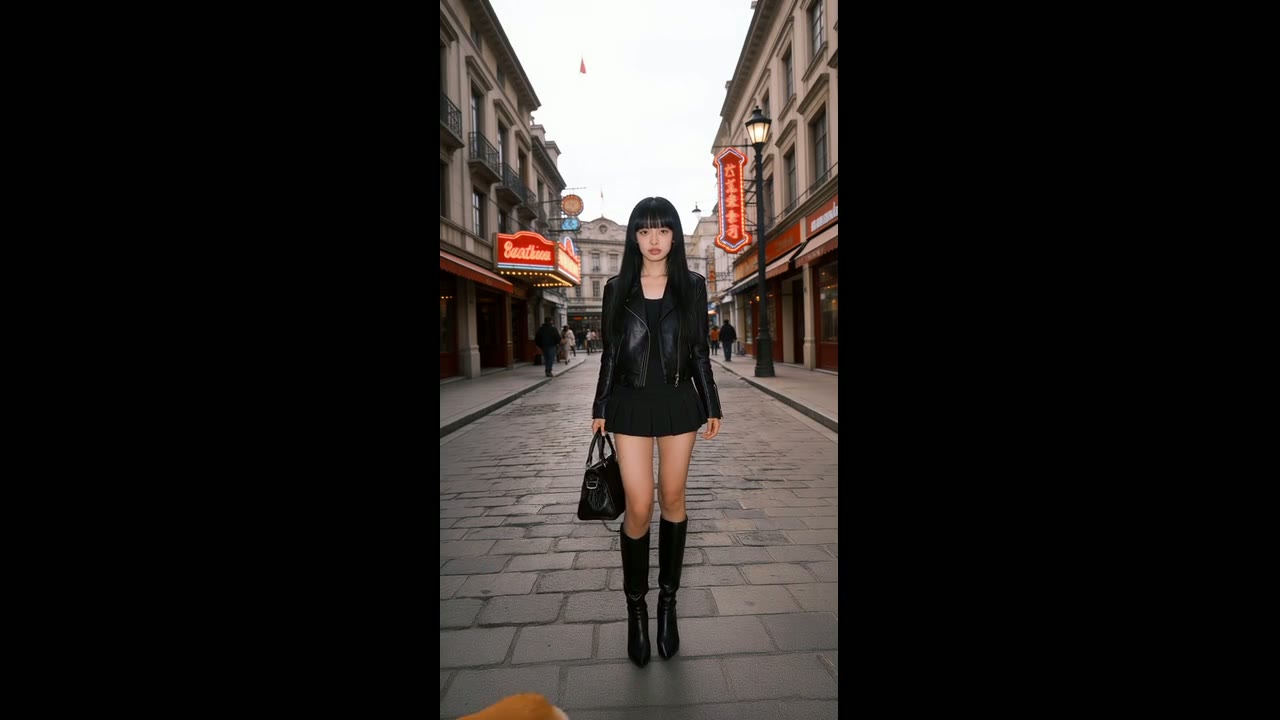
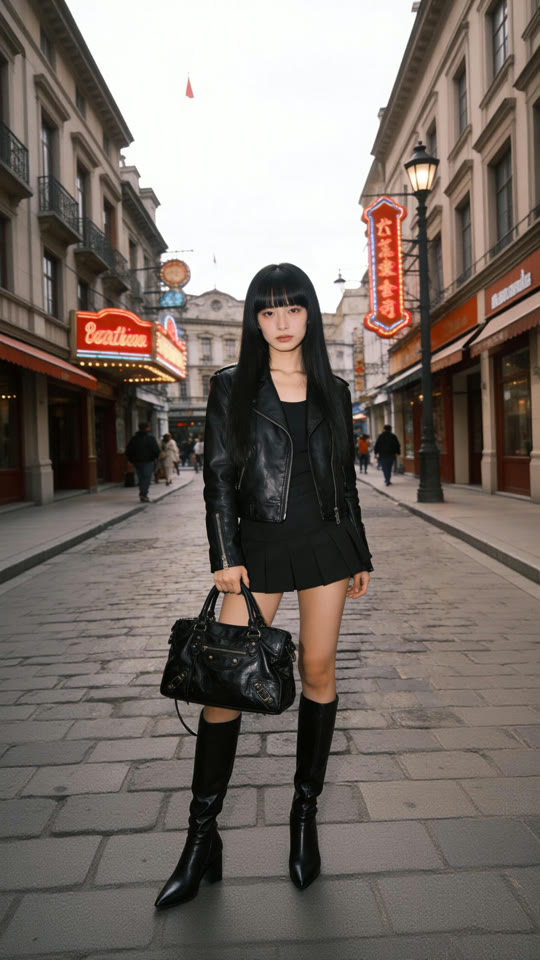
En la demo de Kling, un simple paseo por la calle gana un corgi que entra corriendo y da vueltas alrededor de los pies de la mujer, mientras su paseo y su giro siguen la referencia paso a paso.
 1Kling 2.6 Motion Control
Elige a quién sigue el encuadre
Pon la orientación del personaje en «video» y el personaje gira, se desplaza y se encuadra como lo hizo el intérprete, algo ideal para coreografías de cuerpo entero y clips de hasta 30 segundos. Ponla en «image» y el personaje conserva la orientación de tu imagen, con videos de movimiento de hasta 10 segundos.
Con la orientación en «image», la guía de Kling muestra que la cámara recibe la dirección del prompt: acercar, alejar, subir, bajar o quedarse fija. El clip de abajo es el ejemplo de acercamiento (zoom in) de Kling.
Todos los ajustes en un solo lugar
Los dos archivos son obligatorios: el botón de generar sigue bloqueado hasta que adjuntas la imagen del personaje y el video de movimiento. Todo lo demás parte de un valor predeterminado razonable.
| Imagen del personaje | JPG o PNG, hasta 10 MBAl menos 300 px por lado, relación de aspecto entre 2:5 y 5:2. |
|---|---|
| Video de movimiento | MP4 o MOV, hasta 100 MBDe 3 a 30 segundos; funciona mejor con una toma continua y un solo intérprete. |
| Orientación del personaje | image o videoimage es el valor predeterminado y permite videos de movimiento de hasta 10 segundos; video permite hasta 30. |
| Calidad | 720p o 1080p720p por defecto. |
| Prompt | Opcional, hasta 2500 caracteresPara el fondo, detalles adicionales y movimientos de cámara. |
| Sonido | Se conserva el del video de movimientoEl modelo no genera audio nuevo. |
| Créditos | Unos 2 por segundo a 720p, 3,2 a 1080pTarifas base, calculadas sobre la duración del video de movimiento; el generador muestra tu presupuesto exacto. |
Para quién es Kling 2.6 Motion Control
Encaja con cualquier trabajo en el que el movimiento ya existe en video y otra persona, o algo distinto, debe interpretarlo:
- Creadores de baile y tendencias: Graba una coreografía una vez y publícala interpretada por tu avatar, un personaje de anime o una mascota.
- Marcas y equipos de mascotas: Dale a un personaje de marca ilustrado o en 3D los gestos de un presentador real sin animar un solo fotograma a mano.
- Vendedores de moda y e-commerce: Pon en movimiento la foto de una modelo o de un conjunto con un paseo, un giro o una secuencia de poses sacados de un clip de referencia.
- Animadores y artistas de previs: Actúa una escena con el móvil y mira cómo el personaje final la interpreta, en 2D, 3D o con un estilo pintado, antes de comprometerte con la animación.
- Instructores de fitness y bienestar: Convierte una rutina grabada, ya sea de yoga, tai chi o calentamiento, en clips dirigidos siempre por el mismo personaje entrenador.
Kling 2.6 Motion Control vs Kling 3.0, Kling 3.0 Motion Control, Seedance 2.5 y Wan 3.0
Todas las celdas, salvo las de la última fila, se leen de los ajustes que cada modelo ofrece hoy en el generador de Yovid. Los dos modelos de control de movimiento toman una imagen de personaje y un video de movimiento; los demás generan a partir de texto, fotogramas o referencias.
| Característica / Modelo |  Kling 2.6 Motion Control Kling 2.6 Motion Control | Kling 3.0 | Kling 3.0 Motion Control |  Seedance 2.5 Seedance 2.5 |  Wan 3.0 Wan 3.0 |
|---|---|---|---|---|---|
| Resolución máxima | 1080p | 1080p | 1080p | 1080p | 1080p |
| Relaciones de aspecto | — | 16:9, 9:16, 1:1 | — | 16:9, 9:16, 1:1, 4:3, 3:4, 21:9 | 16:9, 9:16, 1:1, 4:3, 3:4 |
| Créditos por 5 s a 720p | 10 | 13 | 15 | 31 | 12 |
| Ideal para | Copiar una interpretación filmada en un personaje con la tarifa de control de movimiento más baja. | Planos nuevos a partir de texto o de un primer fotograma, con movimiento expresivo y sonido. | Transferencia de movimiento en la que el rostro debe mantenerse estable en giros y tomas largas. | Escenas largas creadas con muchas imágenes y clips de referencia, de hasta 30 s. | Clips guiados por referencias de hasta 30 s a partir de varias imágenes y videos. |
Los modelos de control de movimiento no tienen selector de relación de aspecto: el resultado sigue tu imagen de personaje y dura lo mismo que tu video de movimiento (3–30 s). Los créditos corresponden a la tarifa base de los paquetes de créditos para 5 segundos a 720p y siguen los precios vigentes de Yovid; tu plan puede cambiar la tarifa, y el generador muestra el presupuesto exacto antes de generar.
Puntos fuertes y límites de Kling 2.6 Motion Control
Dónde se gana su lugar en Yovid y cuándo conviene más otro ajuste u otro modelo.
Puntos fuertes
- Precio: 2 créditos por segundo a 720p con la tarifa base, un tercio menos que Kling 3.0 Motion Control.
- Duración: Hasta 30 segundos a partir de un solo video de movimiento, en una toma continua.
- Manos y cuerpo entero: Los signos con los dedos, los giros y las coreografías de cuerpo entero se trasladan, como demuestran las propias demos de Kling.
- Sonido conservado: El audio original del video de movimiento se queda en el resultado, así que un baile conserva su música.
Límites
- Acceso por plan: No está en el plan gratuito ni en el paquete Starter. Cualquier suscripción, o un paquete Creator o mayor, lo desbloquea.
- Un solo intérprete: Solo se transfiere a una persona; si hay varias en el clip, Kling usa la que ocupa la mayor parte del encuadre.
- Límite con la orientación «image»: Mantener la orientación de tu imagen limita el video de movimiento a 10 segundos.
- Rostros en giros amplios: En tomas largas con giros bruscos de cabeza, Kling dice que su 3.0 Motion Control mantiene los rostros más estables.
Cómo usar Kling 2.6 Motion Control en Yovid
- Paso 1
Abre Kling 2.6 Motion Control
Empieza en el generador de esta página o en el generador completo, donde Kling 2.6 Motion Control ya está preseleccionado, o elígelo entre los modelos Kling del menú.
- Paso 2
Añade una imagen de personaje y un video de movimiento
Sube una imagen nítida de tu personaje y un clip de 3 a 30 segundos con los movimientos, y ajusta la orientación del personaje y la calidad.
- Paso 3
Añade un prompt si quieres y genera
Describe el fondo, detalles adicionales o un movimiento de cámara, revisa el presupuesto de créditos, genera y descarga el MP4.
Prompts de Kling 2.6 Motion Control para empezar
El control de movimiento toma el movimiento de tu video, así que el prompt solo fija la escena, los detalles adicionales y la cámara. El prompt del corgi es el original de Kling; los otros cinco son prompts de ejemplo para planos como estos, no los originales. Los prompts de cámara funcionan con la orientación del personaje en «image».
Un corgi se une al paseo
Demo de Kling · 11 sA corgi runs in, circling around a girl's feet.
Fuente: Kling AI · Motion Control user guide
Prueba este promptAcercamiento lento
Acercamiento · 8 sPrueba este promptA sunlit living room with a beige sofa, a patterned rug and a framed painting on the wall. The camera slowly pushes in from a full-body shot to a medium shot of the child, keeping her centered. Warm late-afternoon light.
Alejamiento hasta el cuerpo entero
Alejamiento · 5 sPrueba este promptA city sidewalk in bright morning sun, with a closed metal shutter and an orange brick wall behind him. The camera slowly pulls back from a medium shot to a full-body shot. Crisp shadows, saturated colors.
Cámara que asciende
Cámara hacia arriba · 5 sPrueba este promptAn underground spot with a colorful graffiti wall and a concrete floor. The camera starts low at his sneakers and rises smoothly to chest height while he dances. Natural light, gritty texture.
Cámara que desciende
Cámara hacia abajo · 10 sPrueba este promptChinese ink-wash painting style on a pale jade background with soft drifting mist. The camera slowly lowers as he performs, keeping his whole body in frame.
Cámara fija
Cámara fija · 5 sPrueba este promptA bare concrete wall and a smooth grey floor in soft, even light. Locked-off full-body framing with no camera movement.
Más modelos de video en Yovid
Guías para conseguir mejores videos con control de movimiento
El lenguaje de cámara para tus prompts, fotogramas iniciales que aguantan en movimiento y cómo se comparan los modelos de video de Yovid.
Preguntas frecuentes
¿Qué es Kling 2.6 Motion Control?
¿Cómo funciona el control de movimiento de Kling?
¿Puedo usar Kling 2.6 Motion Control gratis?
¿Cuánto puede durar un video de Kling 2.6 Motion Control?
¿La orientación del personaje debe estar en image o en video?
¿Cuántos créditos cuesta Kling 2.6 Motion Control?
¿Kling 2.6 Motion Control conserva el audio?
¿Qué hace bueno a un video de referencia de movimiento?
Kling 2.6 vs Kling 3.0 Motion Control: ¿cuál es la diferencia?
¿Puedo usar los videos de Kling 2.6 Motion Control con fines comerciales?
Tu personaje, cualquier movimiento que puedas grabar
Elige una imagen de personaje, añade un clip con los movimientos y deja que Kling 2.6 Motion Control los interprete.
Crea con Kling 2.6 Motion Control