Carica una clip e scrivi cosa deve cambiare. L’IA da video a video di Yovid modifica la scena, sostituisce prodotti e oggetti, costruisce un nuovo sfondo o allunga l’inquadratura, con Seedance 2.5, Kling Motion Control, Wan 3.0 e altri modelli.
Stesso girato, nuova versione: esempi di IA da video a video
Parti dal materiale che hai già invece che da un prompt vuoto. Uno spot di cibo per animali riceve una nuova confezione, una ripresa su green screen un mondo intero alle spalle, una clip che finisce troppo presto il suo beat successivo. L’editor video IA di Yovid mantiene il movimento di camera e i tempi della ripresa, cambia solo ciò che descrivi e scarichi il risultato senza filigrana.
IA da video a video che cambia solo ciò che chiedi
Descrivi la modifica, tieni l’inquadratura
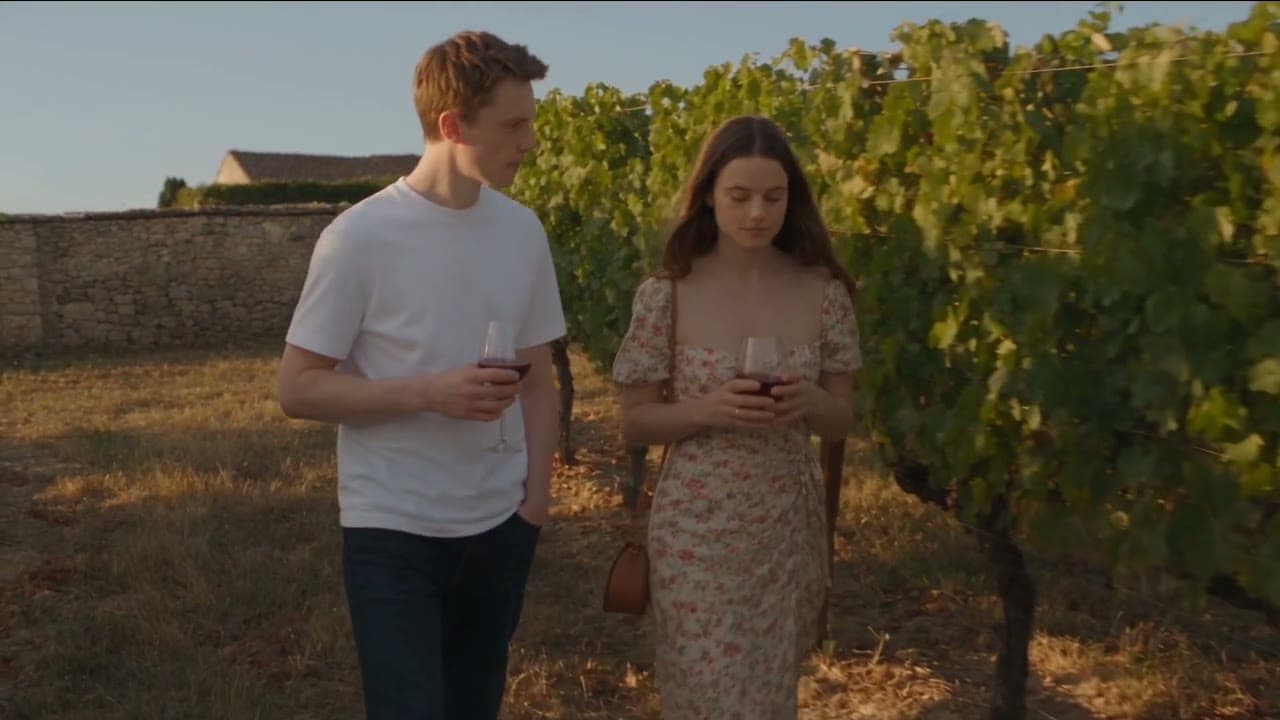
Scrivi la modifica con parole semplici: un nuovo luogo, un oggetto diverso, un altro outfit. Su Seedance 2.5, formulazioni come “replace”, “remove” o “change the background” (in italiano, per esempio, “sostituisci” o “rimuovi”) inviano il lavoro alla modalità di modifica, che conserva il percorso della camera, i tempi e tutto ciò che il prompt non nomina. Niente maschere, keyframe o timeline.
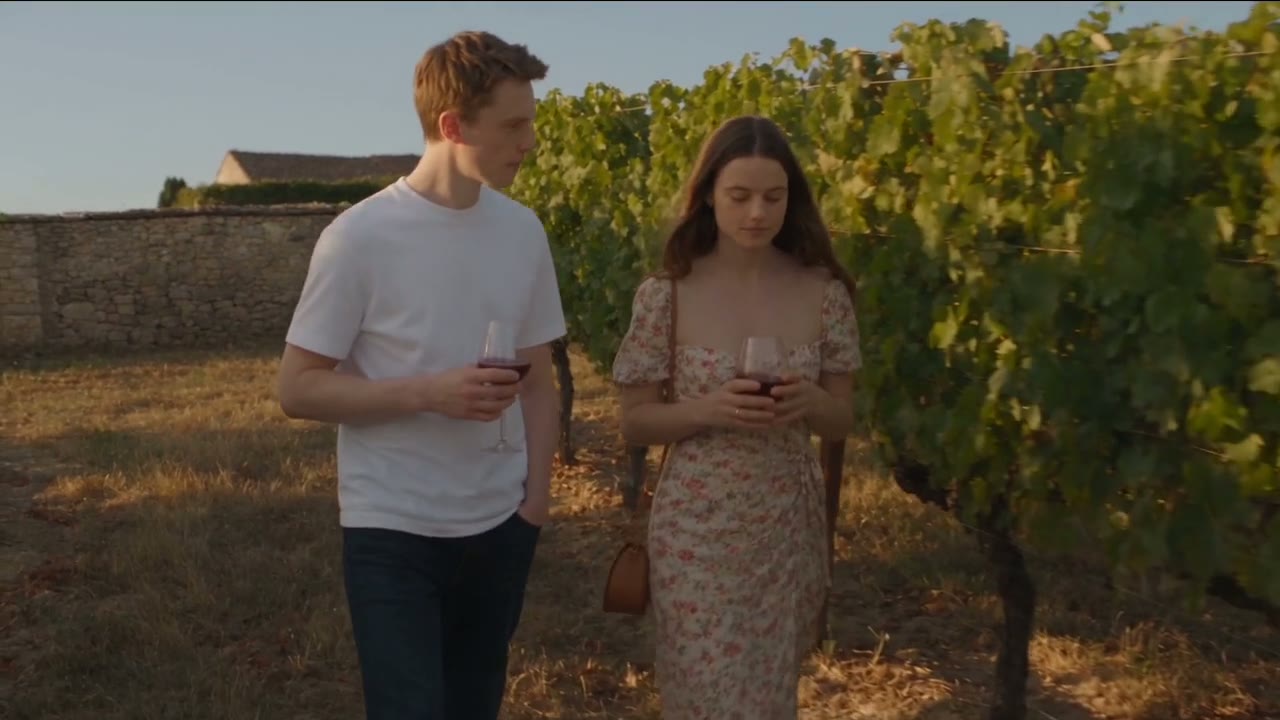
Prompt di esempio: Change the background to a vineyard in France, replace the coffee in their hands with red wine glasses, change her outfit to a floral wrap dress with a small shoulder bag. Keep everything else unchanged. (Seedance 2.5 · 16:9 · 20s)
Nuova confezione in ogni fotogramma
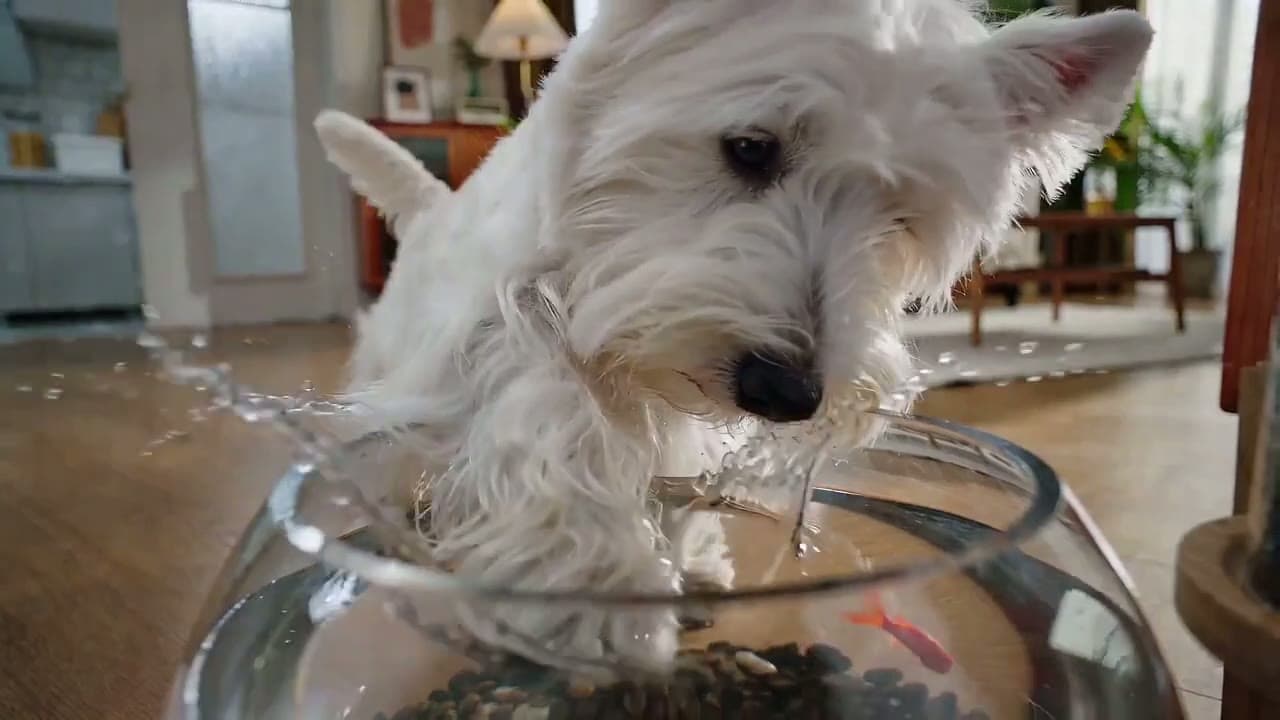
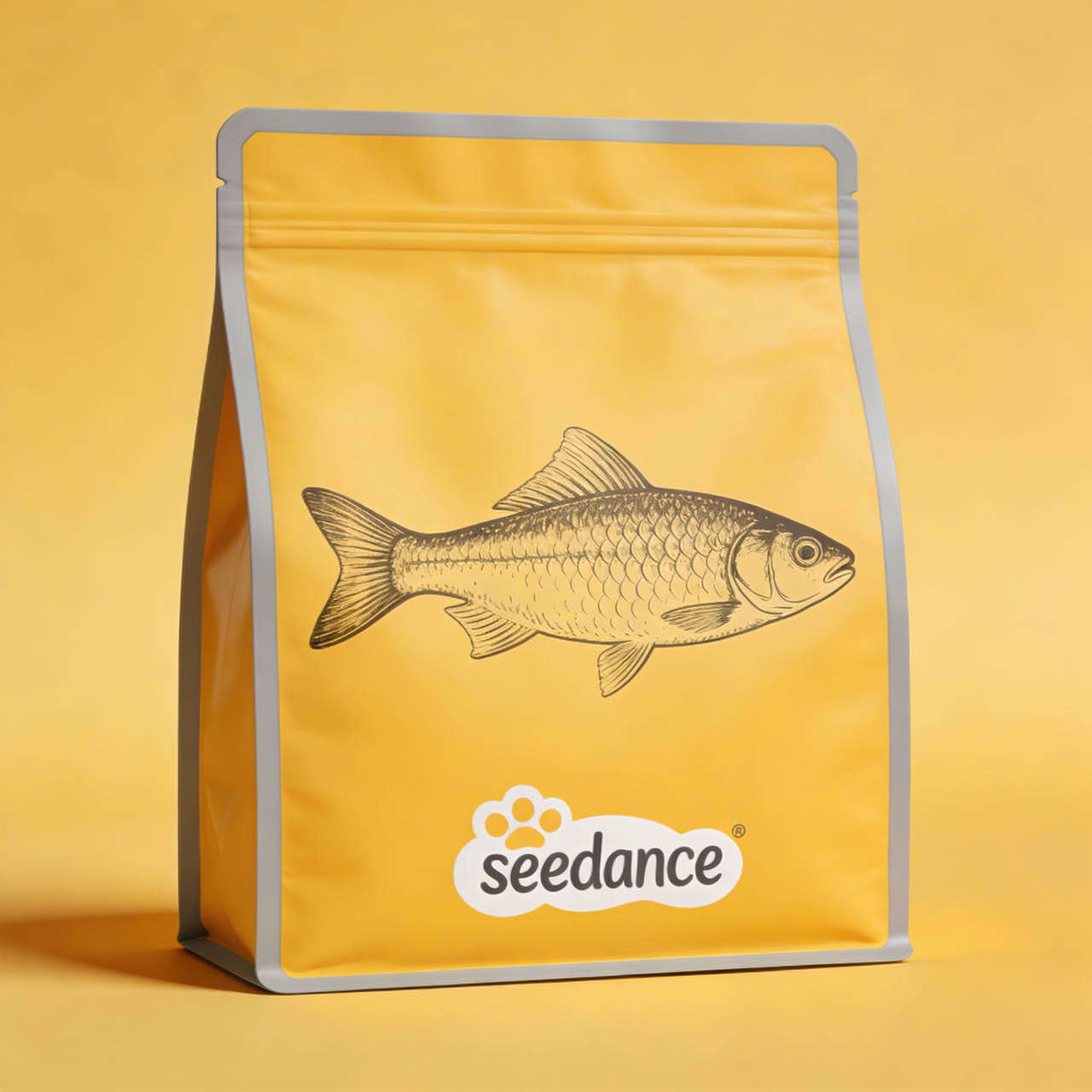
Rimonta uno spot per un nuovo design della confezione, un’etichetta stagionale o un altro mercato. Allega la clip originale e un’immagine pulita del nuovo prodotto, indica cosa sostituisce e il modello lo segue per tutta l’inquadratura: in primo piano e sullo sfondo, da ogni angolo, anche quando una mano lo copre in parte.
Prompt di esempio: Replace every dog food bag in @Video 1 with the new packaging from @Image 1, in every frame and at every angle. Keep the dog, the room, the camera movement and the pacing exactly as they are. (Seedance 2.0 · 16:9 · 15s)
Un nuovo mondo intorno alla stessa interpretazione
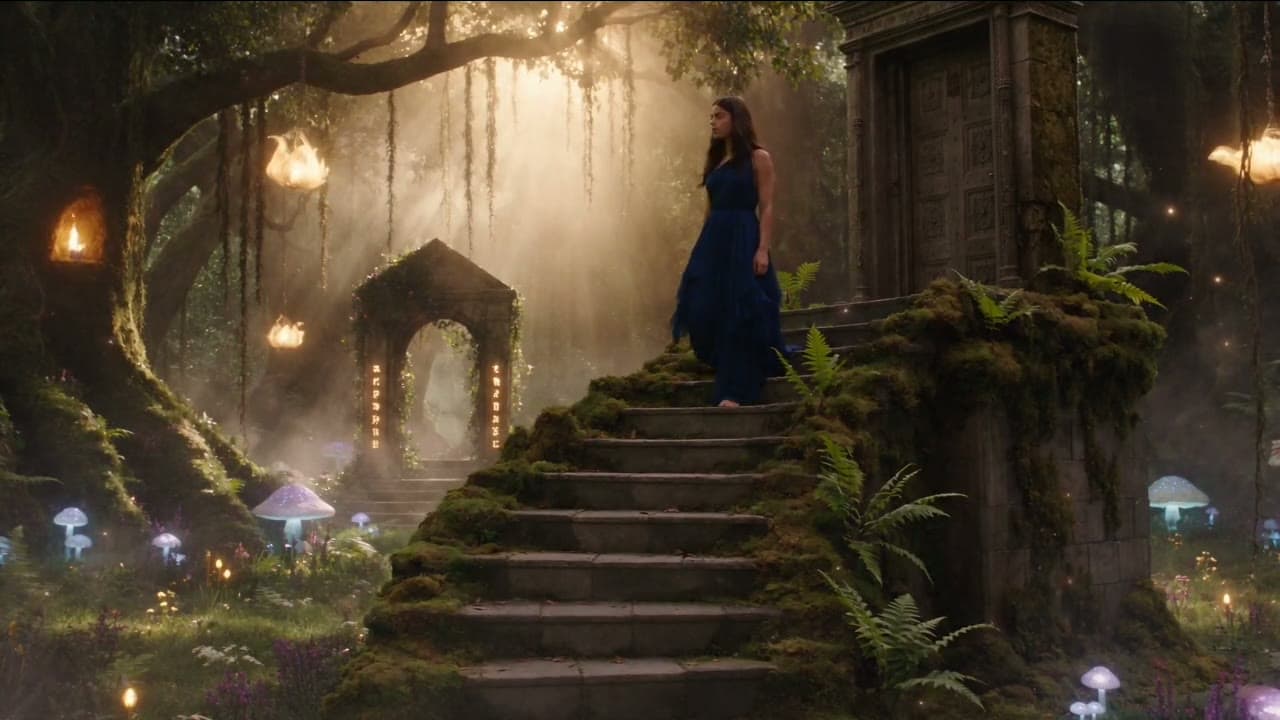
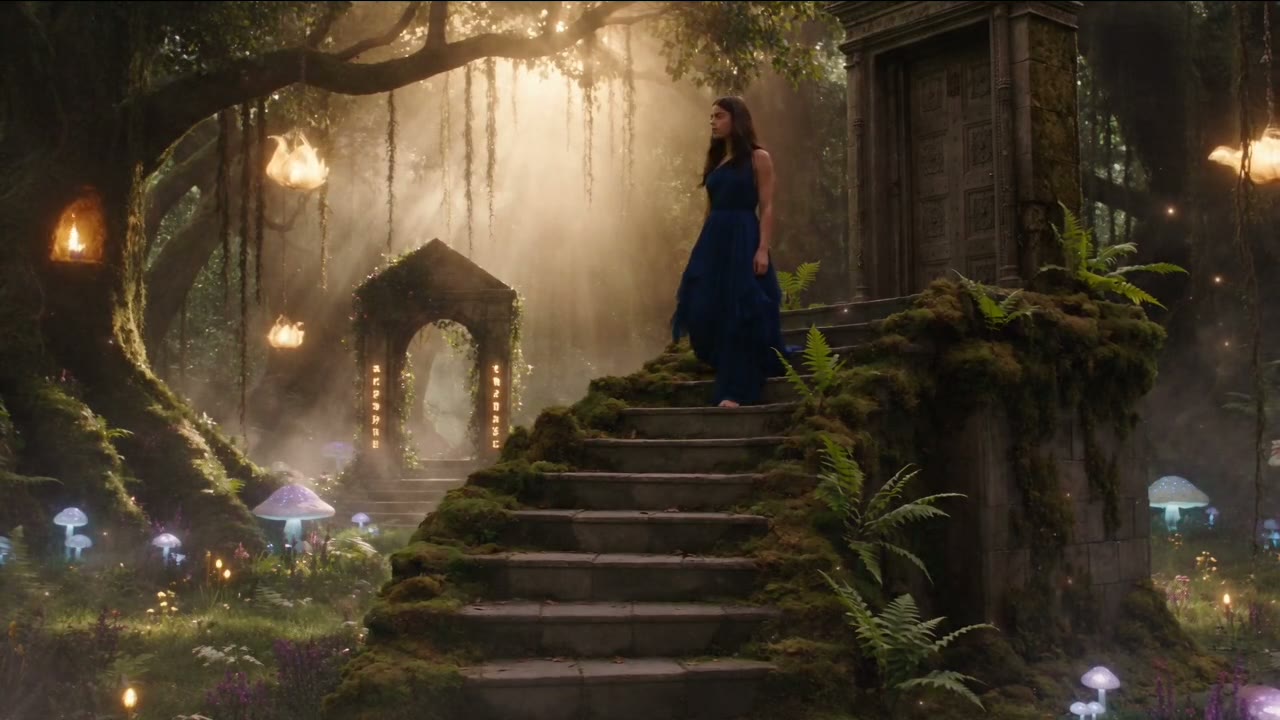
Mantieni l’interprete, il blocking e il movimento di camera di una ripresa su green screen o di una location che preferisci non mostrare, e descrivi cosa deve circondarli. Seedance 2.5 legge la clip di partenza per inquadratura e movimento, così il nuovo set combacia con la ripresa che hai già approvato.
Prompt di esempio: Keep the girl and the mossy stairs from the green-screen video and replace the green screen with a fairy-tale forest: ancient trees forming a dome, hanging vines, ferns, glowing mushrooms and drifting specks of light. (Seedance 2.5 · 16:9 · 12s)
Allunga una clip oltre l’ultimo fotogramma
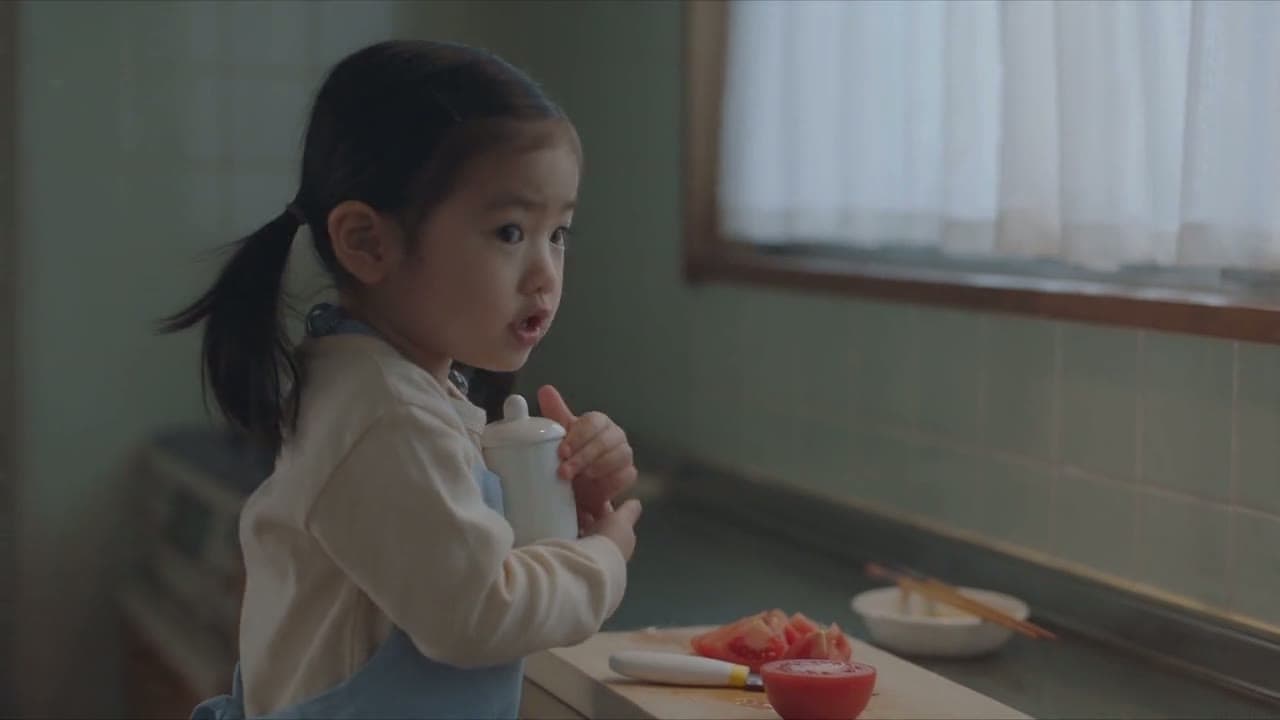
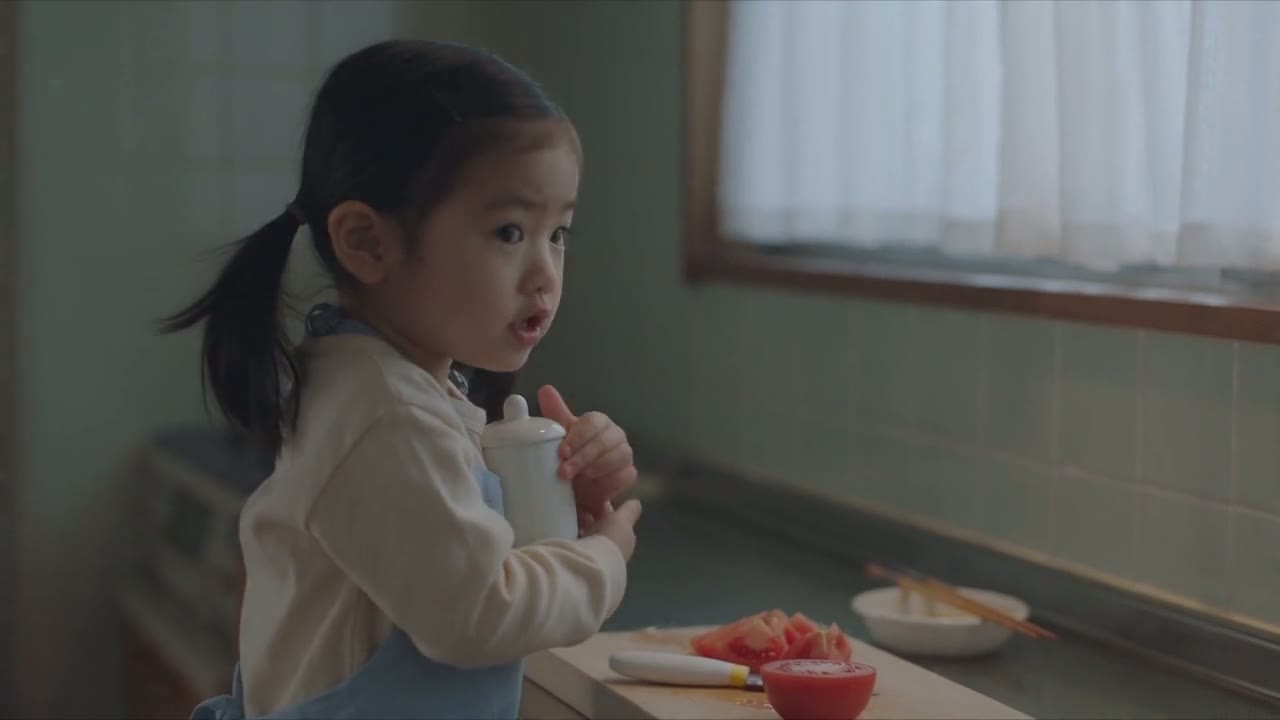
Quando un’inquadratura finisce un beat troppo presto, caricala su Seedance 2.5 e inizia il prompt con “Extend @Video 1”. La continuazione lascia persone, set e oggetti dov’erano; tu descrivi solo cosa succede dopo e imposti la durata che ti serve, fino a 30 secondi.
Prompt di esempio: Extend @Video 1. Keep the characters, kitchen, clothing and prop positions. The mother stops at the kitchen doorway, hair a little messy, and asks softly in Chinese, "Xiao Cheng?" (Seedance 2.5 · 16:9 · 12s)
Cambia il soggetto, tieni il momento
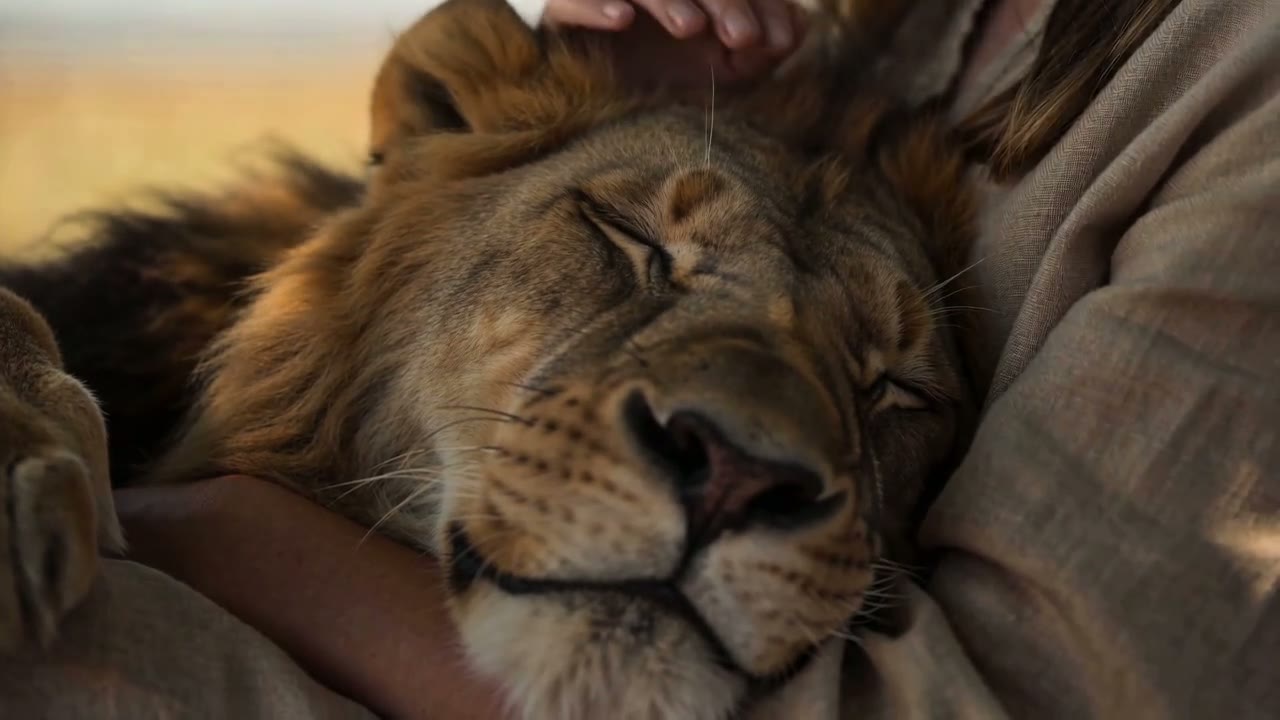
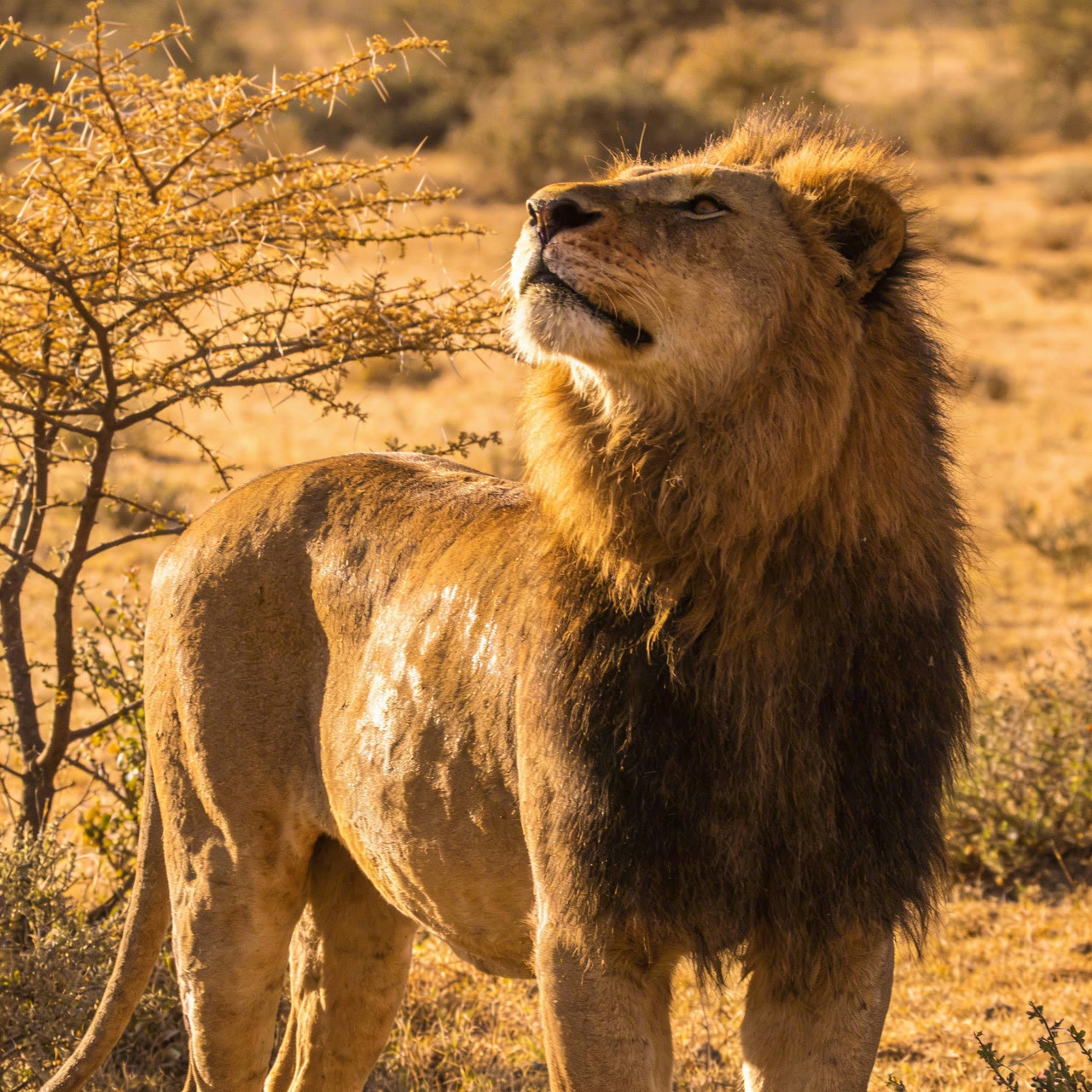
Sostituisci un animale o un oggetto con un altro preso da un’immagine di riferimento, come il gatto di questa clip con un leone. Posa, contatto e luce della ripresa originale restano, così il nuovo soggetto sta dentro la scena invece di sembrare incollato sopra.
Prompt di esempio: Replace the cat in @Video 1 with the lion from @Image 1. The lion lies on its side across the girl's legs, gently interacting with her in a warm and tender way. (Seedance 2.0 · 16:9 · 12s)
Fai muovere un personaggio con una performance registrata
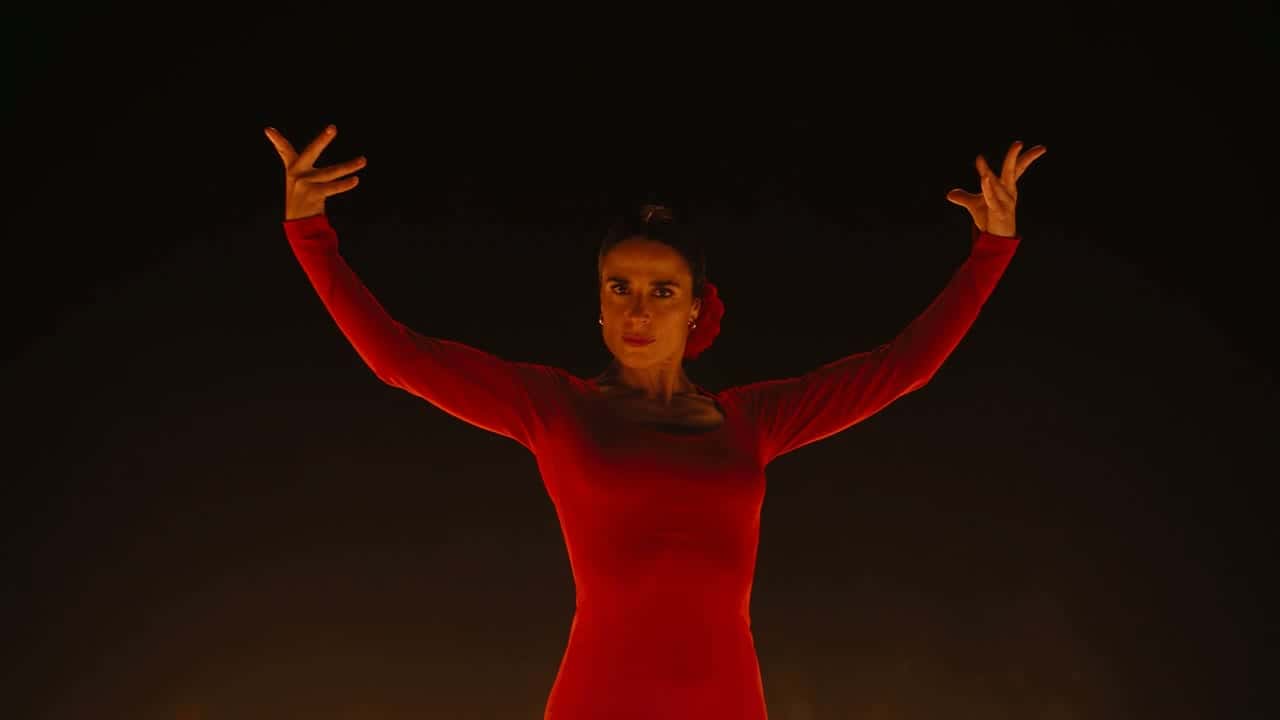
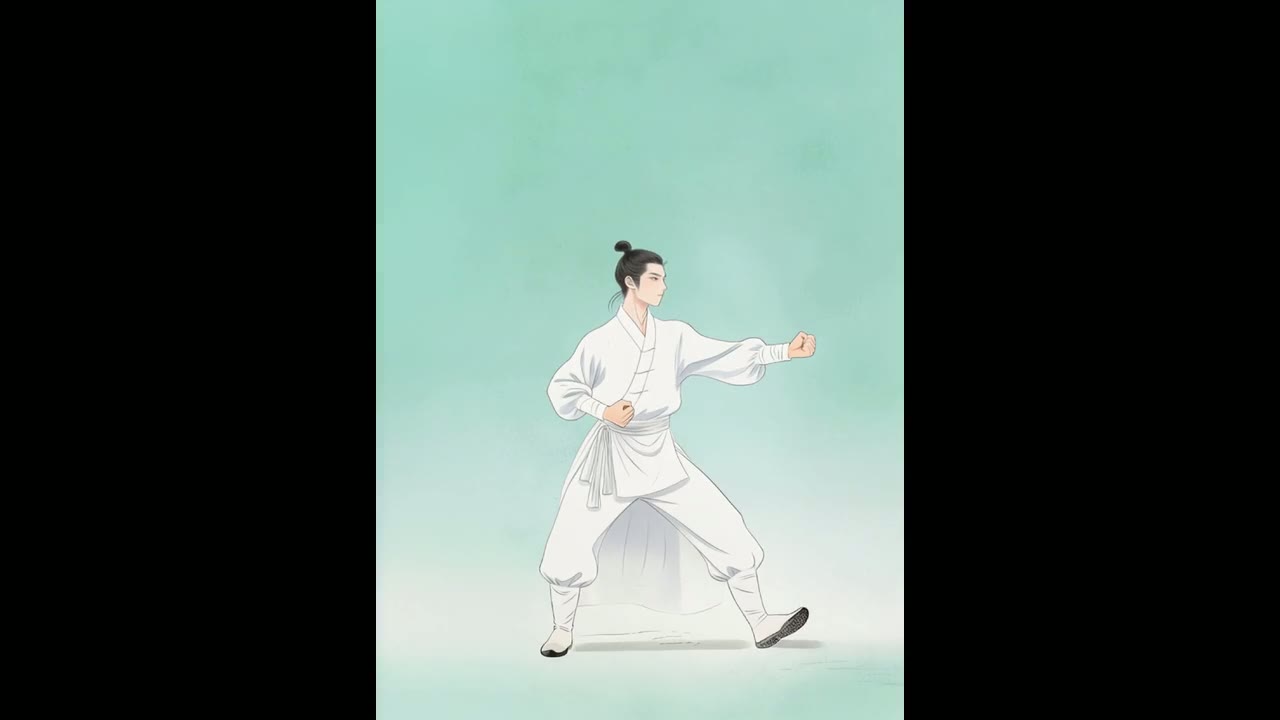
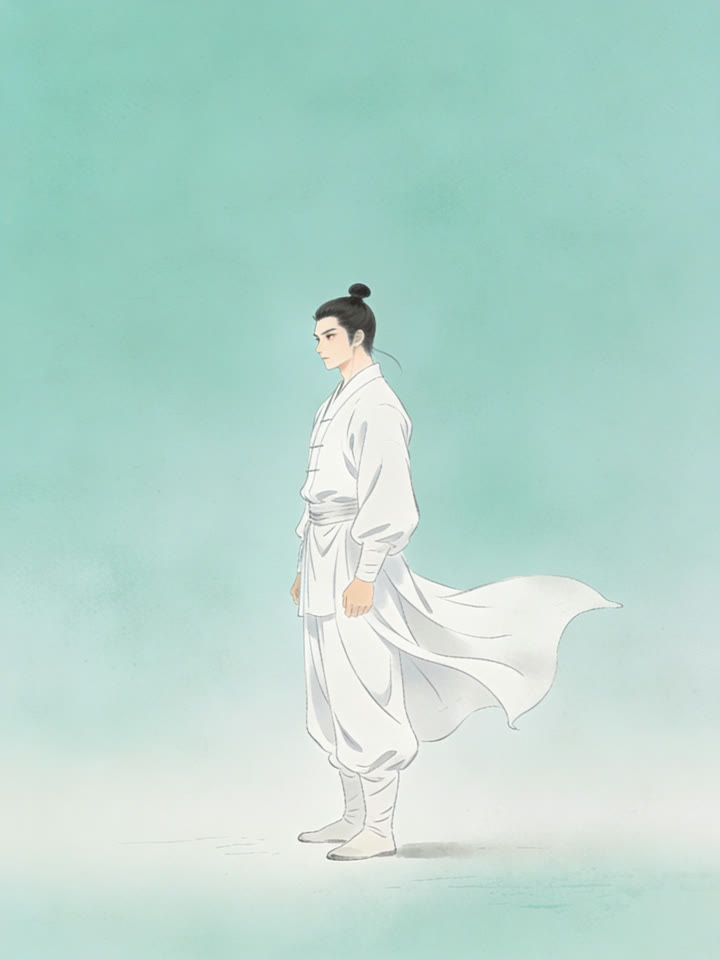
Kling Motion Control prende l’immagine di un personaggio e una clip di movimento, e il personaggio esegue i gesti: un ballo, un kata, un saluto, una camminata. Non serve un prompt, il risultato dura quanto la clip di movimento (da 3 a 30 secondi) e i personaggi illustrati, dipinti o 3D mantengono il loro stile mentre si muovono.
Tutti i modelli qui sotto accettano una clip di partenza. Usa Seedance 2.5 per modifiche ed estensioni, Seedance 2.0 per sostituire prodotti e soggetti, Kling 2.6 Motion Control per far muovere un personaggio, Wan 3.0 per un massimo di cinque clip alla volta e Seedance 2.0 Mini per fare prove con i crediti gratuiti.
Modelli da video a video a confronto: clip, durata e crediti
Nove modelli del compositore accettano una clip di partenza. Ecco cosa accetta e restituisce ciascuno, letto dalle impostazioni attive dei modelli: la tabella cambia quando cambiano i modelli.
I crediti indicati sono la tariffa standard per un risultato di 5 secondi da una clip di partenza di 5 secondi in 720p (2K per MiniMax H3, la sua unica impostazione), prima degli sconti del piano; il compositore mostra il costo esatto per le tue impostazioni. I modelli Seedance, MiniMax H3 e Wan 3.0 addebitano sia i secondi caricati sia quelli generati, Kling O3 solo il risultato e Motion Control la durata della clip di movimento, che è anche la durata del risultato. Wan 3.0 conta la clip di partenza in un totale di 30 secondi, e Kling O3 mantiene l’audio della clip invece di generarne uno nuovo. I crediti gratuiti arrivano fino a 720p; le risoluzioni più alte dipendono dal piano.
Per chi è
Casi d’uso dell’IA da video a video
Un solo shooting, ogni variante di prodotto
Rimonta un video di prodotto per ogni nuova confezione, colore o mercato, e fai rendere il girato che hai già pagato.
Nuovi post da vecchie clip
Sposta una clip in un nuovo luogo, cambia un outfit o un oggetto e pubblica una nuova versione senza girare di nuovo.
Plate e previz, completati
Trasforma riprese su green screen e previz grezze in inquadrature finite che seguono il blocking e la camera che hai approvato.
Il secondo mancante di un montaggio
Prolunga un’inquadratura che finisce troppo presto, o correggine un dettaglio, quando non si può rigirare.
L’IA da video a video parte da una clip che hai già e ne genera una nuova versione secondo le tue istruzioni. Carichi il girato, descrivi cosa deve cambiare, come il luogo, un prodotto, un oggetto o la durata, e il modello restituisce un risultato che mantiene il movimento di camera e i tempi originali. Su Yovid nove modelli accettano una clip, e niente di ciò che scarichi ha una filigrana.
Esiste un’IA da video a video gratuita?
Sì. I nuovi account ricevono crediti gratuiti senza carta di credito, e Seedance 2.0 Mini accetta una clip di partenza con quei crediti fino a 720p. I risultati gratuiti sono senza filigrana. Seedance 2.5 con le sue modalità di modifica ed estensione, Kling Motion Control, Wan 3.0 e MiniMax H3 richiedono un piano o un pacchetto di crediti.
Quali modelli accettano un video su Yovid?
Nove: Seedance 2.5, Seedance 2.0, 2.0 Fast e 2.0 Mini, Kling O3, Kling 3.0 Motion Control e Kling 2.6 Motion Control, MiniMax H3 e Wan 3.0. Veo 3.1, Sora 2, Kling 3.0 e i modelli Seedance meno recenti partono solo da testo o immagini. La tabella qui sopra mostra quante clip accetta ciascuno, quanto possono durare e quanto costa un’esecuzione.
Quali file e durate posso caricare?
MP4 o MOV. I modelli Seedance 2.0 e MiniMax H3 accettano fino a tre clip da 2 a 15 secondi e 50 MB ciascuna; Seedance 2.5 fino a dieci clip da 2 a 30 secondi e 200 MB; Wan 3.0 fino a cinque clip da 1 a 15 secondi e 100 MB; Kling O3 una clip da 3 a 10 secondi. Motion Control accetta una clip di movimento da 3 a 30 secondi più l’immagine di un personaggio. Seedance 2.0 Mini rifiuta le clip più piccole di circa 854 × 480.
Come modifico o allungo una clip con Seedance 2.5?
Non scegli mai una modalità: decidono le tue parole. Carica la clip e scrivi la modifica con un verbo come “replace”, “remove” o “change the background” (in italiano, per esempio, “sostituisci” o “rimuovi”), e il lavoro viene eseguito come modifica che lascia invariato tutto il resto. Inizia il prompt con “Extend @Video 1” e descrivi cosa succede dopo, e viene eseguito come estensione. Una modifica richiede una clip di partenza di almeno 4 secondi.
Posso mettere un nuovo sfondo dietro il mio girato?
Sì. Indica cosa resta (le persone, i loro movimenti, il percorso della camera), poi descrivi la nuova ambientazione e la sua luce. Una ripresa su green screen dà il risultato più pulito, come mostra la demo qui sopra, ma qualsiasi clip con un soggetto chiaro può essere spostata altrove. Per una serie di inquadrature, allega la stessa immagine della nuova location a ogni esecuzione.
In cosa il motion control è diverso dal modificare una clip?
Modificare cambia ciò che c’è nel tuo girato. Il motion control funziona al contrario: estrae il movimento dalla tua clip e lo dà a un personaggio preso da un’immagine, così il personaggio esegue il ballo, il gesto o la camminata. Lo fanno Kling 3.0 Motion Control e Kling 2.6 Motion Control; il risultato dura quanto la clip di movimento e ne mantiene l’audio. Usa personaggi che hai creato tu o di cui hai i diritti.
Quanti crediti usa un lavoro da video a video?
Dipende dal modello, dalla risoluzione e dalla durata sia della clip di partenza sia del risultato. I modelli Seedance, MiniMax H3 e Wan 3.0 contano i secondi caricati oltre a quelli generati, quindi una clip di partenza accorciata costa meno. La tabella qui sopra indica il prezzo di un risultato di 5 secondi da una clip di 5 secondi, e il compositore mostra la cifra esatta prima della generazione. Le generazioni non riuscite non vengono addebitate.
Perché la mia modifica ha cambiato più di quanto ho chiesto?
Di solito perché il prompt descrive l’intera scena invece della modifica. Nomina l’unica cosa da sostituire o ricostruire, indica l’immagine da cui proviene e chiudi con “keep everything else unchanged”. Una clip di partenza più breve e con poco mosso tiene meglio, e una modifica per esecuzione funziona meglio di cinque insieme: aggiungi le modifiche successive sul risultato.
Posso usare le clip modificate in pubblicità e lavori per clienti?
L’uso commerciale è incluso con Pro, Premium, Lite annuale e i pacchetti di crediti una tantum; i crediti gratuiti e Lite mensile non lo includono. Il girato e le immagini che carichi devono essere tuoi o concessi in licenza a te, perché la licenza sul risultato non copre materiale che appartiene ad altri.
Meglio partire da un video, da un’immagine o da un testo?
Parti da un video quando il girato è quasi giusto e solo una parte deve cambiare, o quando movimento di camera e tempi devono restare esattamente come sono stati girati. Parti da un’immagine quando hai uno scatto ma nessun girato, e dal testo quando hai solo l’idea. Tutti e tre funzionano nello stesso compositore, che passa al video a video non appena alleghi una clip.
 Seedance 2.5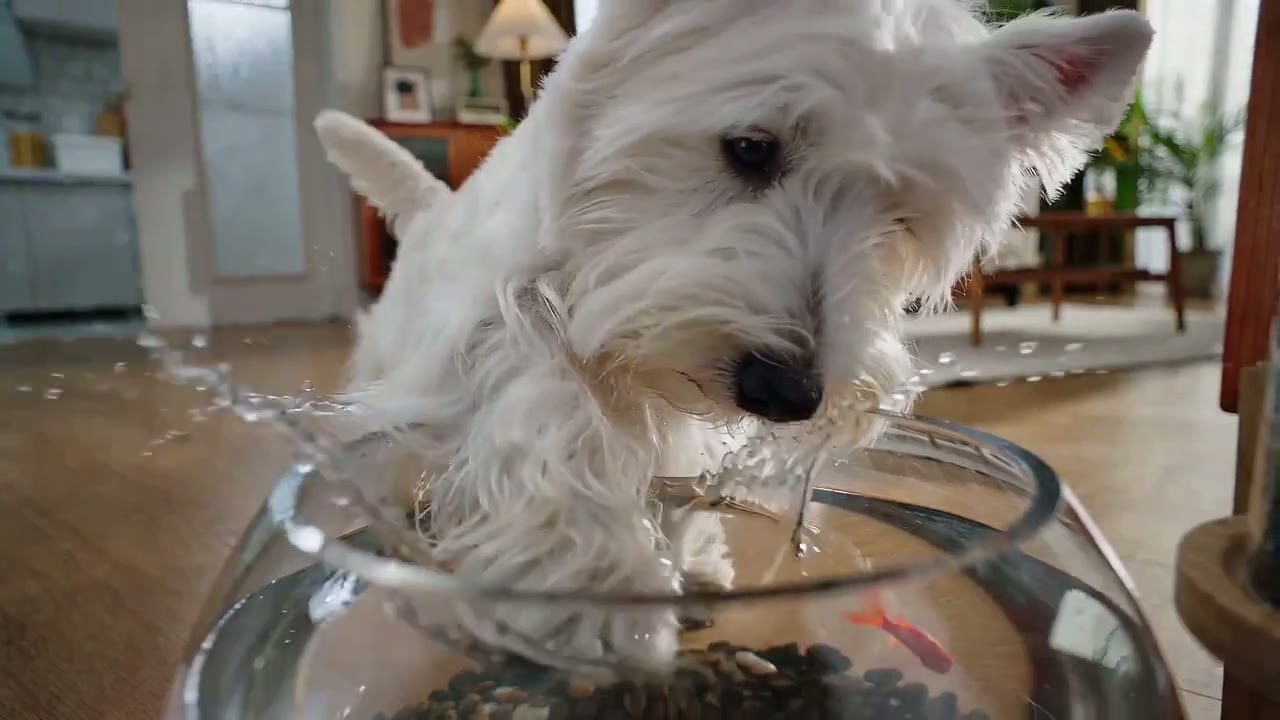
 Kling 2.6 Motion Control


 Kling O3