Kling 2.6 Motion Control gratis online: trasferimento del movimento con l’IA
Dai a Kling 2.6 Motion Control una foto del tuo personaggio e una clip da 3 a 30 secondi di qualcuno in movimento. Rifà quella performance con il tuo personaggio, gesti ed espressioni compresi, in 720p o 1080p. Aggiungi entrambi i file qui sotto per iniziare.
Seedance 2.5 è disponibile
Clip fino a 30 secondi con riferimenti di immagini, video e audio.
Kling 3.0
L'ultimo modello video di Kling, pronto nel tuo spazio di lavoro.
Veo 3.1
Il modello video di Google con audio nativo.
GPT Image 2.5
Il modello di immagini di OpenAI per creare e modificare immagini.
Upscaler di immagini IA
Rendi più nitide e ingrandisci le immagini per esportazioni più pulite.
Canvas IA
Concatena passaggi di immagini e video su un'unica lavagna visiva.
Kling 2.6 Motion Control in azione
Perché usare Kling 2.6 Motion Control su Yovid
- Movimenti di tutto il corpo, a tempo: Passi, saluti e rotazioni delle spalle del tuo video di movimento arrivano sul personaggio nello stesso istante.
- Piroette, discese a terra e gioco di gambe veloce: I movimenti ampi e atletici passano intatti, fino al pattinatore che scende fin quasi al ghiaccio e si rialza.
- Gesti delle mani che mantengono la forma: Posizioni delle dita e segni con le mani sopravvivono al trasferimento invece di diventare una macchia.
- Fino a 30 secondi in una sola ripresa: Il risultato dura quanto il tuo video di movimento, da 3 a 30 secondi, senza tagli.
- Movimenti realistici, qualsiasi stile grafico: Performance reali animano personaggi 2D, 3D, anime e dipinti, non solo persone fotorealistiche.
- Aggiungi dettagli alla scena con un prompt: Il movimento viene dal video; un breve prompt può aggiungere oggetti, animali o azione sullo sfondo.
- Scegli quale inquadratura seguire: Character Orientation decide se orientamento e camera vengono dalla tua immagine o dal tuo video.
- Tutte le impostazioni in un unico posto: Un’immagine, un video di movimento, due livelli di qualità, un selettore di orientamento e un prompt facoltativo.
Movimenti di tutto il corpo, a tempo
Kling 2.6 Motion Control legge l’intero corpo nella clip di riferimento, non solo la sagoma. Braccia, mani, inclinazioni della testa e spostamenti del peso mantengono il tempo originale, così il risultato resta allineato alla musica che seguiva chi ballava.
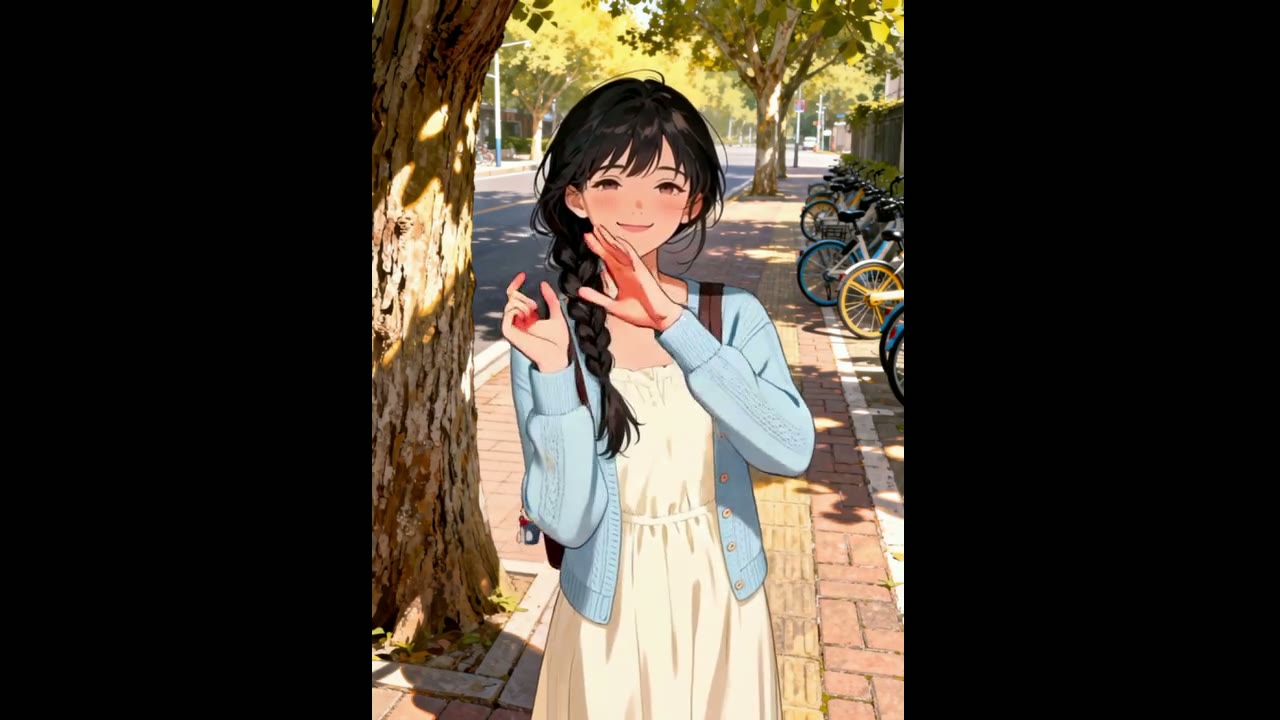
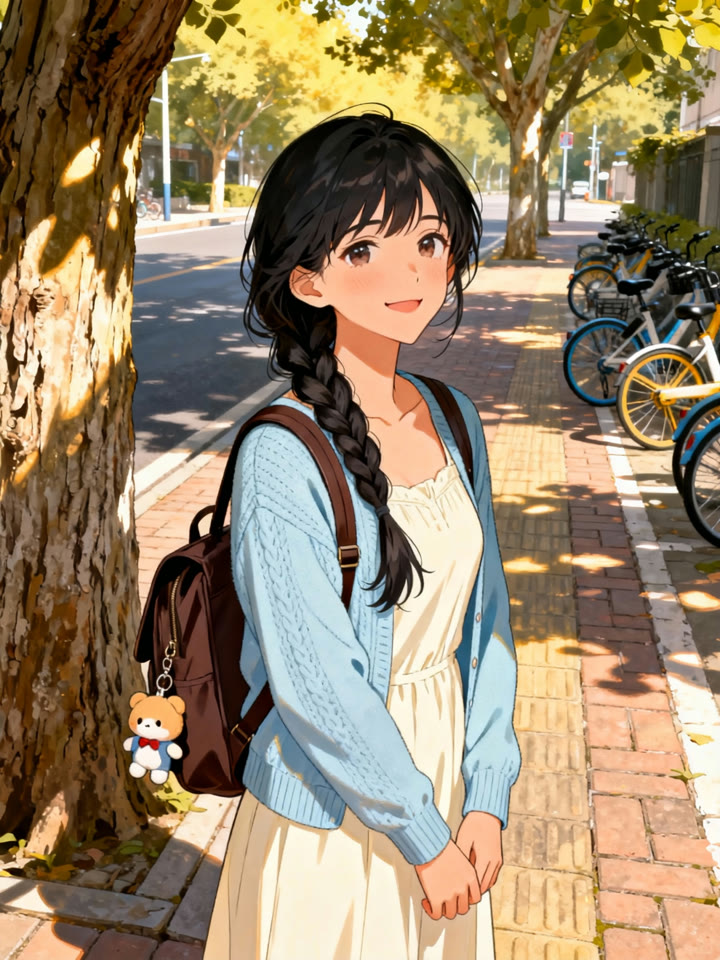
In questa demo di Kling, la clip di una ragazza che balla in un parco anima un personaggio illustrato sotto un albero in una strada di città. La posa, il sorriso e il saluto a due mani finale vengono dal video; viso, outfit e zaino vengono dall’immagine.
 1
1 Kling 2.6 Motion Control
Piroette, discese a terra e gioco di gambe veloce
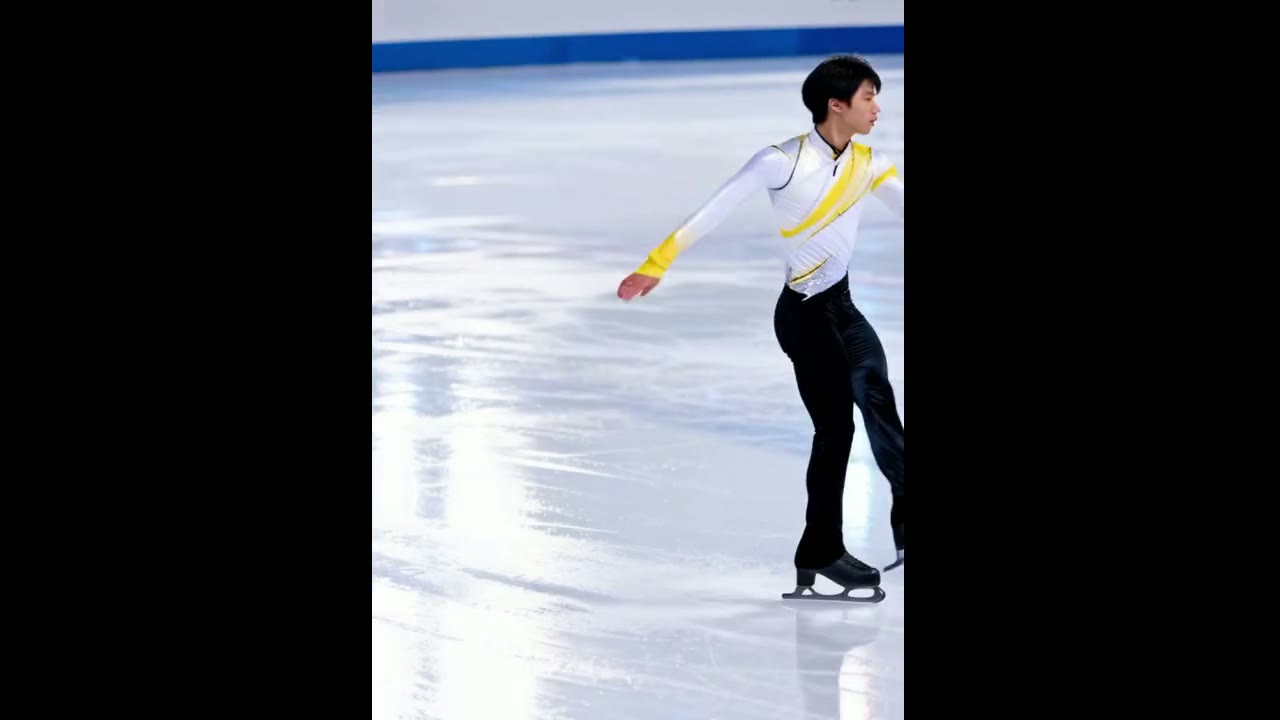
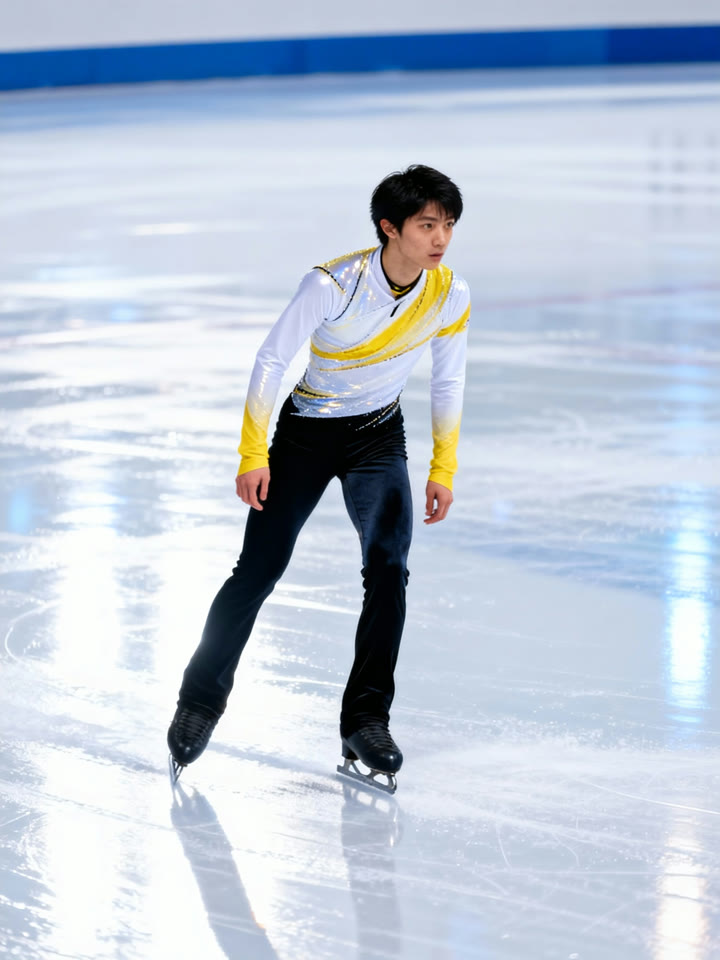
Kling mette in mostra 2.6 Motion Control su routine atletiche di tutto il corpo. Nello showcase, un pattinatore su un lago ghiacciato piroetta, scende basso fino al ghiaccio e si rialza, e un altro pattinatore, preso da una sola foto di una pista al coperto, esegue la stessa routine.
Per i risultati più puliti Kling consiglia comunque movimenti regolari e moderati e un interprete che resti nell’inquadratura. Le clip molto veloci o complesse possono uscire più corte del caricamento, perché il modello tiene solo il tratto continuo di movimento che riesce a seguire.
 1Kling 2.6 Motion Control
Gesti delle mani che mantengono la forma
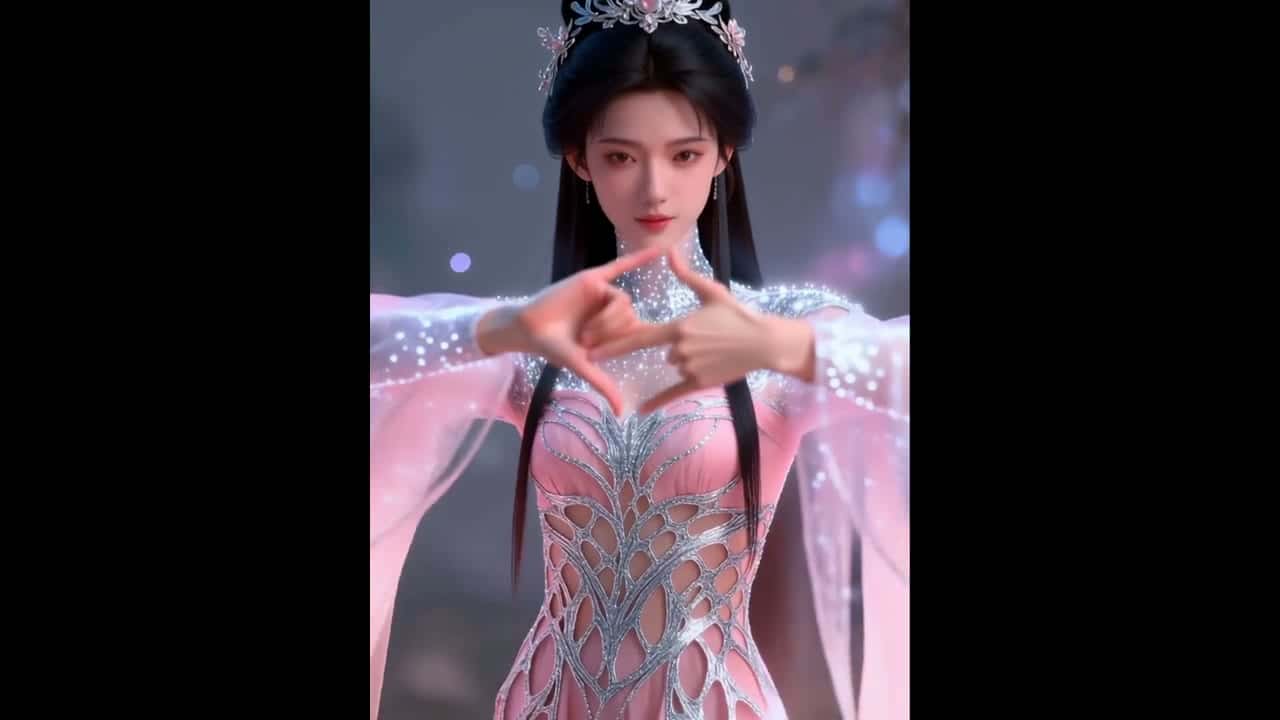
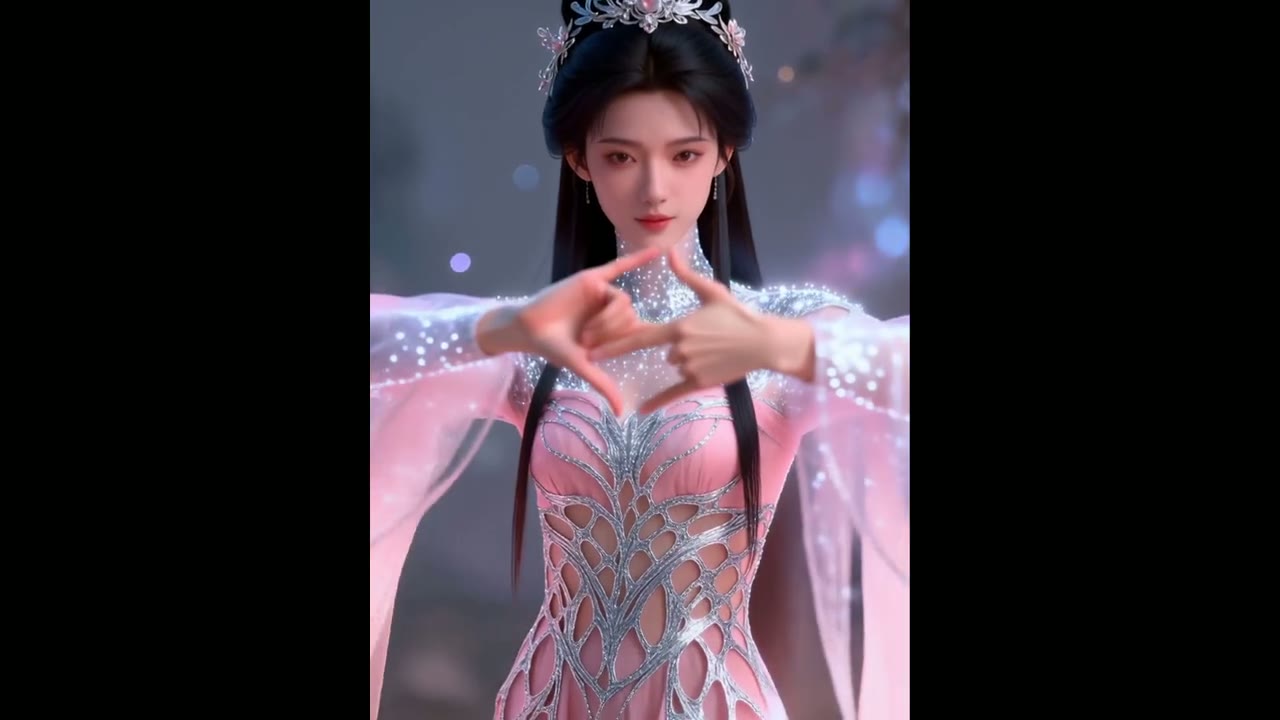
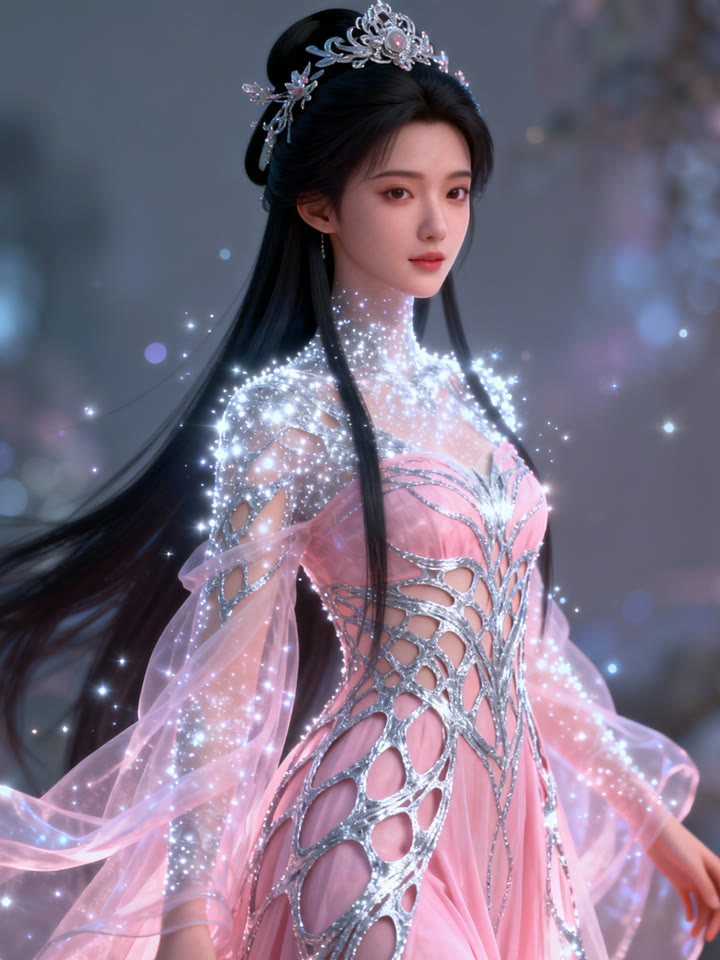
Le mani sono il punto in cui il trasferimento del movimento di solito si rompe, e Kling indica proprio la resa delle mani come punto di forza della 2.6. In questa demo, una serie di sigilli eseguiti da un uomo in tunica bianca viene ripetuta, dito per dito, da un personaggio con la corona e un abito rosa.
Per le clip ricche di gesti, scegli un’immagine del personaggio con entrambe le mani visibili e non tagliate e tieni le mani dell’interprete nell’inquadratura per tutto il video di movimento.
 1Kling 2.6 Motion Control
Fino a 30 secondi in una sola ripresa
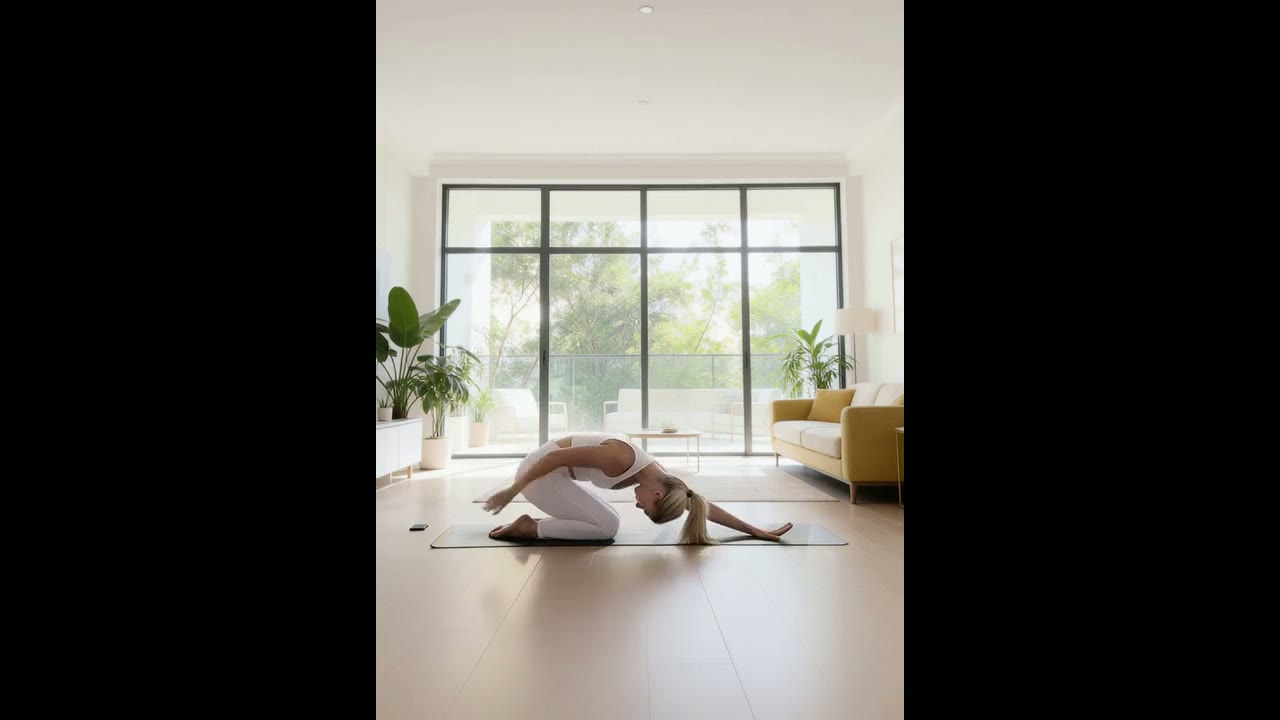
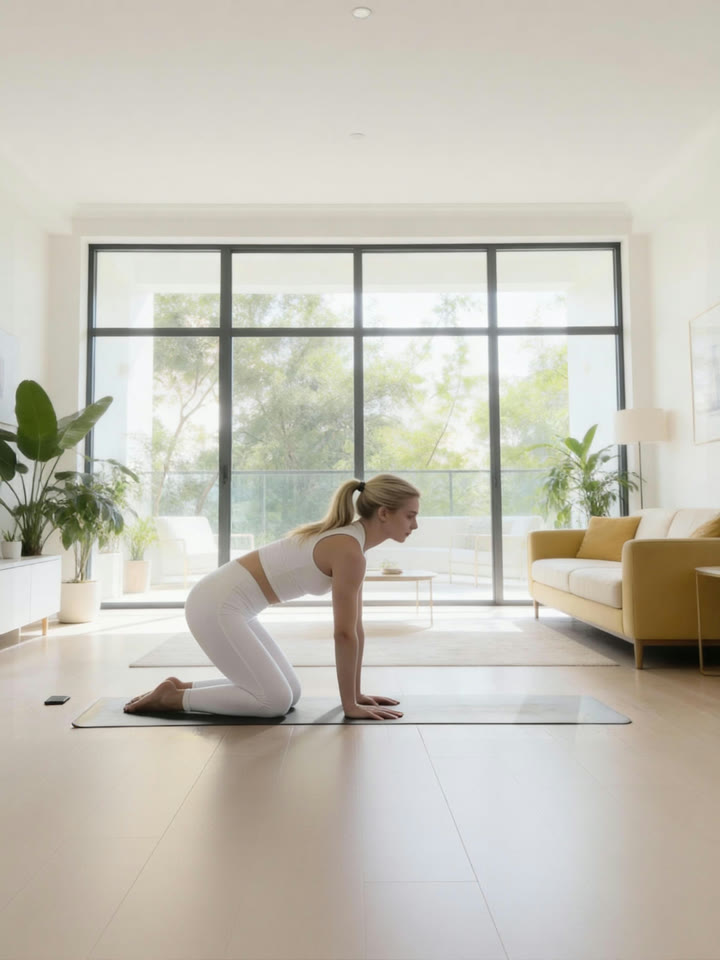
Non c’è un’impostazione di durata: la clip che ottieni è lunga quanto il video di movimento che carichi, da 3 a 30 secondi. La demo yoga di 29 secondi di Kling trasferisce un’intera routine di stretching da una donna su un prato a un’altra donna in un soggiorno luminoso, in un’unica ripresa continua.
Le riprese oltre i 10 secondi richiedono Character Orientation impostato su video. Con l’impostazione su immagine, Yovid accetta video di movimento fino a 10 secondi.
 1Kling 2.6 Motion Control
Movimenti realistici, qualsiasi stile grafico
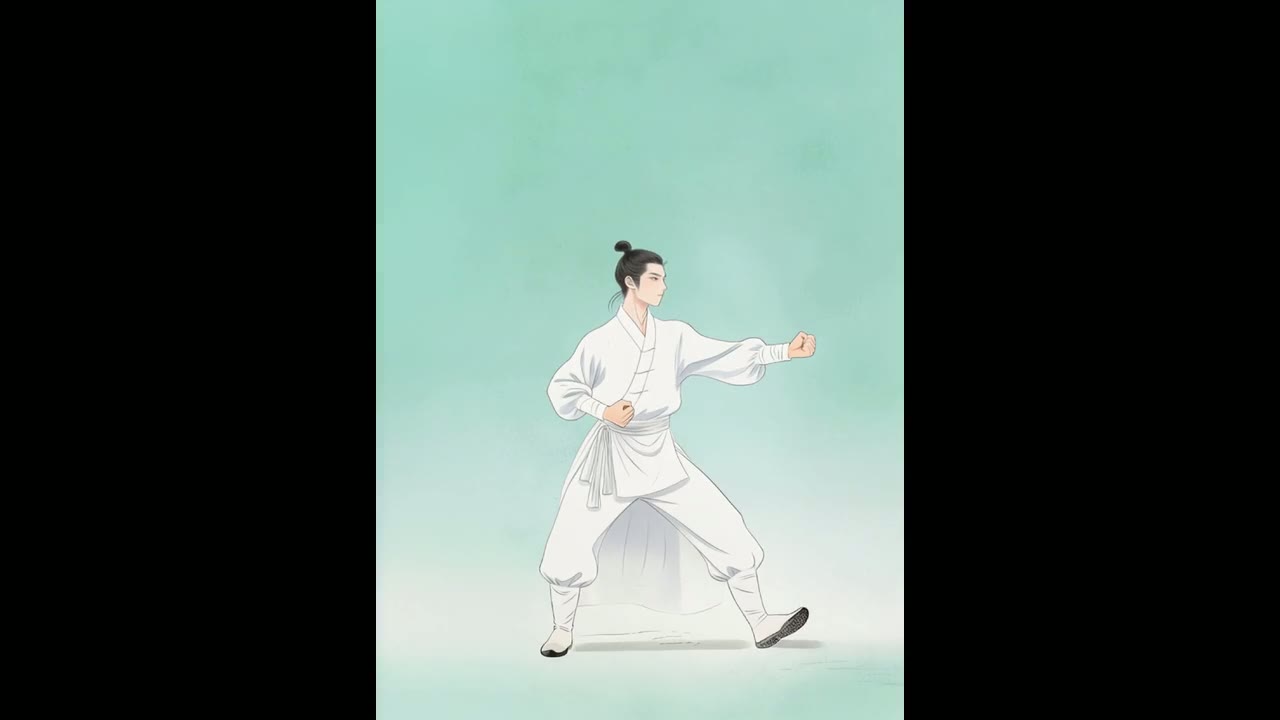
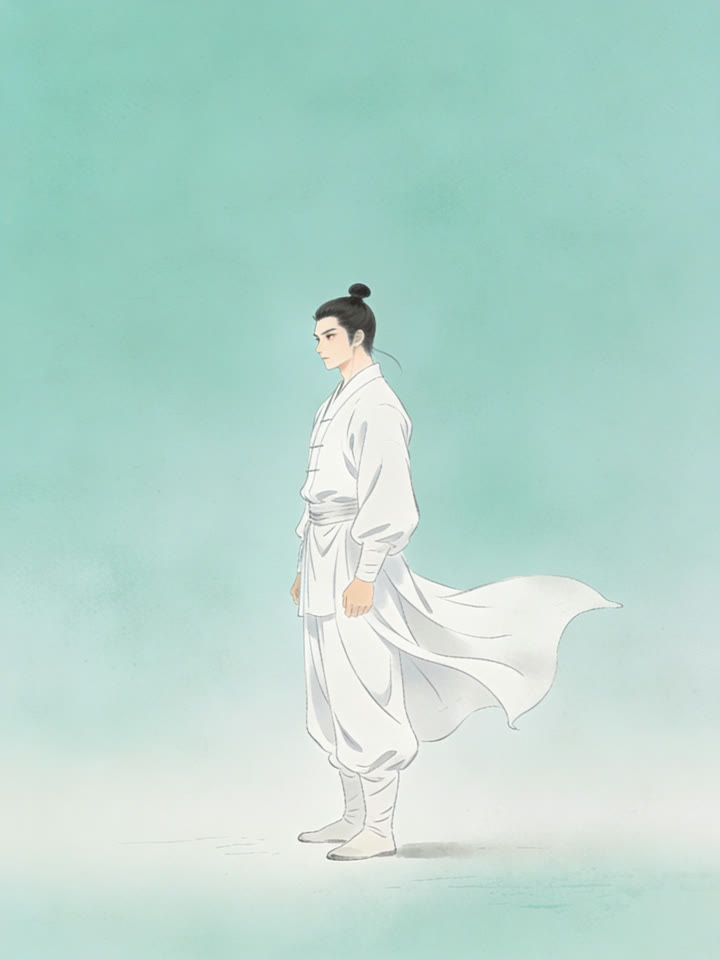
Interprete e personaggio non devono somigliarsi. Qui un ragazzo che si allena nel kung fu nel cortile di un tempio anima un artista marziale dipinto a inchiostro in stile cinese, e ogni colpo e posizione resta leggibile nel nuovo stile.
Kling consiglia un movimento umano reale per il video di movimento. Mantieni il personaggio di corporatura umana: quando immagine e interprete sono troppo diversi, ad esempio una persona che anima un animale, Kling avverte che i risultati peggiorano.
 1Kling 2.6 Motion Control
Aggiungi dettagli alla scena con un prompt
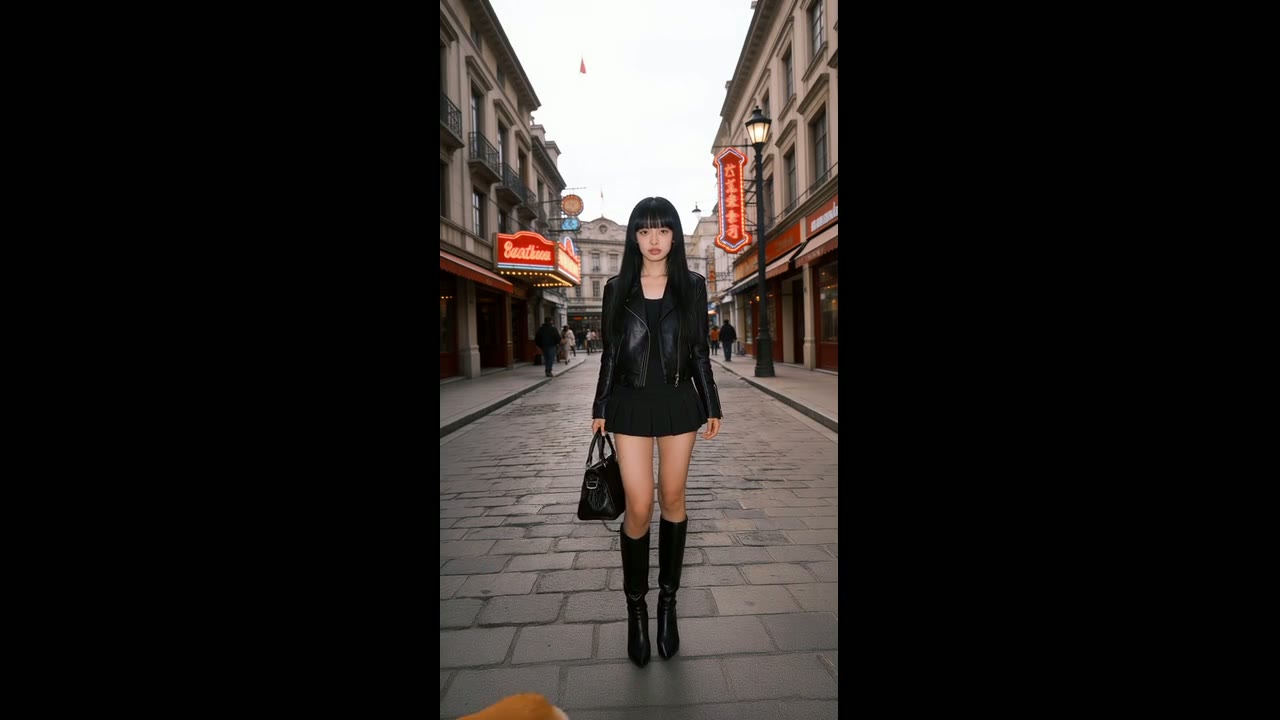
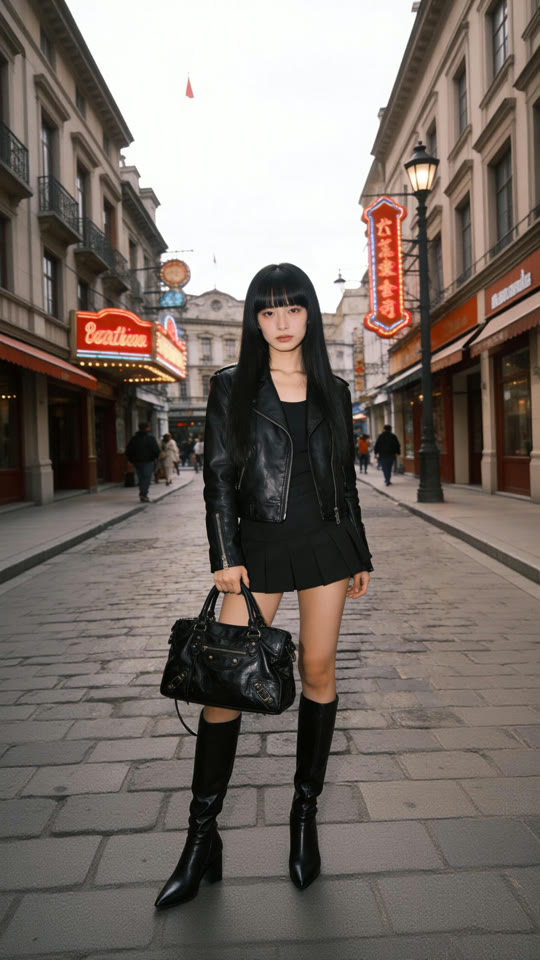
Il prompt è facoltativo e non deve mai descrivere il movimento. Usalo per ciò che il video di movimento non può fornire: un dettaglio di sfondo, un elemento in più nella scena, l’abbigliamento o un movimento di camera.
Nella demo di Kling, una semplice passeggiata in strada si arricchisce di un corgi che arriva di corsa e gira intorno ai piedi della donna, mentre la sua camminata e la sua giravolta seguono ancora il riferimento passo per passo.
 1Kling 2.6 Motion Control
Scegli quale inquadratura seguire
Imposta Character Orientation su video e il personaggio si gira, si sposta ed è inquadrato come l’interprete: è l’ideale per coreografie a figura intera e clip fino a 30 secondi. Impostalo su immagine e il personaggio mantiene l’orientamento della tua foto, con video di movimento fino a 10 secondi.
Con l’orientamento su immagine, la guida di Kling mostra la camera che prende indicazioni dal prompt: zoom avanti, zoom indietro, movimento verso l’alto, verso il basso o camera ferma. La clip qui sotto è l’esempio di zoom avanti di Kling.
Tutte le impostazioni in un unico posto
Entrambi i file sono obbligatori: il pulsante di generazione resta bloccato finché immagine del personaggio e video di movimento non sono allegati. Tutto il resto parte da un valore predefinito sensato.
| Immagine del personaggio | JPG o PNG, fino a 10 MBAlmeno 300 px per lato, proporzioni tra 2:5 e 5:2. |
|---|---|
| Video di movimento | MP4 o MOV, fino a 100 MBDa 3 a 30 secondi; funziona meglio un’unica ripresa continua con un solo interprete. |
| Character Orientation | Immagine o videoImmagine è il valore predefinito e consente video di movimento fino a 10 secondi; video consente fino a 30. |
| Qualità | 720p o 1080p720p come predefinito. |
| Prompt | Facoltativo, fino a 2.500 caratteriPer sfondo, dettagli aggiuntivi e movimenti di camera. |
| Audio | Preso dal video di movimentoIl modello non genera nuovo audio. |
| Crediti | Circa 2 al secondo in 720p, 3,2 in 1080pTariffe base, calcolate sulla durata del video di movimento; il compositore mostra il preventivo esatto. |
Per chi è Kling 2.6 Motion Control
È adatto a ogni lavoro in cui il movimento esiste già in un video e qualcun altro, o qualcos’altro, deve eseguirlo:
- Creator di balletti e trend: Filma una coreografia una volta e pubblicala eseguita dal tuo avatar, da un personaggio anime o da una mascotte.
- Brand e team delle mascotte: Dai a un personaggio di brand illustrato o 3D i gesti di un presentatore reale senza animare un solo fotogramma a mano.
- Moda ed e-commerce: Metti in movimento la foto di un modello o di un outfit con una camminata, una giravolta o una sequenza di pose presa da una clip di riferimento.
- Animatori e artisti di previs: Recita una scena con il telefono e guarda il personaggio finale interpretarla, in 2D, 3D o stile pittorico, prima di passare all’animazione.
- Istruttori di fitness e benessere: Trasforma una routine registrata, che sia yoga, tai chi o riscaldamento, in clip guidate sempre dallo stesso personaggio coach.
Kling 2.6 Motion Control vs Kling 3.0, Kling 3.0 Motion Control, Seedance 2.5 e Wan 3.0
Ogni cella tranne l’ultima riga è letta dalle impostazioni che ogni modello offre oggi nel generatore di Yovid. I due modelli di motion control usano un’immagine del personaggio e un video di movimento; gli altri generano da testo, fotogrammi o riferimenti.
| Funzione / Modello |  Kling 2.6 Motion Control Kling 2.6 Motion Control | Kling 3.0 | Kling 3.0 Motion Control |  Seedance 2.5 Seedance 2.5 |  Wan 3.0 Wan 3.0 |
|---|---|---|---|---|---|
| Risoluzione massima | 1080p | 4K | 1080p | 1080p | 1080p |
| Formati | — | 16:9, 9:16, 1:1 | — | 16:9, 9:16, 1:1, 4:3, 3:4, 21:9 | 16:9, 9:16, 1:1, 4:3, 3:4 |
| Crediti per 5 s in 720p | 10 | 13 | 15 | 31 | 12 |
| Ideale per | Copiare una performance filmata su un personaggio alla tariffa di motion control più bassa. | Nuove inquadrature da testo o da un primo fotogramma, con movimento espressivo e audio. | Trasferimento del movimento in cui il volto deve restare stabile tra rotazioni e riprese lunghe. | Scene lunghe costruite da molte immagini e clip di riferimento, fino a 30 s. | Clip guidate da riferimenti fino a 30 s, da più immagini e video. |
I modelli di motion control non hanno un selettore di formato: il risultato segue l’immagine del personaggio e dura quanto il video di movimento (3–30 s). I crediti sono le tariffe base dei pacchetti per 5 secondi in 720p e seguono il listino attuale di Yovid; il tuo piano può cambiare la tariffa e il compositore mostra il preventivo esatto prima della generazione.
Punti di forza e limiti di Kling 2.6 Motion Control
Dove si guadagna il suo posto su Yovid e quando conviene un’altra impostazione o un altro modello.
Punti di forza
- Prezzo: 2 crediti al secondo in 720p alla tariffa base, un terzo in meno di Kling 3.0 Motion Control.
- Durata: Fino a 30 secondi da un solo video di movimento, in un’unica ripresa continua.
- Mani e corpo intero: Segni con le dita, piroette e coreografie a figura intera passano intatti, come mostra lo showcase di Kling.
- Audio mantenuto: L’audio originale del video di movimento resta nel risultato, così un balletto conserva la sua traccia.
Limiti
- Accesso per piano: Non incluso nel piano gratuito né nel pacchetto Starter. Lo sblocca qualsiasi abbonamento o un pacchetto Creator o superiore.
- Un solo interprete: Viene trasferita una sola persona; se nella clip ce ne sono di più, Kling usa quella che occupa più spazio nell’inquadratura.
- Limite con orientamento immagine: Mantenere l’orientamento della tua immagine limita il video di movimento a 10 secondi.
- Volti nelle rotazioni ampie: Per riprese lunghe con bruschi movimenti della testa, Kling indica che il suo 3.0 Motion Control mantiene i volti più stabili.
Come usare Kling 2.6 Motion Control su Yovid
- Passo 1
Apri Kling 2.6 Motion Control
Parti dal compositore di questa pagina o dal generatore completo, dove Kling 2.6 Motion Control è già selezionato, oppure sceglilo tra i modelli Kling nel menu.
- Passo 2
Aggiungi un’immagine del personaggio e un video di movimento
Carica una foto nitida del personaggio e una clip da 3 a 30 secondi con i movimenti, poi imposta Character Orientation e qualità.
- Passo 3
Aggiungi un prompt se vuoi, poi genera
Descrivi lo sfondo, dettagli extra o un movimento di camera, controlla il preventivo in crediti, genera e scarica l’MP4.
Prompt di Kling 2.6 Motion Control da cui partire
Il motion control prende il movimento dal tuo video, quindi il prompt imposta solo scena, dettagli extra e camera. Il prompt del corgi è di Kling; gli altri cinque sono prompt di partenza per inquadrature come queste, non gli originali. I prompt di camera funzionano con Character Orientation su immagine.
Un corgi si unisce alla passeggiata
Demo di Kling · 11 sA corgi runs in, circling around a girl's feet.
Fonte: Kling AI · Motion Control user guide
Prova questo promptLento avvicinamento
Zoom avanti · 8 sProva questo promptA sunlit living room with a beige sofa, a patterned rug and a framed painting on the wall. The camera slowly pushes in from a full-body shot to a medium shot of the child, keeping her centered. Warm late-afternoon light.
Allargare a figura intera
Zoom indietro · 5 sProva questo promptA city sidewalk in bright morning sun, with a closed metal shutter and an orange brick wall behind him. The camera slowly pulls back from a medium shot to a full-body shot. Crisp shadows, saturated colors.
Camera che sale
Camera verso l’alto · 5 sProva questo promptAn underground spot with a colorful graffiti wall and a concrete floor. The camera starts low at his sneakers and rises smoothly to chest height while he dances. Natural light, gritty texture.
Camera che scende
Camera verso il basso · 10 sProva questo promptChinese ink-wash painting style on a pale jade background with soft drifting mist. The camera slowly lowers as he performs, keeping his whole body in frame.
Camera fissa
Camera ferma · 5 sProva questo promptA bare concrete wall and a smooth grey floor in soft, even light. Locked-off full-body framing with no camera movement.
Altri modelli video su Yovid
Guide per video con motion control migliori
Linguaggio di camera per i tuoi prompt, fotogrammi iniziali che reggono il movimento e il confronto tra i modelli video di Yovid (in inglese).
Domande frequenti
Che cos’è Kling 2.6 Motion Control?
Come funziona il motion control di Kling?
Posso usare Kling 2.6 Motion Control gratis?
Quanto può durare un video di Kling 2.6 Motion Control?
Character Orientation va su immagine o su video?
Quanti crediti costa Kling 2.6 Motion Control?
Kling 2.6 Motion Control mantiene l’audio?
Cosa rende buono un video di riferimento per il movimento?
Kling 2.6 vs Kling 3.0 Motion Control: qual è la differenza?
Posso usare i video di Kling 2.6 Motion Control a fini commerciali?
Il tuo personaggio, qualsiasi movimento tu possa filmare
Scegli un’immagine del personaggio, aggiungi una clip con i movimenti e lascia che Kling 2.6 Motion Control li esegua.
Crea con Kling 2.6 Motion Control