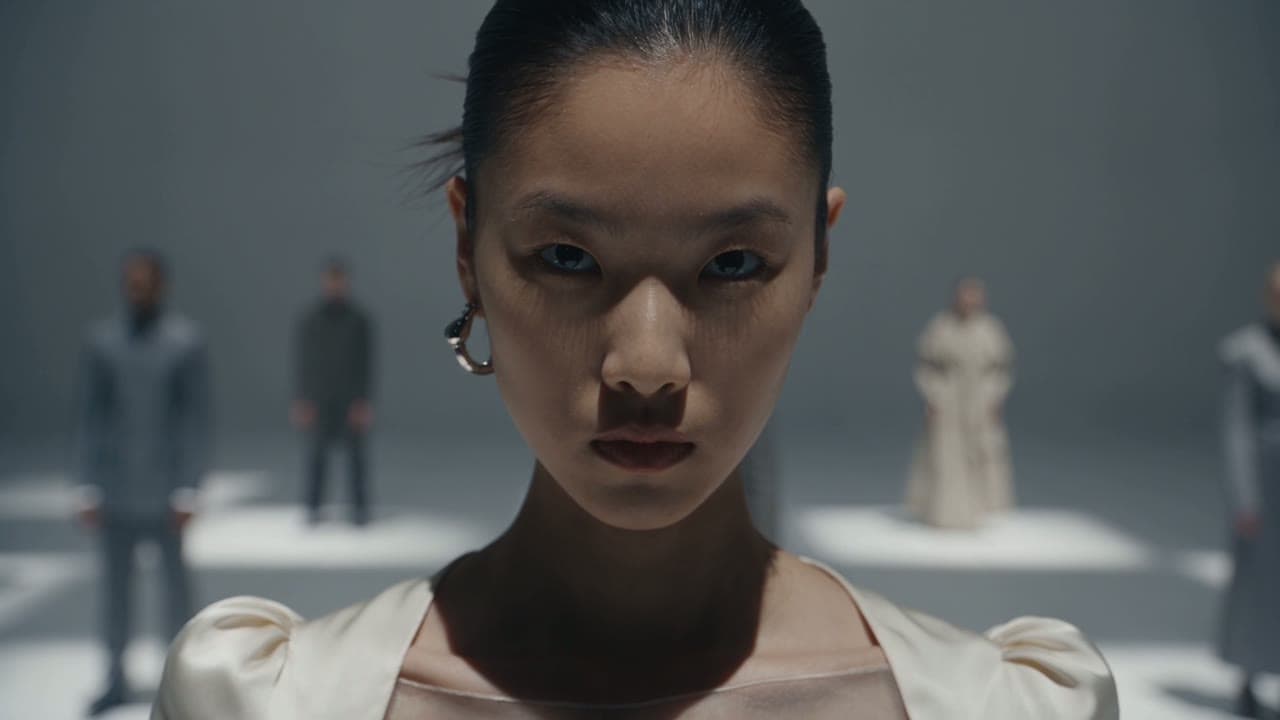
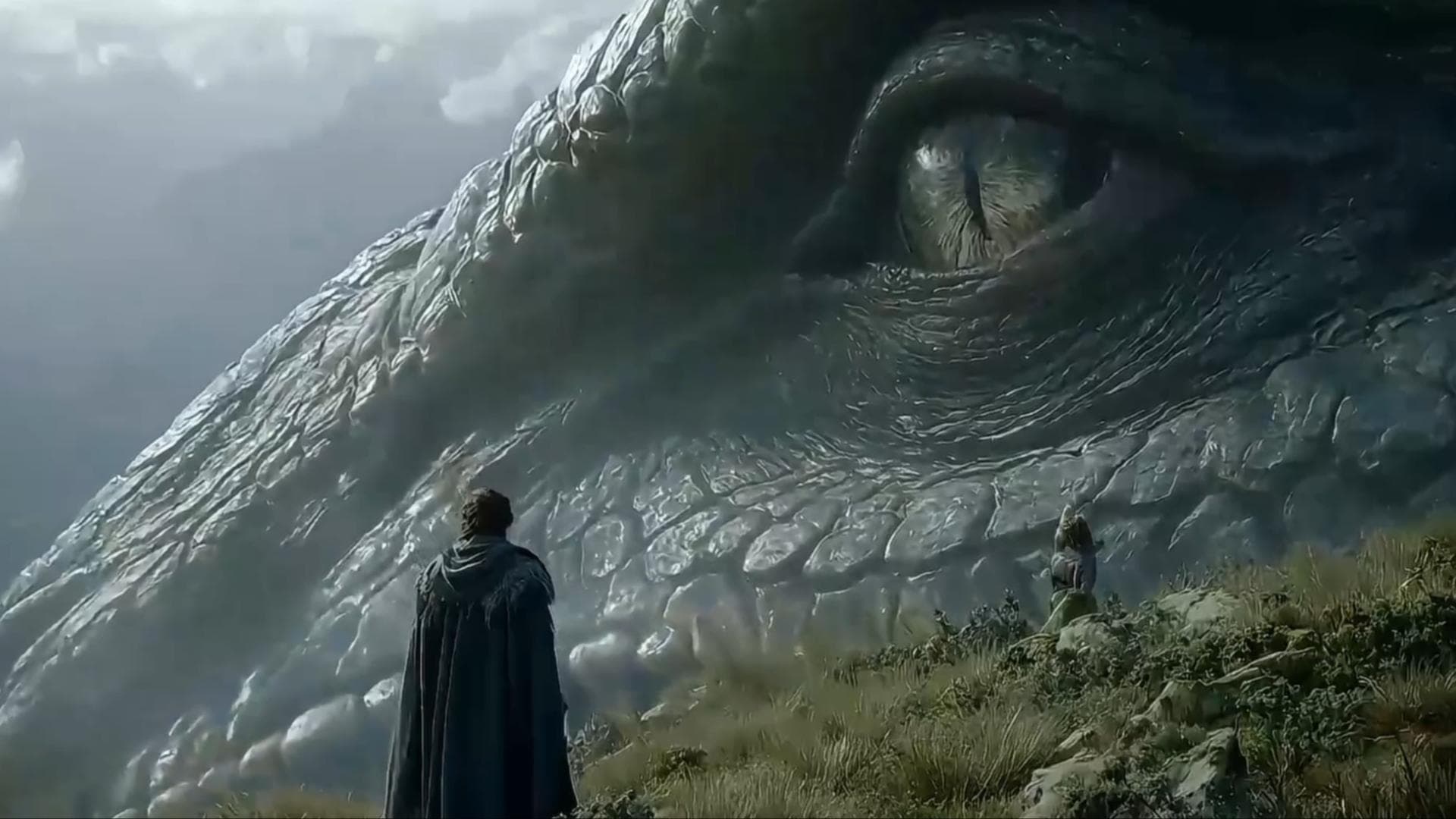
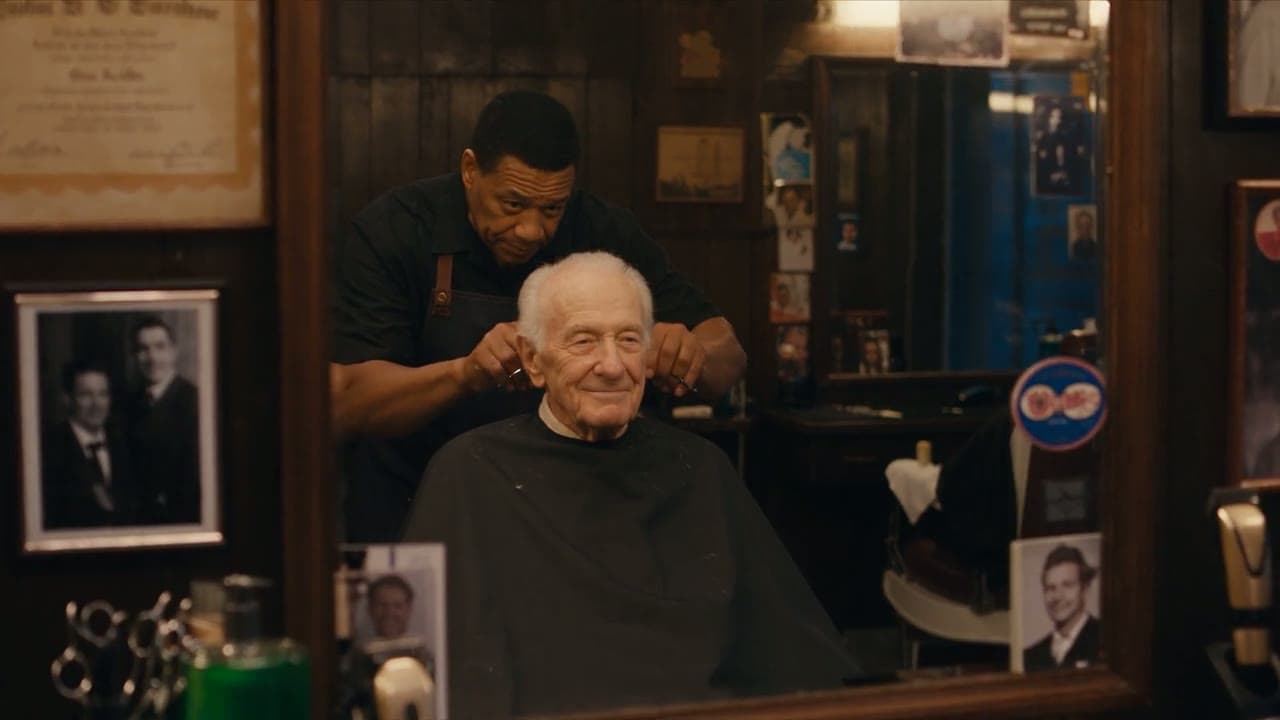
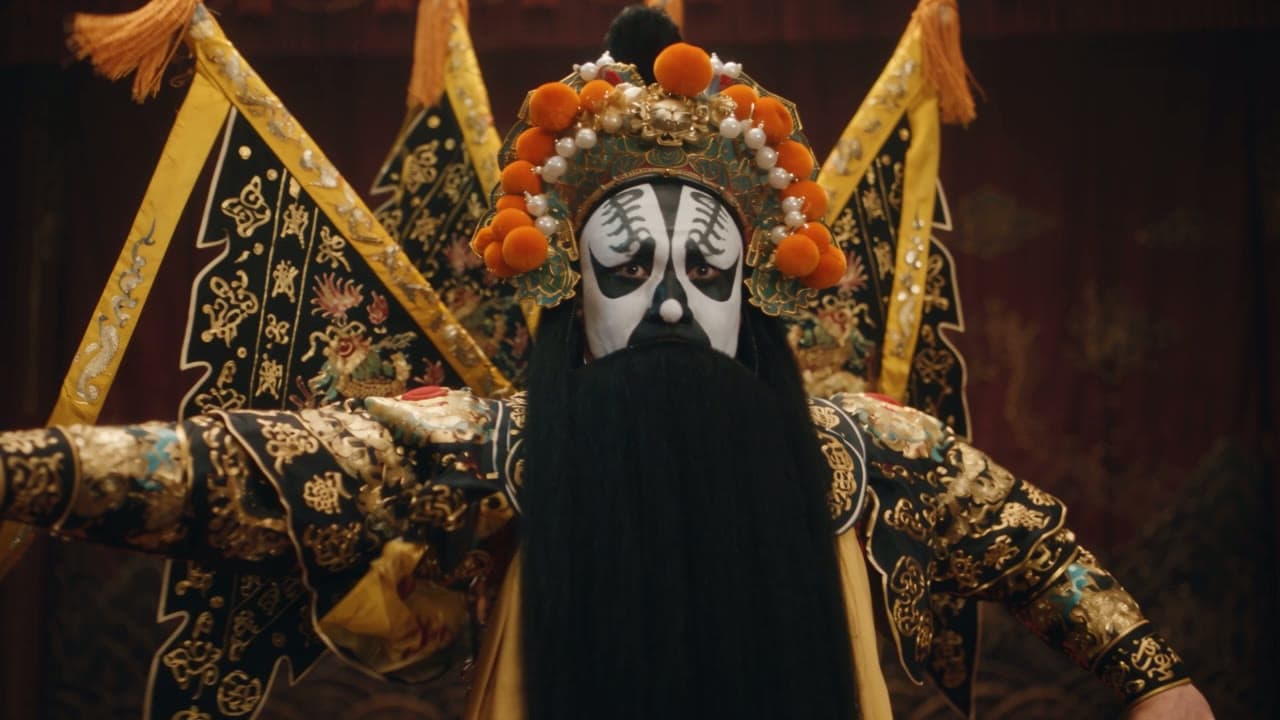
Upload een clip en zeg wat er moet veranderen. De video-naar-video-AI van Yovid bewerkt de scène, vervangt producten en rekwisieten, bouwt een nieuwe achtergrond of verlengt het shot, met Seedance 2.5, Kling Motion Control, Wan 3.0 en meer.
Zelfde beeld, nieuwe versie: voorbeelden van video naar video met AI
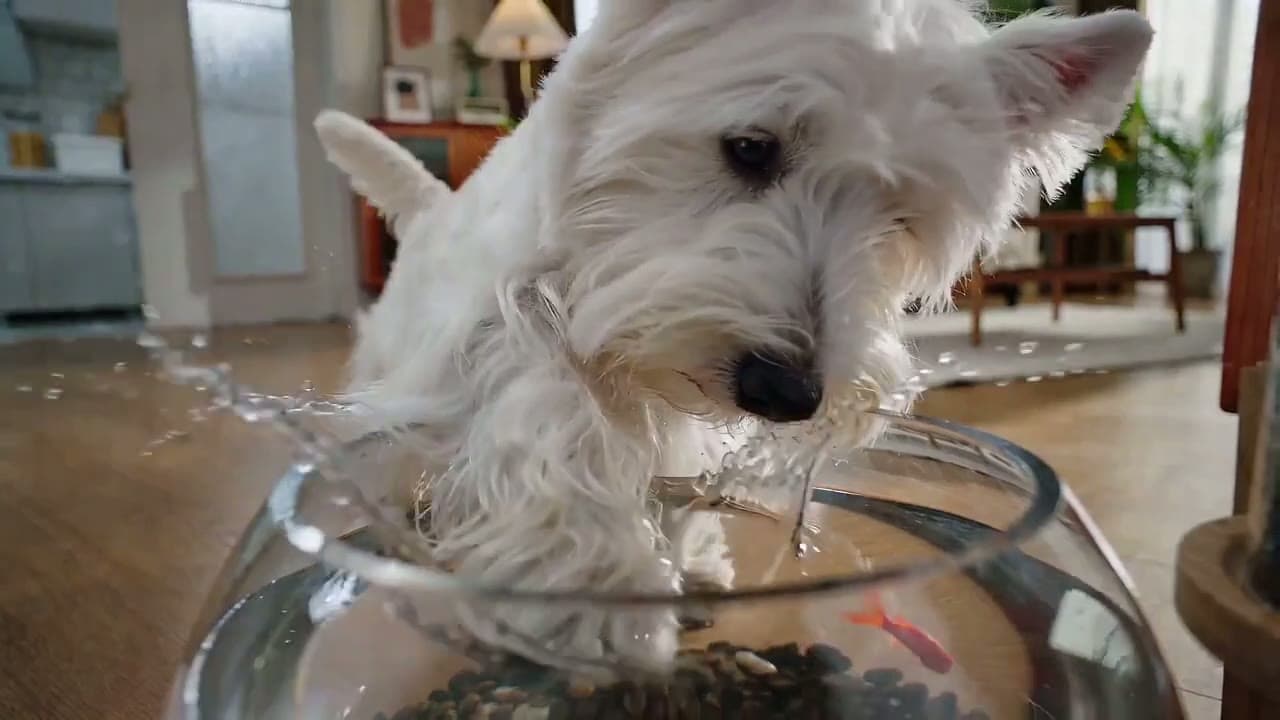
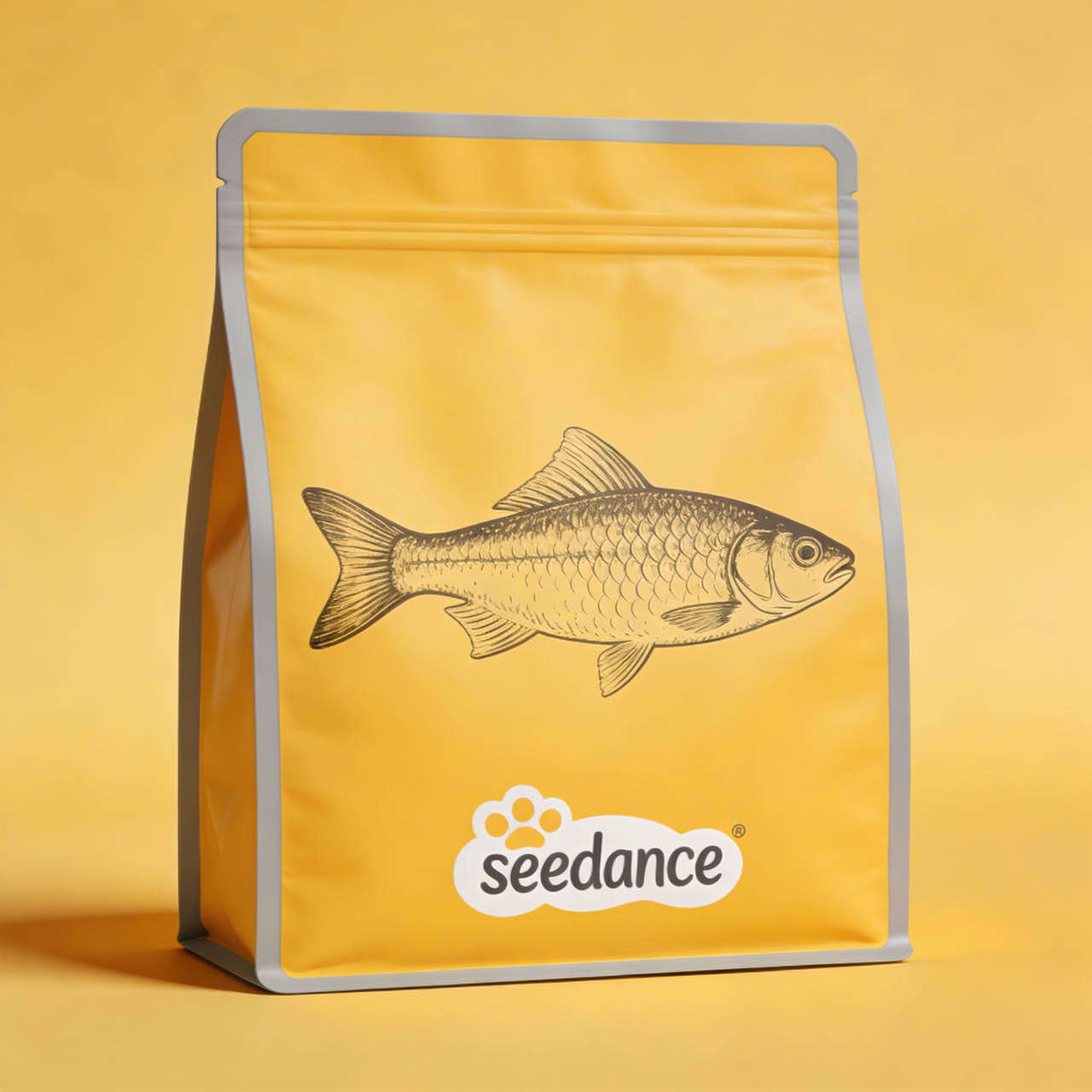
Begin met beeldmateriaal dat je al hebt in plaats van met een lege prompt. Een reclame voor diervoeding krijgt een nieuwe verpakking, een greenscreentake een hele wereld erachter, een clip die te vroeg stopt zijn volgende beat. De AI-video-editor van Yovid behoudt de camerabeweging en timing van je opname, verandert alleen wat je beschrijft en je downloadt het resultaat zonder watermerk.
Video naar video met AI die alleen verandert wat je vraagt
Beschrijf de bewerking, houd het shot
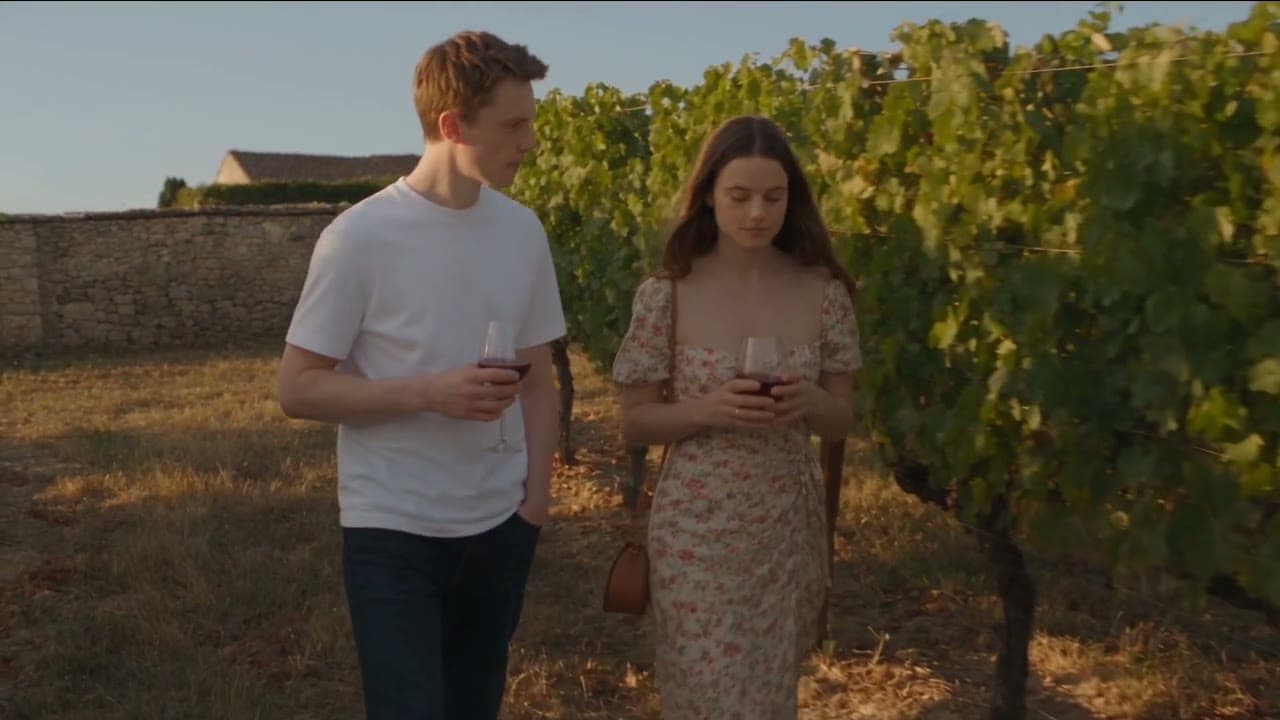
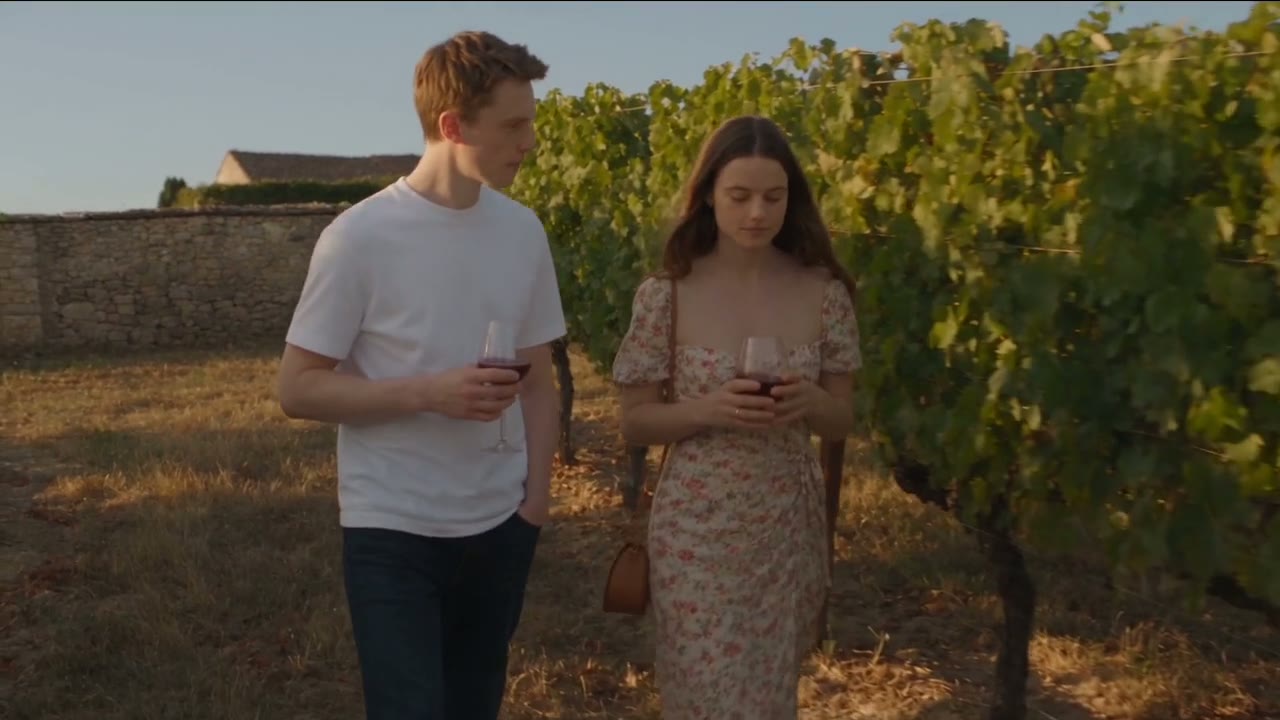
Schrijf de wijziging in gewone woorden op: een nieuwe locatie, een ander rekwisiet, een andere outfit. Bij Seedance 2.5 sturen formuleringen als “replace”, “remove” of “change the background” (in het Nederlands bijvoorbeeld “vervang” of “verwijder”) de opdracht naar de bewerkmodus, die het camerapad, de timing en alles wat je niet in de prompt noemt vasthoudt. Geen maskers, geen keyframes, geen tijdlijn.
Voorbeeldprompt: Change the background to a vineyard in France, replace the coffee in their hands with red wine glasses, change her outfit to a floral wrap dress with a small shoulder bag. Keep everything else unchanged. (Seedance 2.5 · 16:9 · 20s)
Nieuwe verpakking in elk frame
Monteer één commercial opnieuw voor een nieuw verpakkingsontwerp, een seizoenslabel of een andere markt. Voeg de originele clip en een schone still van het nieuwe product toe, noem wat het vervangt, en het model volgt het door het hele shot: voor- en achtergrond, vanuit elke hoek, ook als een hand het deels bedekt.
Voorbeeldprompt: Replace every dog food bag in @Video 1 with the new packaging from @Image 1, in every frame and at every angle. Keep the dog, the room, the camera movement and the pacing exactly as they are. (Seedance 2.0 · 16:9 · 15s)
Een nieuwe wereld rond dezelfde performance
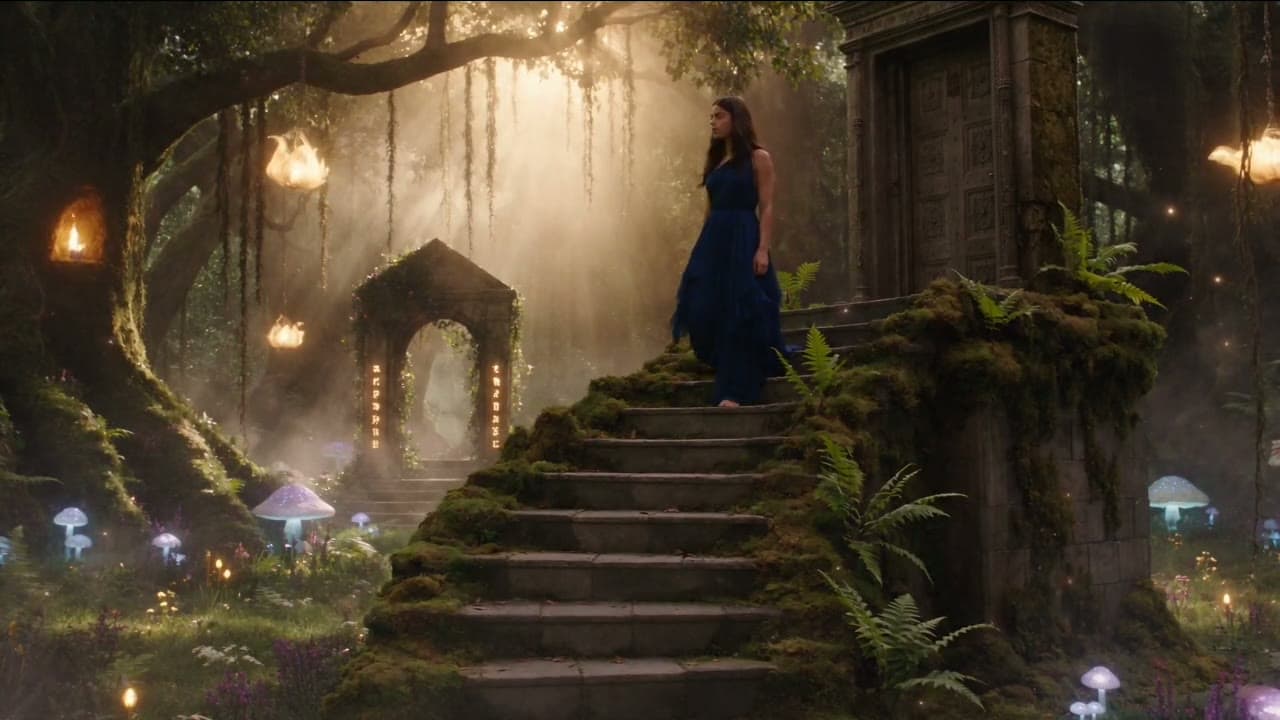
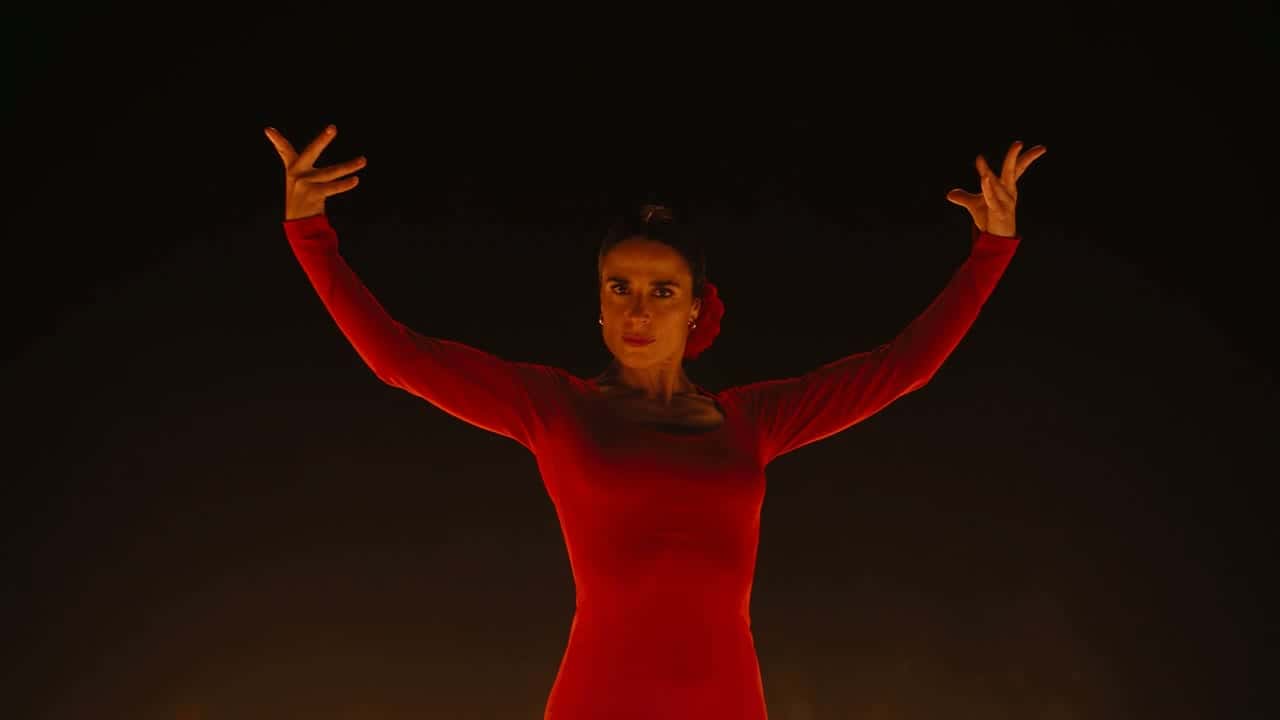
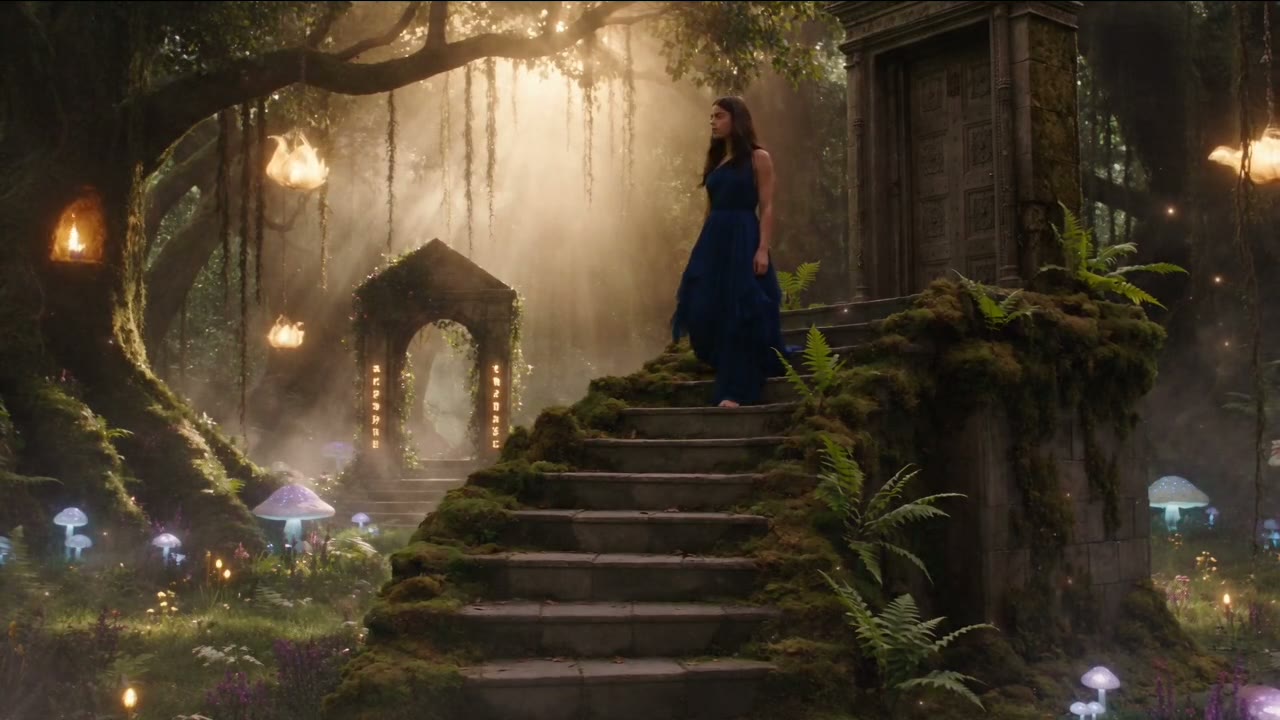
Behoud de performer, de blocking en de camerabeweging van een greenscreenopname of een locatie die je liever niet laat zien, en beschrijf wat eromheen moet komen. Seedance 2.5 leest een bronclip op kadrering en beweging, zodat de nieuwe set aansluit op de take die je al hebt goedgekeurd.
Voorbeeldprompt: Keep the girl and the mossy stairs from the green-screen video and replace the green screen with a fairy-tale forest: ancient trees forming a dome, hanging vines, ferns, glowing mushrooms and drifting specks of light. (Seedance 2.5 · 16:9 · 12s)
Verleng een clip voorbij het laatste frame
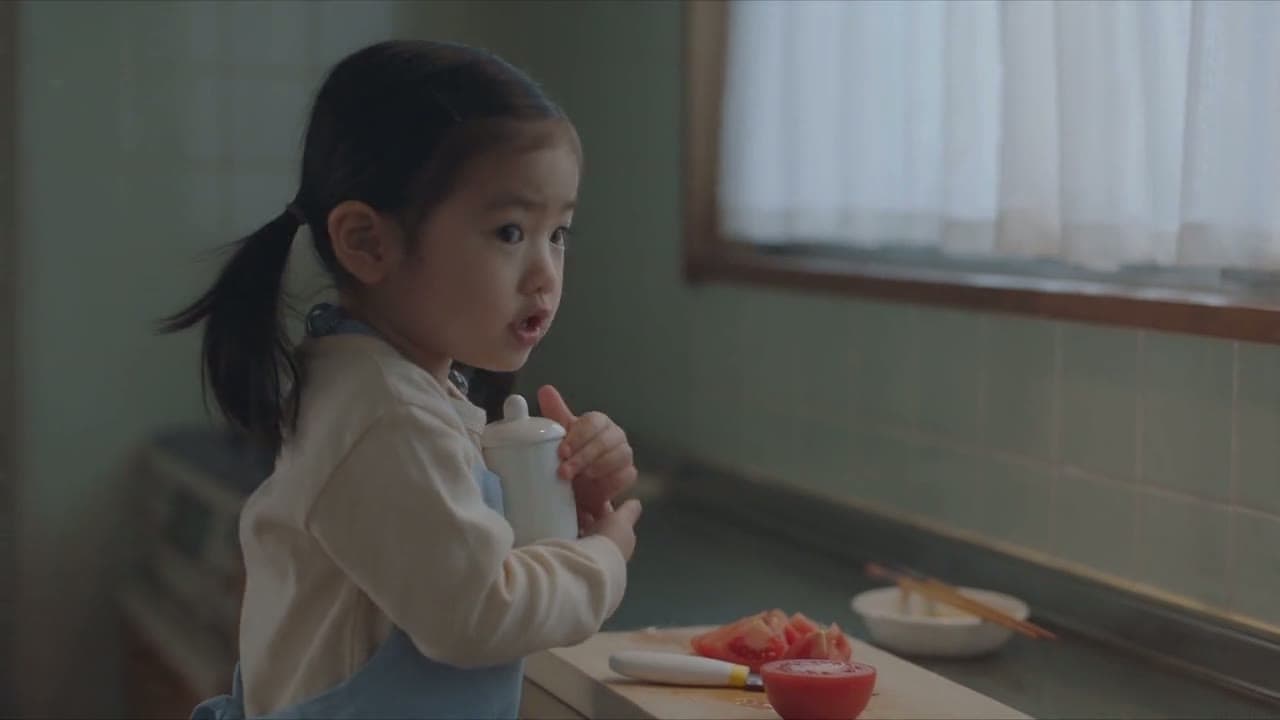
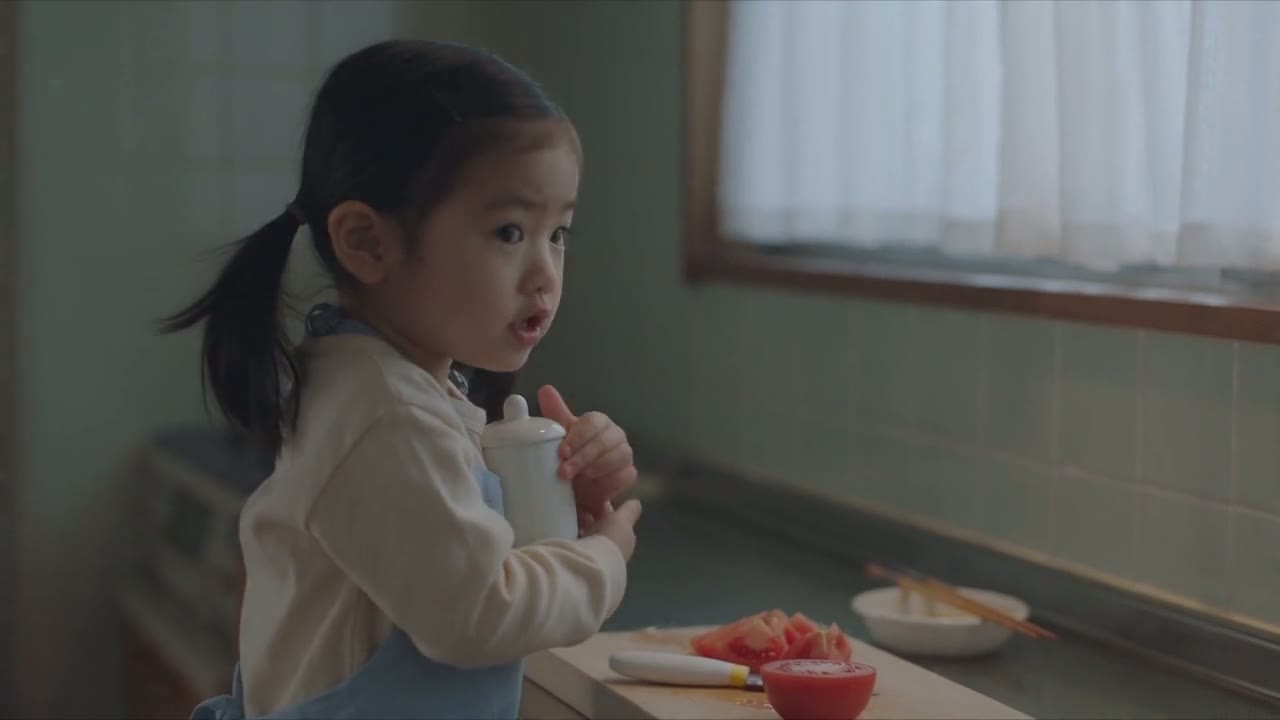
Eindigt een shot een beat te vroeg, upload het dan naar Seedance 2.5 en begin de prompt met “Extend @Video 1”. Het vervolg houdt mensen, set en rekwisieten op hun plek; jij beschrijft alleen wat er daarna gebeurt en kiest de lengte die je nodig hebt, tot 30 seconden.
Voorbeeldprompt: Extend @Video 1. Keep the characters, kitchen, clothing and prop positions. The mother stops at the kitchen doorway, hair a little messy, and asks softly in Chinese, "Xiao Cheng?" (Seedance 2.5 · 16:9 · 12s)
Wissel een onderwerp, houd het moment
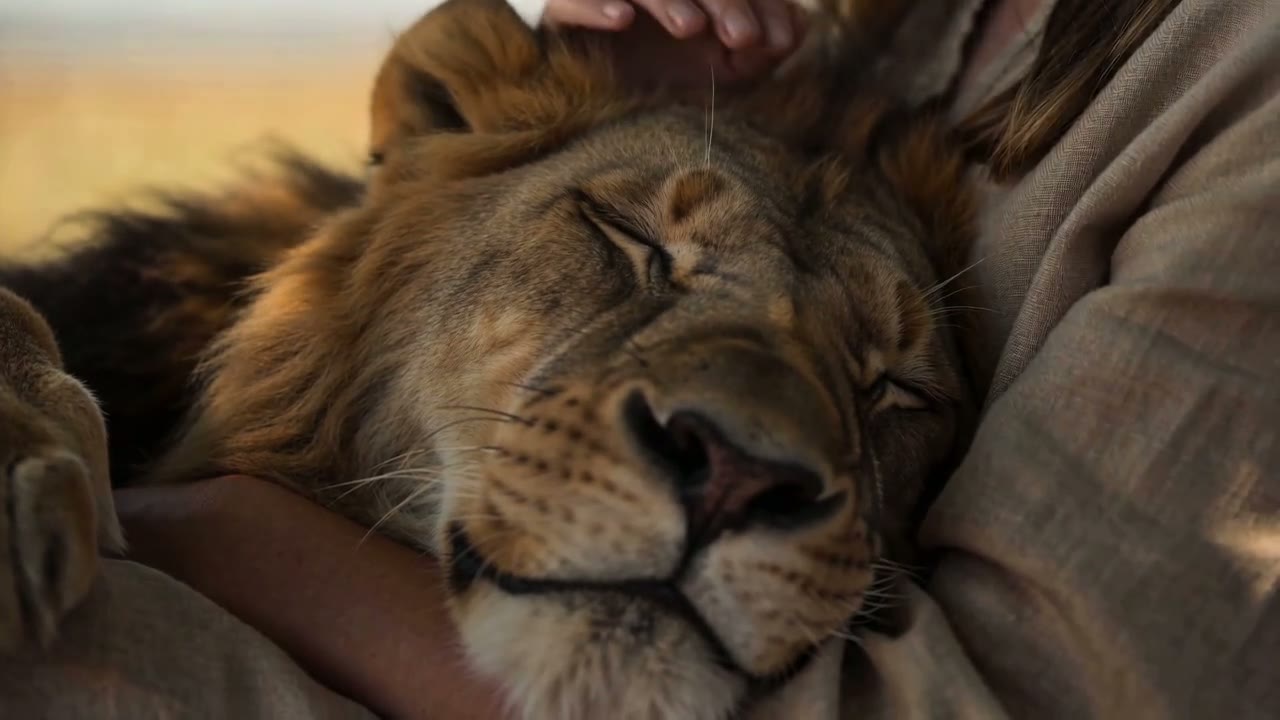
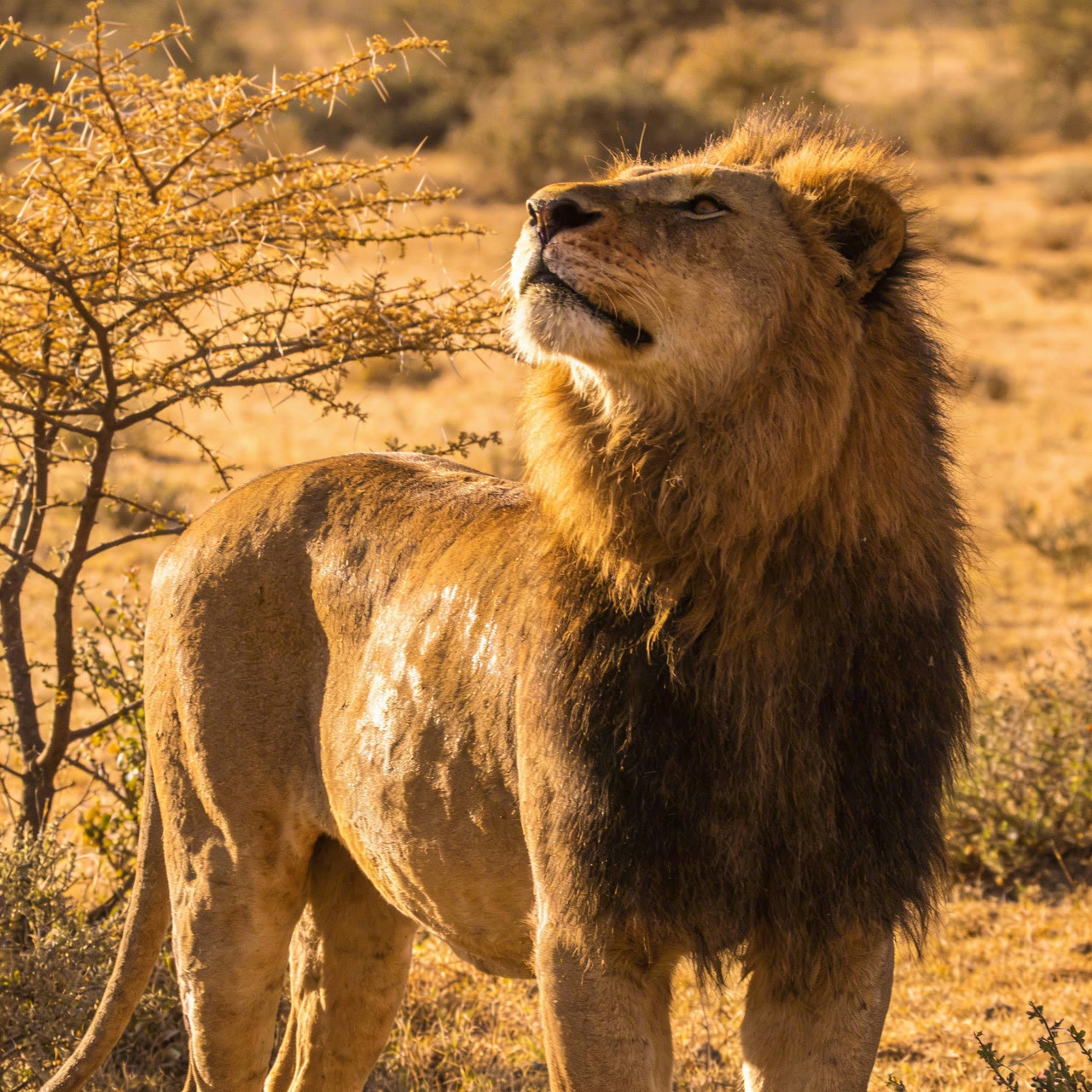
Vervang een dier of object door een ander uit een referentiestill, zoals de kat in deze clip door een leeuw. De pose, de aanraking en het licht van de originele take blijven, zodat het nieuwe onderwerp in de scène staat in plaats van erop geplakt te lijken.
Voorbeeldprompt: Replace the cat in @Video 1 with the lion from @Image 1. The lion lies on its side across the girl's legs, gently interacting with her in a warm and tender way. (Seedance 2.0 · 16:9 · 12s)
Laat een personage bewegen met een opgenomen performance
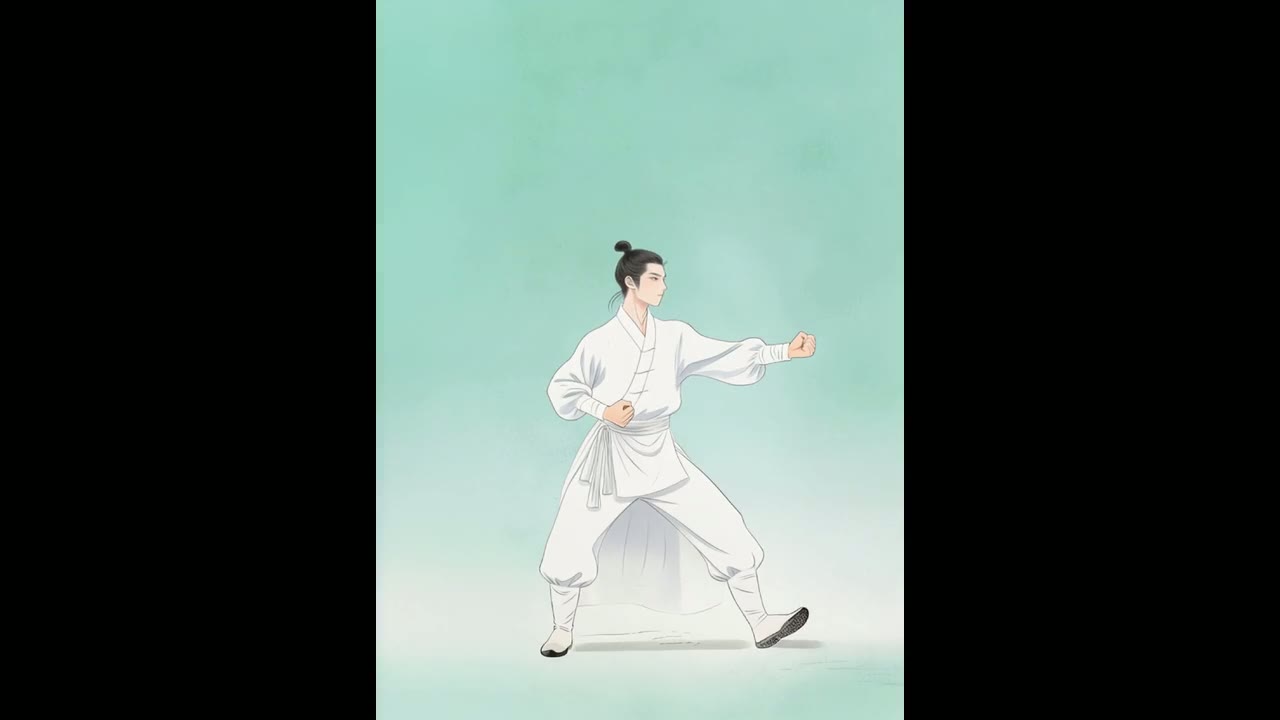
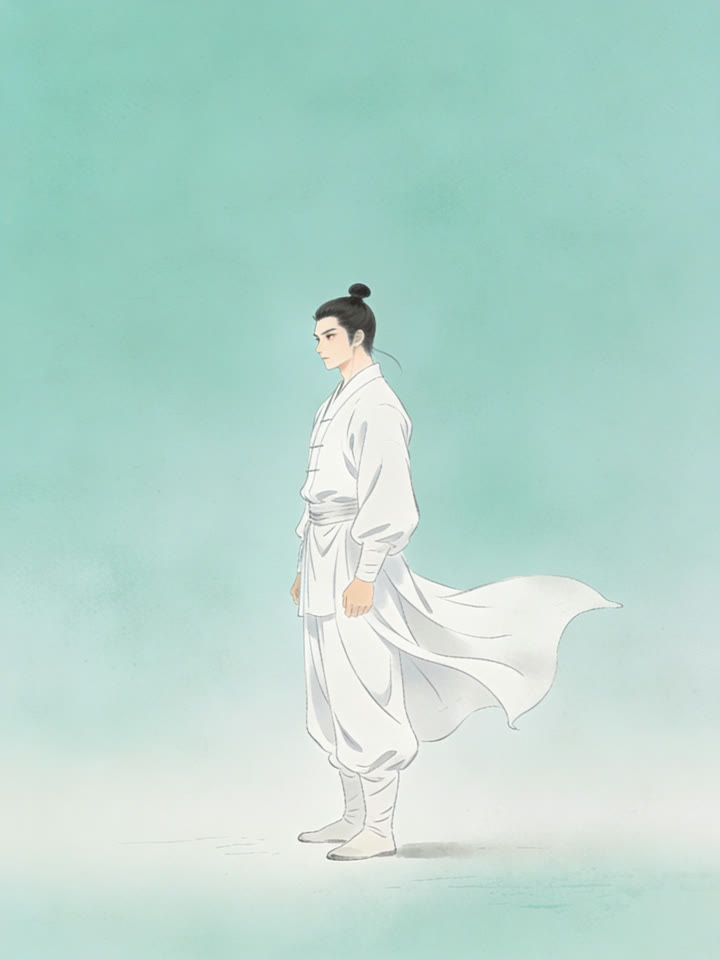
Kling Motion Control neemt één afbeelding van een personage en één bewegingsclip, en het personage voert de bewegingen uit: een dans, een kata, een gebaar, een wandeling. Een prompt is niet nodig, het resultaat duurt even lang als de bewegingsclip (3 tot 30 seconden), en getekende, geschilderde of 3D-personages behouden hun stijl terwijl ze bewegen.
Elk model hieronder accepteert een bronclip. Gebruik Seedance 2.5 voor bewerkingen en verlengingen, Seedance 2.0 om producten en onderwerpen te wisselen, Kling 2.6 Motion Control om een personage te laten bewegen, Wan 3.0 voor maximaal vijf clips tegelijk en Seedance 2.0 Mini om te testen met gratis credits.
Video-naar-videomodellen vergeleken: clips, lengte en credits
Negen modellen in de composer accepteren een bronclip. Dit is wat elk model aanneemt en teruggeeft, gelezen uit de actuele modelinstellingen, dus de tabel verandert mee met de modellen.
De credits zijn het standaardtarief voor een resultaat van 5 seconden uit een bronclip van 5 seconden in 720p (2K bij MiniMax H3, de enige instelling), vóór abonnementskorting; de composer toont de exacte kosten voor jouw instellingen. De Seedance-modellen, MiniMax H3 en Wan 3.0 rekenen zowel de geüploade als de gegenereerde seconden, Kling O3 rekent alleen het resultaat en Motion Control rekent de lengte van de bewegingsclip, die ook de lengte van het resultaat is. Wan 3.0 telt de bron mee in een totaal van 30 seconden, en Kling O3 behoudt het geluid van de clip in plaats van nieuw geluid te maken. Gratis credits gaan tot 720p; hogere resoluties hangen af van je abonnement.
Voor wie
Toepassingen van video naar video met AI
Eén shoot, elke productvariant
Monteer een productfilm opnieuw voor elke nieuwe verpakking, kleur of markt, en laat beeld waarvoor je al betaald hebt blijven werken.
Nieuwe posts uit oude clips
Verplaats een clip naar een nieuwe plek, verander een outfit of rekwisiet en publiceer een nieuwe versie zonder opnieuw te filmen.
Plates en previz, afgewerkt
Maak van greenscreenplates en ruwe previz afgewerkte shots die de goedgekeurde blocking en camera volgen.
De ontbrekende seconde in een montage
Zet een shot voort dat te vroeg eindigt, of herstel er één detail in, als opnieuw draaien geen optie is.
Video naar video met AI begint met een clip die je al hebt en genereert er op jouw instructie een nieuwe versie van. Je uploadt het beeld, beschrijft wat er moet veranderen, zoals de locatie, een product, een rekwisiet of de lengte, en het model levert een resultaat dat de originele camerabeweging en timing behoudt. Op Yovid accepteren negen modellen een clip, en niets wat je downloadt heeft een watermerk.
Bestaat er gratis video naar video met AI?
Ja. Nieuwe accounts krijgen gratis credits zonder creditcard, en Seedance 2.0 Mini accepteert met die credits een bronclip tot 720p. Gratis resultaten zijn zonder watermerk. Seedance 2.5 met zijn bewerk- en verlengmodi, Kling Motion Control, Wan 3.0 en MiniMax H3 vragen een abonnement of een creditpakket.
Welke modellen accepteren een video op Yovid?
Negen: Seedance 2.5, Seedance 2.0, 2.0 Fast en 2.0 Mini, Kling O3, Kling 3.0 Motion Control en Kling 2.6 Motion Control, MiniMax H3 en Wan 3.0. Veo 3.1, Sora 2, Kling 3.0 en de oudere Seedance-modellen starten alleen vanuit tekst of afbeeldingen. De tabel hierboven laat zien hoeveel clips elk model neemt, hoe lang ze mogen zijn en wat een run kost.
Welke bestanden en cliplengtes kan ik uploaden?
MP4 of MOV. De Seedance 2.0-modellen en MiniMax H3 nemen tot drie clips van 2 tot 15 seconden en 50 MB per stuk; Seedance 2.5 tot tien clips van 2 tot 30 seconden en 200 MB; Wan 3.0 tot vijf clips van 1 tot 15 seconden en 100 MB; Kling O3 één clip van 3 tot 10 seconden. Motion Control neemt één bewegingsclip van 3 tot 30 seconden plus één afbeelding van een personage. Seedance 2.0 Mini weigert clips die kleiner zijn dan ongeveer 854 × 480.
Hoe bewerk of verleng ik een clip met Seedance 2.5?
Je kiest nooit zelf een modus; je formulering doet dat. Upload de clip en schrijf de wijziging met een werkwoord als “replace”, “remove” of “change the background” (in het Nederlands bijvoorbeeld “vervang” of “verwijder”), dan draait de opdracht als bewerking die al het andere met rust laat. Begin de prompt met “Extend @Video 1” en beschrijf wat er daarna gebeurt, dan draait hij als verlenging. Een bewerking vraagt een bron van minstens 4 seconden.
Kan ik een nieuwe achtergrond achter mijn beeld zetten?
Ja. Zeg wat blijft (de mensen, hun beweging, het camerapad) en beschrijf dan de nieuwe omgeving en het licht. Een greenscreenplate geeft het schoonste resultaat, zoals de demo hierboven laat zien, maar elke clip met een duidelijk onderwerp kan ergens anders naartoe. Voeg voor een reeks shots dezelfde still van de nieuwe locatie toe aan elke run.
Wat is het verschil tussen motion control en een clip bewerken?
Bewerken verandert wat er in je beeld zit. Motion control werkt andersom: het haalt de beweging uit je clip en geeft die aan een personage uit een afbeelding, zodat het personage de dans, het gebaar of de wandeling uitvoert. Kling 3.0 Motion Control en Kling 2.6 Motion Control doen dit; het resultaat is even lang als de bewegingsclip en behoudt het geluid ervan. Gebruik personages die je zelf hebt gemaakt of waarvan je de rechten hebt.
Hoeveel credits kost een video-naar-video-opdracht?
Dat hangt af van het model, de resolutie en de lengte van zowel de bron als het resultaat. De Seedance-modellen, MiniMax H3 en Wan 3.0 tellen de geüploade seconden mee naast de gegenereerde, dus een ingekorte bron kost minder. De tabel hierboven prijst een resultaat van 5 seconden uit een clip van 5 seconden, en de composer toont het exacte bedrag voordat je genereert. Mislukte generaties worden niet berekend.
Waarom veranderde mijn bewerking meer dan ik vroeg?
Meestal beschrijft de prompt de hele scène in plaats van de wijziging. Noem het ene ding dat vervangen of opnieuw opgebouwd moet worden, verwijs naar de afbeelding waar het vandaan komt en sluit af met “keep everything else unchanged”. Een kortere bron met weinig bewegingsonscherpte houdt beter stand, en één wijziging per run werkt beter dan vijf tegelijk: stapel volgende bewerkingen op het resultaat.
Mag ik de bewerkte clips gebruiken in advertenties en klantwerk?
Commercieel gebruik zit bij Pro, Premium, Lite jaarlijks en eenmalige creditpakketten; gratis credits en Lite maandelijks bevatten het niet. Het beeld en de stills die je uploadt moeten van jou zijn of aan jou in licentie gegeven, want een licentie op het resultaat dekt geen materiaal dat van iemand anders is.
Kan ik beter beginnen met een video, een afbeelding of tekst?
Begin met een video als het beeld al dichtbij is en alleen een deel moet veranderen, of als camerabeweging en timing precies moeten blijven zoals gefilmd. Begin met een afbeelding als je een still hebt maar geen beeldmateriaal, en met tekst als je alleen het idee hebt. Alle drie draaien in dezelfde composer, die overschakelt naar video naar video zodra je een clip toevoegt.
 Seedance 2.5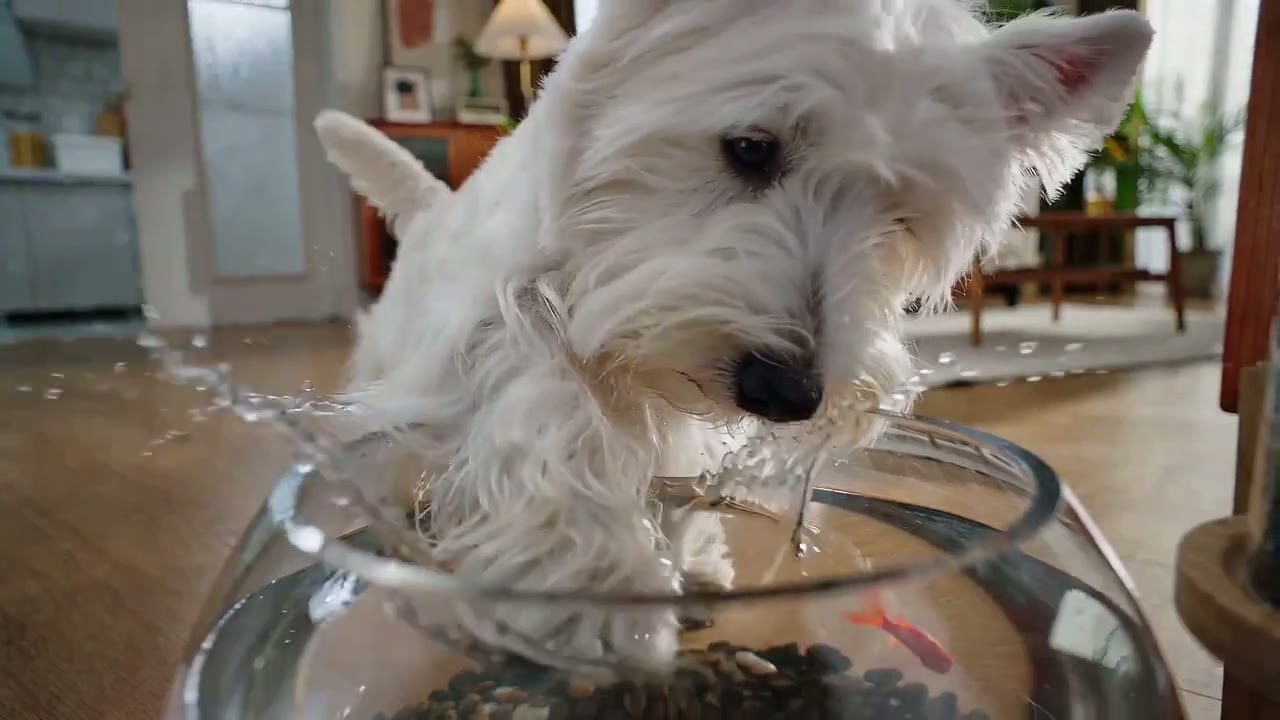
 Kling 2.6 Motion Control


 Kling O3