Kling 2.6 Motion Control grátis online: transferência de movimento com IA
Dê ao Kling 2.6 Motion Control uma foto do seu personagem e um clipe de 3 a 30 segundos de alguém se movendo. Ele reproduz essa atuação com o seu personagem, gestos e expressões incluídos, em 720p ou 1080p. Adicione os dois arquivos abaixo para começar.
O Kling 2.6 Motion Control em ação
Por que usar o Kling 2.6 Motion Control no Yovid
- Movimentos de corpo inteiro, batida por batida: Passos, acenos e giros de ombro do seu vídeo de movimento caem no seu personagem no mesmo instante.
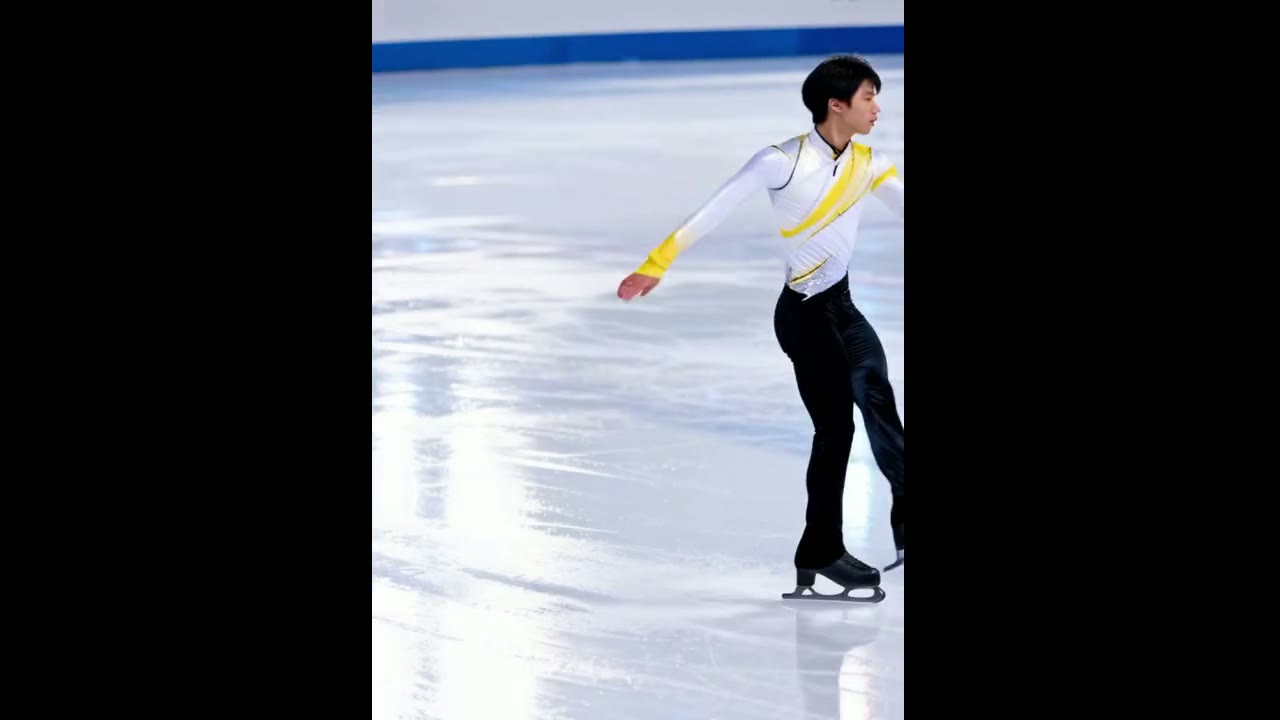
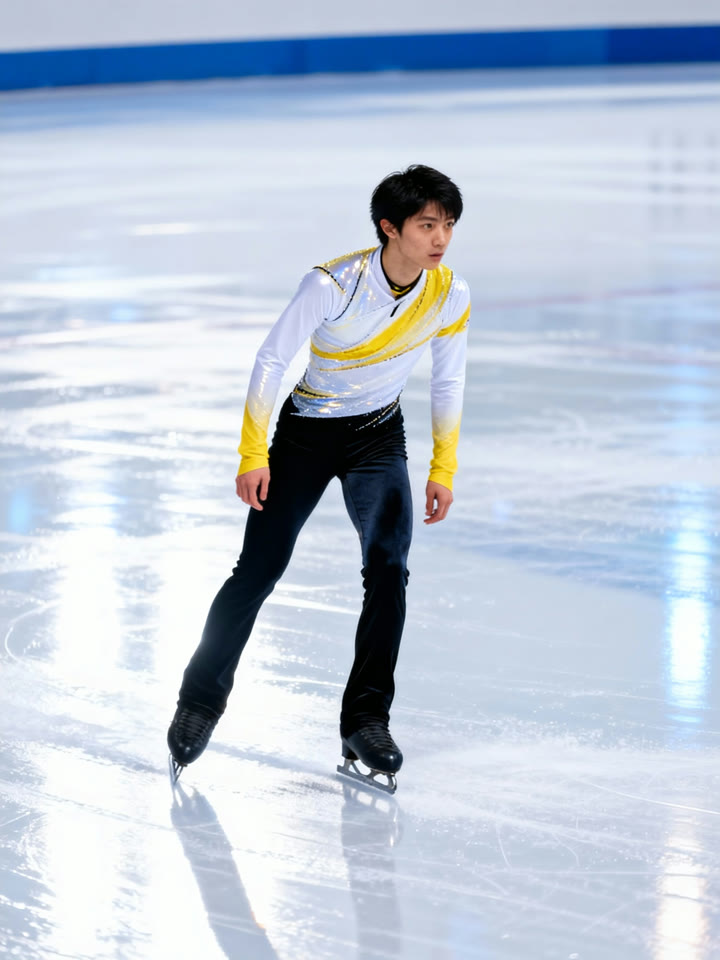
- Giros, quedas e jogo de pés rápido: Movimentos amplos e atléticos passam para o personagem, até um patinador que desce até o gelo e se levanta de novo.
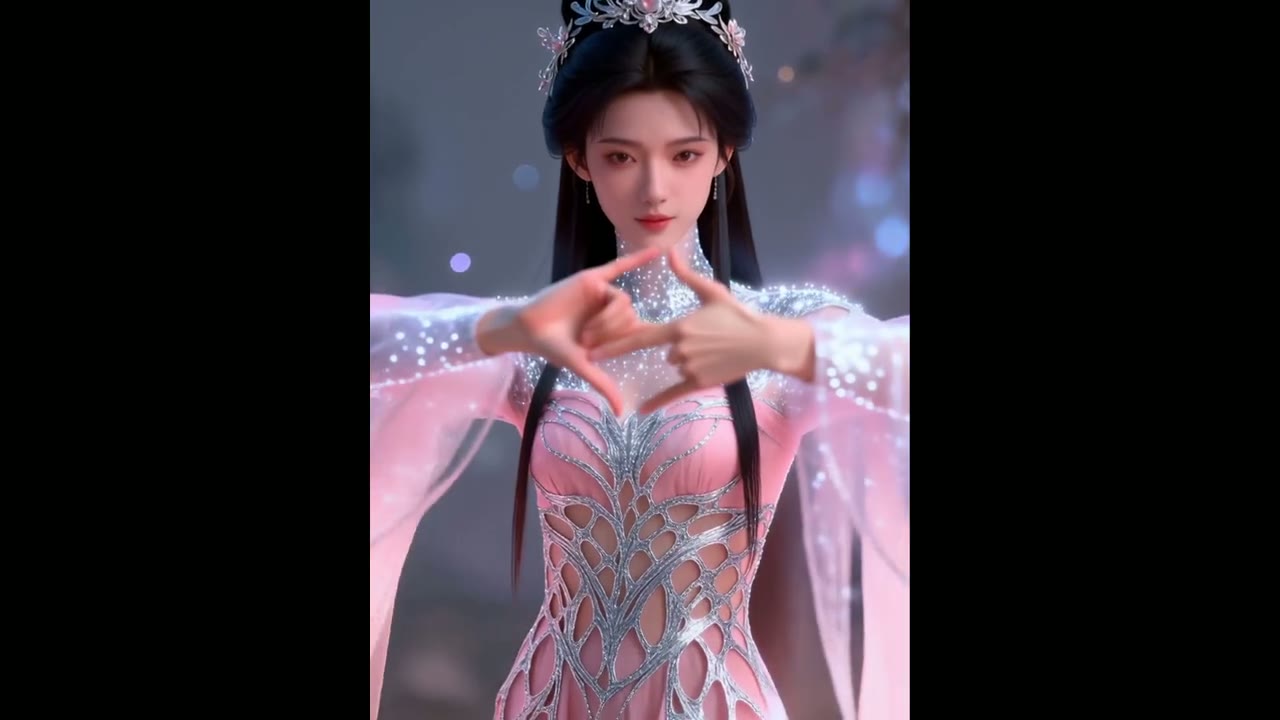
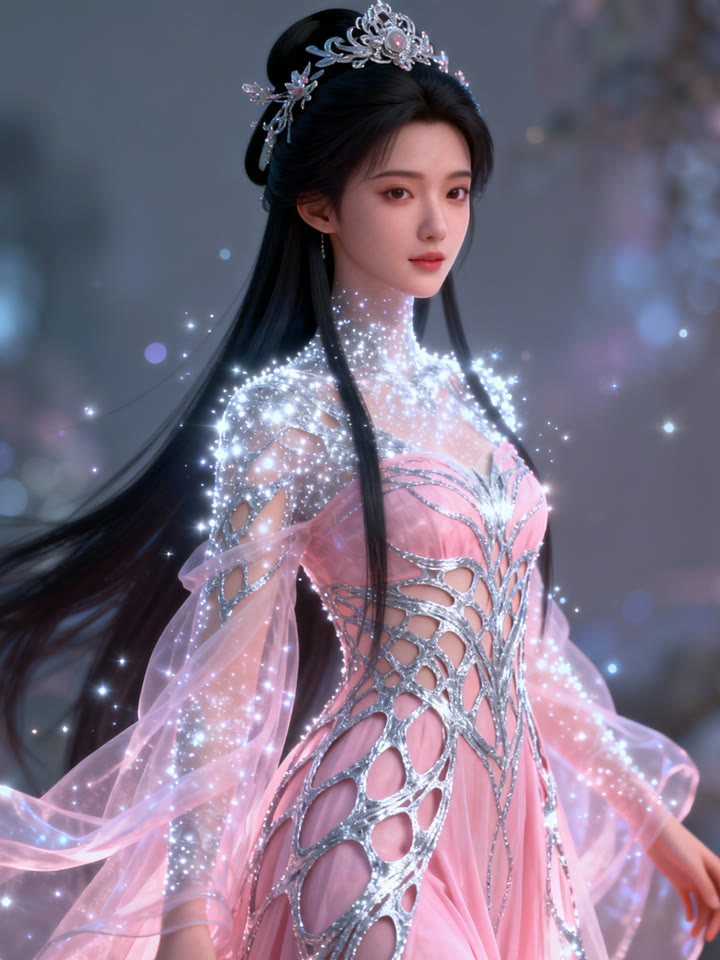
- Gestos de mão que mantêm a forma: As posições dos dedos e os sinais de mão sobrevivem à transferência, em vez de virar um borrão.
- Até 30 segundos em uma só tomada: O resultado dura o mesmo que o seu vídeo de movimento, de 3 a 30 segundos, sem cortes.
- Movimentos realistas, qualquer estilo de arte: Atuações realistas conduzem personagens 2D, 3D, anime e pintados, não só pessoas fotorrealistas.
- Acrescente detalhes de cena com um prompt: O movimento vem do vídeo; um prompt curto pode acrescentar objetos, animais ou ação ao fundo.
- Escolha o enquadramento de quem seguir: A Orientação do Personagem decide se a direção do olhar e a câmera vêm da sua imagem ou do seu vídeo.
- Todas as configurações em um só lugar: Uma imagem, um vídeo de movimento, dois níveis de qualidade, uma chave de orientação e um prompt opcional.
Movimentos de corpo inteiro, batida por batida
O Kling 2.6 Motion Control lê o corpo inteiro no clipe de referência, não só o contorno. Braços, mãos, inclinações de cabeça e trocas de peso mantêm o tempo original, então o resultado continua alinhado com a música que o dançarino seguia.
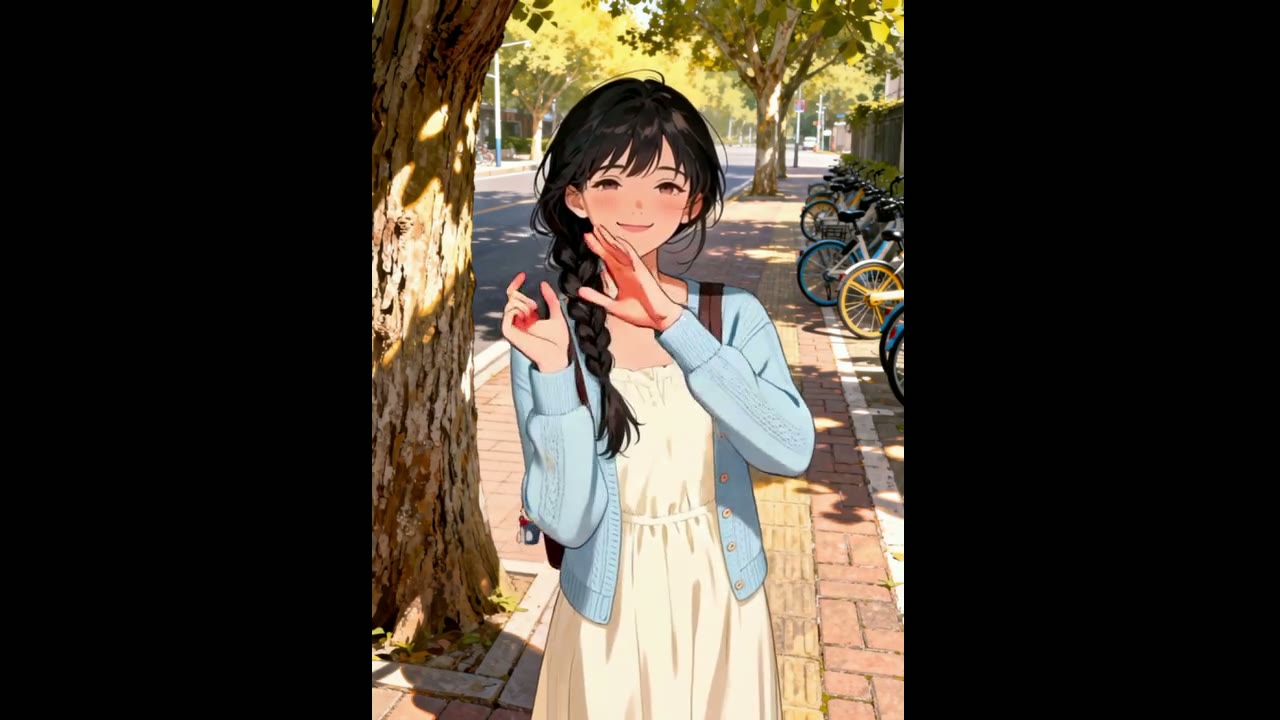
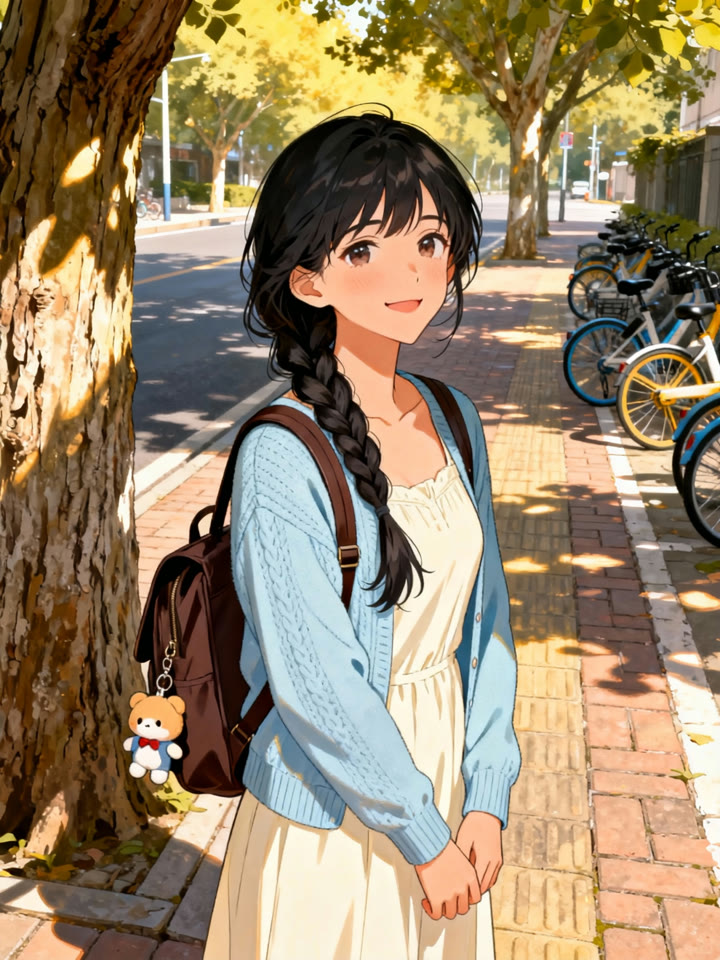
Nesta demonstração da Kling, um clipe de uma garota dançando num parque conduz um personagem ilustrado parado sob uma árvore numa rua da cidade. A pose, o sorriso e o aceno com as duas mãos no final vêm da filmagem; o rosto, a roupa e a mochila vêm da imagem estática.
 1
1 Kling 2.6 Motion Control
Giros, quedas e jogo de pés rápido
A Kling exibe o 2.6 Motion Control em rotinas atléticas de corpo inteiro. Na vitrine, um patinador num lago congelado gira, desce até o gelo e volta a subir, e outro patinador, criado a partir de uma única foto de uma pista coberta, faz a mesma rotina.
Para tomadas mais limpas, a Kling ainda recomenda movimento constante e moderado e um performer que permaneça em quadro. Clipes muito rápidos ou complexos podem voltar mais curtos que o enviado, porque o modelo mantém só o trecho contínuo de movimento que consegue acompanhar.
 1Kling 2.6 Motion Control
Gestos de mão que mantêm a forma
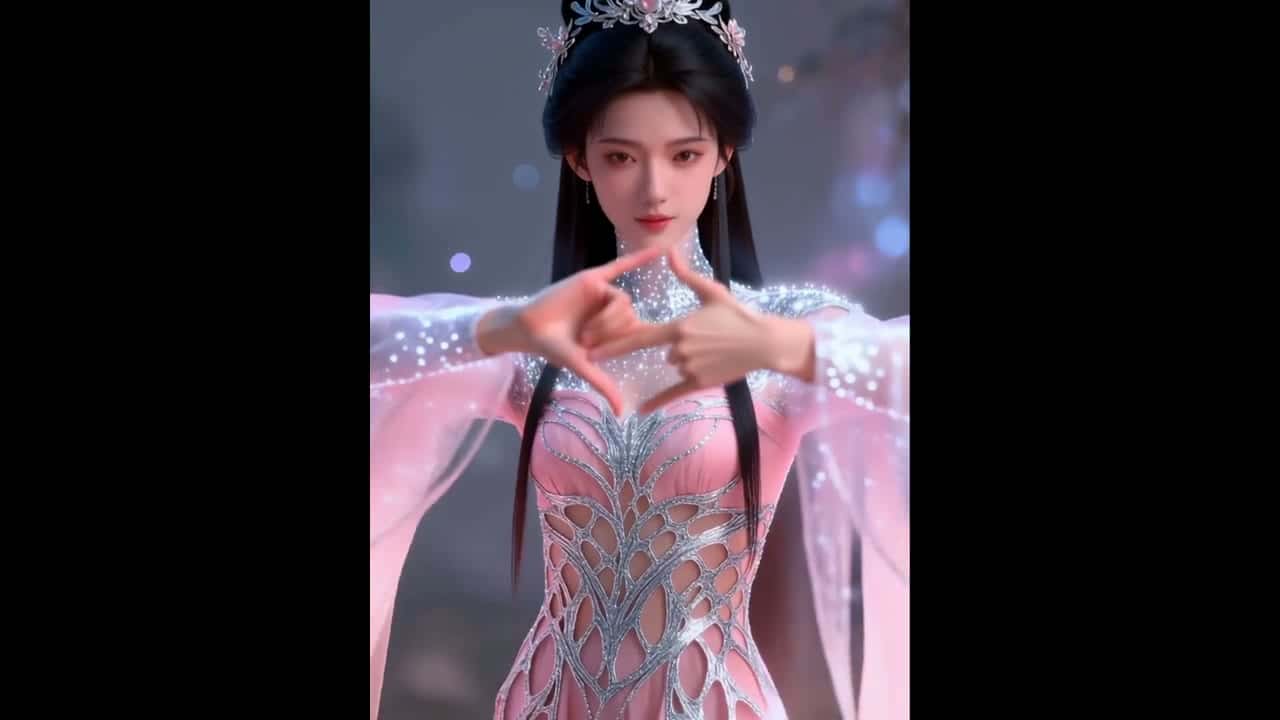
As mãos são onde a transferência de movimento costuma falhar, e a Kling destaca a atuação das mãos como um ponto forte do 2.6. Nesta demonstração, uma sequência de selos de mão feita por um homem de túnica branca é reproduzida, dedo por dedo, por um personagem coroado num vestido rosa.
Em clipes cheios de gestos, escolha uma imagem de personagem em que as duas mãos estejam visíveis e sem corte, e mantenha as mãos do performer em quadro durante todo o vídeo de movimento.
 1Kling 2.6 Motion Control
Até 30 segundos em uma só tomada
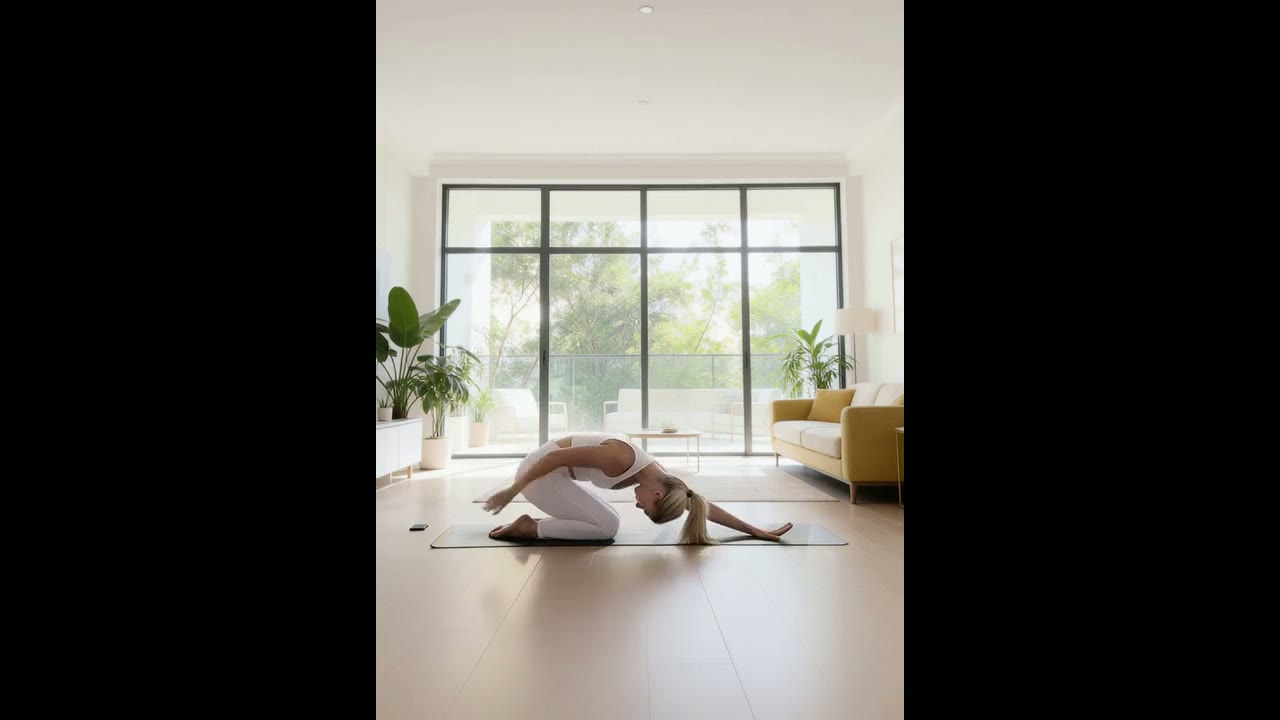
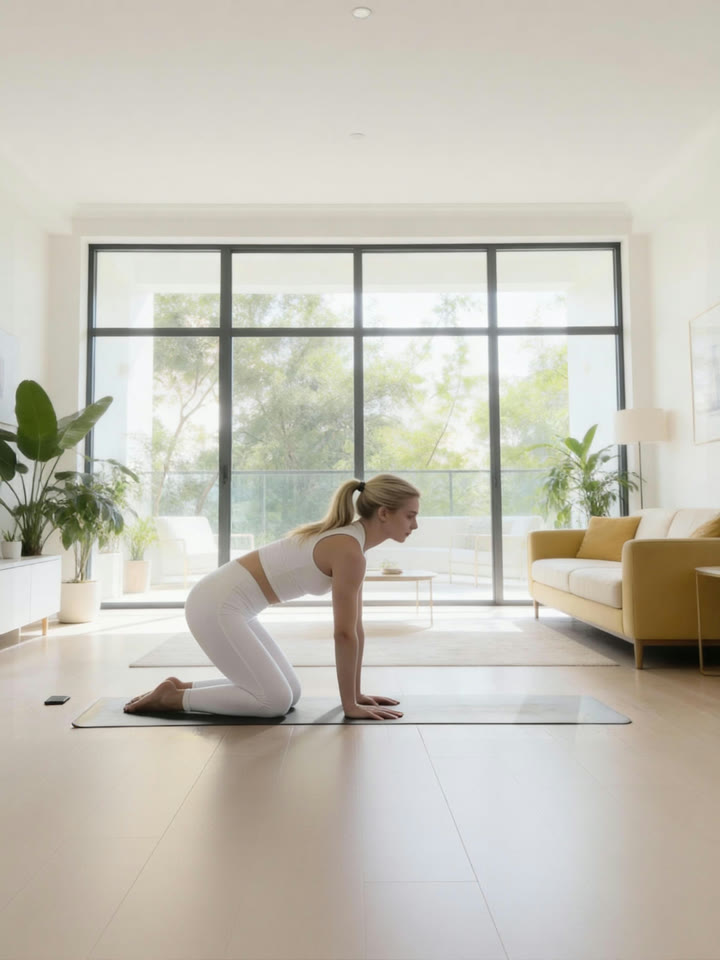
Não há configuração de duração: o clipe que você recebe dura o mesmo que o vídeo de movimento que você envia, de 3 a 30 segundos. A demonstração de ioga de 29 segundos da Kling leva uma rotina completa de alongamento de uma mulher num gramado de parque para outra mulher numa sala clara, em uma tomada contínua.
Tomadas com mais de 10 segundos exigem a Orientação do Personagem definida como vídeo. Com ela definida como imagem, o Yovid aceita vídeos de movimento de até 10 segundos.
 1Kling 2.6 Motion Control
Movimentos realistas, qualquer estilo de arte
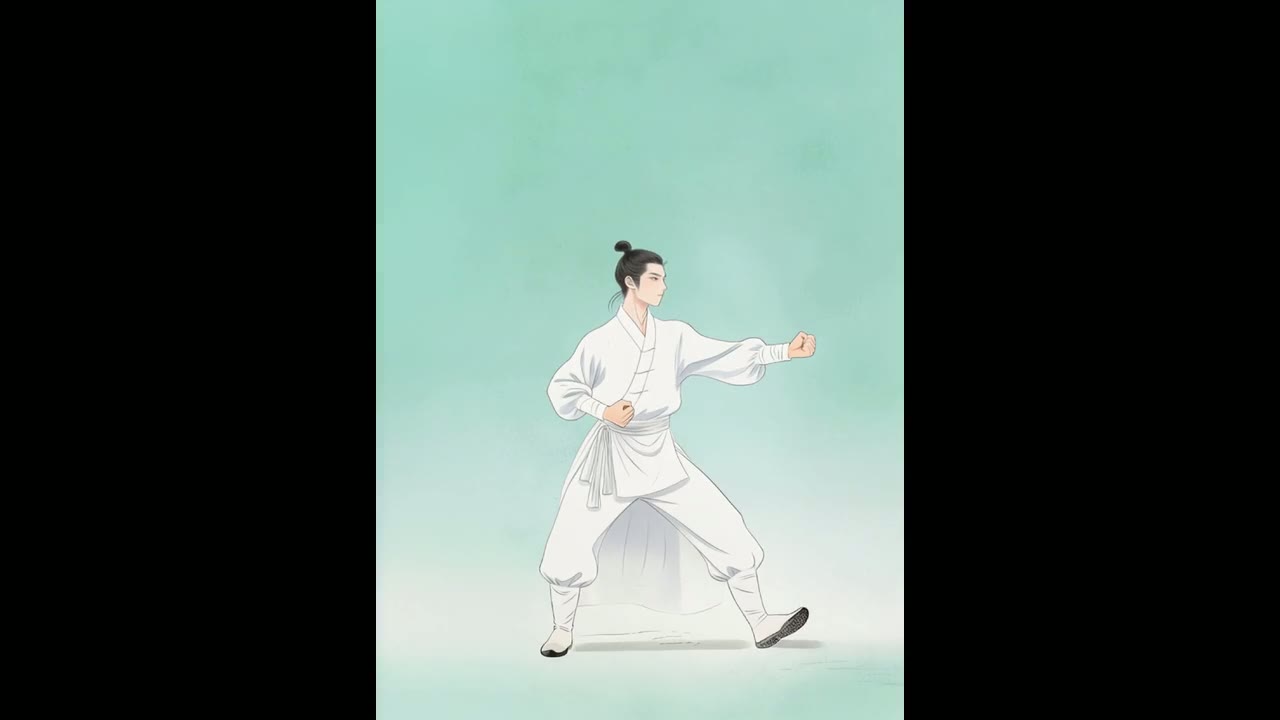
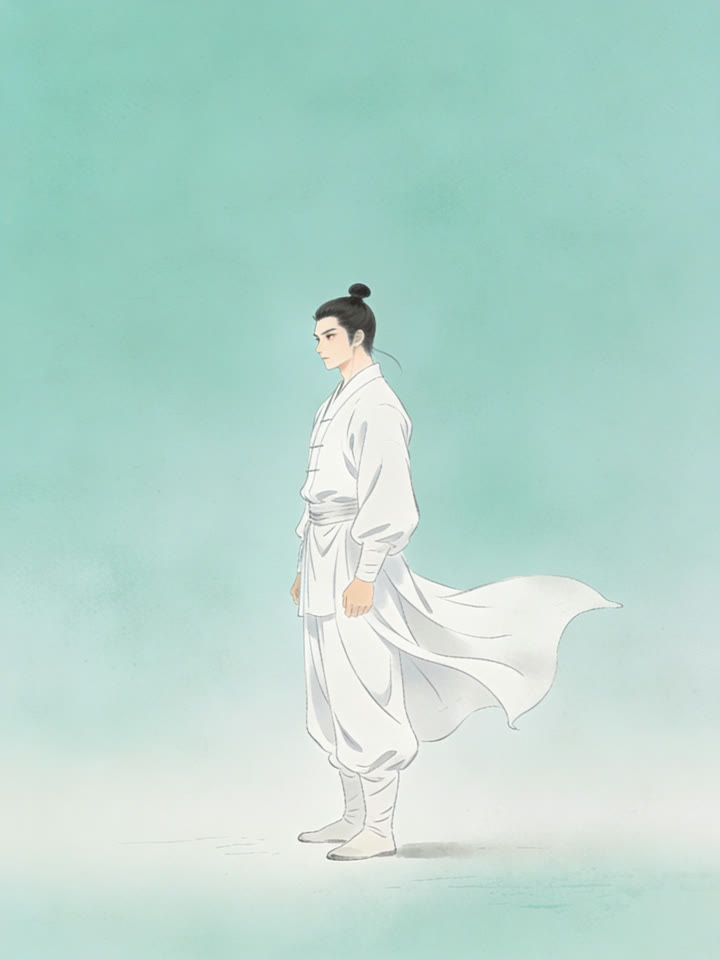
O performer e o personagem não precisam ter o mesmo visual. Aqui, um menino praticando kung fu no pátio de um templo conduz um artista marcial pintado no estilo de nanquim chinês, e cada golpe e cada postura continuam legíveis no novo meio.
A Kling recomenda movimento humano real para o vídeo de movimento. Mantenha o personagem humanoide na constituição: quando a imagem e o performer são muito diferentes, como uma pessoa conduzindo um animal, a Kling diz que os resultados pioram.
 1Kling 2.6 Motion Control
Acrescente detalhes de cena com um prompt
O prompt é opcional e nunca precisa descrever o movimento. Use-o para o que o vídeo de movimento não consegue fornecer: um detalhe de fundo, um elemento extra na cena, a roupa ou um movimento de câmera.
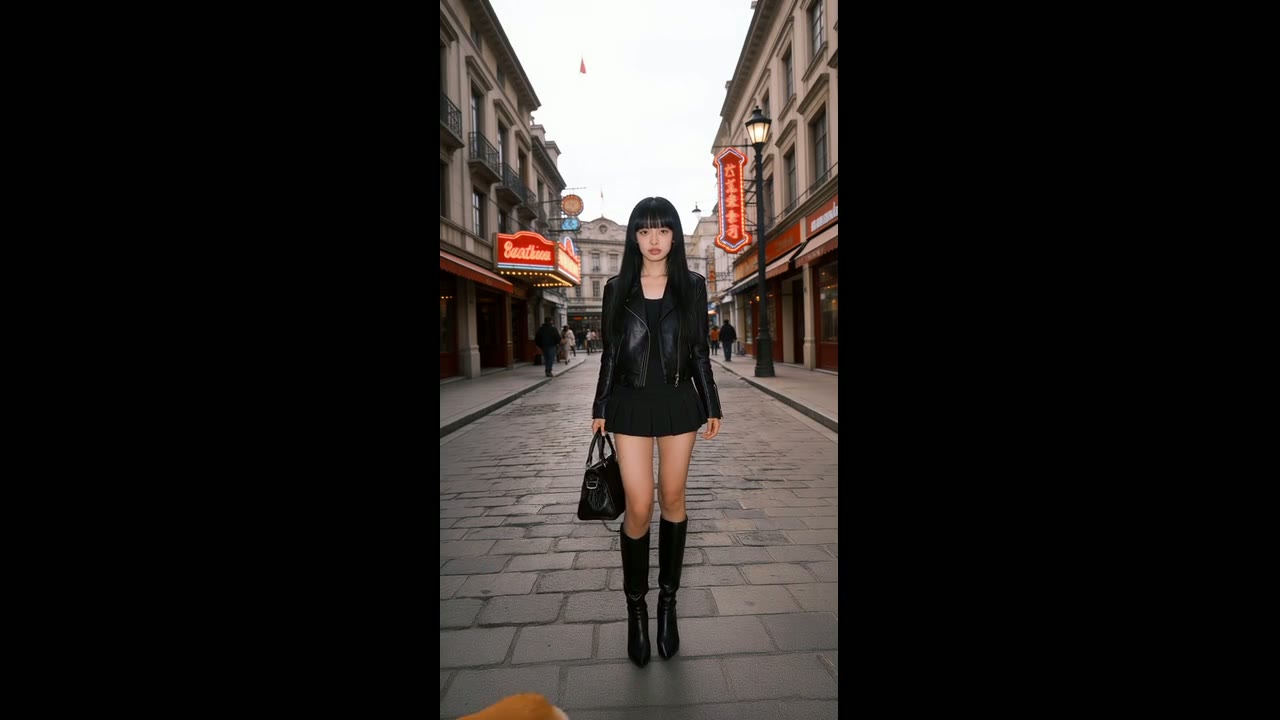
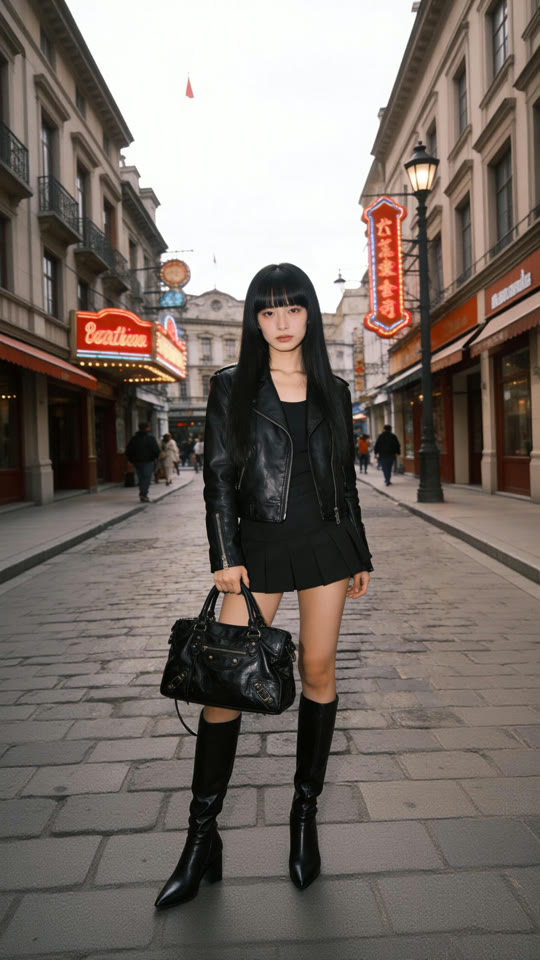
Na demonstração da Kling, uma caminhada simples pela rua ganha um corgi que entra correndo e circula os pés da mulher, enquanto o andar e o giro dela continuam seguindo a referência passo a passo.
 1Kling 2.6 Motion Control
Escolha o enquadramento de quem seguir
Defina a Orientação do Personagem como vídeo e o personagem vira, se desloca e é enquadrado como o performer foi, o que combina com coreografias de corpo inteiro e clipes de até 30 segundos. Defina como imagem e o personagem mantém a direção do olhar da sua imagem, com vídeos de movimento de até 10 segundos.
Com a orientação definida como imagem, o guia da Kling mostra a câmera recebendo direção do prompt: aproximar, afastar, subir, descer ou ficar parada. O clipe abaixo é o exemplo de aproximação da Kling.
Todas as configurações em um só lugar
Os dois arquivos são obrigatórios: o botão de gerar fica bloqueado até a imagem do personagem e o vídeo de movimento serem anexados. Todo o resto começa em um padrão razoável.
| Imagem do personagem | JPG ou PNG, até 10 MBPelo menos 300 px em cada lado, proporção entre 2:5 e 5:2. |
|---|---|
| Vídeo de movimento | MP4 ou MOV, até 100 MB3 a 30 segundos; uma tomada contínua com um performer funciona melhor. |
| Orientação do Personagem | Imagem ou vídeoImagem é o padrão e permite vídeos de movimento de até 10 segundos; vídeo permite até 30. |
| Qualidade | 720p ou 1080p720p por padrão. |
| Prompt | Opcional, até 2.500 caracteresPara o fundo, detalhes extras e movimentos de câmera. |
| Som | Mantido do vídeo de movimentoO modelo não gera áudio novo. |
| Créditos | Cerca de 2 por segundo em 720p, 3,2 em 1080pTarifas base, contadas sobre a duração do vídeo de movimento; o gerador mostra o seu valor exato. |
Para quem é o Kling 2.6 Motion Control
Serve para qualquer trabalho em que o movimento já existe em vídeo e outra pessoa, ou outra coisa, deve executá-lo:
- Criadores de dança e de tendências: Grave uma coreografia uma vez e publique-a executada pelo seu avatar, por um personagem de anime ou por um mascote.
- Marcas e equipes de mascote: Dê a um personagem de marca ilustrado ou em 3D os gestos de um apresentador de verdade sem criar um único quadro-chave.
- Vendedores de moda e e-commerce: Ponha em movimento a foto de uma modelo ou de uma roupa com uma caminhada, um giro ou uma sequência de poses tirada de um clipe de referência.
- Animadores e artistas de previs: Encene uma cena no celular e veja o personagem final executá-la, em 2D, 3D ou estilo pintado, antes de se comprometer com a animação.
- Instrutores de fitness e bem-estar: Transforme uma rotina gravada, seja de ioga, tai chi ou aquecimento, em clipes conduzidos sempre pelo mesmo personagem-treinador.
Kling 2.6 Motion Control vs Kling 3.0, Kling 3.0 Motion Control, Seedance 2.5 e Wan 3.0
Todas as células, exceto a última linha, são lidas das configurações que cada modelo oferece hoje no gerador do Yovid. Os dois modelos de controle de movimento recebem uma imagem de personagem e um vídeo de movimento; os outros geram a partir de texto, quadros ou referências.
| Recurso / Modelo |  Kling 2.6 Motion Control Kling 2.6 Motion Control | Kling 3.0 | Kling 3.0 Motion Control |  Seedance 2.5 Seedance 2.5 |  Wan 3.0 Wan 3.0 |
|---|---|---|---|---|---|
| Resolução máxima | 1080p | 1080p | 1080p | 1080p | 1080p |
| Proporções | — | 16:9, 9:16, 1:1 | — | 16:9, 9:16, 1:1, 4:3, 3:4, 21:9 | 16:9, 9:16, 1:1, 4:3, 3:4 |
| Créditos por 5 s em 720p | 10 | 13 | 15 | 31 | 12 |
| Ideal para | Copiar uma atuação filmada para um personagem pela menor tarifa de controle de movimento. | Planos novos a partir de texto ou de um primeiro quadro, com movimento expressivo e som. | Transferência de movimento em que o rosto precisa ficar firme em giros e tomadas longas. | Cenas longas feitas com muitas imagens e clipes de referência, até 30 s. | Clipes guiados por referências de até 30 s a partir de várias imagens e vídeos. |
Os modelos de controle de movimento não têm seletor de proporção: o resultado segue a sua imagem de personagem e dura o mesmo que o seu vídeo de movimento (3–30 s). Os créditos são a tarifa base dos pacotes de créditos para 5 segundos em 720p e seguem os preços atuais do Yovid; o seu plano pode alterar a tarifa, e o gerador mostra o valor exato antes de você gerar.
Pontos fortes e limites do Kling 2.6 Motion Control
Onde ele conquista seu lugar no Yovid e onde outra configuração ou outro modelo é a melhor escolha.
Pontos fortes
- Preço: 2 créditos por segundo em 720p na tarifa base, um terço a menos que o Kling 3.0 Motion Control.
- Duração: Até 30 segundos a partir de um único vídeo de movimento, em uma tomada contínua.
- Mãos e corpo inteiro: Sinais com os dedos, giros e coreografias de corpo inteiro passam para o personagem, como mostra a própria vitrine da Kling.
- Som mantido: O áudio original do vídeo de movimento permanece no resultado, então uma dança mantém a sua trilha.
Limites
- Acesso por plano: Fora do plano gratuito e do pacote Starter. Qualquer assinatura, ou um pacote Creator ou maior, libera o modelo.
- Um só performer: Só uma pessoa é transferida; com várias no clipe, a Kling usa a que ocupa mais do quadro.
- Limite da orientação por imagem: Manter a orientação da sua imagem limita o vídeo de movimento a 10 segundos.
- Rostos em giros bruscos: Em tomadas longas com giros bruscos de cabeça, a Kling diz que o 3.0 Motion Control mantém os rostos mais firmes.
Como usar o Kling 2.6 Motion Control no Yovid
- Passo 1
Abra o Kling 2.6 Motion Control
Comece no gerador desta página ou no gerador completo, onde o Kling 2.6 Motion Control já vem selecionado, ou escolha-o entre os modelos Kling no menu.
- Passo 2
Adicione uma imagem do personagem e um vídeo de movimento
Envie uma imagem nítida do seu personagem e um clipe de 3 a 30 segundos com os movimentos, depois defina a Orientação do Personagem e a qualidade.
- Passo 3
Se quiser, adicione um prompt e gere
Descreva o fundo, detalhes extras ou um movimento de câmera, confira o valor em créditos, gere e baixe o MP4.
Prompts do Kling 2.6 Motion Control para começar
O controle de movimento tira o movimento do seu vídeo, então o prompt só define a cena, detalhes extras e a câmera. O prompt do corgi é da própria Kling; os outros cinco são prompts iniciais para planos como estes, não os originais. Os prompts de câmera funcionam com a Orientação do Personagem definida como imagem.
Um corgi entra na caminhada
Demonstração da Kling · 11 sA corgi runs in, circling around a girl's feet.
Fonte: Kling AI · Motion Control user guide
Experimente este promptAproximação lenta
Zoom in · 8 sExperimente este promptA sunlit living room with a beige sofa, a patterned rug and a framed painting on the wall. The camera slowly pushes in from a full-body shot to a medium shot of the child, keeping her centered. Warm late-afternoon light.
Recuo até o corpo inteiro
Zoom out · 5 sExperimente este promptA city sidewalk in bright morning sun, with a closed metal shutter and an orange brick wall behind him. The camera slowly pulls back from a medium shot to a full-body shot. Crisp shadows, saturated colors.
Câmera subindo
Câmera para cima · 5 sExperimente este promptAn underground spot with a colorful graffiti wall and a concrete floor. The camera starts low at his sneakers and rises smoothly to chest height while he dances. Natural light, gritty texture.
Câmera descendo
Câmera para baixo · 10 sExperimente este promptChinese ink-wash painting style on a pale jade background with soft drifting mist. The camera slowly lowers as he performs, keeping his whole body in frame.
Câmera travada
Câmera fixa · 5 sExperimente este promptA bare concrete wall and a smooth grey floor in soft, even light. Locked-off full-body framing with no camera movement.
Mais modelos de vídeo no Yovid
Guias para vídeos de controle de movimento melhores
Linguagem de câmera para os seus prompts, quadros iniciais que se sustentam em movimento e como os modelos de vídeo do Yovid se comparam (conteúdo em inglês).
Perguntas frequentes
O que é o Kling 2.6 Motion Control?
Como funciona o controle de movimento da Kling?
Posso usar o Kling 2.6 Motion Control grátis?
Qual pode ser a duração de um vídeo do Kling 2.6 Motion Control?
A Orientação do Personagem deve ser imagem ou vídeo?
Quantos créditos custa o Kling 2.6 Motion Control?
O Kling 2.6 Motion Control mantém o áudio?
O que faz um bom vídeo de referência de movimento?
Kling 2.6 vs Kling 3.0 Motion Control: qual é a diferença?
Posso usar os vídeos do Kling 2.6 Motion Control comercialmente?
Seu personagem, qualquer movimento que você consiga filmar
Escolha uma imagem de personagem, adicione um clipe com os movimentos e deixe o Kling 2.6 Motion Control executá-los.
Crie com o Kling 2.6 Motion Control