
Veo 3.1 kostenlos online – KI-Videogenerator
Beschreibe eine Einstellung oder gib Veo 3.1 ein erstes und letztes Bild, und erhalte einen Clip von 4, 6 oder 8 Sekunden mit Dialog, Effekten und Atmosphäre, die zusammen mit dem Bild entstehen. Wähle Veo 3.1 Fast für 4K zu geringeren Kosten oder Veo 3.1 Pro für das volle Modell von Google in 1080p. Erstelle jetzt deine Videos mit Veo 3.1 auf Yovid.
Was Veo 3.1 auf den Bildschirm bringt
Darum erstellst du Videos mit Veo 3.1 auf Yovid
- Dialog und Ton in derselben Generierung: Gesprochene Sätze, Raumklang, Musik und Effekte kommen zusammen mit den Frames, bereits synchron.
- Kamerabewegungen in einfachen Worten: Fahrt, Heranfahrt, Schwenk, Ruhepunkt: Veo 3.1 folgt einer kurzen Shotliste in einem Prompt.
- Mit Bildern starten und enden, die du wählst: Lade ein erstes Bild hoch, oder ein erstes und ein letztes, und Veo 3.1 füllt Bewegung und Ton dazwischen.
- 4K-Ausgabe mit Veo 3.1 Fast: Rendere dieselbe 8-Sekunden-Einstellung in 720p, 1080p oder 4K; 4K gibt es mit Premium oder einem Credit-Paket.
- Zwei Varianten: Veo 3.1 Fast und Veo 3.1 Pro: Fast ist günstiger und erreicht 4K; Pro nutzt das Standardmodell Veo 3.1 von Google bis 1080p.
- Glaubwürdige Physik, auch in erfundenen Welten: Wachs, Dampf, Wasser und Licht verhalten sich, wie sie sollen, in fotorealistischen wie in Miniaturszenen.
- Alle Veo-3.1-Einstellungen auf Yovid: Zwei Varianten, drei Längen, zwei Seitenverhältnisse, bis zu 4K, Text oder Frames als Eingabe, Ton immer an.
Dialog und Ton in derselben Generierung
Veo 3.1 liefert dir keinen stummen Clip, den du später vertonen musst. Google hat es so gebaut, dass es Sprache, Atmosphäre, Soundeffekte und Musik im selben Durchgang wie das Bild erzeugt, sodass ein gemurmelter Satz auf den Lippen sitzt und eine Tür beim Schließen klingt.
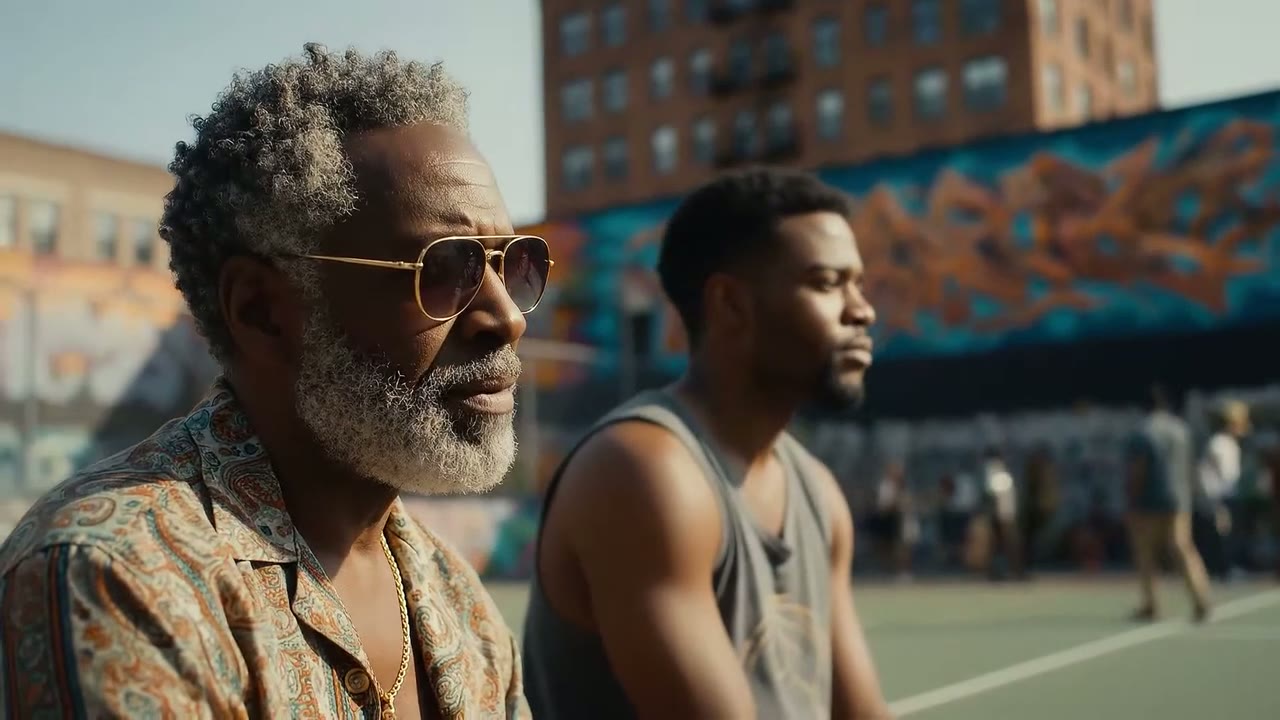
Auf Yovid ist der Ton bei jeder Veo-Generierung an, ob Fast oder Pro. Setz die Worte, die gesprochen werden sollen, in Anführungszeichen und beschreibe die Geräuschkulisse in einfachen Worten, so wie der Prompt unten mit Stadtgemurmel, fernem Stimmengewirr und einem langsamen Hip-Hop-Beat unter einem Satz Dialog.
 Veo 3.1
Kamerabewegungen in einfachen Worten
Veo 3.1 liest Filmsprache genau. Verlange eine langsame Fahrt durch einen Flur, eine Heranfahrt durch einen Torbogen und einen Schwenk zur Bar, und es spielt diese Bewegungen in dieser Reihenfolge in einem einzigen 8-Sekunden-Take ab.
Der Prompting-Leitfaden von Google für Veo 3.1 empfiehlt eine fünfteilige Reihenfolge: Kameraarbeit, Motiv, Handlung, Umgebung, dann Stil und Stimmung. Beginne mit der Kamera, und der Rest der Einstellung fügt sich meist von selbst.
 Veo 3.1
Mit Bildern starten und enden, die du wählst
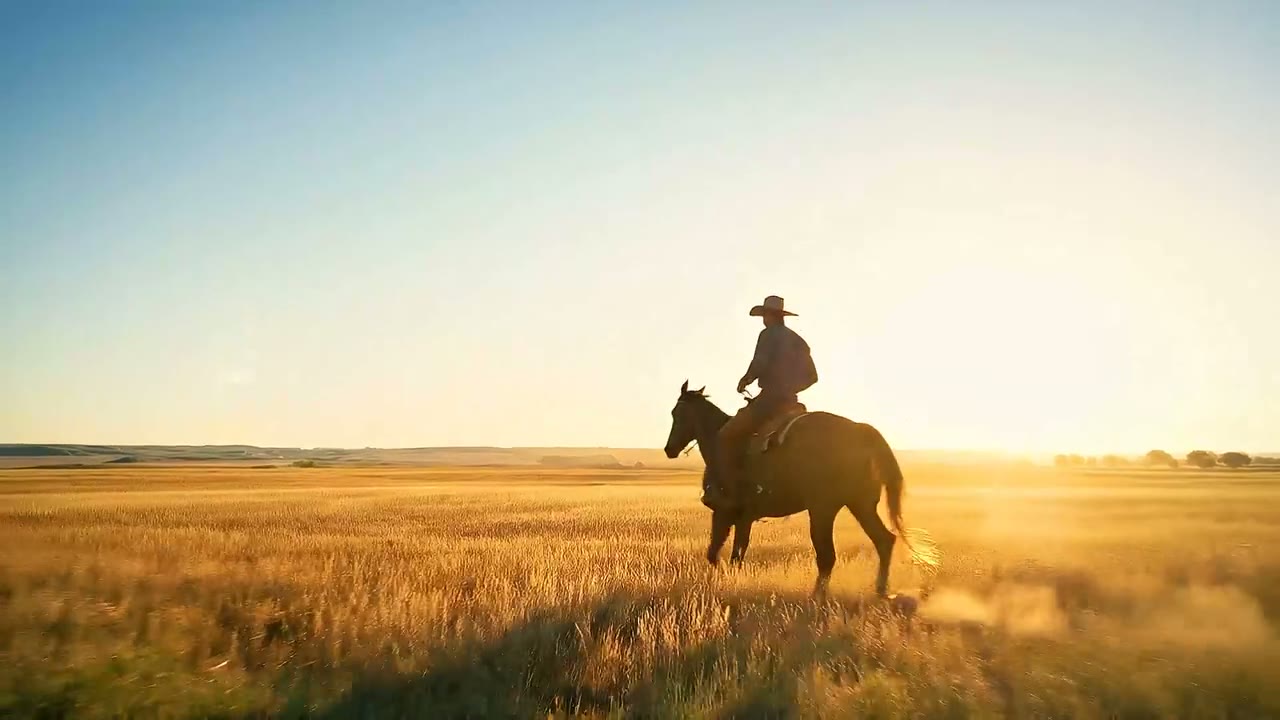
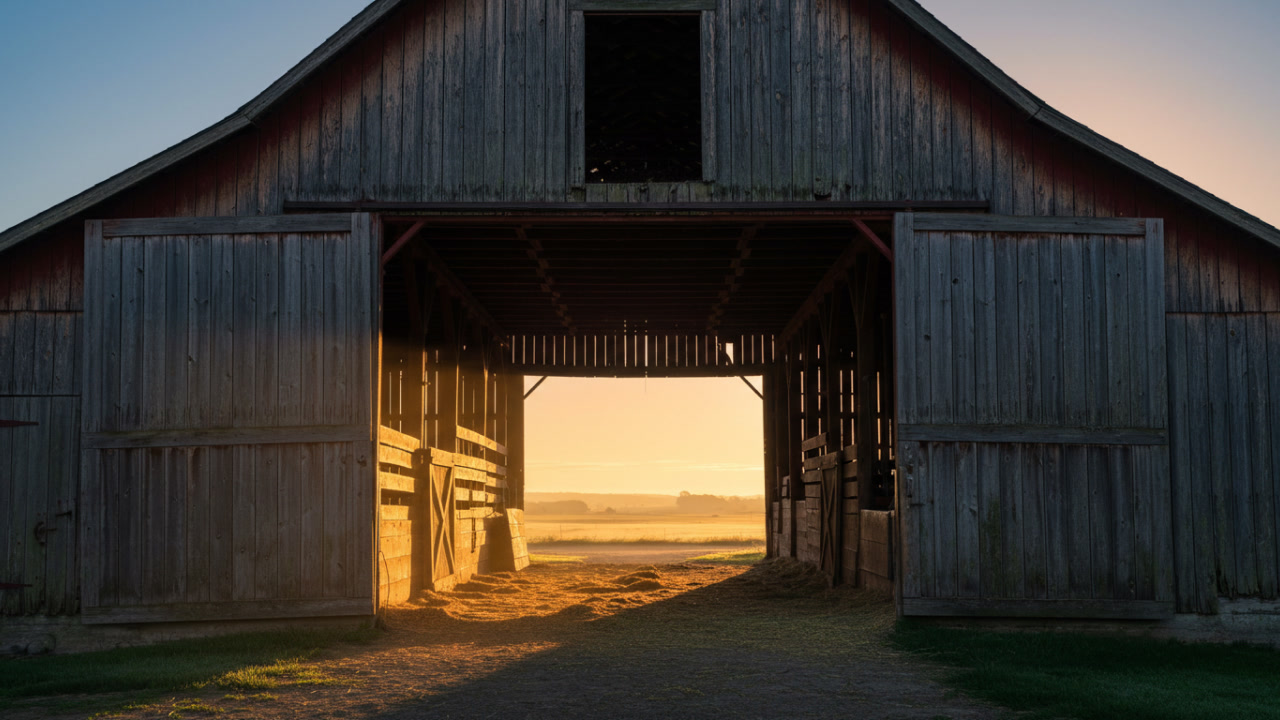
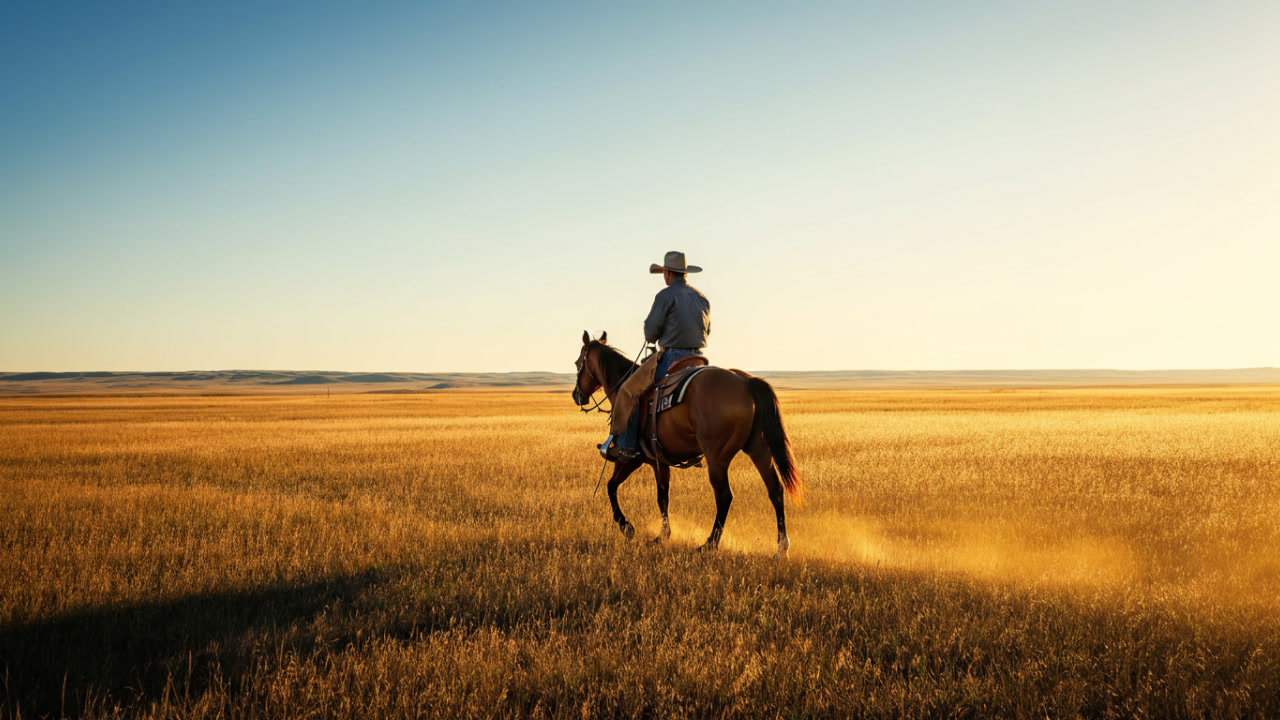
Ein hochgeladenes Bild wird zum Anfangsframe des Clips. Füge ein zweites hinzu, und Veo 3.1 erarbeitet den Kameraweg vom ersten zum letzten Bild; so fliegt die Einstellung unten durch eine Scheune und landet bei einem Reiter, der die Prärie durchquert.
Veo 3.1 hat Audio in Frame-zu-Video gebracht, der Übergang kommt also mit eigenem Ton. Es ist der schnellste Weg, Key Art, ein Produktstandbild oder zwei Storyboard-Frames zu animieren, ohne jede Bewegung auszuformulieren.
 Veo 3.1
4K-Ausgabe mit Veo 3.1 Fast
Veo 3.1 Fast bietet auf Yovid drei Auflösungen: 720p zum Ausprobieren von Ideen, 1080p für die meisten Auslieferungen und 4K, wenn eine Einstellung auf einem großen Bildschirm bestehen oder einen Zuschnitt im Schnitt überstehen muss. Der Gletscher unten wurde in 4K gerendert und für diese Seite herunterskaliert.
720p und 1080p kosten pro Sekunde dasselbe und 4K mehr, lege den Bildausschnitt also zuerst in 720p fest. 4K ist mit Premium und mit den Credit-Paketen Creator, Studio, Max oder Agency möglich; Lite- und Pro-Abos rendern Veo bis 1080p.
Zwei Varianten: Veo 3.1 Fast und Veo 3.1 Pro
Yovid bietet beide Versionen an, die Google anbietet. Veo 3.1 Fast ist die auf Tempo und Kosten ausgelegte Variante, und auf Yovid ist es die mit 4K. Veo 3.1 Pro ist das Standardmodell Veo 3.1 von Google, die Wahl mit Qualität an erster Stelle für eine finale Einstellung, die nur 1080p braucht.
Prompts, Längen, Seitenverhältnisse und Frame-Eingaben funktionieren bei beiden gleich, du kannst also auf Fast testen und den besten Take auf Pro rendern, ohne ein Wort umzuschreiben. Diese Seite öffnet den Generator mit Fast.
| Veo 3.1 Fast | 720p, 1080p oder 4KEtwa 3 Credits pro Sekunde in 720p oder 1080p und 10 in 4K. Ab Lite oder mit einem Credit-Paket Creator, Studio, Max oder Agency. |
|---|---|
| Veo 3.1 Pro | 720p oder 1080pEtwa 8 Credits pro Sekunde. Braucht ein Lite-, Pro- oder Premium-Abo. |
| Ein 8-Sekunden-Clip | Etwa 24 Credits mit Fast in 1080pEtwa 80 mit Fast in 4K und 64 mit Pro, zu den Preisen der Credit-Pakete. |
| Bei beiden gleich | Prompt, Länge, Format und FramesWechsle die Variante im Modellmenü, ohne den Prompt zu ändern. |
Glaubwürdige Physik, auch in erfundenen Welten
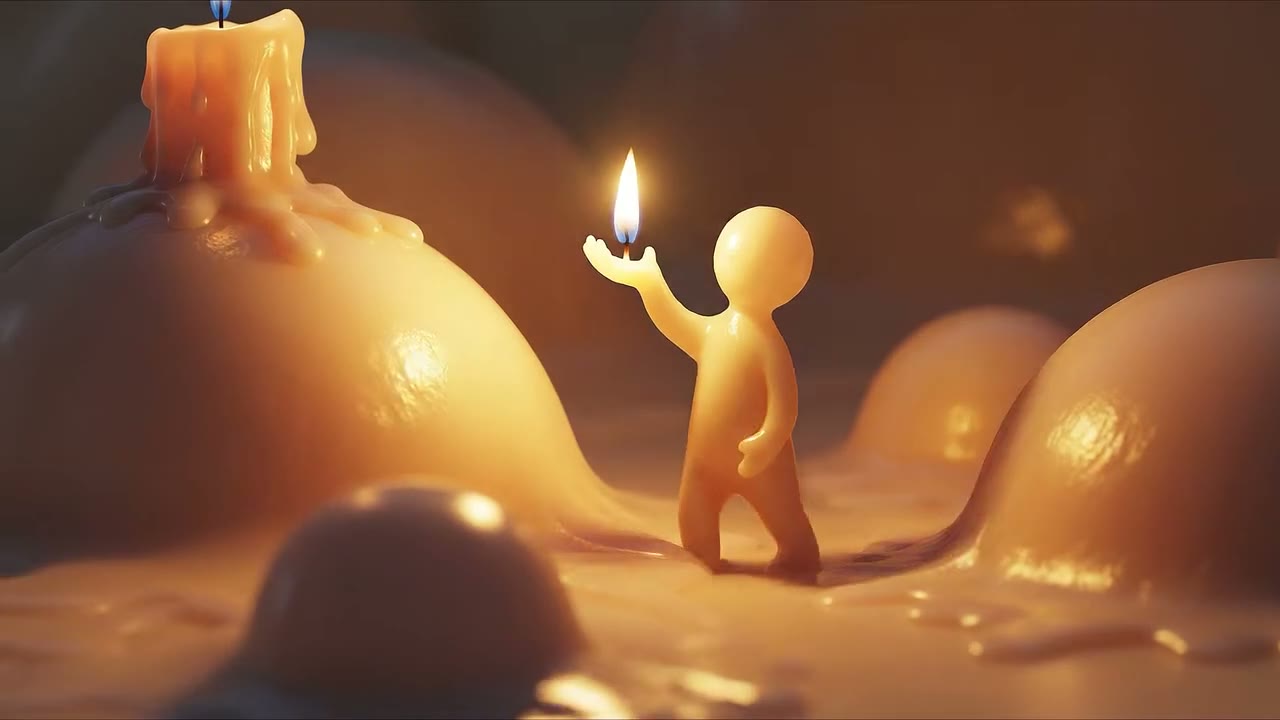
In den eigenen Tests von Google wählten menschliche Bewerter Veo 3.1 bei den Physik-Prompts von MovieGenBench wegen der visuell realistischen Physik vor anderen Modellen. Auf dem Bildschirm sieht das aus wie Wachs, das unter einem Schritt Wellen schlägt, Flammenlicht, das natürlich abfällt, und Dampf, der mit der Kamera mitzieht.
Das gilt auch für erfundene Schauplätze. Die Szene unten zeigt eine winzige Wachsfigur, die eine Landschaft aus geschmolzenem Wachs durchquert, geschrieben als getaktete Shotliste: eine einleitende Verfolgerfahrt, ein langer Gang und ein langsames Zurückziehen in der letzten Sekunde.
 Veo 3.1
Alle Veo-3.1-Einstellungen auf Yovid
Wähle 16:9 oder 9:16, bevor du schreibst, damit Motiv und Kameraweg für dieses Bild komponiert sind. Hochformat-Clips werden im Hochformat erzeugt und nicht aus einem Querformat-Render herausgeschnitten.
| Länge | 4, 6 oder 8 SekundenStandard: 4 Sekunden. |
|---|---|
| Seitenverhältnis | 16:9 oder 9:16 |
| Auflösung | 720p oder 1080p; 4K mit Veo 3.1 FastStandard: 720p. Lite- und Pro-Abos enden bei 1080p. |
| Eingaben | Text, ein erstes Bild oder ein erstes und letztes BildReferenzbilder und Szenenverlängerung gibt es für Veo auf Yovid nicht. |
| Ton | Immer erzeugtDialoge, Effekte, Atmosphäre und Musik, gesteuert über den Prompt. |
| Prompt | Bis zu 2.000 Zeichen |
| Ausgabe | MP4 |
Für wen Veo 3.1 am besten passt
Acht Sekunden mit eingebautem Ton passen eher zu kurzen, fertig wirkenden Einstellungen als zu langen Geschichten. Dafür eignet es sich am besten:
- Werbe- und Markenteams: Hero-Shots, Bumper und Produktmomente, bei denen ein Einschenken, ein Klick oder ein Sprechsatz genau aufs Bild fallen muss.
- Social-Video-Creator: Hooks im Hochformat 9:16 mit gesprochenen Sätzen für Reels, Shorts und TikTok, vom ersten Frame an im Hochformat erzeugt.
- Filmemacher und Storyboard-Zeichner: Zwei Storyboard-Frames, die zu einer bewegten Einstellung mit eigenem Ton werden, für einen Pitch oder einen Previs-Durchlauf.
- E-Commerce- und Produktteams: Ein Produktstandbild mit Kamerabewegung und Ton animiert, dann der gewählte Take in 4K mit Veo 3.1 Fast gerendert.
- Animatoren und Geschichtenerzähler: Stilisierte Welten, von Wachsminiaturen bis zu Fantasielandschaften, mit bereits eingelegter Atmosphäre und Effekten.
Veo 3.1 Fast vs. Veo 3.1 Pro, Seedance 2.5, Kling 3.0 und Sora 2
Beide Veo-Varianten neben drei weiteren Modellen, die du auf Yovid wählen kannst. Bis auf die letzte Zeile stammt jede Zelle aus den Einstellungen, die das jeweilige Modell heute im Generator anbietet.
| Funktion / Modell |  Veo 3.1 Fast Veo 3.1 Fast | Veo 3.1 Pro |  Seedance 2.5 Seedance 2.5 |  Kling 3.0 Kling 3.0 |  Sora 2 Sora 2 |
|---|---|---|---|---|---|
| Längster Clip | 8 s | 8 s | 30 s | 15 s | 12 s |
| Höchste Auflösung | 4K | 1080p | 1080p | 1080p | 720p |
| Seitenverhältnisse | 16:9, 9:16 | 16:9, 9:16 | 16:9, 9:16, 1:1, 4:3, 3:4, 21:9 | 16:9, 9:16, 1:1 | 16:9, 9:16 |
| Referenzbilder | — | — | 30 | — | — |
| Credits für 5 s in 720p | 15 | 40 | 31 | 13 | 10 |
| Am besten für | Kurze Einstellungen mit Ton zum niedrigsten Veo-Preis, bis 4K. | Das Standardmodell Veo 3.1 von Google für ein ausgereiftes 1080p-Finale. | Lange Takes bis 30 s und referenzlastige Arbeit. | Ausdrucksstarke Figurenbewegung bis 15 s. | Clips bis 12 s aus Text oder einem einzelnen Bild. |
Credits sind die Standardpreise der Credit-Pakete für einen 5-Sekunden-Clip in 720p (oder der nächstliegenden Auflösung, die ein Modell anbietet) und folgen den aktuellen Preisen von Yovid; mit Abo zahlst du weniger pro Sekunde. Veo rendert 4, 6 oder 8 Sekunden, der 5-Sekunden-Wert dient daher nur dem Vergleich.
Stärken und Grenzen von Veo 3.1
Wo Veo 3.1 die übrigen Modelle auf Yovid schlägt und wo ein anderes Modell oder eine andere Einstellung die bessere Wahl ist.
Stärken
- Ton eingebaut: Dialoge, Effekte, Atmosphäre und Musik kommen mit jedem Clip, ganz ohne separaten Audio-Durchgang.
- 4K: Veo 3.1 Fast ist das einzige Videomodell auf Yovid, das 4K rendert.
- Frame-Kontrolle: Übergänge von erstem zu letztem Bild mit Ton, für Einstellungen, die auf festgelegten Bildern beginnen und enden müssen.
- Zwei Preisstufen: Fast für etwa 3 Credits pro Sekunde, Pro, wenn du das Standardmodell von Google willst, mit demselben Prompt bei beiden.
Grenzen
- Clip-Länge: Höchstens 8 Sekunden pro Generierung; für längere Takes geht Seedance 2.5 bis 30 Sekunden.
- Keine Referenzbilder: Ingredients-to-Video und Szenenverlängerung von Veo gibt es auf Yovid nicht; Seedance 2.5 und Wan 3.0 nehmen Referenzen an.
- Plan-Zugang: Nicht im Gratis-Plan. Fast braucht Lite oder höher oder ein Paket ab Creator, Pro braucht ein Abo, und 4K braucht Premium oder ein Paket.
- Ton ist immer an: Es gibt keinen stummen Modus; schalte die Spur in deinem Editor stumm oder ersetze sie.
So nutzt du Veo 3.1 auf Yovid
- Schritt 1
Veo 3.1 Fast oder Pro wählen
Öffne den Videogenerator; diese Seite wählt Veo 3.1 Fast vor. Zu Veo 3.1 Pro wechselst du im Modellmenü unter Google.
- Schritt 2
Einstellung schreiben, Frames hinzufügen, falls vorhanden
Beschreibe Kamera, Motiv, Handlung, Umgebung und Ton und hänge ein erstes Bild oder ein erstes und letztes Bild an.
- Schritt 3
Länge und Auflösung einstellen, dann generieren
Wähle 4, 6 oder 8 Sekunden, 16:9 oder 9:16 und bis zu 4K mit Fast, prüfe dann den Clip und lade die MP4-Datei herunter.
Veo-3.1-Prompts zum Loslegen
Prompts, die Google DeepMind mit diesen Veo-3.1-Clips veröffentlicht hat (auf Englisch), aus Platzgründen gekürzt. Öffne einen im Generator und ändere die Details, bis er zu dir passt.
Wok-Wurf
8 s · mit TonA handheld shot follows a wok as it’s expertly flicked, sending vibrant, sizzling vegetables tumbling over themselves in a flash of motion and steam. Audio: a metallic clank and a sharp whoosh.
Quelle: Google DeepMind · Veo
Prompt testenWachsfigur mit Flamme
8 s · getaktete ShotlisteA small, pale yellow, humanoid figure crafted from wax stands centered in a warm, ethereal landscape of molten wax, a delicate, bright flame flickering in its raised hand. (0-1 seconds) The camera initiates a smooth tracking shot at eye level as the figure begins to gently walk forward, its small feet creating subtle ripples in the wax terrain. (1-7 seconds) The wax person continues its quiet journey; the camera holds its smooth tracking motion, subtly receding to reveal a broader view of the wax world. (7-8 seconds)
Quelle: Google DeepMind · Veo
Prompt testenEnthüllung der Hausbar
8 s · Kamerabewegungen und DialogThe camera begins with a slow, elegant track along the walls of a dimly lit, sophisticated hallway. Soft jazz music plays in the background. As we approach an arched entryway, the camera performs a graceful push-in, then smoothly pivots to the right, opening up to a luxurious home bar. The clinking of ice and the murmur of conversation become audible. The camera settles on a close-up of a perfectly crafted cocktail. "Welcome," a smooth, baritone voice says. "Care for a taste?" A mixologist steps into frame, followed by a playful, mischievous cat that jumps onto the bar.
Quelle: Google DeepMind · Veo
Prompt testenGespräch vor dem Wandbild
8 s · Dialog und MusikA medium shot opens on a seasoned, grey-bearded man in sunglasses and a paisley shirt, his gaze fixed off-camera with a contemplative expression. Beside him, a younger man in a tank top, also looking forward. The camera slowly pushes in. In the background, a vibrant mural splashes across a wall, hinting at an urban setting. Faint city murmurs and distant chatter drift in, accompanied by a mellow, soulful hip-hop beat. "The city always got a story," the older man murmurs, a slight nod of his head. "Just gotta listen."
Quelle: Google DeepMind · Veo
Prompt testen
Weitere Videomodelle auf Yovid
Ratgeber, mit denen du mehr aus Veo 3.1 herausholst
Eine Prompt-Formel, Bild-zu-Video-Beispiele und ein direkter Vergleich aller Videomodelle auf Yovid (auf Englisch).
Häufige Fragen
Was ist Veo 3.1?
Kann ich Veo 3.1 auf Yovid kostenlos nutzen?
Was unterscheidet Veo 3.1 Fast von Veo 3.1 Pro?
Erzeugt Veo 3.1 Ton?
Wie lang kann ein Veo-3.1-Video sein?
Kann Veo 3.1 4K-Videos erzeugen?
Kann ich mit Veo 3.1 ein Bild in ein Video verwandeln?
Wie viele Credits kostet ein Veo-3.1-Video?
Haben Veo-3.1-Videos ein Wasserzeichen?
Darf ich Veo-3.1-Videos kommerziell nutzen?
Deine nächste 8-Sekunden-Einstellung, Ton inklusive
Schreib die Einstellung, füge falls vorhanden ein erstes oder letztes Bild hinzu und überlass Veo 3.1 Kamera, Licht und Ton.
Mit Veo 3.1 erstellen