Kling 2.6 Motion Control kostenlos online – KI-Bewegungsübertragung
Gib Kling 2.6 Motion Control ein Foto deiner Figur und einen Clip von 3–30 Sekunden, in dem sich jemand bewegt. Es spielt diese Performance mit deiner Figur nach, samt Gesten und Mimik, in 720p oder 1080p. Füge unten beide Dateien hinzu, um zu starten.
Kling 2.6 Motion Control in Aktion
Darum nutzt du Kling 2.6 Motion Control auf Yovid
- Ganzkörperbewegungen, Beat für Beat: Schritte, Winken und Schulterkreisen aus deinem Bewegungsvideo landen im selben Moment bei deiner Figur.
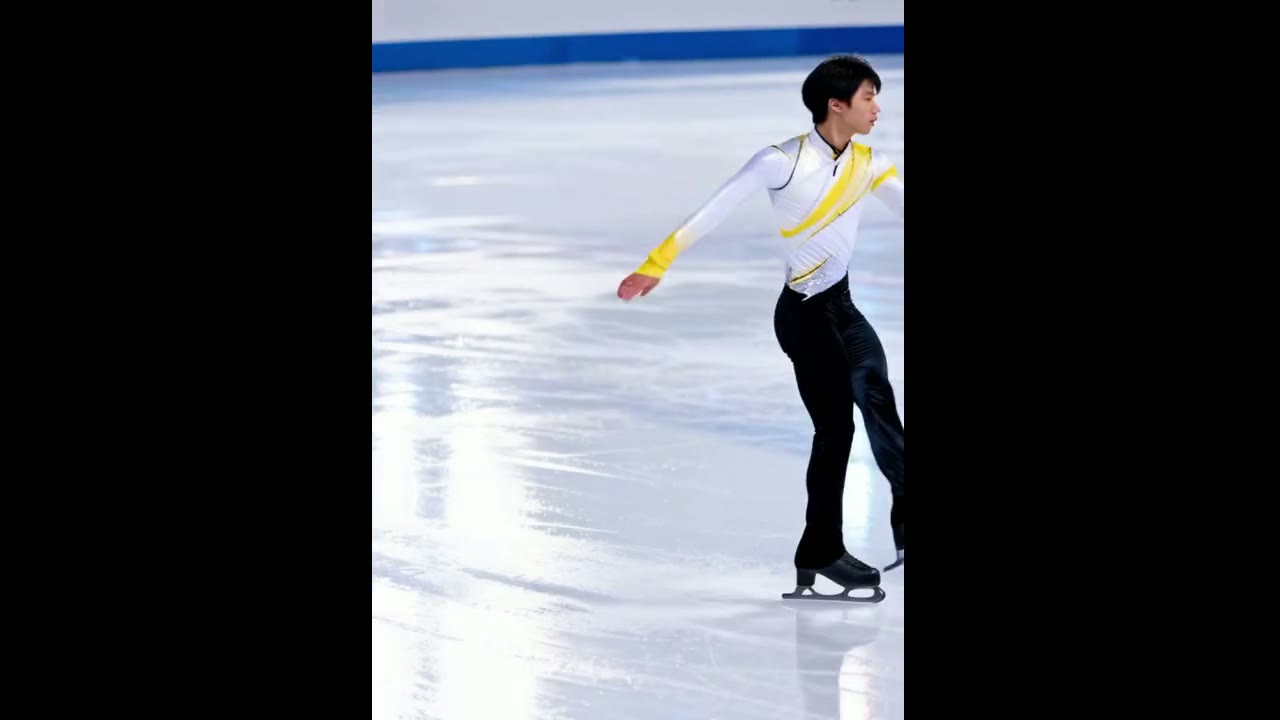
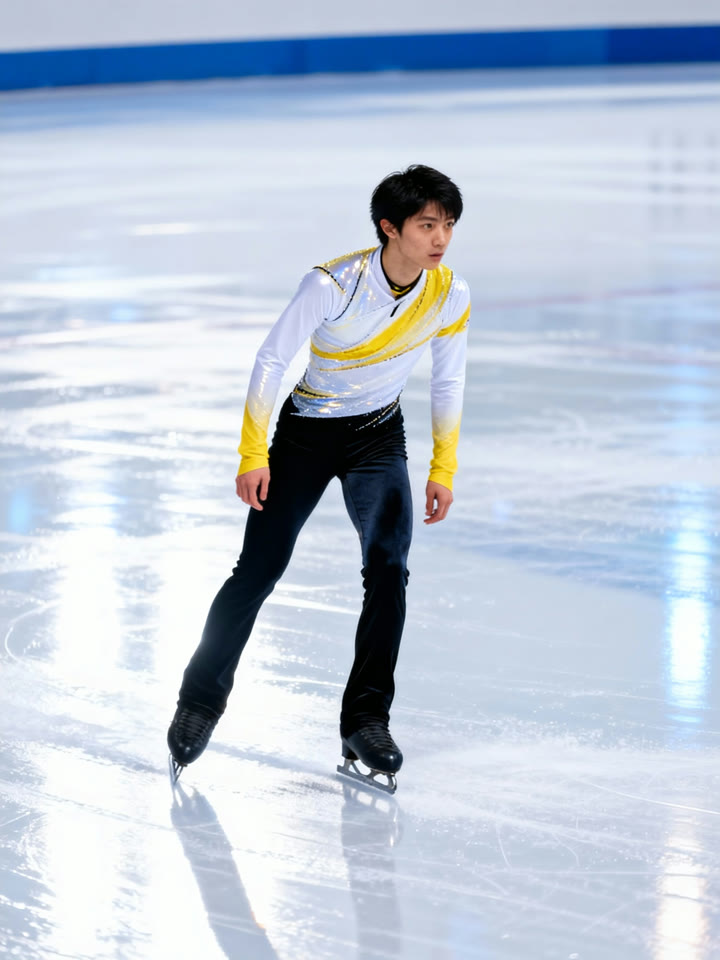
- Drehungen, Tiefpunkte und schnelle Fußarbeit: Große, athletische Bewegungen werden übernommen, bis hin zu einer Person auf Schlittschuhen, die sich bis zum Eis absenkt und wieder aufrichtet.
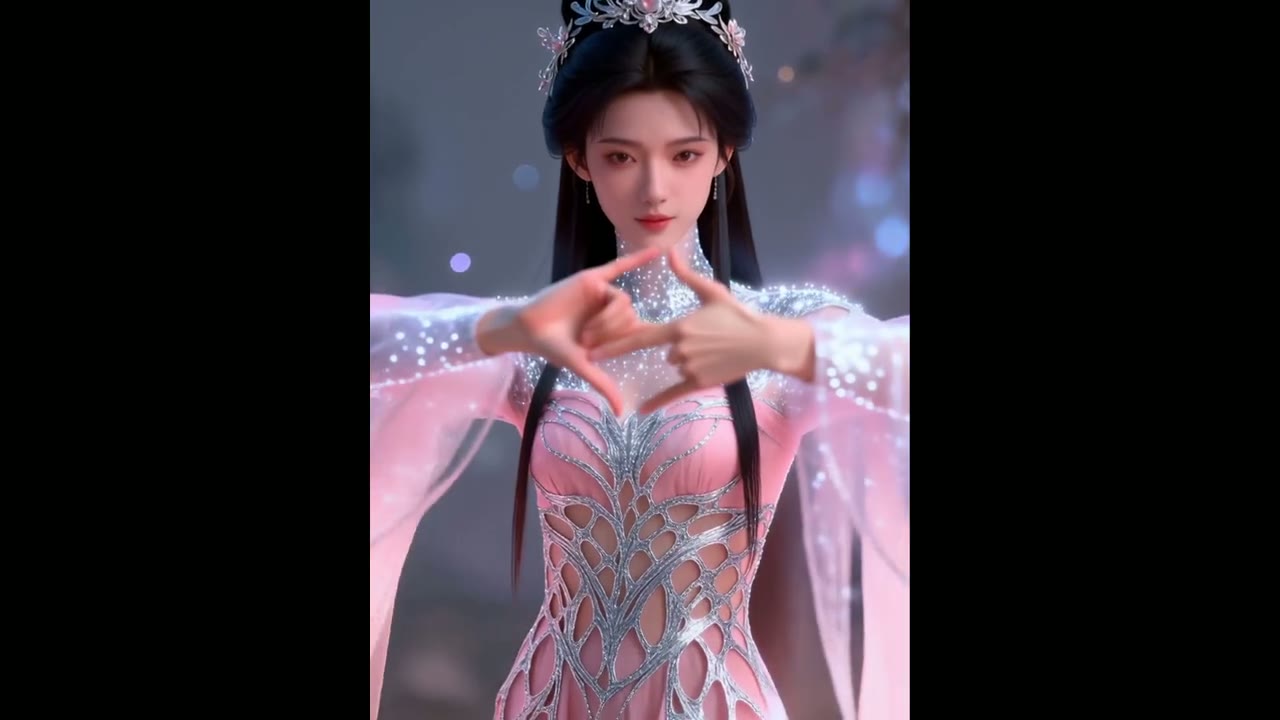
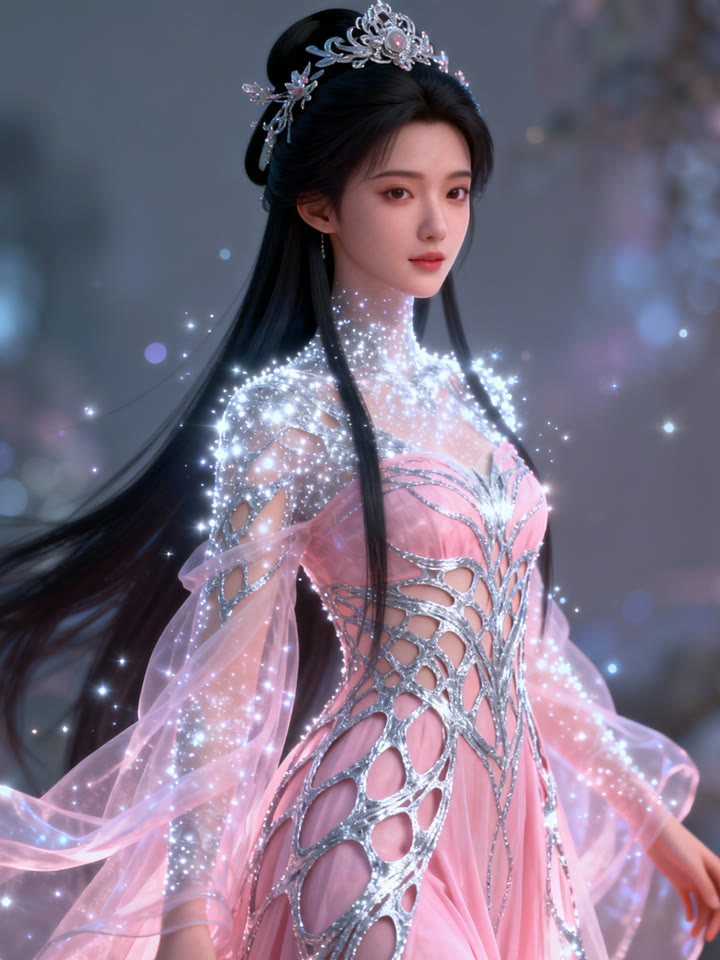
- Handgesten, die ihre Form behalten: Fingerhaltungen und Handzeichen überstehen die Übertragung, statt zu verschwimmen.
- Bis zu 30 Sekunden in einem Take: Das Ergebnis dauert so lang wie dein Bewegungsvideo, von 3 bis 30 Sekunden, ohne Schnitte.
- Realistische Bewegung, jeder Kunststil: Realistische Performances steuern 2D-, 3D-, Anime- und gemalte Figuren, nicht nur fotorealistische Menschen.
- Szenendetails per Prompt ergänzen: Die Bewegung kommt aus dem Video; ein kurzer Prompt kann Requisiten, Tiere oder Hintergrundhandlung ergänzen.
- Wähle, wessen Bildausschnitt gilt: Die Charakterausrichtung entscheidet, ob Blickrichtung und Kamera aus deinem Bild oder aus deinem Video kommen.
- Alle Einstellungen an einem Ort: Ein Bild, ein Bewegungsvideo, zwei Qualitätsstufen, ein Ausrichtungsschalter und ein optionaler Prompt.
Ganzkörperbewegungen, Beat für Beat
Kling 2.6 Motion Control liest den ganzen Körper im Referenzclip, nicht nur seine Silhouette. Arme, Hände, Kopfneigungen und Gewichtsverlagerungen behalten ihr Timing, sodass das Ergebnis noch zur Musik passt, der die Tänzerin gefolgt ist.
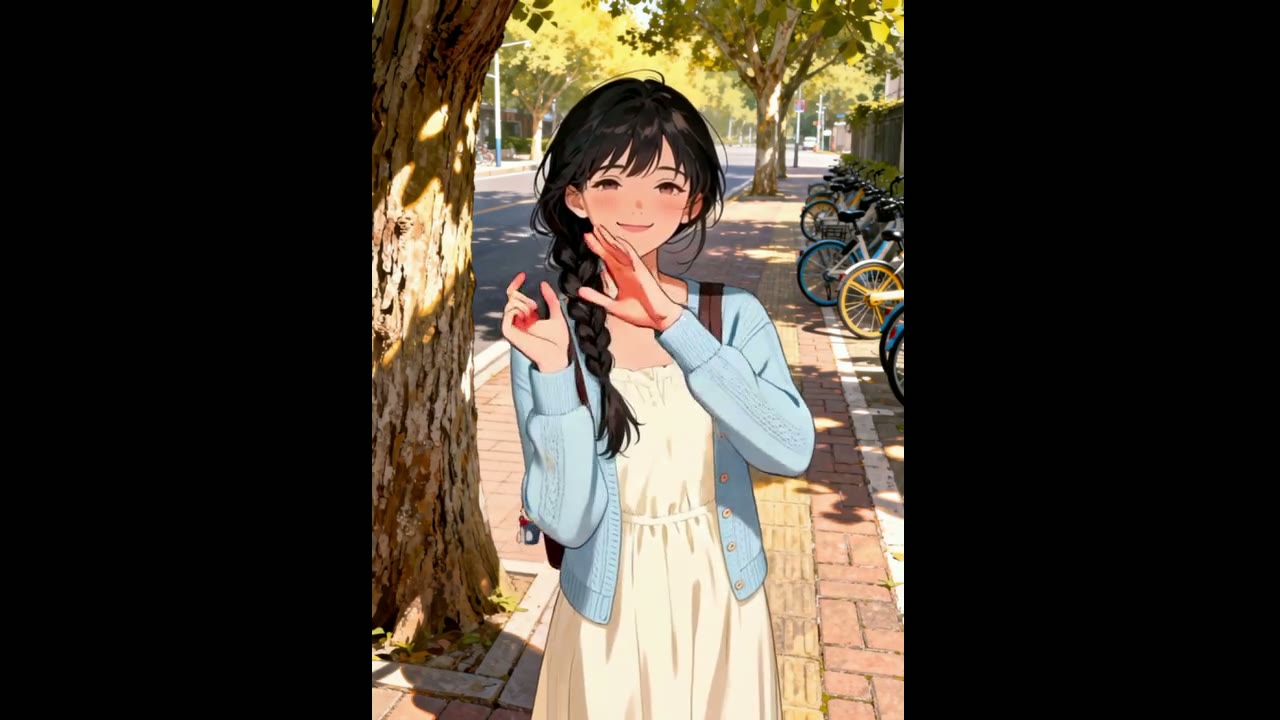
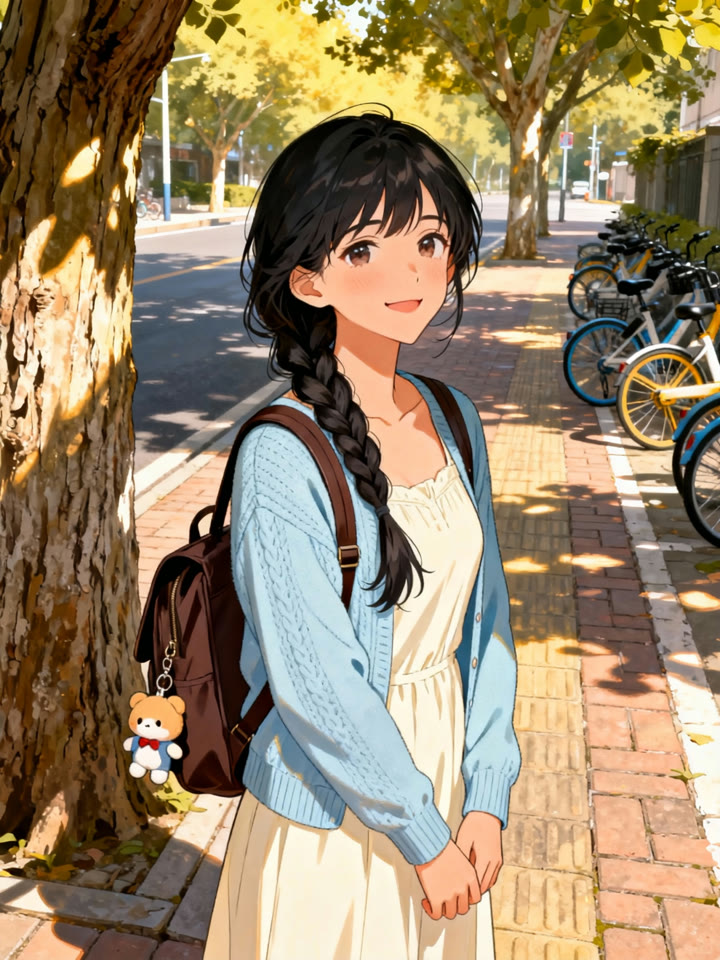
In dieser Demo von Kling steuert der Clip eines tanzenden Mädchens in einem Park eine gezeichnete Figur, die unter einem Baum an einer Stadtstraße steht. Die Pose, das Lächeln und das beidhändige Winken am Ende stammen aus dem Material; Gesicht, Outfit und Rucksack stammen vom Standbild.
 1
1 Kling 2.6 Motion Control
Drehungen, Tiefpunkte und schnelle Fußarbeit
Kling zeigt 2.6 Motion Control an athletischen Ganzkörper-Choreografien. In der Demo dreht sich jemand auf Schlittschuhen auf einem zugefrorenen See, geht tief zum Eis hinunter und kommt wieder hoch, und eine andere Person, aus einem einzigen Foto einer Eishalle erzeugt, absolviert dieselbe Choreografie.
Für die saubersten Takes empfiehlt Kling weiterhin gleichmäßige, moderate Bewegung und eine Person, die im Bild bleibt. Sehr schnelle oder komplexe Clips können kürzer ausfallen als der Upload, weil das Modell nur den zusammenhängenden Bewegungsabschnitt behält, dem es folgen kann.
 1Kling 2.6 Motion Control
Handgesten, die ihre Form behalten
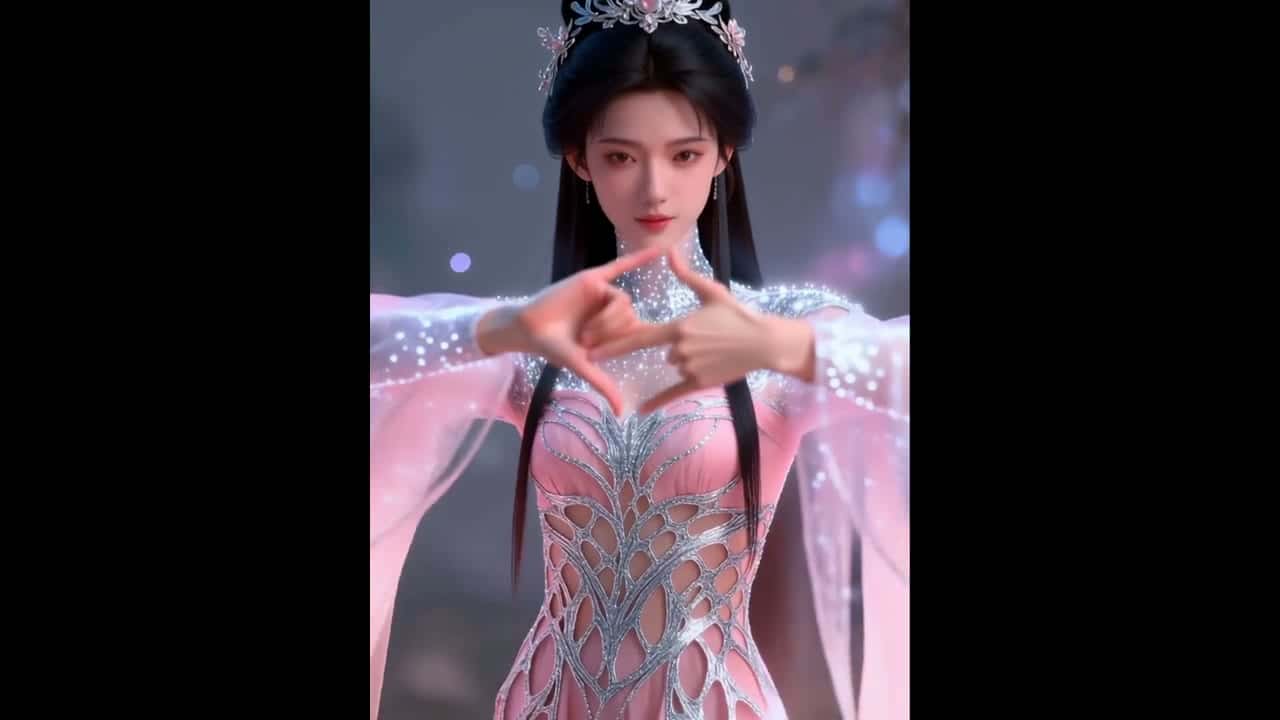
An den Händen scheitert Bewegungsübertragung meistens, und Kling hebt die Handperformance als Stärke von 2.6 hervor. In dieser Demo wird eine Folge von Handzeichen eines Mannes in weißen Gewändern von einer gekrönten Figur in rosa Kleid Finger für Finger nachgespielt.
Wähle für gestenlastige Clips ein Figurenbild, auf dem beide Hände sichtbar und nicht angeschnitten sind, und halte die Hände der Person im Bewegungsvideo die ganze Zeit im Bild.
 1Kling 2.6 Motion Control
Bis zu 30 Sekunden in einem Take
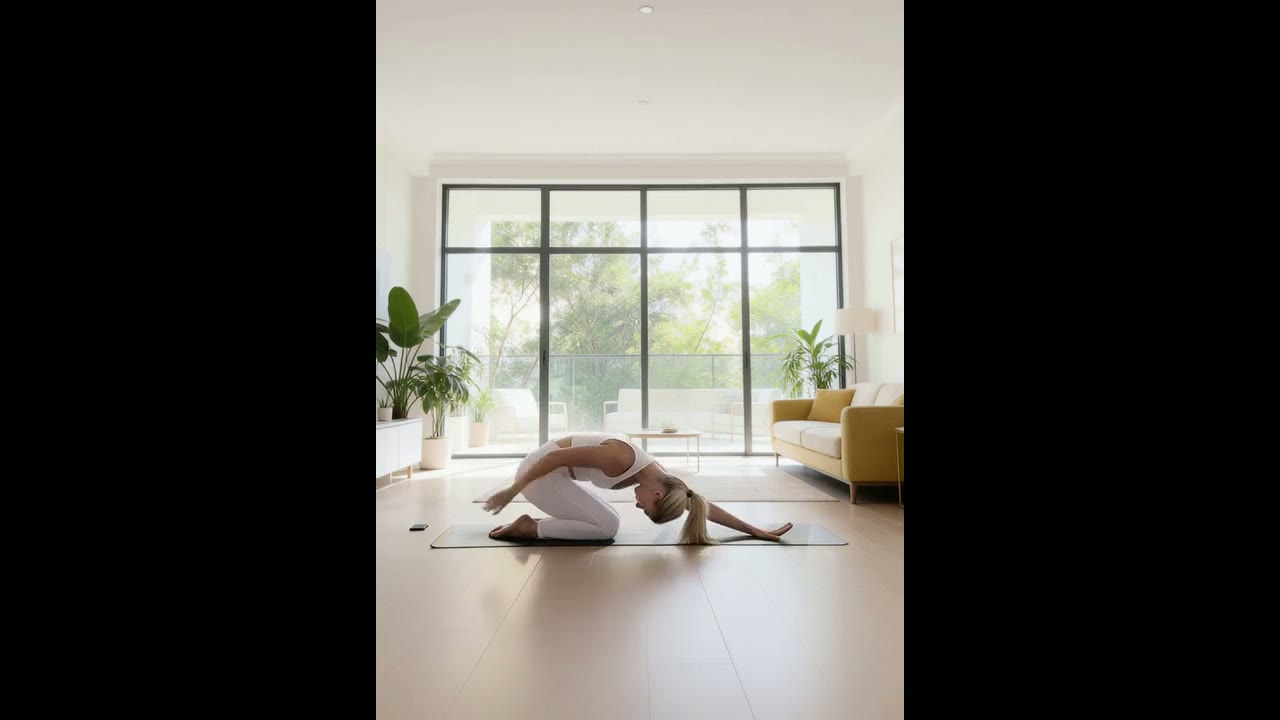
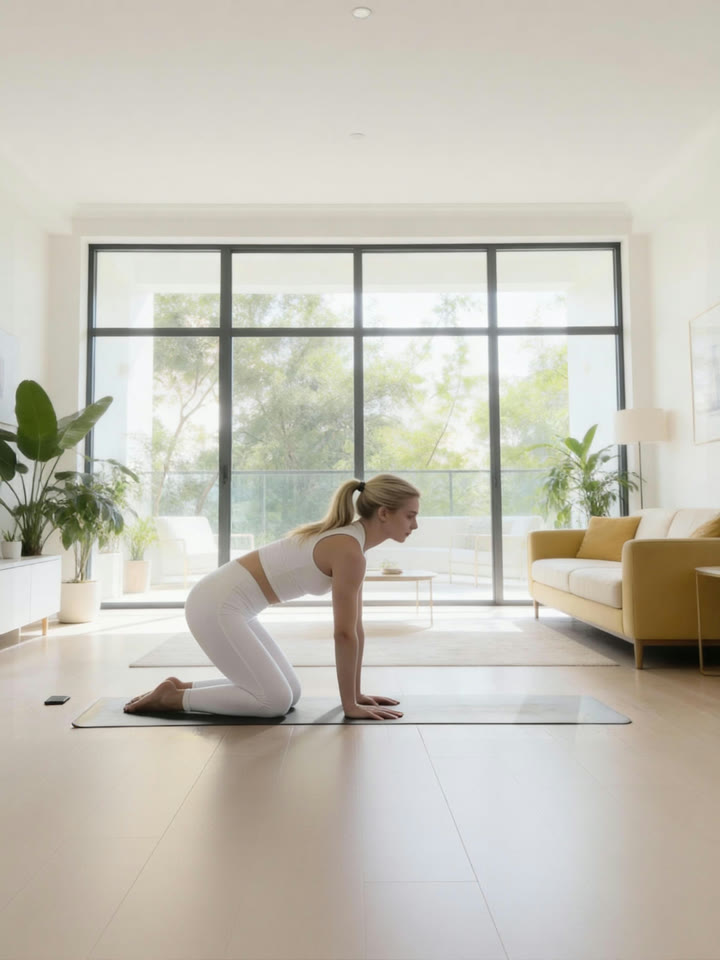
Eine Einstellung für die Dauer gibt es nicht: Der Clip ist so lang wie das Bewegungsvideo, das du hochlädst, zwischen 3 und 30 Sekunden. Die 29-Sekunden-Yoga-Demo von Kling überträgt eine komplette Dehnübung von einer Frau auf einer Parkwiese auf eine andere Frau in einem hellen Wohnzimmer, in einem durchgehenden Take.
Takes über 10 Sekunden brauchen die Charakterausrichtung „Video“. Bei „Bild“ akzeptiert Yovid Bewegungsvideos bis 10 Sekunden.
 1Kling 2.6 Motion Control
Realistische Bewegung, jeder Kunststil
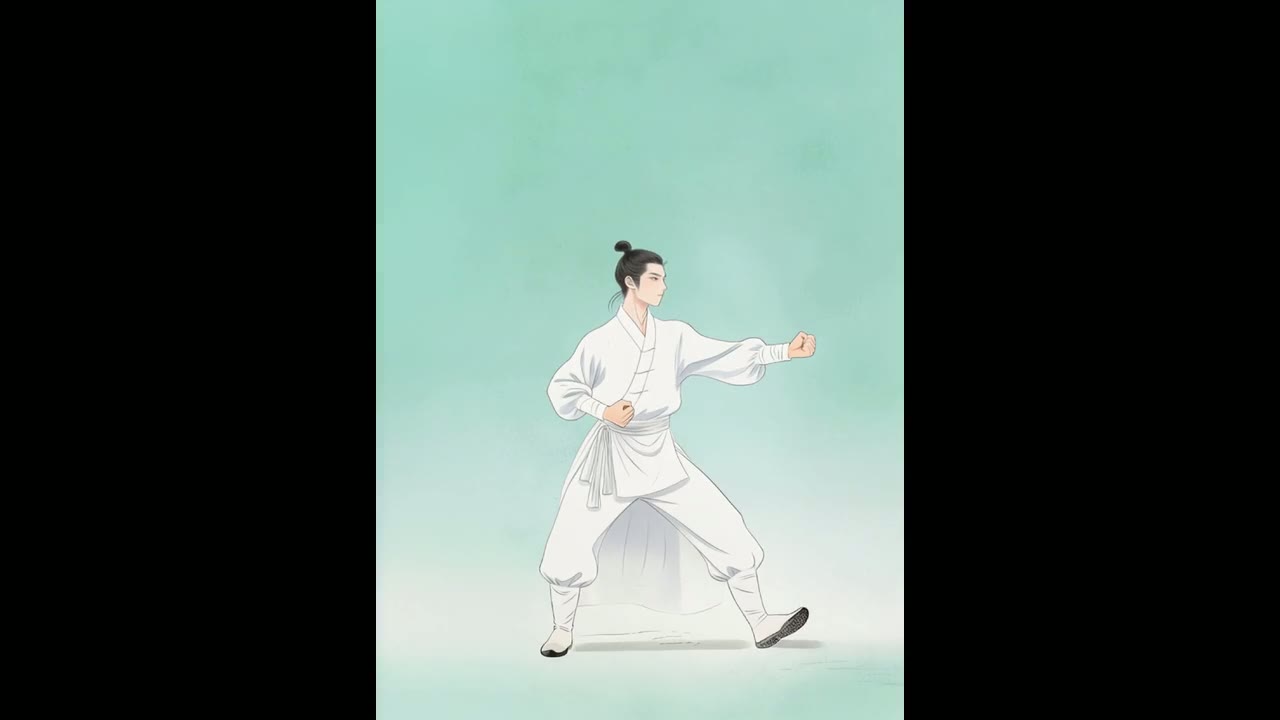
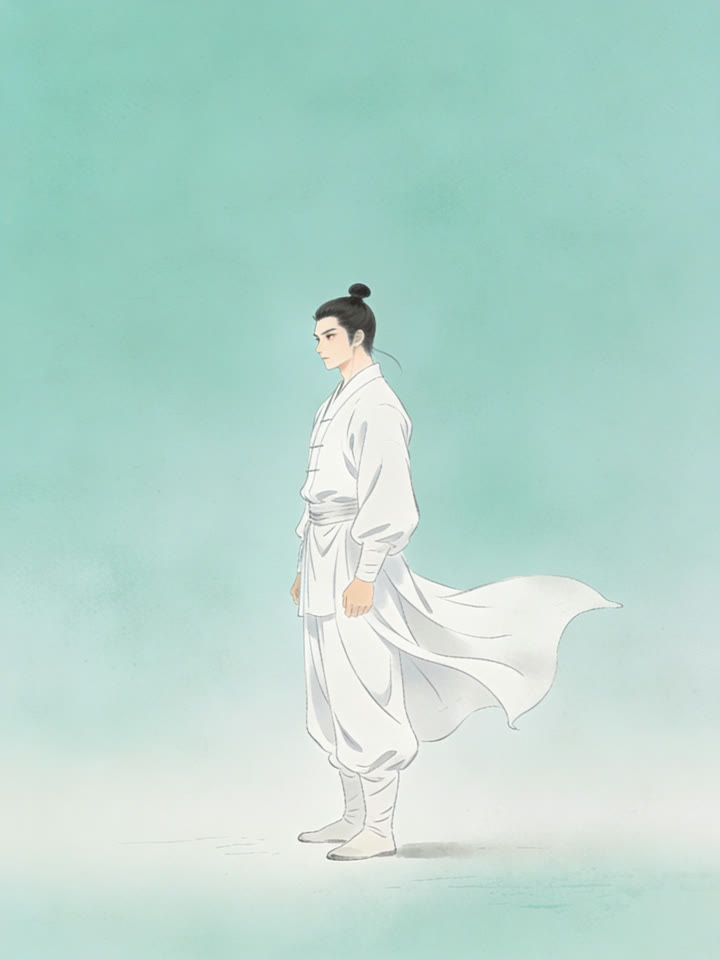
Person und Figur müssen nicht gleich aussehen. Hier steuert ein Junge, der in einem Tempelhof Kung-Fu übt, einen Kampfkünstler im chinesischen Tuschemalstil, und jeder Schlag und jede Haltung bleibt im neuen Medium lesbar.
Kling empfiehlt echte menschliche Bewegung für das Bewegungsvideo. Halte die Figur menschenähnlich im Körperbau: Wenn sich Bild und Person zu stark unterscheiden, etwa wenn ein Mensch ein Tier steuert, werden die Ergebnisse laut Kling schlechter.
 1Kling 2.6 Motion Control
Szenendetails per Prompt ergänzen
Der Prompt ist optional und muss die Bewegung nie beschreiben. Nutze ihn für das, was das Bewegungsvideo nicht liefern kann: ein Hintergrunddetail, ein zusätzliches Element in der Szene, die Kleidung oder eine Kamerabewegung.
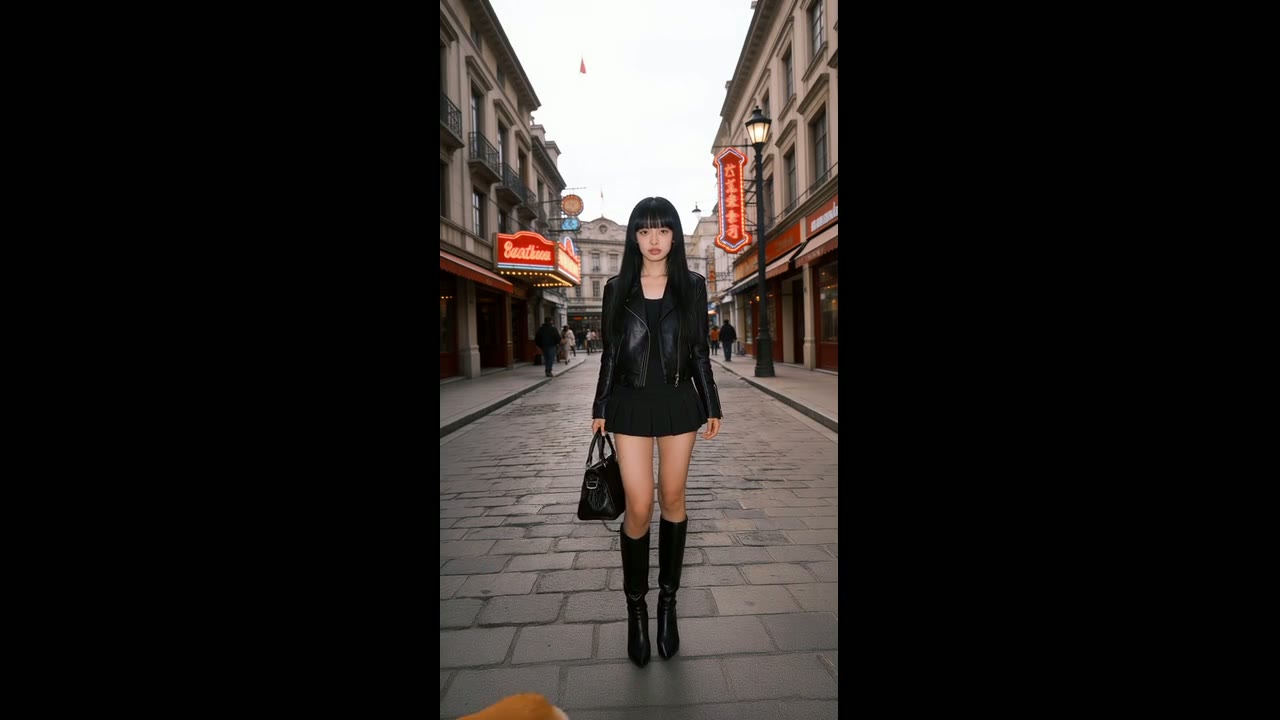
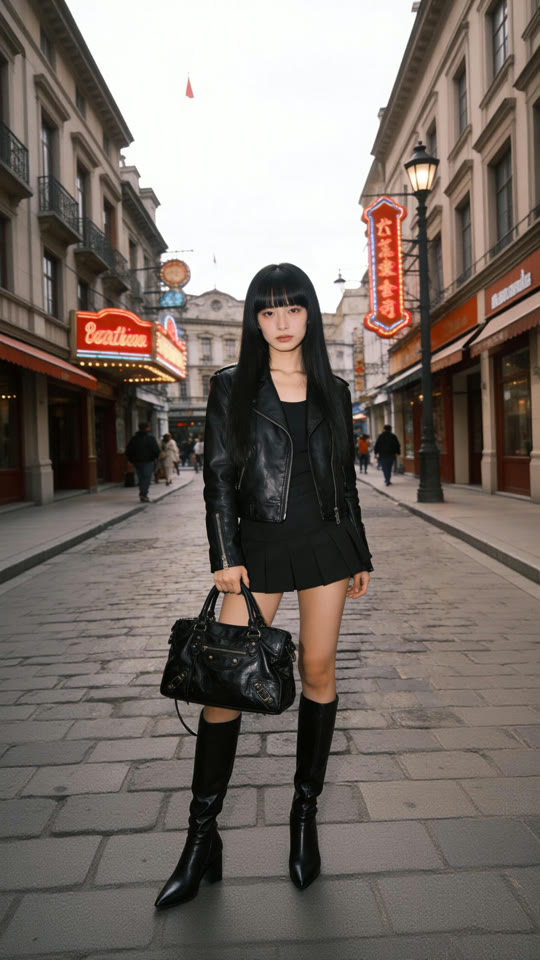
In der Demo von Kling bekommt ein schlichter Spaziergang auf der Straße einen Corgi, der herbeiläuft und die Füße der Frau umkreist, während ihr Gehen und ihre Drehung der Referenz weiter Schritt für Schritt folgen.
 1Kling 2.6 Motion Control
Wähle, wessen Bildausschnitt gilt
Stellst du die Charakterausrichtung auf „Video“, dreht sich die Figur, bewegt sich und wird so eingerahmt wie die Person im Video, was zu Ganzkörper-Choreografien und Clips bis 30 Sekunden passt. Stellst du sie auf „Bild“, behält die Figur die Blickrichtung deines Standbilds, mit Bewegungsvideos bis 10 Sekunden.
Bei „Bild“ zeigt der Leitfaden von Kling, dass die Kamera ihre Anweisung aus dem Prompt bekommt: heranzoomen, wegzoomen, nach oben fahren, nach unten fahren oder stillhalten. Der Clip unten ist das Zoom-in-Beispiel von Kling.
Alle Einstellungen an einem Ort
Beide Dateien sind Pflicht: Der Generieren-Button bleibt gesperrt, bis Charakterbild und Bewegungsvideo angehängt sind. Alles andere startet mit einem sinnvollen Standard.
| Charakterbild | JPG oder PNG, bis 10 MBMindestens 300 px pro Seite, Seitenverhältnis zwischen 2:5 und 5:2. |
|---|---|
| Bewegungsvideo | MP4 oder MOV, bis 100 MB3 bis 30 Sekunden; eine durchgehende Einstellung mit einer Person funktioniert am besten. |
| Charakterausrichtung | Bild oder VideoBild ist der Standard und erlaubt Bewegungsvideos bis 10 Sekunden; Video erlaubt bis 30. |
| Qualität | 720p oder 1080pStandard: 720p. |
| Prompt | Optional, bis zu 2.500 ZeichenFür Hintergrund, zusätzliche Details und Kamerabewegungen. |
| Ton | Aus dem Bewegungsvideo übernommenDas Modell erzeugt keinen neuen Ton. |
| Credits | Etwa 2 pro Sekunde in 720p, 3,2 in 1080pStandardpreise, gerechnet auf die Länge des Bewegungsvideos; das Eingabefeld zeigt deinen genauen Preis. |
Für wen Kling 2.6 Motion Control gedacht ist
Es passt zu jeder Aufgabe, bei der die Bewegung schon als Video vorliegt und jemand oder etwas anderes sie ausführen soll:
- Tanz- und Trend-Creator: Filme eine Choreografie einmal und poste sie von deinem Avatar, einer Anime-Figur oder einem Maskottchen getanzt.
- Marken- und Maskottchen-Teams: Gib einer gezeichneten oder 3D-Markenfigur die Gesten eines echten Präsentators, ohne ein einziges Frame per Keyframe zu setzen.
- Mode- und E-Commerce-Händler: Bring ein Model- oder Outfit-Foto mit einem Gang, einer Drehung oder einer Posenfolge aus einem Referenzclip in Bewegung.
- Animatoren und Previs-Artists: Spiel eine Szene mit dem Handy nach und sieh zu, wie die fertige Figur sie in 2D, 3D oder gemaltem Stil spielt, bevor du dich auf Animation festlegst.
- Fitness- und Wellness-Trainer: Mach aus einer aufgezeichneten Routine, ob Yoga, Tai-Chi oder Aufwärmen, Clips, die immer dieselbe Trainerfigur anleitet.
Kling 2.6 Motion Control vs. Kling 3.0, Kling 3.0 Motion Control, Seedance 2.5 und Wan 3.0
Bis auf die letzte Zeile stammt jede Zelle aus den Einstellungen, die das jeweilige Modell heute im Generator von Yovid anbietet. Die beiden Motion-Control-Modelle nehmen ein Charakterbild und ein Bewegungsvideo; die anderen generieren aus Text, Frames oder Referenzen.
| Funktion / Modell |  Kling 2.6 Motion Control Kling 2.6 Motion Control | Kling 3.0 | Kling 3.0 Motion Control |  Seedance 2.5 Seedance 2.5 |  Wan 3.0 Wan 3.0 |
|---|---|---|---|---|---|
| Höchste Auflösung | 1080p | 1080p | 1080p | 1080p | 1080p |
| Seitenverhältnisse | — | 16:9, 9:16, 1:1 | — | 16:9, 9:16, 1:1, 4:3, 3:4, 21:9 | 16:9, 9:16, 1:1, 4:3, 3:4 |
| Credits für 5 s in 720p | 10 | 13 | 15 | 31 | 12 |
| Am besten für | Eine gefilmte Performance auf eine Figur übertragen, zum niedrigsten Motion-Control-Preis. | Neue Einstellungen aus Text oder einem ersten Bild, mit ausdrucksstarker Bewegung und Ton. | Bewegungsübertragung, bei der das Gesicht auch bei Drehungen und langen Takes stabil bleiben muss. | Lange Szenen aus vielen Referenzbildern und -clips, bis 30 s. | Referenzgeführte Clips von bis zu 30 s aus mehreren Bildern und Videos. |
Motion-Control-Modelle haben keine Formatauswahl: Das Ergebnis folgt deinem Charakterbild und ist so lang wie dein Bewegungsvideo (3–30 s). Credits sind die Standardpreise der Credit-Pakete für 5 Sekunden in 720p und folgen den aktuellen Preisen von Yovid; dein Plan kann den Preis ändern, und das Eingabefeld zeigt den genauen Preis, bevor du generierst.
Stärken und Grenzen von Kling 2.6 Motion Control
Wo es sich auf Yovid seinen Platz verdient und wo eine andere Einstellung oder ein anderes Modell die bessere Wahl ist.
Stärken
- Preis: 2 Credits pro Sekunde in 720p zum Standardpreis, ein Drittel weniger als bei Kling 3.0 Motion Control.
- Länge: Bis zu 30 Sekunden aus einem einzigen Bewegungsvideo, in einem durchgehenden Take.
- Hände und ganzer Körper: Fingerzeichen, Drehungen und Ganzkörper-Choreografien werden übernommen, wie der Showcase von Kling selbst zeigt.
- Ton bleibt erhalten: Der Originalton des Bewegungsvideos bleibt im Ergebnis, ein Tanz behält also seinen Track.
Grenzen
- Plan-Zugang: Nicht im Gratis-Plan und nicht im Starter-Paket. Jedes Abo oder ein Creator-Paket oder größer schaltet es frei.
- Eine Person: Es wird nur eine Person übertragen; sind mehrere im Clip, nimmt Kling die, die den größten Teil des Bildes füllt.
- Limit bei Bildausrichtung: Wenn die Ausrichtung deines Bildes beibehalten wird, ist das Bewegungsvideo auf 10 Sekunden begrenzt.
- Gesichter bei großen Drehungen: Bei langen Takes mit schnellen Kopfdrehungen hält laut Kling sein 3.0 Motion Control die Gesichter stabiler.
So nutzt du Kling 2.6 Motion Control auf Yovid
- Schritt 1
Kling 2.6 Motion Control öffnen
Starte im Eingabefeld auf dieser Seite oder im vollständigen Generator, wo Kling 2.6 Motion Control vorausgewählt ist, oder wähle es unter den Kling-Modellen im Menü.
- Schritt 2
Charakterbild und Bewegungsvideo hinzufügen
Lade ein scharfes Standbild deiner Figur und einen Clip der Bewegungen von 3–30 Sekunden hoch und stell dann Charakterausrichtung und Qualität ein.
- Schritt 3
Bei Bedarf einen Prompt ergänzen, dann generieren
Beschreibe Hintergrund, zusätzliche Details oder eine Kamerabewegung, prüfe den Credit-Preis, generiere und lade die MP4-Datei herunter.
Prompts für Kling 2.6 Motion Control zum Loslegen
Motion Control übernimmt die Bewegung aus deinem Video, der Prompt legt also nur Szene, zusätzliche Details und Kamera fest. Der Corgi-Prompt stammt von Kling selbst; die anderen fünf sind Startprompts (auf Englisch) für ähnliche Einstellungen, nicht die Originale. Kamera-Prompts funktionieren, wenn die Charakterausrichtung auf Bild steht.
Ein Corgi läuft mit
Kling-Demo · 11 sA corgi runs in, circling around a girl's feet.
Quelle: Kling AI · Motion Control user guide
Prompt testenLangsame Heranfahrt
Zoom-in · 8 sPrompt testenA sunlit living room with a beige sofa, a patterned rug and a framed painting on the wall. The camera slowly pushes in from a full-body shot to a medium shot of the child, keeping her centered. Warm late-afternoon light.
Zurückziehen zur Ganzkörperaufnahme
Zoom-out · 5 sPrompt testenA city sidewalk in bright morning sun, with a closed metal shutter and an orange brick wall behind him. The camera slowly pulls back from a medium shot to a full-body shot. Crisp shadows, saturated colors.
Aufsteigende Kamera
Kamera nach oben · 5 sPrompt testenAn underground spot with a colorful graffiti wall and a concrete floor. The camera starts low at his sneakers and rises smoothly to chest height while he dances. Natural light, gritty texture.
Absinkende Kamera
Kamera nach unten · 10 sPrompt testenChinese ink-wash painting style on a pale jade background with soft drifting mist. The camera slowly lowers as he performs, keeping his whole body in frame.
Feststehende Kamera
Fixe Kamera · 5 sPrompt testenA bare concrete wall and a smooth grey floor in soft, even light. Locked-off full-body framing with no camera movement.
Weitere Videomodelle auf Yovid
Ratgeber für bessere Motion-Control-Videos
Kamerasprache für deine Prompts, Startbilder, die in Bewegung bestehen, und wie sich die Videomodelle von Yovid vergleichen (auf Englisch).
Häufige Fragen
Was ist Kling 2.6 Motion Control?
Wie funktioniert Kling Motion Control?
Kann ich Kling 2.6 Motion Control kostenlos nutzen?
Wie lang kann ein Video mit Kling 2.6 Motion Control sein?
Soll die Charakterausrichtung auf Bild oder Video stehen?
Wie viele Credits kostet Kling 2.6 Motion Control?
Behält Kling 2.6 Motion Control den Ton?
Was macht ein gutes Bewegungs-Referenzvideo aus?
Kling 2.6 vs. Kling 3.0 Motion Control: Was ist der Unterschied?
Darf ich Videos mit Kling 2.6 Motion Control kommerziell nutzen?
Deine Figur, jede Bewegung, die du filmen kannst
Wähle ein Charakterbild, füge einen Clip mit den Bewegungen hinzu und lass Kling 2.6 Motion Control sie vorführen.
Mit Kling 2.6 Motion Control erstellen