Kling 2.6 Motion Control 無料オンライン:AI モーション転写
キャラクターの写真 1 枚と、誰かが動いている 3–30 秒のクリップを Kling 2.6 Motion Control に渡すと、その演技を、ジェスチャーや表情までそのまま、あなたのキャラクターで再現します。720p または 1080p に対応。 下の入力欄に 2 つのファイルを追加して始めましょう。
Kling 2.6 Motion Control の実例
Yovid で Kling 2.6 Motion Control を使う理由
- 全身の動きを、ビートごとに再現:モーション動画の足取り、手振り、肩の動きが、同じタイミングであなたのキャラクターに乗ります。
- スピン、しゃがみ込み、速いフットワーク:スケーターが氷面すれすれまでしゃがんで立ち上がるような、大きくアスレチックな動きも引き継がれます。
- 形を保つハンドジェスチャー:指の位置や手のサインが、ぼやけて崩れることなく転写されます。
- 最長 30 秒をワンテイクで:結果の長さはモーション動画と同じ、3 秒から 30 秒で、カットはありません。
- リアルな動きを、あらゆるアートスタイルで:リアルな演技で、2D、3D、アニメ、絵画のキャラクターも動かせます。フォトリアルな人物だけではありません。
- プロンプトでシーンのディテールを追加:動きは動画から来ます。短いプロンプトで、小道具、動物、背景の動きを足せます。
- 誰のフレーミングに従うかを選ぶ:キャラクターの向きの設定で、顔の向きとカメラを画像から取るか、動画から取るかが決まります。
- すべての設定がひとつの画面に:画像 1 枚、モーション動画 1 本、2 段階の画質、向きの切り替え、そして任意のプロンプト。
全身の動きを、ビートごとに再現
Kling 2.6 Motion Control は、参照クリップの輪郭だけでなく全身を読み取ります。腕、手、頭の傾き、体重移動が元のタイミングを保つので、ダンサーが合わせていた音楽とも結果がぴったり揃います。
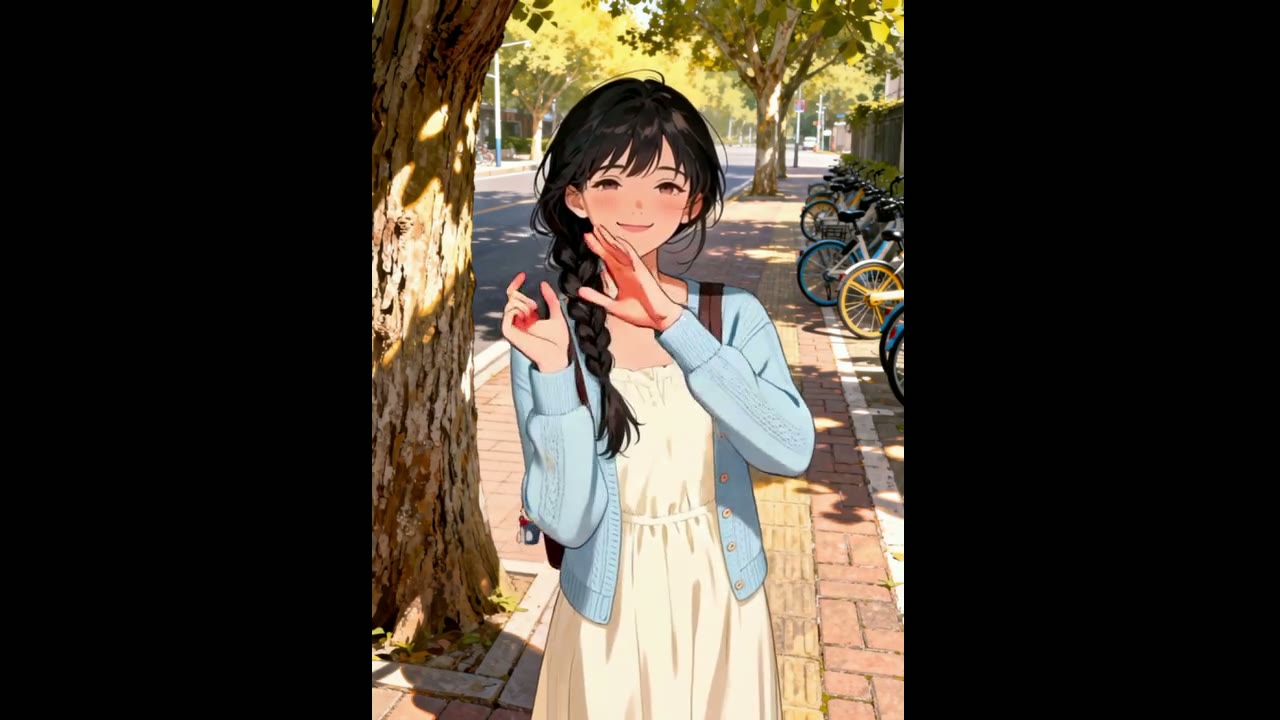
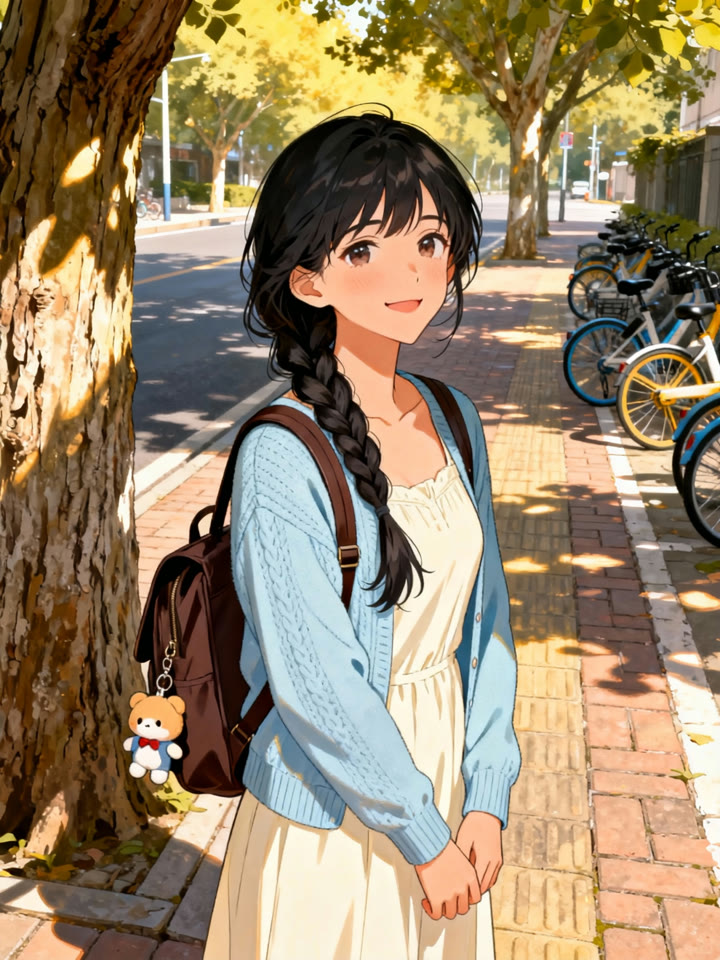
Kling のこのデモでは、公園で踊る女の子のクリップが、街角の木の下に立つイラストのキャラクターを動かします。ポーズ、笑顔、最後の両手を振る仕草は映像から、顔、服、バックパックは静止画から来ています。
 1
1 Kling 2.6 Motion Control
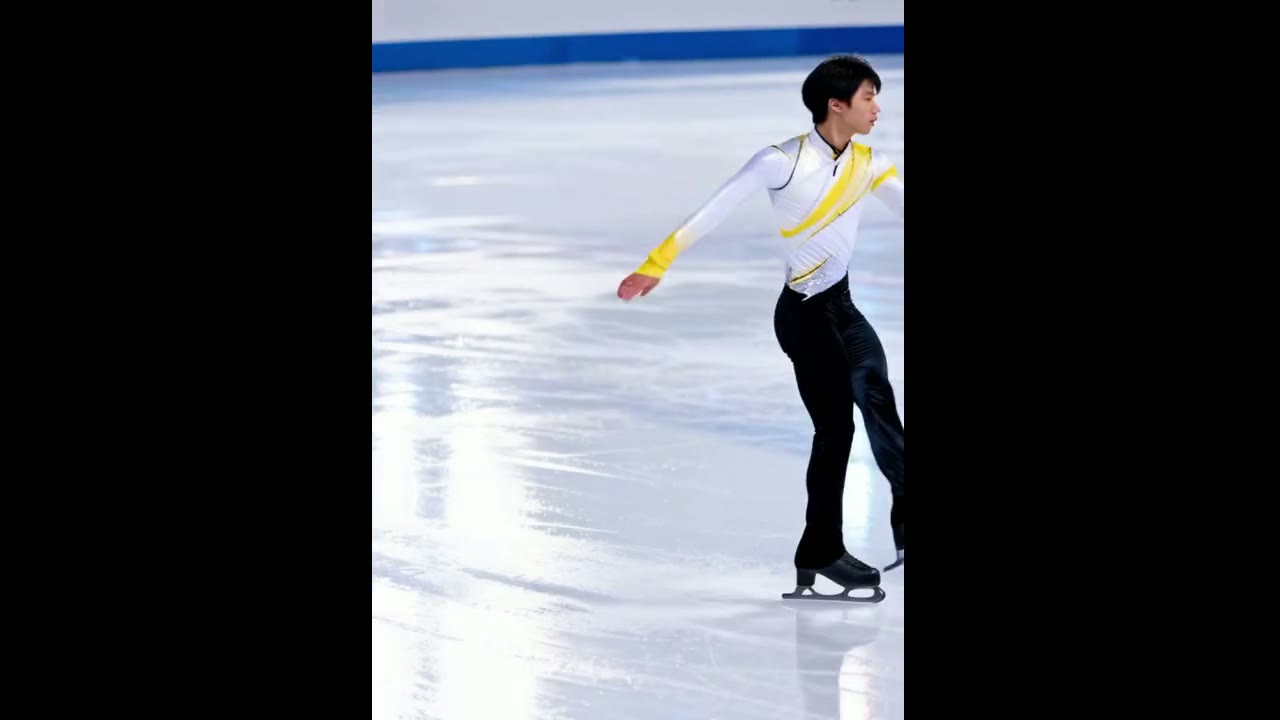
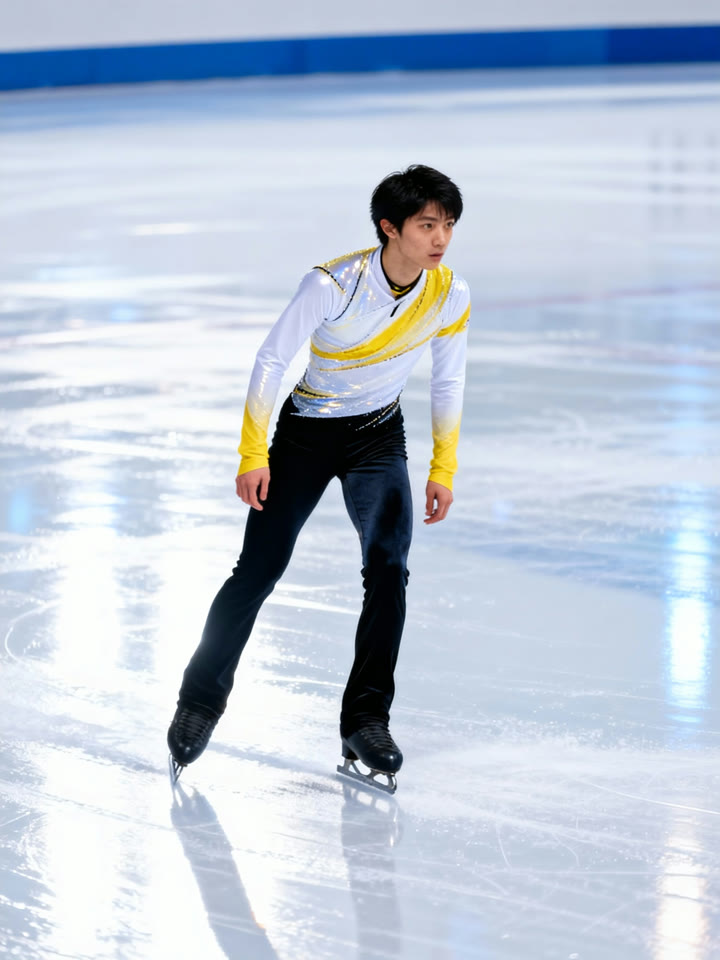
スピン、しゃがみ込み、速いフットワーク
Kling は 2.6 Motion Control を、アスレチックな全身のルーティンで見せています。ショーケースでは、凍った湖のスケーターがスピンし、氷面すれすれまでしゃがんで立ち上がり、室内リンクの写真 1 枚から作った別のスケーターが同じルーティンを演じます。
いちばんきれいなテイクを得るには、Kling は今も、安定した中程度の動きと、フレームに収まり続ける演者を推奨しています。非常に速い、あるいは複雑なクリップは、モデルが追えるひとつながりの動きだけを残すため、アップロードした動画より短く返ってくることがあります。
 1Kling 2.6 Motion Control
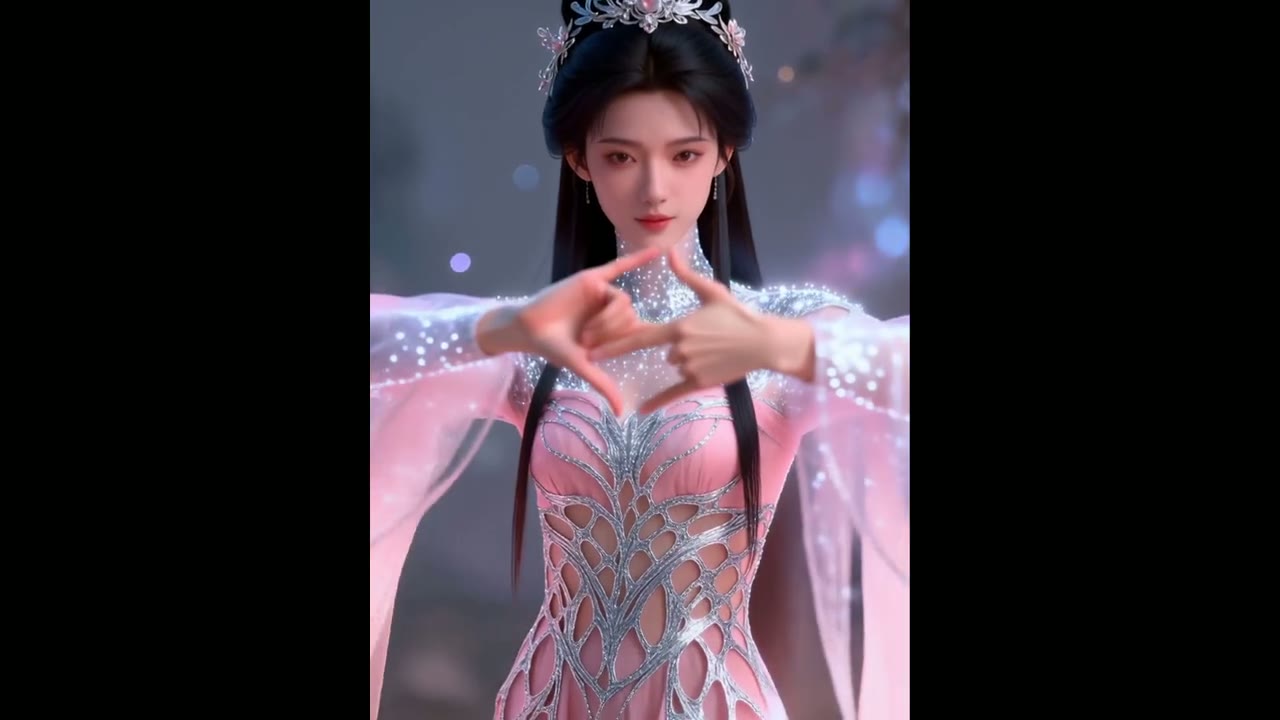
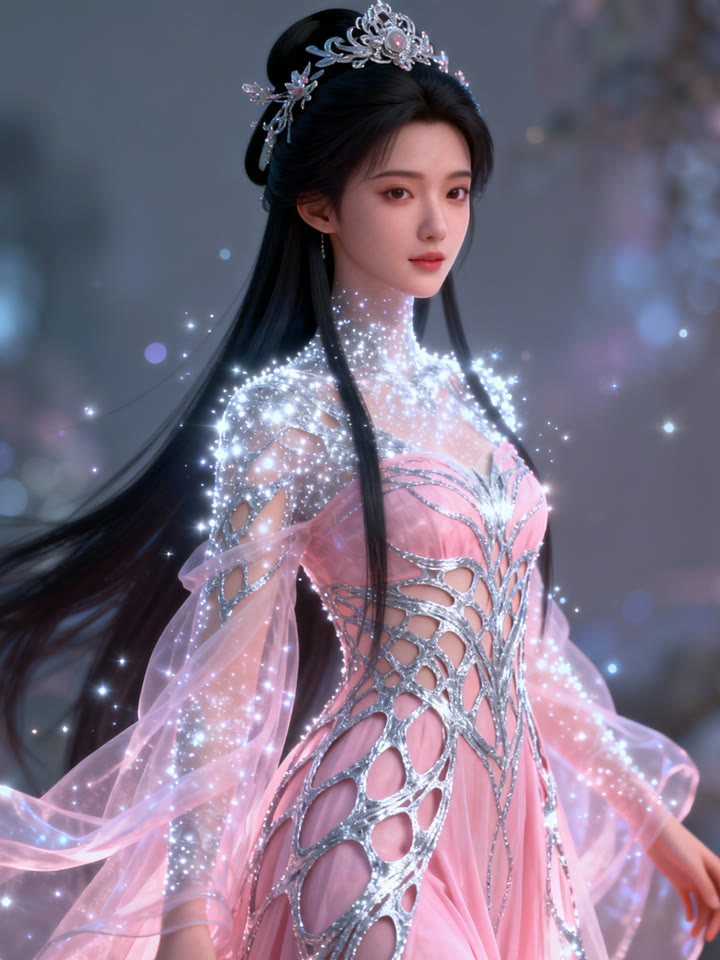
形を保つハンドジェスチャー
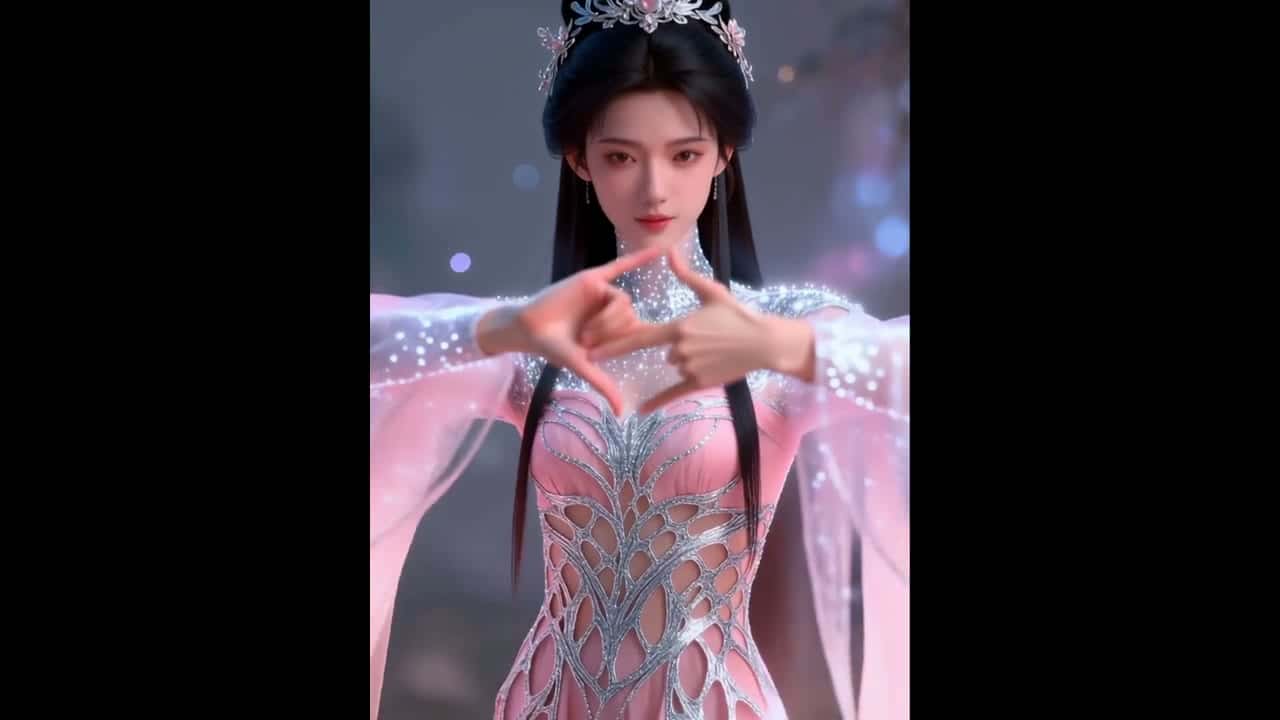
モーション転写がいちばん崩れやすいのは手元で、Kling は手の演技を 2.6 の強みとして特筆しています。このデモでは、白い衣をまとった男性が行う一連の印が、ピンクのドレスを着た王冠のキャラクターによって、指の一本一本まで再現されます。
ジェスチャーの多いクリップでは、両手が隠れず写っているキャラクター画像を選び、モーション動画の間ずっと演者の手をフレーム内に収めてください。
 1Kling 2.6 Motion Control
最長 30 秒をワンテイクで
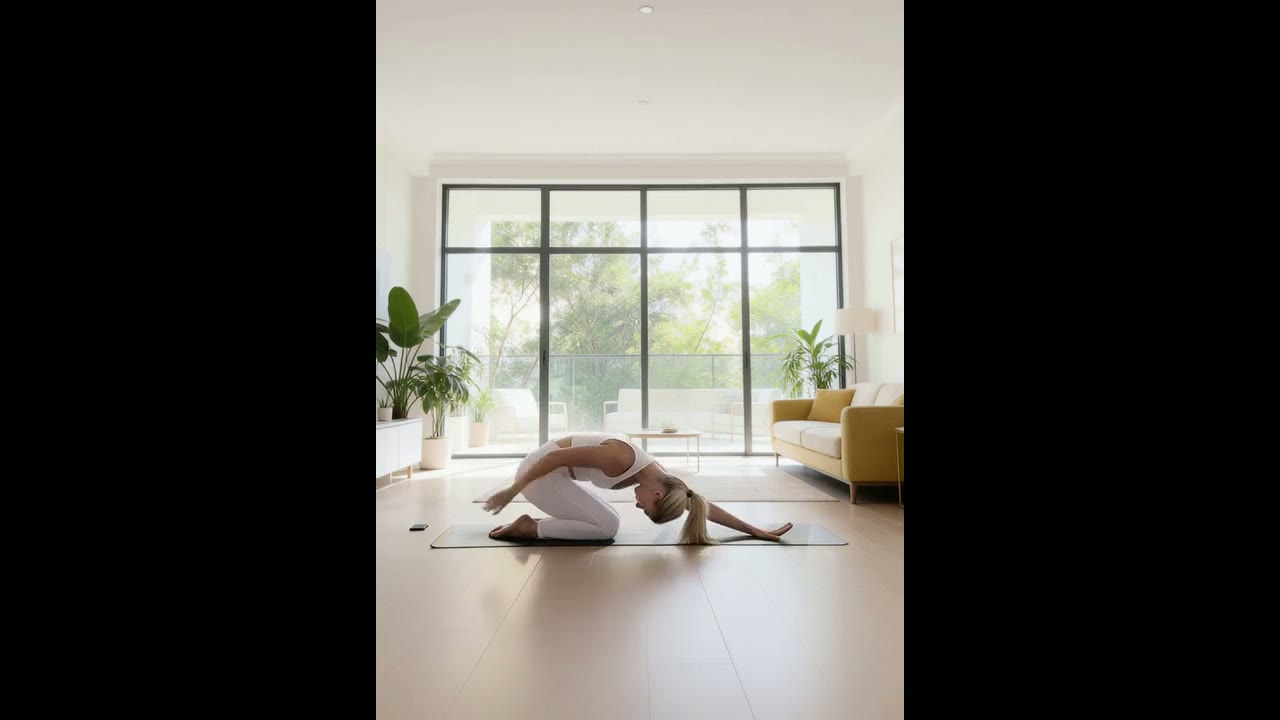
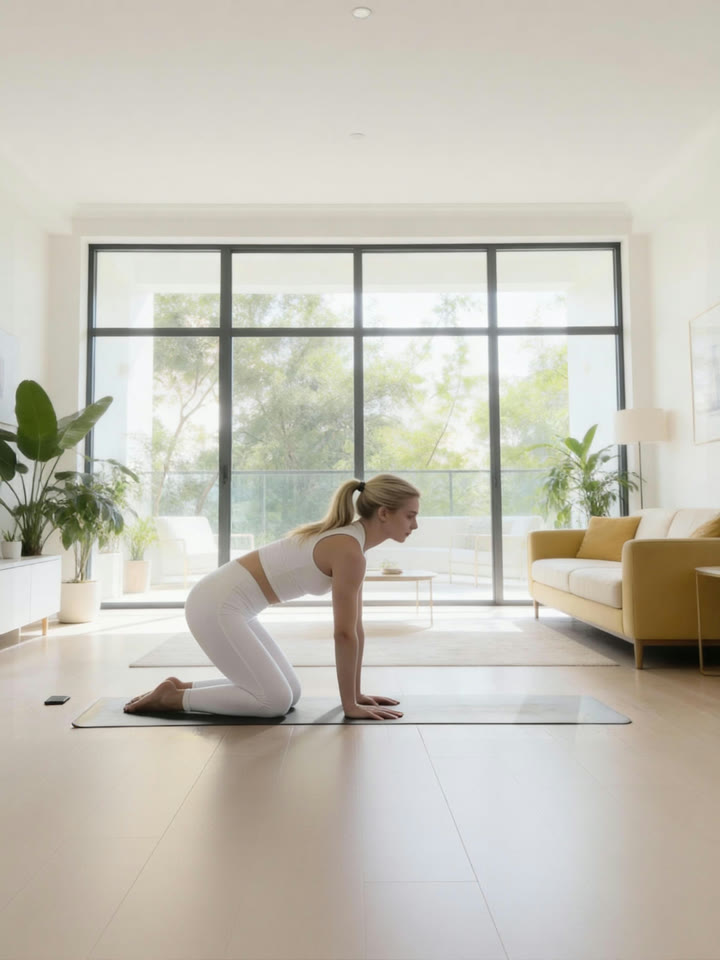
長さの設定はありません。得られるクリップは、アップロードしたモーション動画と同じ長さで、3 秒から 30 秒のどこかです。Kling の 29 秒のヨガのデモでは、公園の芝生にいる女性のストレッチのルーティンまるごとが、明るいリビングにいる別の女性に、ひとつながりのテイクのまま移されます。
10 秒を超えるテイクには、キャラクターの向きを「動画」にする必要があります。「画像」に設定している場合、Yovid が受け付けるモーション動画は最大 10 秒です。
 1Kling 2.6 Motion Control
リアルな動きを、あらゆるアートスタイルで
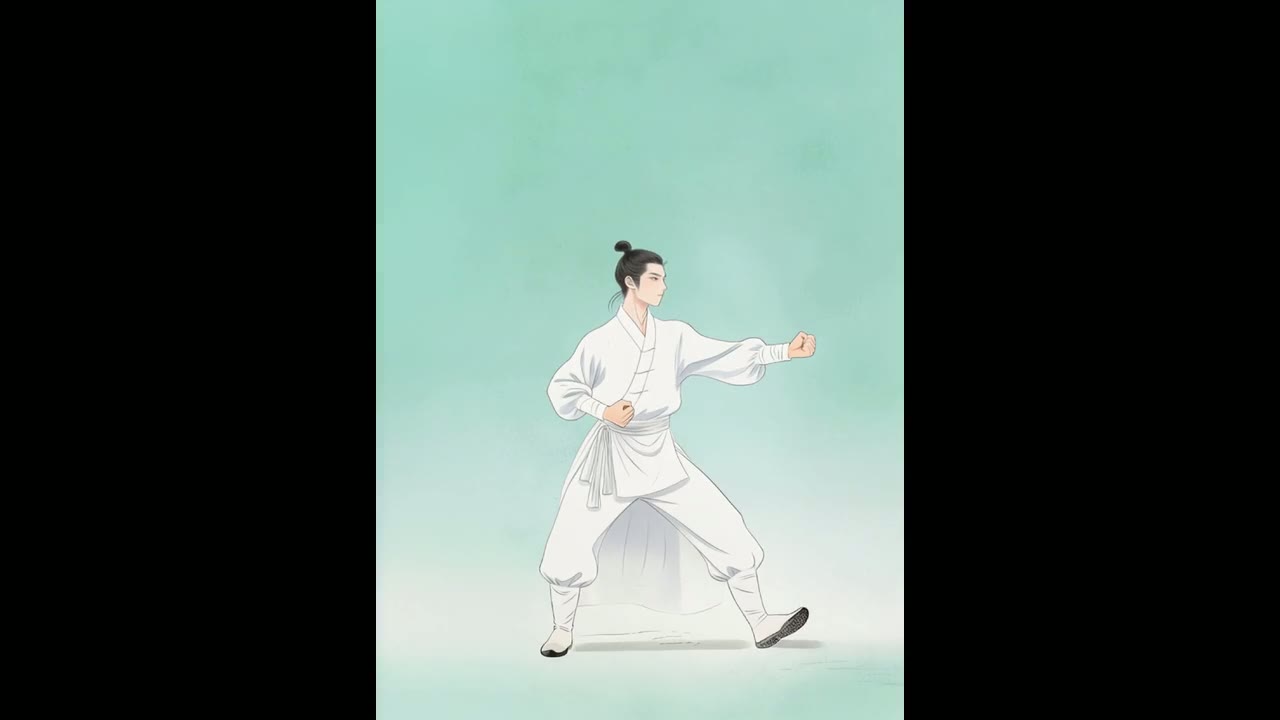
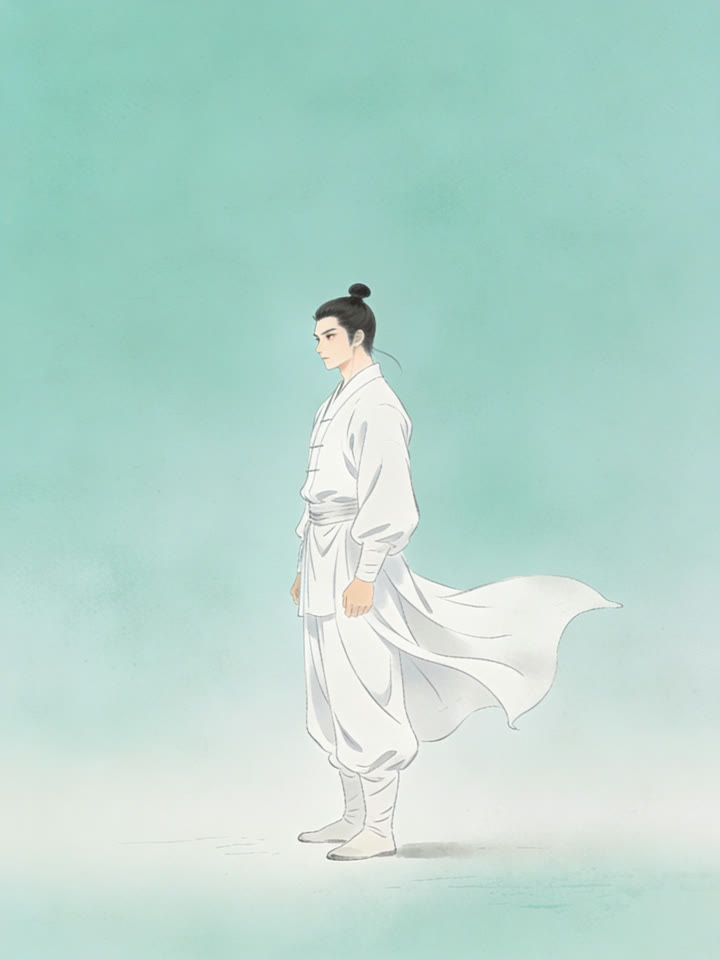
演者とキャラクターが同じ見た目である必要はありません。ここでは、寺院の中庭でカンフーの練習をする少年が、水墨画風に描かれた武術家を動かし、新しい表現の中でも、突きも構えもはっきり読み取れます。
Kling は、モーション動画には実在の人間の動きを推奨しています。キャラクターは体つきを人間に近いものにしてください。人が動物を動かすなど、画像と演者の差が大きすぎると、Kling によれば結果が劣化します。
 1Kling 2.6 Motion Control
プロンプトでシーンのディテールを追加
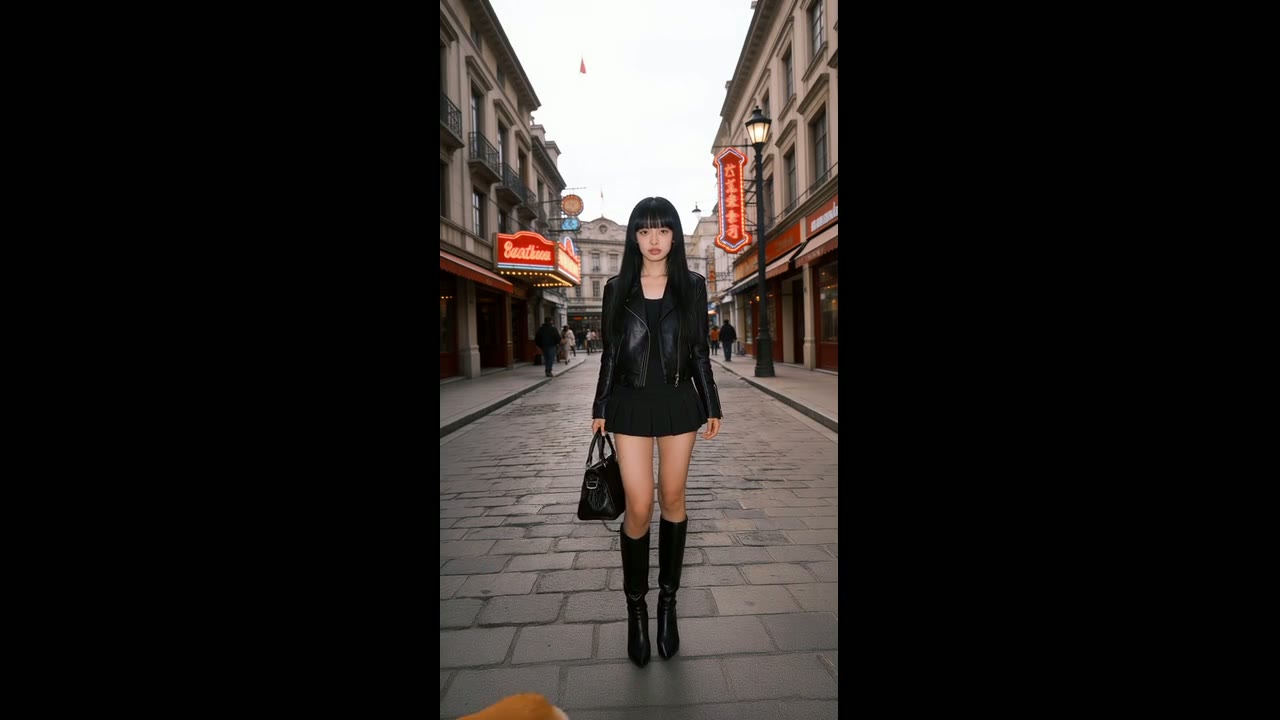
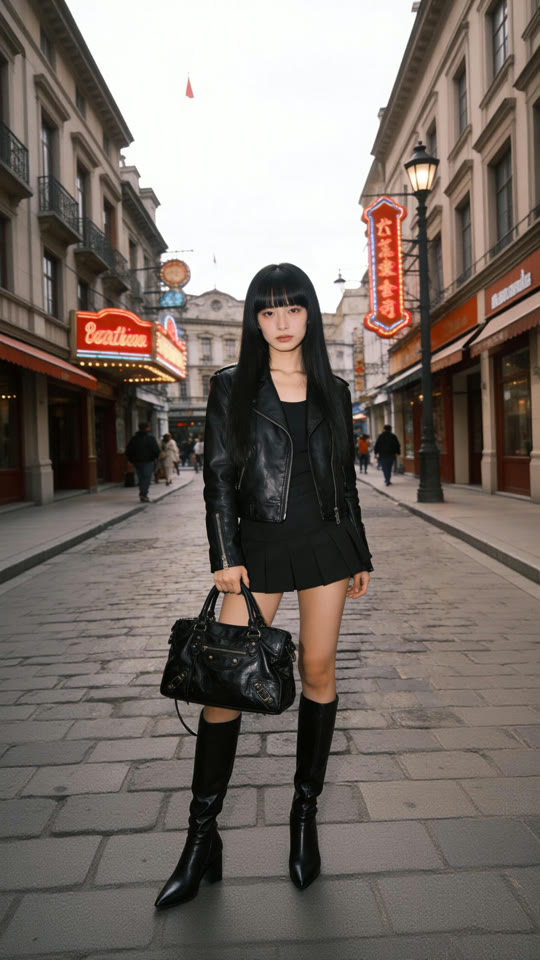
プロンプトは任意で、動きを説明する必要は一切ありません。モーション動画では補えない要素、つまり背景のディテール、シーンへの追加要素、服装、カメラワークに使ってください。
Kling のデモでは、ただ通りを歩くだけの映像に、走ってきて女性の足元を回るコーギーが加わり、歩きと振り返りは参照に一歩ずつ従ったままです。
 1Kling 2.6 Motion Control
誰のフレーミングに従うかを選ぶ
キャラクターの向きを「動画」にすると、キャラクターは演者と同じように向きを変え、移動し、同じフレーミングで撮られます。全身の振り付けや、最長 30 秒のクリップに向いています。「画像」にすると、キャラクターは静止画の向きを保ち、モーション動画は最長 10 秒になります。
向きを「画像」にした場合、Kling のガイドではカメラの指示をプロンプトから受け取ります。ズームイン、ズームアウト、上昇、下降、固定。下のクリップは Kling のズームインの例です。
すべての設定がひとつの画面に
2 つのファイルは必須です。キャラクター画像とモーション動画を添付するまで、生成ボタンはロックされたままです。そのほかはすべて、最初から適切な初期値になっています。
| キャラクター画像 | JPG または PNG、10 MB まで各辺 300 px 以上、アスペクト比は 2:5 から 5:2 の間。 |
|---|---|
| モーション動画 | MP4 または MOV、100 MB まで3 秒から 30 秒。カットのない 1 本のショットで、演者が 1 人だと最も良い結果になります。 |
| キャラクターの向き | 画像または動画初期設定は画像で、モーション動画は最大 10 秒。動画なら最大 30 秒まで。 |
| 画質 | 720p または 1080p初期設定は 720p。 |
| プロンプト | 任意、最大 2,500 文字背景、追加のディテール、カメラワーク用。 |
| 音声 | モーション動画のものをそのまま保持モデルが新しい音声を生成することはありません。 |
| クレジット | 720p で 1 秒あたり約 2、1080p で 3.2標準料金で、モーション動画の長さで計算。入力画面に正確な見積もりが表示されます。 |
Kling 2.6 Motion Control が向いている人
動きがすでに映像としてあり、別の誰か、あるいは別の何かに演じさせたい。そんな仕事ならどれにも向いています:
- ダンス・トレンド系クリエイター:ルーティンを一度撮影すれば、アバターやアニメキャラ、マスコットが踊る動画として投稿できます。
- ブランド・マスコットチーム:イラストや 3D のブランドキャラクターに、実際の発表者のジェスチャーを、1 フレームもキーフレームを打たずに与えられます。
- ファッション・EC 出品者:モデルや着用写真に、参照クリップから取った歩き、ターン、ポーズの連続で動きを付けられます。
- アニメーター・プリビズアーティスト:シーンをスマホで演じてみて、アニメーションに取りかかる前に、2D、3D、絵画風の最終キャラクターが演じる様子を確認できます。
- フィットネス・ウェルネスのインストラクター:ヨガ、太極拳、ウォームアップなど、録画した 1 本のルーティンを、毎回同じコーチキャラクターが指導するクリップに。
Kling 2.6 Motion Control と Kling 3.0・Kling 3.0 Motion Control・Seedance 2.5・Wan 3.0 を比較
最後の行を除くすべてのセルは、Yovid の生成画面で各モデルが現在提供している設定から読み込んでいます。2 つのモーション制御モデルはキャラクター画像とモーション動画を受け取り、ほかはテキスト、フレーム、参照素材から生成します。
| 機能 / モデル |  Kling 2.6 Motion Control Kling 2.6 Motion Control | Kling 3.0 | Kling 3.0 Motion Control |  Seedance 2.5 Seedance 2.5 |  Wan 3.0 Wan 3.0 |
|---|---|---|---|---|---|
| 最高解像度 | 1080p | 1080p | 1080p | 1080p | 1080p |
| アスペクト比 | — | 16:9, 9:16, 1:1 | — | 16:9, 9:16, 1:1, 4:3, 3:4, 21:9 | 16:9, 9:16, 1:1, 4:3, 3:4 |
| 720p・5 秒のクレジット | 10 | 13 | 15 | 31 | 12 |
| 向いている用途 | 撮影した演技をキャラクターに写し取る用途を、モーション制御で最も低い料金で。 | テキストや最初のフレームからの新しいショット。表現力のある動きと音声付き。 | ターンや長いテイクでも顔を安定させたいモーション転写。 | 多数の参照画像・クリップから組み立てる、最長 30 秒の長いシーン。 | 複数の画像と動画を使う参照ガイド付きの、最長 30 秒のクリップ。 |
モーション制御系のモデルにはアスペクト比の選択がありません。結果はキャラクター画像に従い、モーション動画と同じ長さ(3–30 秒)になります。クレジットは、720p で 5 秒の場合のクレジットパックの標準料金で、Yovid の最新料金に連動します。プランによって料金が変わることがあり、入力画面には生成前に正確な見積もりが表示されます。
Kling 2.6 Motion Control の強みと制約
Yovid で本領を発揮する場面と、別の設定やモデルを選んだほうがよい場面です。
強み
- 料金:標準料金で 720p が 1 秒あたり 2 クレジット。Kling 3.0 Motion Control より 3 分の 1 安くなります。
- 長さ:モーション動画 1 本から最長 30 秒を、ひとつながりのテイクで。
- 手と全身:Kling 自身のショーケースが示すとおり、指のサイン、スピン、全身の振り付けが引き継がれます。
- 音声を保持:モーション動画の元の音声が結果に残るので、ダンスなら曲もそのまま。
制約
- プランによる制限:無料プランと Starter パックでは使えません。いずれかのサブスクリプション、または Creator 以上のパックで利用できます。
- 演者は 1 人:転写されるのは 1 人だけです。クリップに複数人いる場合、Kling はフレームの大部分を占める 1 人を使います。
- 画像の向きの上限:画像の向きを保つと、モーション動画は 10 秒までに制限されます。
- 大きなターンでの顔:鋭く頭を振る長いテイクでは、Kling によれば 3.0 Motion Control のほうが顔を安定して保てます。
Yovid で Kling 2.6 Motion Control を使う方法
- ステップ 1
Kling 2.6 Motion Control を開く
このページの入力画面、またはフル版の生成画面から始めます。どちらも Kling 2.6 Motion Control が選択済みで、メニューの Kling モデルから選ぶこともできます。
- ステップ 2
キャラクター画像とモーション動画を追加
キャラクターの鮮明な静止画と、動きを収めた 3–30 秒のクリップをアップロードし、キャラクターの向きと画質を設定します。
- ステップ 3
必要ならプロンプトを書いて、生成
背景、追加のディテール、カメラワークを描写し、クレジットの見積もりを確認して、生成し、MP4 をダウンロードします。
すぐに試せる Kling 2.6 Motion Control プロンプト例
モーション制御では動きを動画から取るため、プロンプトはシーン、追加のディテール、カメラだけを決めます。コーギーのプロンプトは Kling 自身のもので、残り 5 つは、似たショットを想定したスタータープロンプトで、オリジナルではありません。カメラのプロンプトは、キャラクターの向きを「画像」にしたときに有効です。
コーギーが散歩に加わる
Kling のデモ・11 秒A corgi runs in, circling around a girl's feet.
出典:Kling AI · Motion Control user guide
このプロンプトを試すゆっくりプッシュイン
ズームイン・8 秒このプロンプトを試すA sunlit living room with a beige sofa, a patterned rug and a framed painting on the wall. The camera slowly pushes in from a full-body shot to a medium shot of the child, keeping her centered. Warm late-afternoon light.
全身まで引く
ズームアウト・5 秒このプロンプトを試すA city sidewalk in bright morning sun, with a closed metal shutter and an orange brick wall behind him. The camera slowly pulls back from a medium shot to a full-body shot. Crisp shadows, saturated colors.
上昇するカメラ
カメラ上昇・5 秒このプロンプトを試すAn underground spot with a colorful graffiti wall and a concrete floor. The camera starts low at his sneakers and rises smoothly to chest height while he dances. Natural light, gritty texture.
下降するカメラ
カメラ下降・10 秒このプロンプトを試すChinese ink-wash painting style on a pale jade background with soft drifting mist. The camera slowly lowers as he performs, keeping his whole body in frame.
固定カメラ
固定カメラ・5 秒このプロンプトを試すA bare concrete wall and a smooth grey floor in soft, even light. Locked-off full-body framing with no camera movement.
Yovid のほかの動画モデル
モーション制御動画を上達させるガイド
プロンプトに使えるカメラ表現、動きに耐える開始フレーム、そして Yovid の動画モデルの比較。
よくある質問
Kling 2.6 Motion Control とは何ですか?
Kling のモーション制御はどういう仕組みですか?
Kling 2.6 Motion Control は無料で使えますか?
Kling 2.6 Motion Control の動画は何秒まで作れますか?
キャラクターの向きは「画像」と「動画」のどちらにすべきですか?
Kling 2.6 Motion Control は何クレジットかかりますか?
Kling 2.6 Motion Control は音声を保持しますか?
良いモーション参照動画の条件は何ですか?
Kling 2.6 と Kling 3.0 Motion Control の違いは何ですか?
Kling 2.6 Motion Control で作った動画は商用利用できますか?
あなたのキャラクターが、撮れるどんな動きも
キャラクター画像を選び、動きのクリップを追加すれば、Kling 2.6 Motion Control が演じてくれます。
Kling 2.6 Motion Control で作成する