Prześlij klip i napisz, co ma się zmienić. AI wideo na wideo w Yovid edytuje scenę, podmienia produkty i rekwizyty, buduje nowe tło albo przedłuża ujęcie – z Seedance 2.5, Kling Motion Control, Wan 3.0 i innymi modelami.
Ten sam materiał, nowa wersja: przykłady AI wideo na wideo
Zacznij od materiału, który już masz, zamiast od pustego promptu. Reklama karmy dla zwierząt dostaje nowe opakowanie, ujęcie na green screenie cały świat w tle, a klip, który kończy się za wcześnie, swój kolejny beat. Edytor wideo AI w Yovid zachowuje ruch kamery i tempo nagrania, zmienia tylko to, co opiszesz, a wynik pobierasz bez znaku wodnego.
AI wideo na wideo, które zmienia tylko to, o co prosisz
Opisz zmianę, zachowaj ujęcie
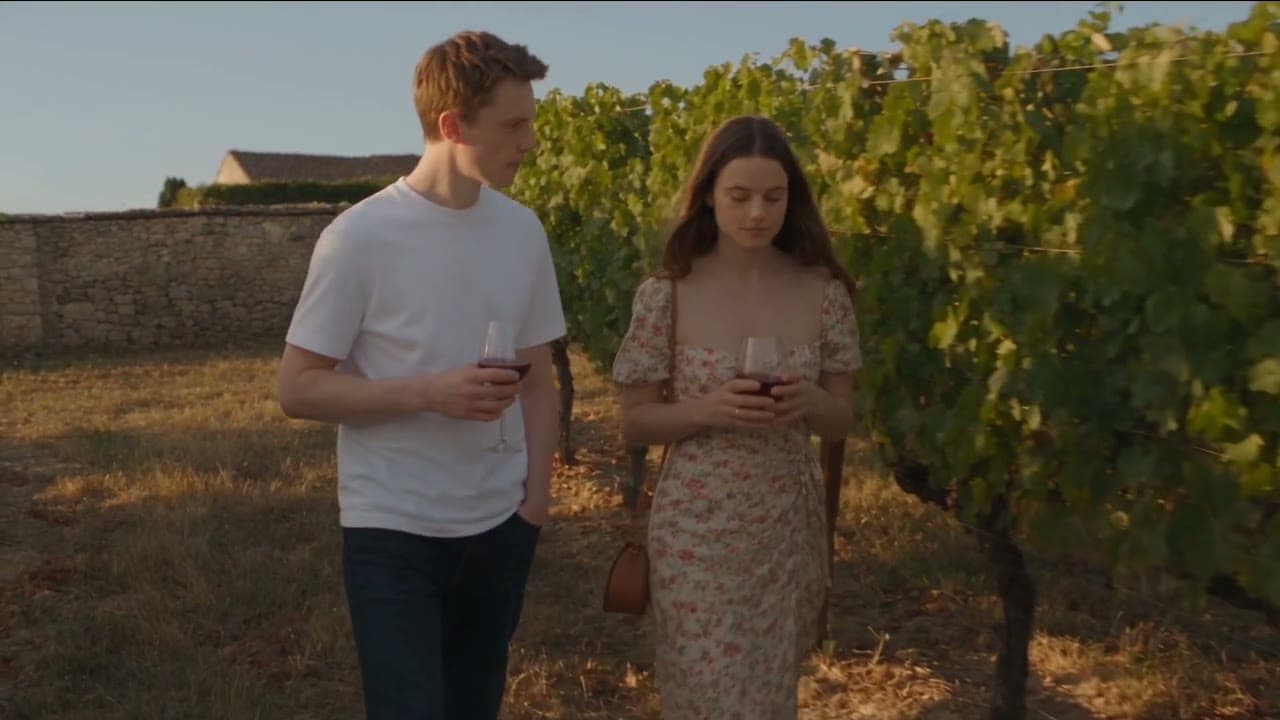
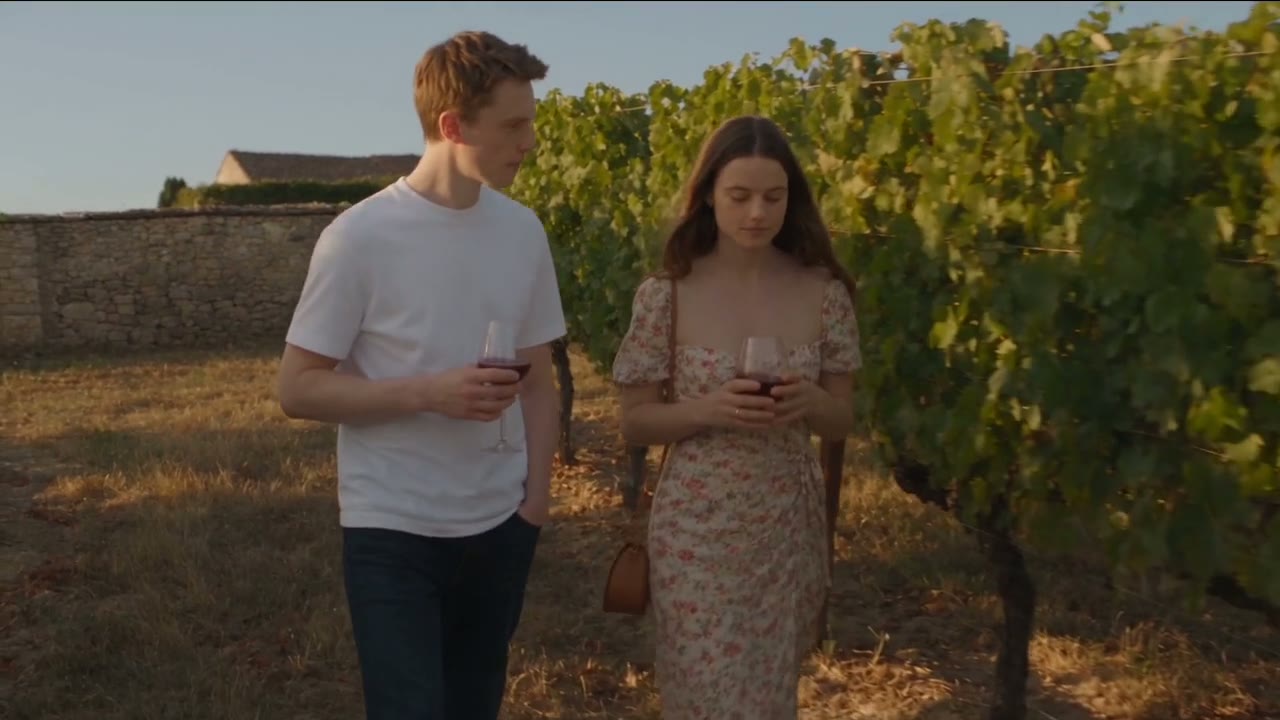
Opisz zmianę prostymi słowami: nowe miejsce, inny rekwizyt, inny strój. W Seedance 2.5 sformułowania takie jak „replace”, „remove” czy „change the background” (po polsku na przykład „zamień” albo „usuń”) kierują zadanie do trybu edycji, który zachowuje tor kamery, tempo i wszystko, czego nie ma w prompcie. Bez masek, klatek kluczowych i osi czasu.
Przykładowy prompt: Change the background to a vineyard in France, replace the coffee in their hands with red wine glasses, change her outfit to a floral wrap dress with a small shoulder bag. Keep everything else unchanged. (Seedance 2.5 · 16:9 · 20s)
Nowe opakowanie w każdej klatce
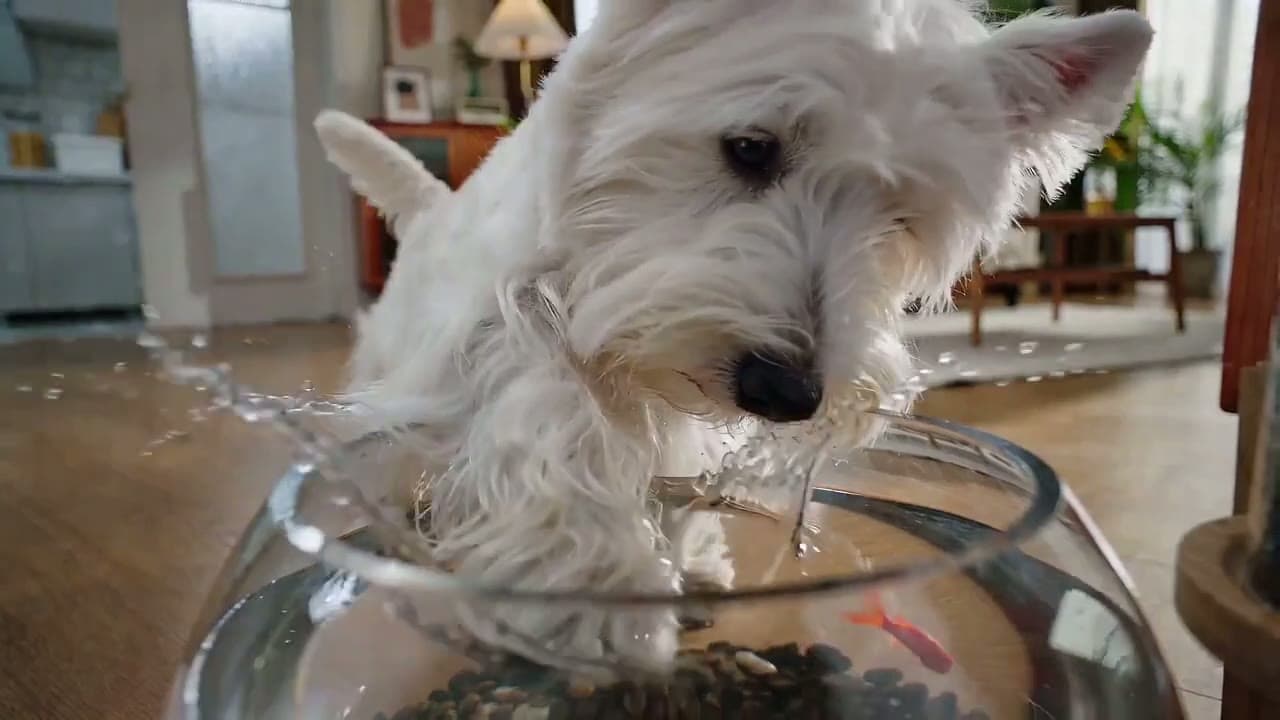
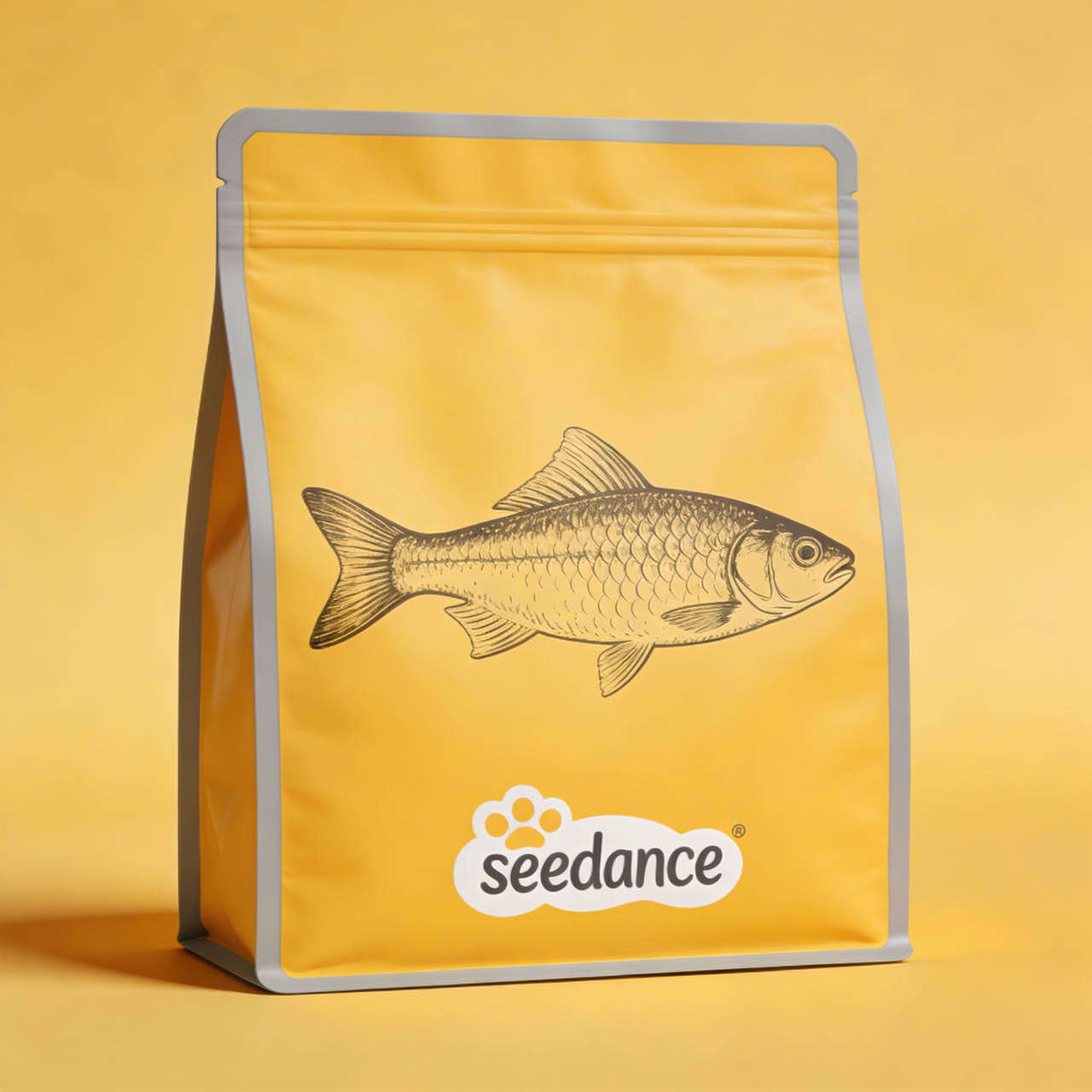
Zmontuj jedną reklamę od nowa pod nowy projekt opakowania, sezonową etykietę lub inny rynek. Dołącz oryginalny klip i czyste zdjęcie nowego produktu, napisz, co zastępuje, a model poprowadzi go przez całe ujęcie: na pierwszym planie i w tle, z każdej strony, nawet gdy częściowo zasłania go dłoń.
Przykładowy prompt: Replace every dog food bag in @Video 1 with the new packaging from @Image 1, in every frame and at every angle. Keep the dog, the room, the camera movement and the pacing exactly as they are. (Seedance 2.0 · 16:9 · 15s)
Nowy świat wokół tej samej gry aktorskiej
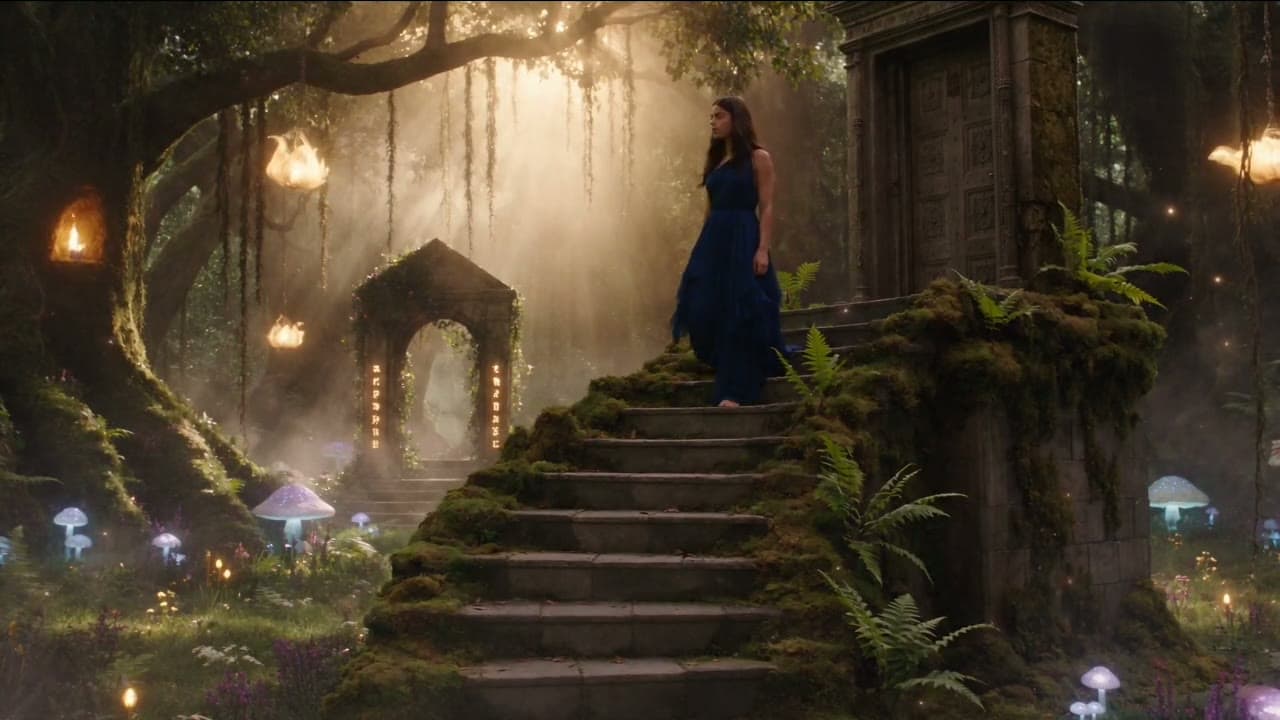
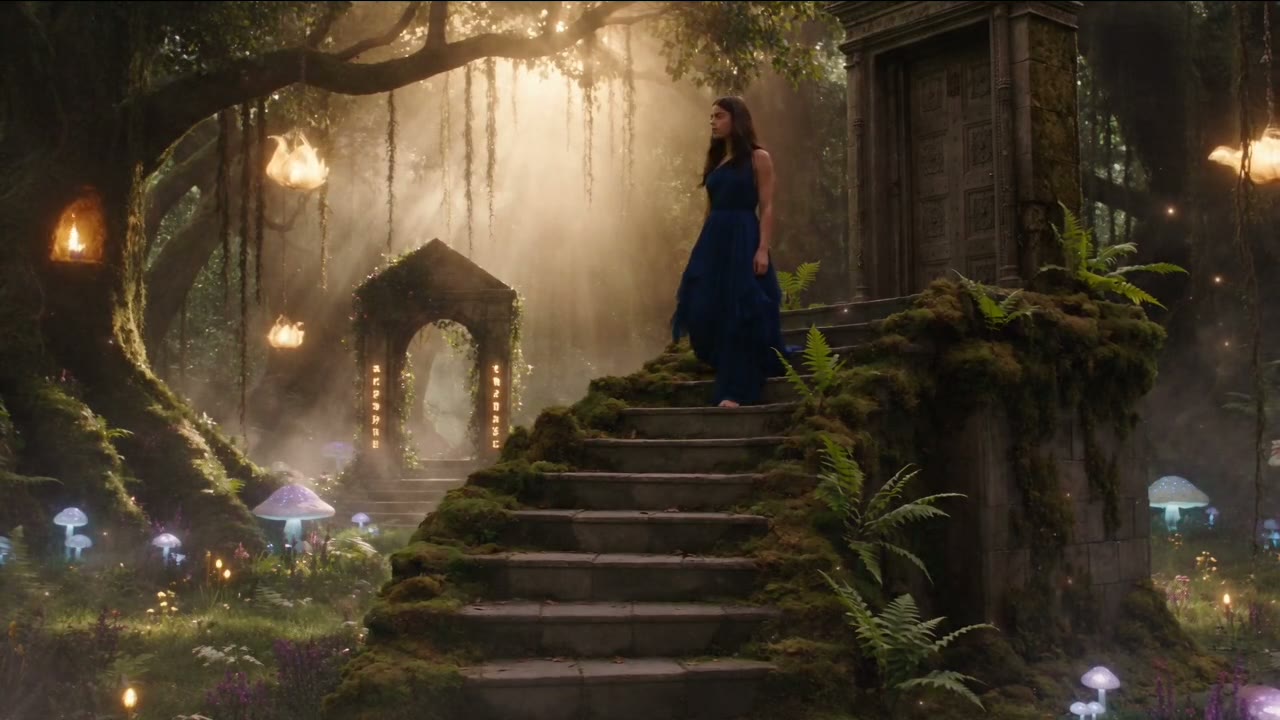
Zachowaj wykonawcę, blocking i ruch kamery z nagrania na green screenie lub z lokacji, której wolisz nie pokazywać, i opisz, co ma ich otaczać. Seedance 2.5 odczytuje klip źródłowy pod kątem kadrowania i ruchu, więc nowa scenografia pasuje do zatwierdzonego już ujęcia.
Przykładowy prompt: Keep the girl and the mossy stairs from the green-screen video and replace the green screen with a fairy-tale forest: ancient trees forming a dome, hanging vines, ferns, glowing mushrooms and drifting specks of light. (Seedance 2.5 · 16:9 · 12s)
Przedłuż klip poza ostatnią klatkę
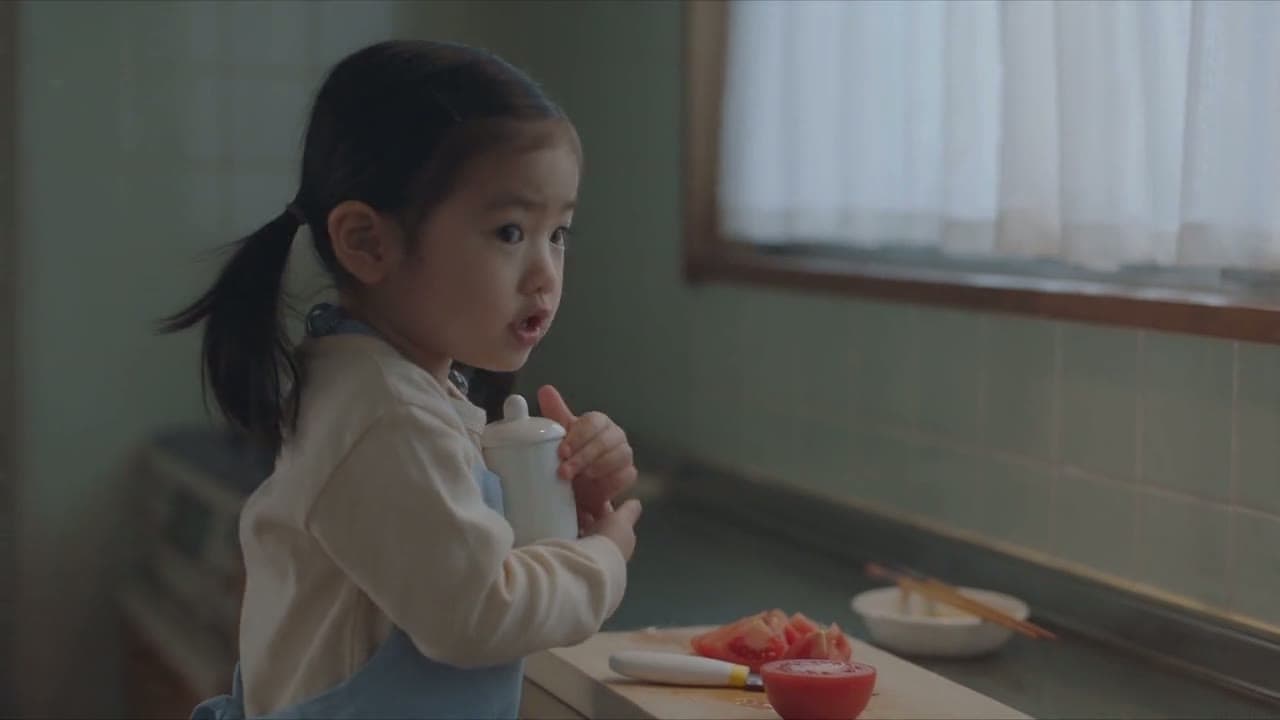
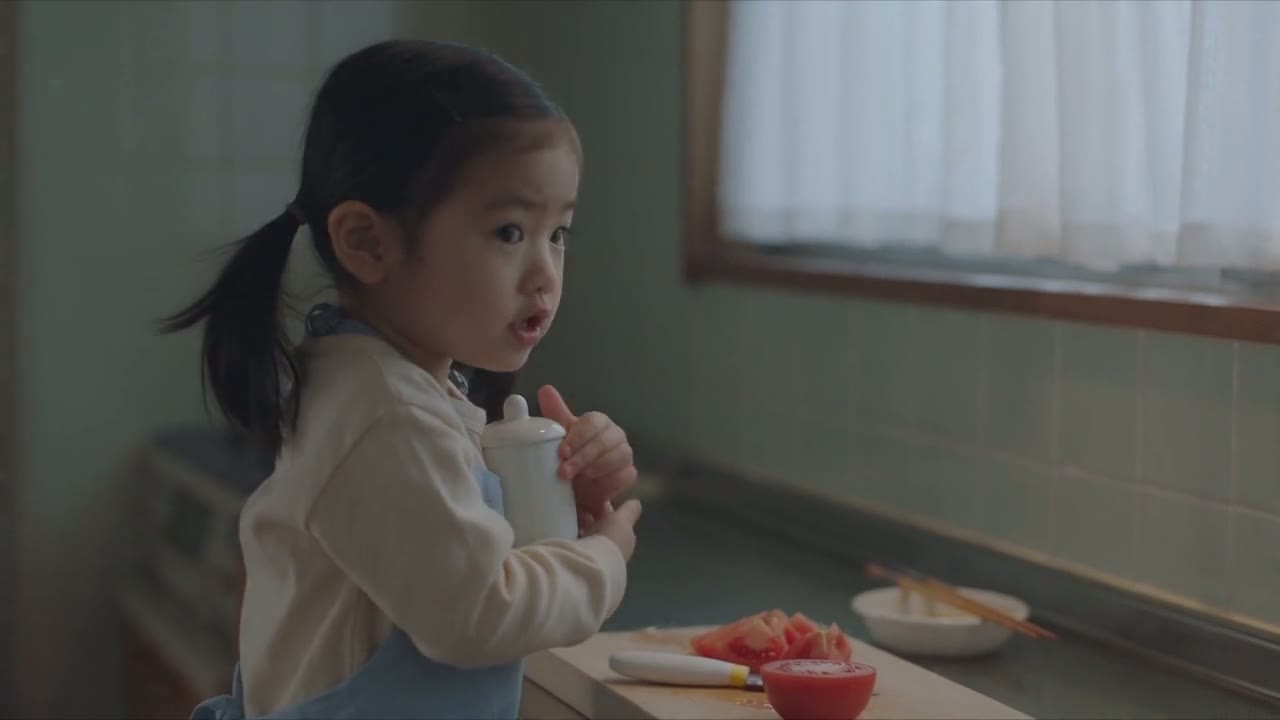
Gdy ujęcie kończy się o beat za wcześnie, prześlij je do Seedance 2.5 i zacznij prompt od „Extend @Video 1”. Kontynuacja zostawia ludzi, scenografię i rekwizyty na swoich miejscach; opisujesz tylko, co dzieje się dalej, i ustawiasz potrzebną długość, do 30 sekund.
Przykładowy prompt: Extend @Video 1. Keep the characters, kitchen, clothing and prop positions. The mother stops at the kitchen doorway, hair a little messy, and asks softly in Chinese, "Xiao Cheng?" (Seedance 2.5 · 16:9 · 12s)
Podmień obiekt, zachowaj chwilę
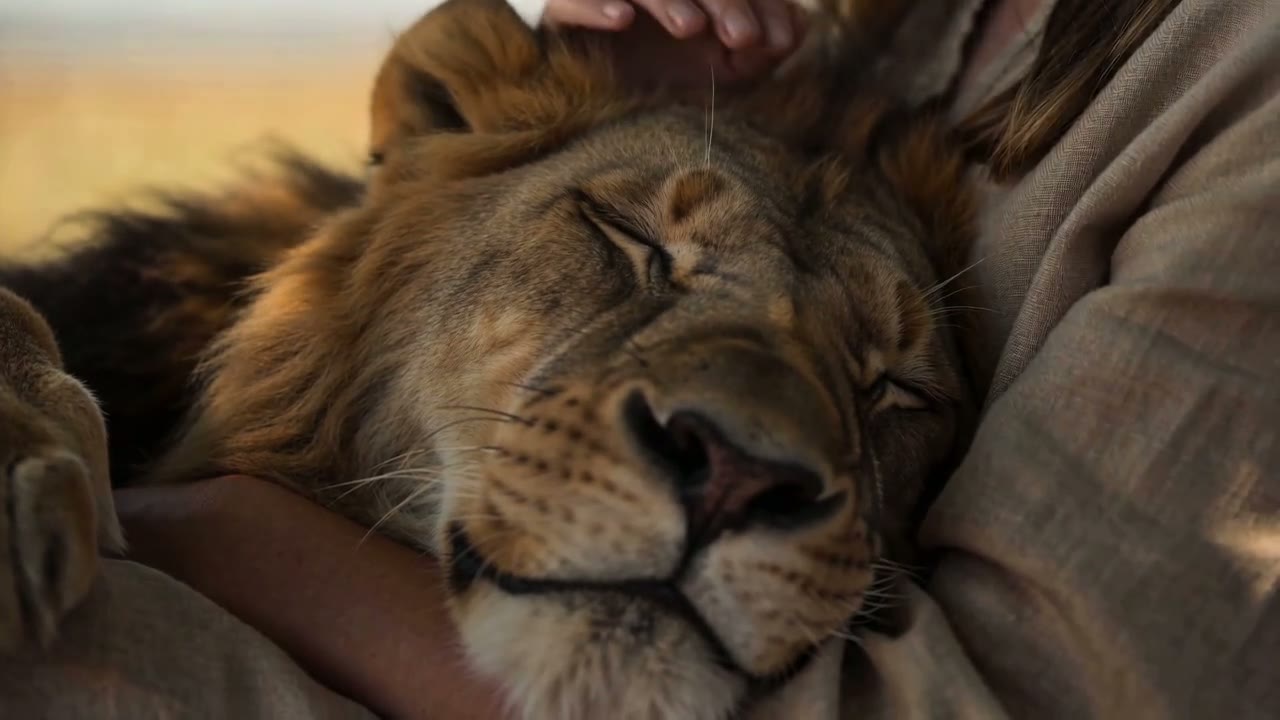
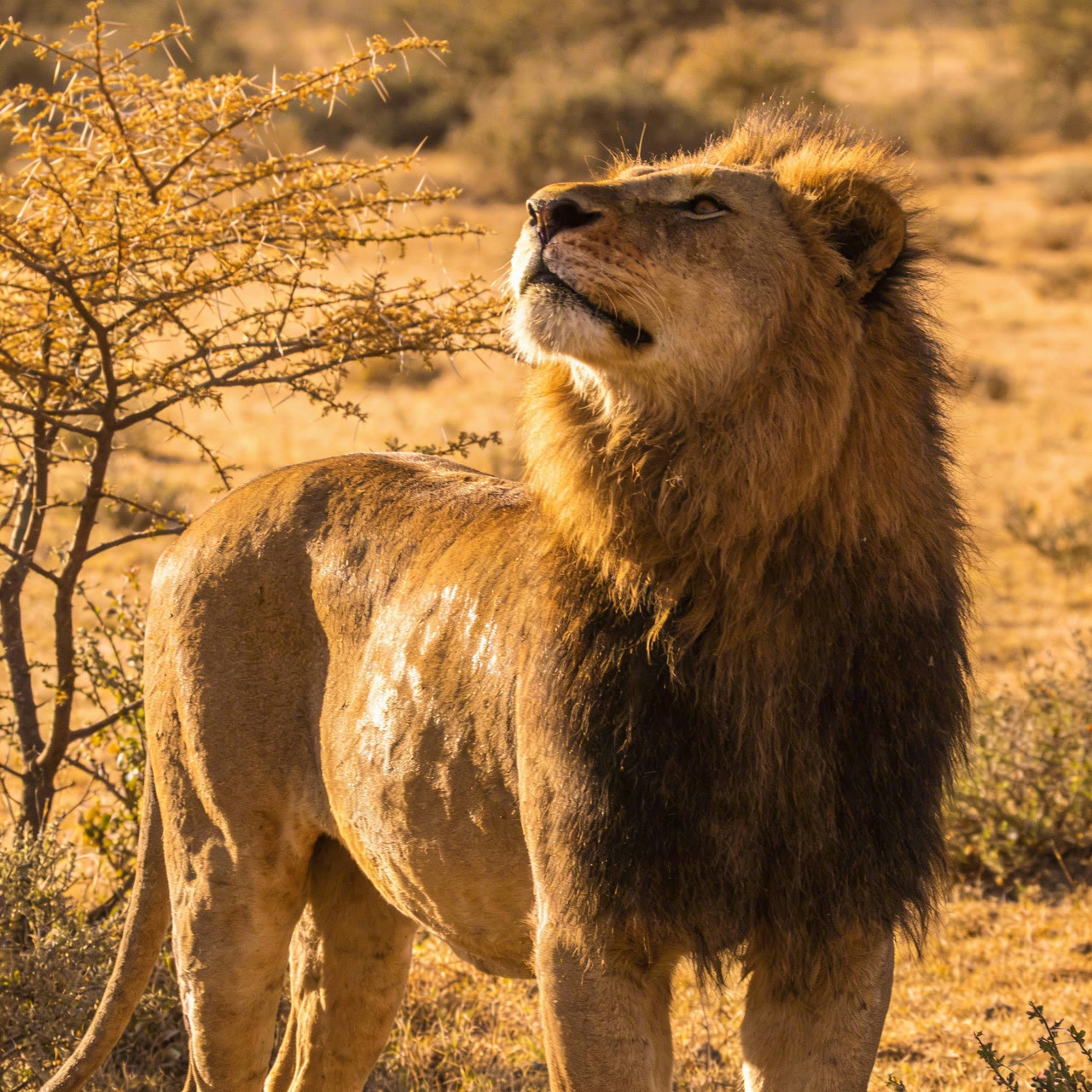
Zastąp jedno zwierzę lub przedmiot innym z obrazu referencyjnego, na przykład kota z tego klipu lwem. Poza, dotyk i światło oryginalnego ujęcia zostają, więc nowy obiekt jest częścią sceny, a nie wygląda na doklejony.
Przykładowy prompt: Replace the cat in @Video 1 with the lion from @Image 1. The lion lies on its side across the girl's legs, gently interacting with her in a warm and tender way. (Seedance 2.0 · 16:9 · 12s)
Wpraw postać w ruch nagranym występem
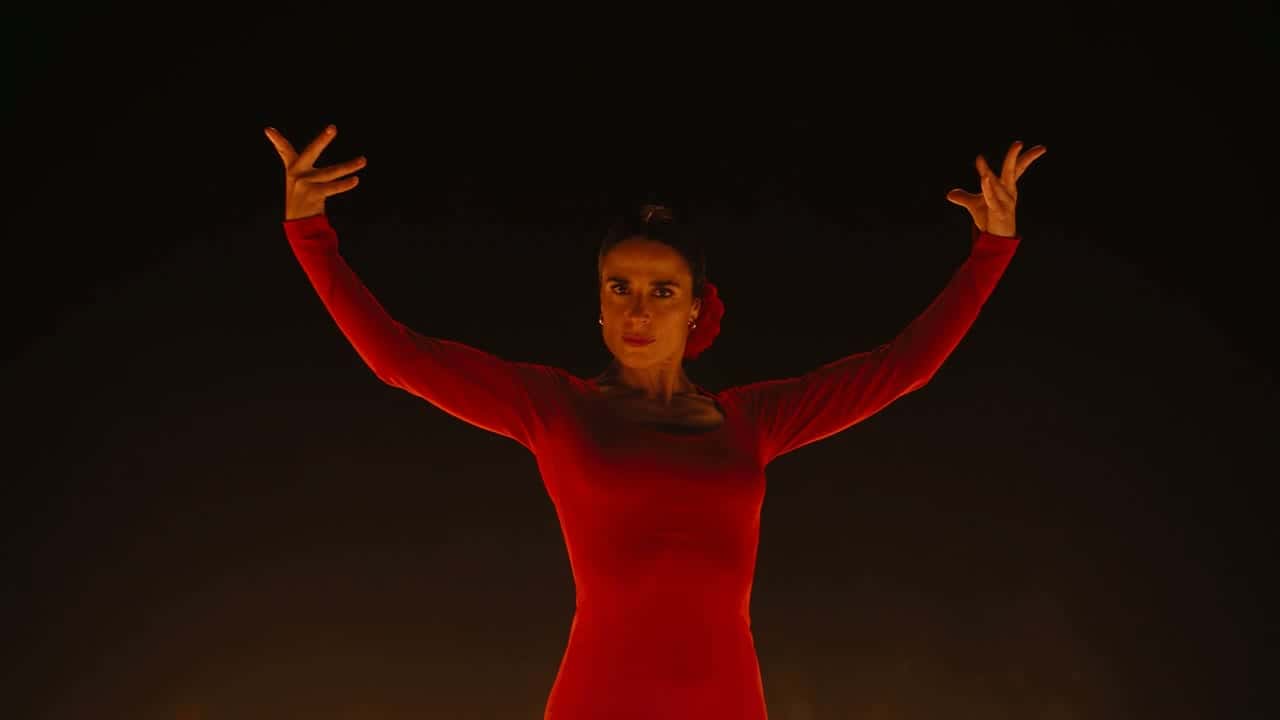
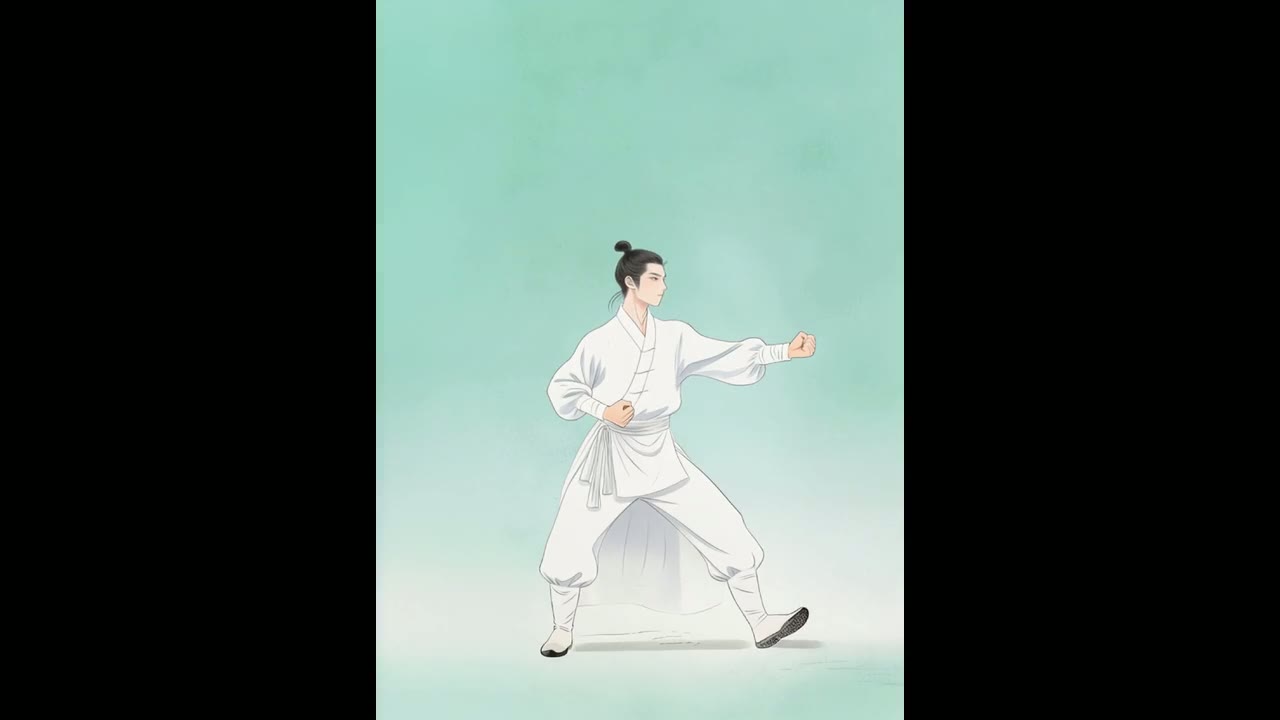
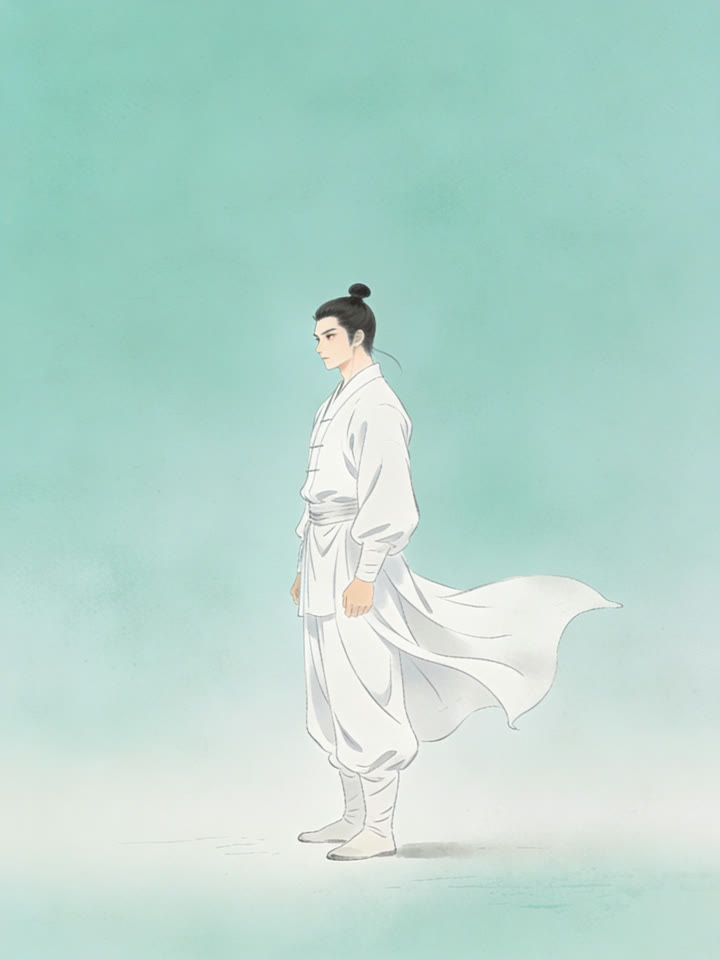
Kling Motion Control bierze jeden obraz postaci i jeden klip z ruchem, a postać wykonuje ruchy: taniec, katę, gest, chód. Prompt nie jest potrzebny, wynik trwa tyle co klip z ruchem (od 3 do 30 sekund), a postacie rysowane, malowane czy 3D zachowują swój styl w ruchu.
Każdy model poniżej przyjmuje klip źródłowy. Użyj Seedance 2.5 do edycji i przedłużeń, Seedance 2.0 do podmiany produktów i obiektów, Kling 2.6 Motion Control, by wprawić postać w ruch, Wan 3.0 do maksymalnie pięciu klipów naraz, a Seedance 2.0 Mini do testów na darmowych kredytach.
Modele wideo na wideo w porównaniu: klipy, długość i kredyty
Dziewięć modeli w kompozytorze przyjmuje klip źródłowy. Oto, co każdy z nich przyjmuje i zwraca, odczytane z bieżących ustawień modeli, więc tabela zmienia się razem z modelami.
Kredyty to standardowa stawka za 5-sekundowy wynik z 5-sekundowego klipu źródłowego w 720p (2K w MiniMax H3, jego jedynym ustawieniu), przed rabatami planu; kompozytor pokazuje dokładny koszt dla Twoich ustawień. Modele Seedance, MiniMax H3 i Wan 3.0 liczą zarówno przesłane, jak i wygenerowane sekundy, Kling O3 liczy tylko wynik, a Motion Control długość klipu z ruchem, która jest też długością wyniku. Wan 3.0 wlicza źródło do łącznego limitu 30 sekund, a Kling O3 zachowuje dźwięk klipu zamiast tworzyć nowy. Darmowe kredyty kończą się na 720p; wyższe rozdzielczości zależą od planu.
Dla kogo
Zastosowania AI wideo na wideo
Jedna sesja, każdy wariant produktu
Zmontuj film produktowy od nowa dla każdego opakowania, koloru lub rynku i wykorzystaj materiał, który jest już opłacony.
Nowe posty ze starych klipów
Przenieś klip w nowe miejsce, zmień strój lub rekwizyt i opublikuj nową wersję bez ponownego filmowania.
Plany i previz, dokończone
Zamień nagrania na green screenie i surowy previz w gotowe ujęcia zgodne z zatwierdzonym blockingiem i kamerą.
Brakująca sekunda w montażu
Kontynuuj ujęcie, które kończy się za wcześnie, lub popraw w nim jeden szczegół, gdy dokrętki nie wchodzą w grę.
AI wideo na wideo zaczyna od klipu, który już masz, i na podstawie Twojego polecenia generuje jego nową wersję. Przesyłasz materiał, opisujesz, co ma się zmienić, na przykład miejsce, produkt, rekwizyt lub długość, a model zwraca wynik, który zachowuje oryginalny ruch kamery i tempo. W Yovid klip przyjmuje dziewięć modeli, a nic, co pobierasz, nie ma znaku wodnego.
Czy istnieje darmowe AI wideo na wideo?
Tak. Nowe konta dostają darmowe kredyty bez karty kredytowej, a Seedance 2.0 Mini przyjmuje klip źródłowy na tych kredytach w rozdzielczości do 720p. Darmowe wyniki są bez znaku wodnego. Seedance 2.5 z trybami edycji i przedłużania, Kling Motion Control, Wan 3.0 i MiniMax H3 wymagają planu lub pakietu kredytów.
Które modele w Yovid przyjmują wideo?
Dziewięć: Seedance 2.5, Seedance 2.0, 2.0 Fast i 2.0 Mini, Kling O3, Kling 3.0 Motion Control i Kling 2.6 Motion Control, MiniMax H3 oraz Wan 3.0. Veo 3.1, Sora 2, Kling 3.0 i starsze modele Seedance startują tylko od tekstu lub obrazów. Tabela powyżej pokazuje, ile klipów przyjmuje każdy z nich, jak długie mogą być i ile kosztuje generowanie.
Jakie pliki i długości klipów mogę przesłać?
MP4 lub MOV. Modele Seedance 2.0 i MiniMax H3 przyjmują do trzech klipów po 2–15 sekund i do 50 MB każdy; Seedance 2.5 do dziesięciu klipów po 2–30 sekund i 200 MB; Wan 3.0 do pięciu klipów po 1–15 sekund i 100 MB; Kling O3 jeden klip od 3 do 10 sekund. Motion Control przyjmuje jeden klip z ruchem od 3 do 30 sekund oraz jeden obraz postaci. Seedance 2.0 Mini odrzuca klipy mniejsze niż około 854 × 480.
Jak edytować lub przedłużyć klip w Seedance 2.5?
Nigdy nie wybierasz trybu – decydują Twoje słowa. Prześlij klip i opisz zmianę czasownikiem takim jak „replace”, „remove” czy „change the background” (po polsku na przykład „zamień” albo „usuń”), a zadanie zostanie wykonane jako edycja, która nie rusza reszty. Zacznij prompt od „Extend @Video 1” i opisz, co dzieje się dalej, a zadanie zostanie wykonane jako przedłużenie. Edycja wymaga źródła o długości co najmniej 4 sekund.
Czy mogę podstawić nowe tło za mój materiał?
Tak. Napisz, co zostaje (ludzie, ich ruch, tor kamery), a potem opisz nowe otoczenie i jego światło. Najczystszy wynik daje nagranie na green screenie, jak pokazuje demo powyżej, ale każdy klip z wyraźnym obiektem można przenieść gdzie indziej. Przy serii ujęć dołączaj do każdego generowania ten sam obraz nowej lokacji.
Czym motion control różni się od edycji klipu?
Edycja zmienia to, co jest w Twoim materiale. Motion control działa odwrotnie: wyciąga ruch z klipu i przekazuje go postaci z obrazu, więc postać wykonuje taniec, gest czy chód. Robią to Kling 3.0 Motion Control i Kling 2.6 Motion Control; wynik trwa tyle co klip z ruchem i zachowuje jego dźwięk. Używaj własnych postaci lub takich, do których masz prawa.
Ile kredytów zużywa zadanie wideo na wideo?
To zależy od modelu, rozdzielczości oraz długości źródła i wyniku. Modele Seedance, MiniMax H3 i Wan 3.0 liczą przesłane sekundy oprócz wygenerowanych, więc przycięte źródło kosztuje mniej. Tabela powyżej wycenia 5-sekundowy wynik z 5-sekundowego klipu, a kompozytor pokazuje dokładną kwotę przed generowaniem. Za nieudane generowania nie pobieramy opłat.
Dlaczego edycja zmieniła więcej, niż zawierało polecenie?
Zwykle dlatego, że prompt opisuje całą scenę zamiast zmiany. Nazwij jedną rzecz do zamiany lub przebudowy, wskaż obraz, z którego pochodzi, i zakończ słowami „keep everything else unchanged”. Krótsze źródło z niewielkim rozmyciem ruchu trzyma się lepiej, a jedna zmiana na generowanie działa lepiej niż pięć naraz: kolejne edycje nakładaj na wynik.
Czy mogę używać edytowanych klipów w reklamach i pracy dla klientów?
Użytek komercyjny obejmują plany Pro, Premium, Lite roczny i jednorazowe pakiety kredytów; darmowe kredyty i Lite miesięczny go nie obejmują. Przesyłany materiał i obrazy muszą należeć do Ciebie lub być objęte licencją, bo licencja na wynik nie obejmuje materiałów należących do kogoś innego.
Zacząć od wideo, obrazu czy tekstu?
Zacznij od wideo, gdy materiał jest bliski celu i zmienić trzeba tylko jego część albo gdy ruch kamery i tempo muszą zostać dokładnie takie jak w nagraniu. Zacznij od obrazu, gdy masz zdjęcie, ale nie masz materiału wideo, a od tekstu, gdy masz tylko pomysł. Wszystkie trzy działają w tym samym kompozytorze, który przełącza się na wideo na wideo, gdy tylko dołączysz klip.
 Seedance 2.5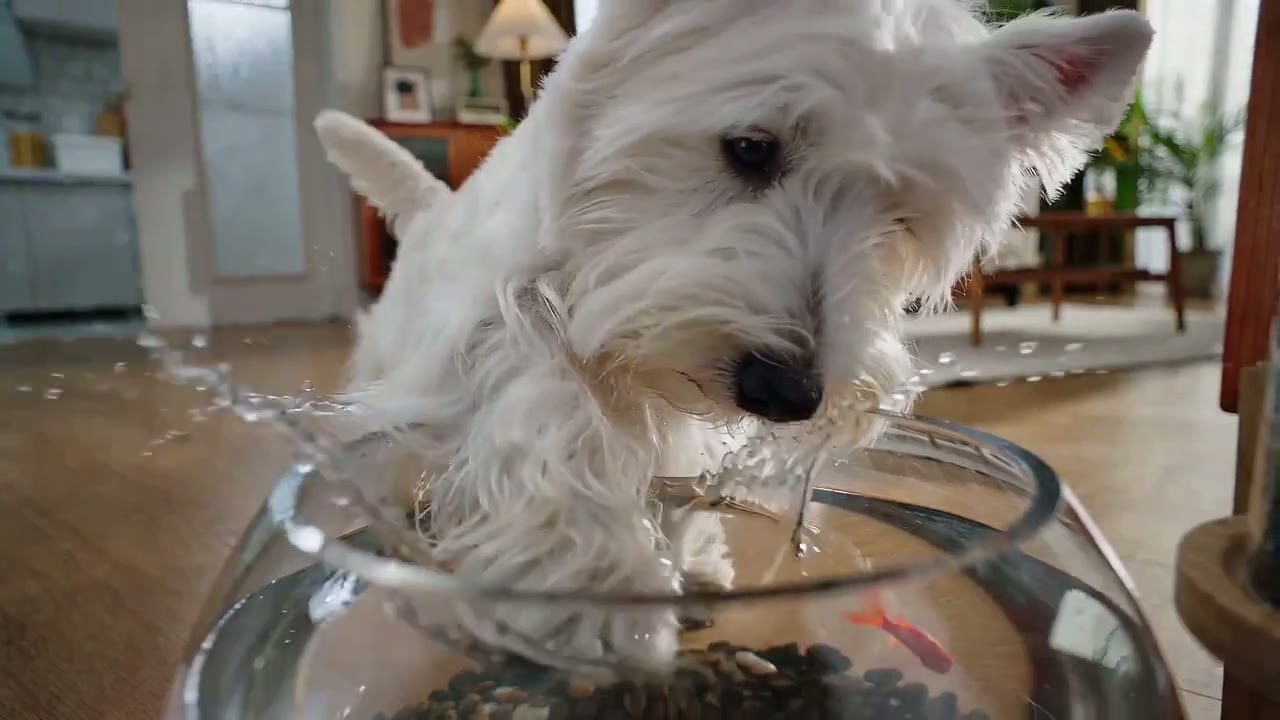
 Kling 2.6 Motion Control


 Kling O3