AI 이미지 확장: 자르지 않고 온라인에서 무료로 사진 넓히기

사진을 자르지 않고 비율만 바꿉니다. 16:9, 9:16, 1:1, 4:3, 3:4, 줌 아웃 중에서 고르면 모자란 가장자리를 AI가 같은 빛과 질감으로 그려 넣습니다. 신규 계정에는 무료 크레딧이 제공되며, 이미지 한 장에 1크레딧이 듭니다.
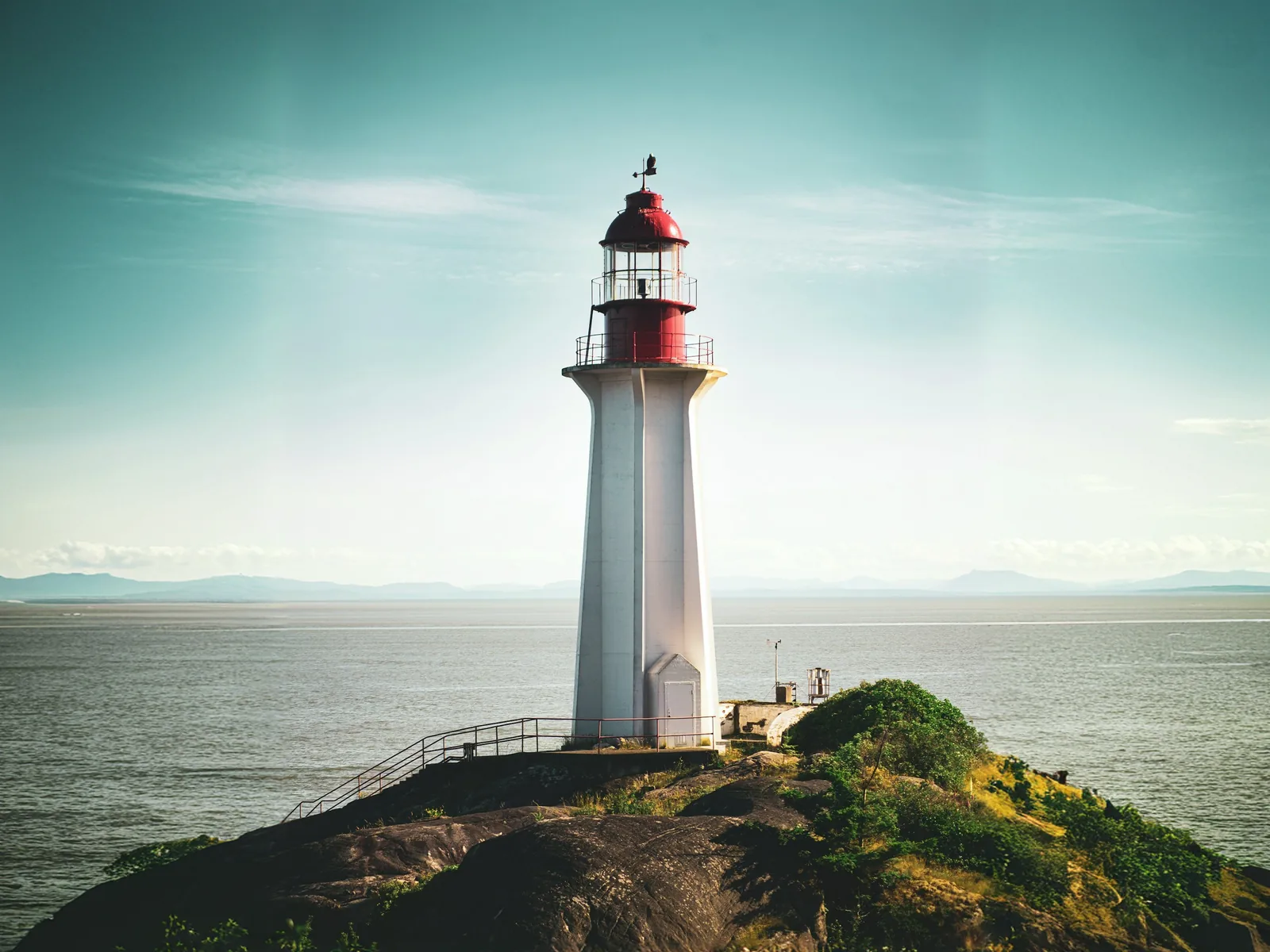
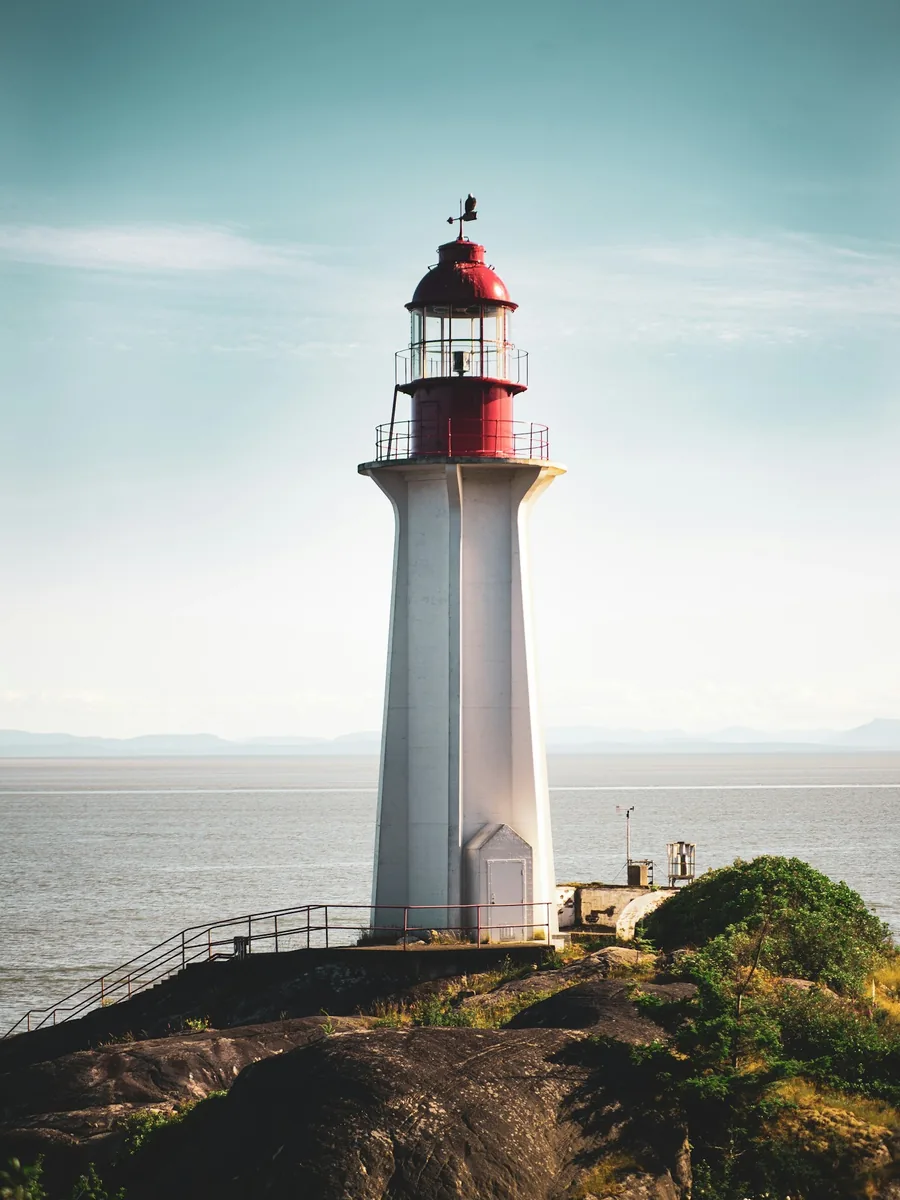
결과
원본
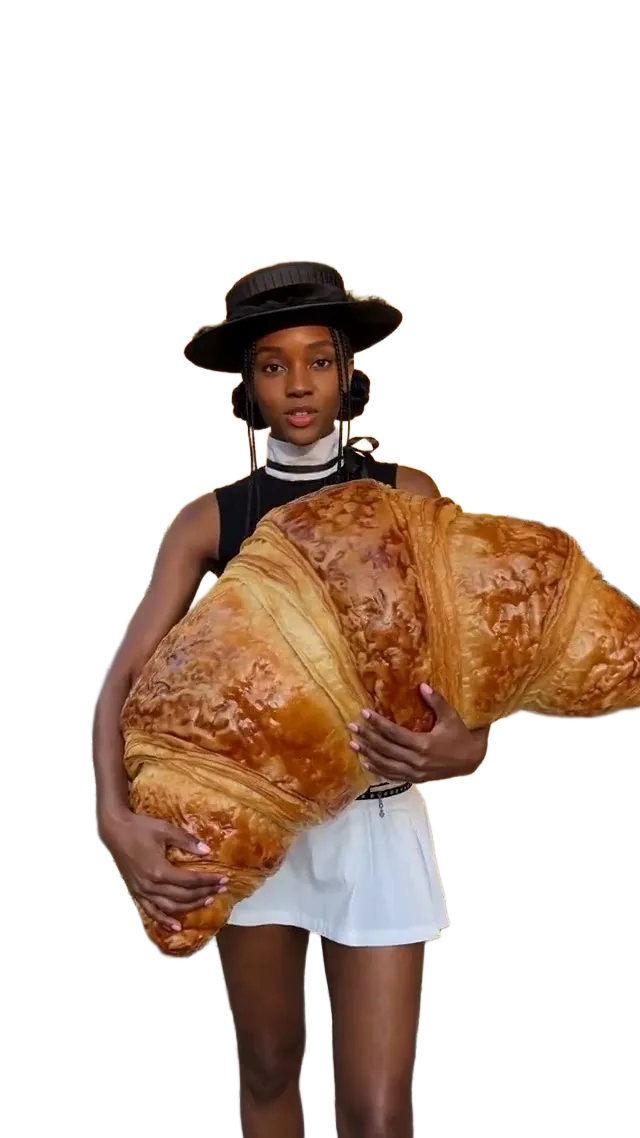
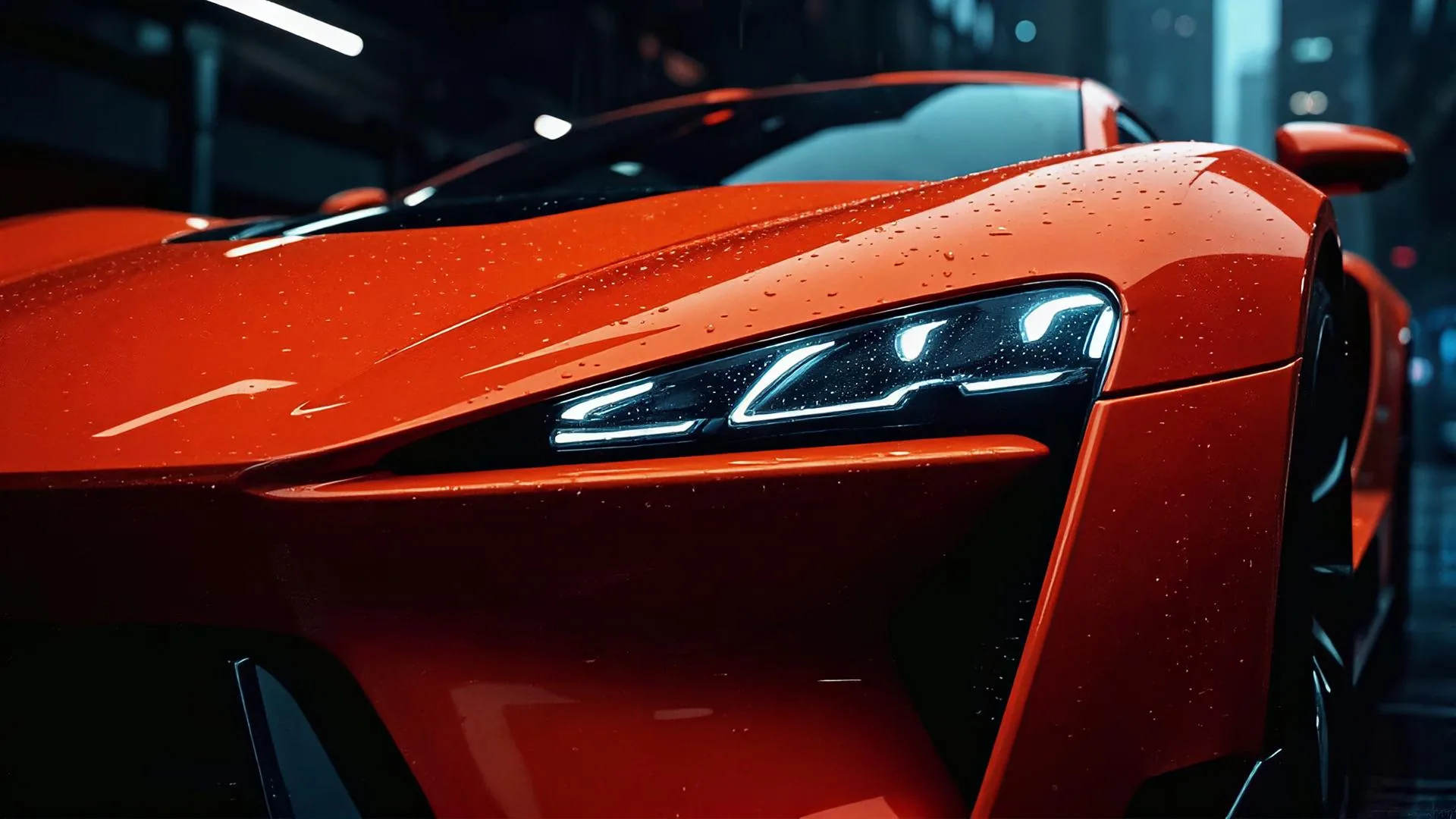
원본결과예시

원래 프레임 너머로 아웃페인팅

사진을 새 형식에 맞추려면 보통 일부를 잘라 내야 합니다. Yovid의 이미지 확장은 반대로 갑니다. 사진은 통째로 남기고, 그 주위에 빛과 색, 질감까지 맞춘 새 내용을 생성합니다. 원하는 비율이나 줌 아웃을 고른 뒤 더 커진 프레임을 내려받으면 됩니다.

사진은 통째로 남습니다

원본은 새 캔버스 한가운데에 손대지 않은 채 놓이고, 덧붙인 여백만 생성됩니다.

크레딧을 쓰기 전에 확인

캔버스에 새 가장자리가 놓일 위치와 최종 크기가 표시되므로, 확장하기를 누른 뒤 예상과 다를 일이 없습니다.

이미지 한 장에 1크레딧

대부분 10~20초 안에 끝납니다. 실행에 실패하면 크레딧은 바로 반환됩니다.

01

세로 사진을 가로로

4:3이나 16:9를 고르면 양옆으로 풍경이 자라납니다. 휴대폰으로 찍은 세로 사진이 피사체를 온전히 담은 채 프레젠테이션, 웹사이트 헤더, 영상 썸네일, 바탕화면에 맞게 바뀝니다.

02

가로로 긴 사진을 정사각형으로

1:1을 고르면 위에는 하늘, 아래에는 땅이 더해져 파노라마 사진이 피드와 상품 목록에 맞는 정사각형이 됩니다. 원래 장면은 어느 부분도 잘리지 않고 그대로 보입니다.

03

정사각형 게시물을 세로 스토리로

9:16을 고르면 정사각형 이미지가 화면을 꽉 채우는 스토리, 릴스, 쇼츠가 됩니다. 사진이 위아래로 자연스럽게 이어지므로 흐린 띠나 단색 여백을 넣지 않아도 됩니다.

04

줌 아웃으로 여유 공간 만들기

줌 아웃은 카메라가 한 걸음 물러선 것처럼 사방에 같은 폭의 여백을 더합니다. 제목을 넣을 자리가 생기고, 가장자리에 너무 붙은 구도를 살릴 수 있으며, 영상에서 천천히 다가가는 장면을 위한 더 넓은 시작 프레임이 됩니다.

이미지 확장은 이럴 때 씁니다

사진의 비율이 쓰려는 곳과 맞지 않고, 잘라 내면 중요한 부분이 사라질 때 유용합니다.
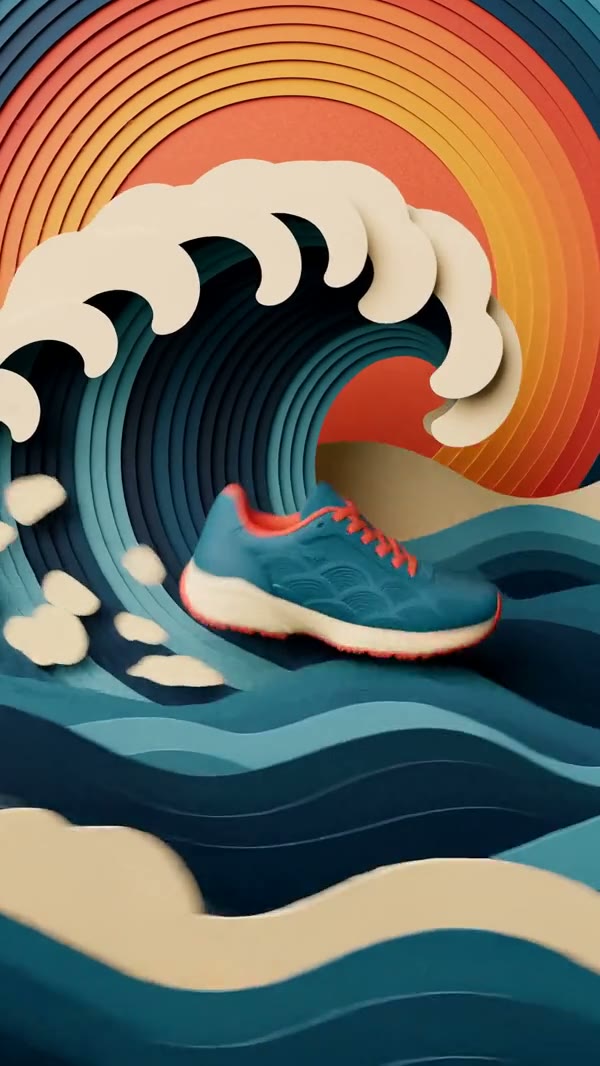
썸네일과 발표 자료

썸네일과 발표 자료

휴대폰 사진을 16:9로 넓혀 영상 커버, 슬라이드, 사이트 배너에 씁니다.
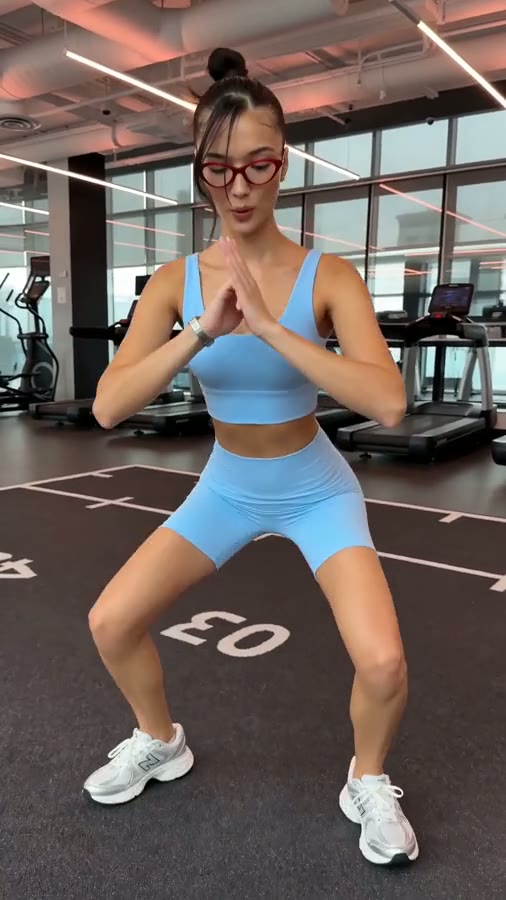
세로형 SNS 포맷

세로형 SNS 포맷

정사각형이나 가로 사진을 9:16으로 키워 휴대폰 화면을 가득 채웁니다.
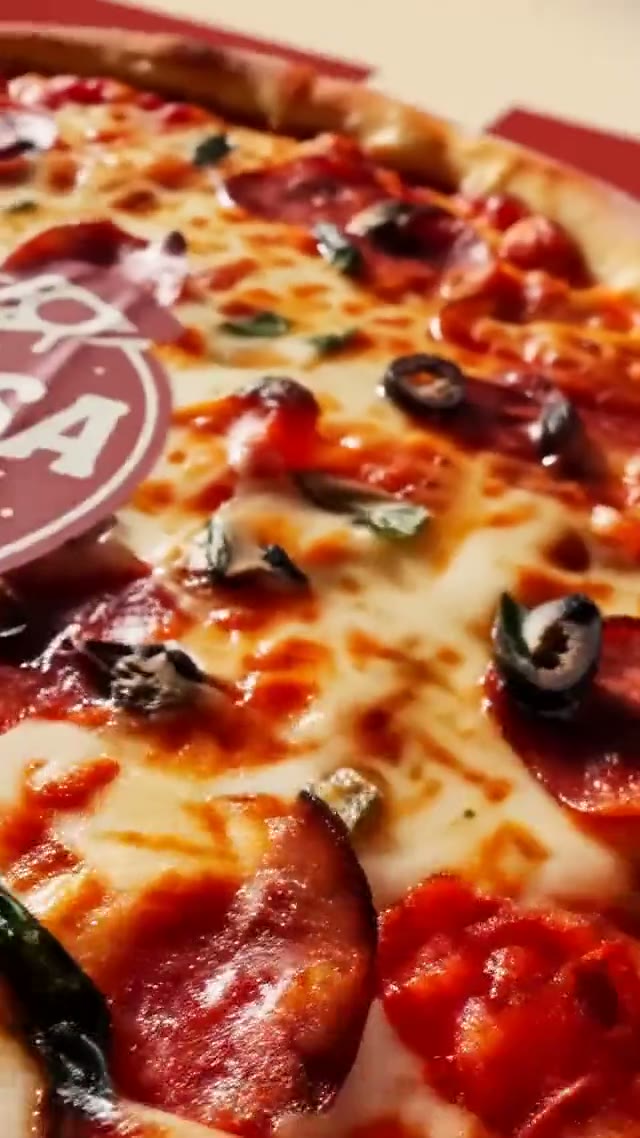
피드와 카탈로그

피드와 카탈로그

어떤 사진이든 피사체를 자르지 않고 피드나 상품 목록용 1:1 타일로 만듭니다.
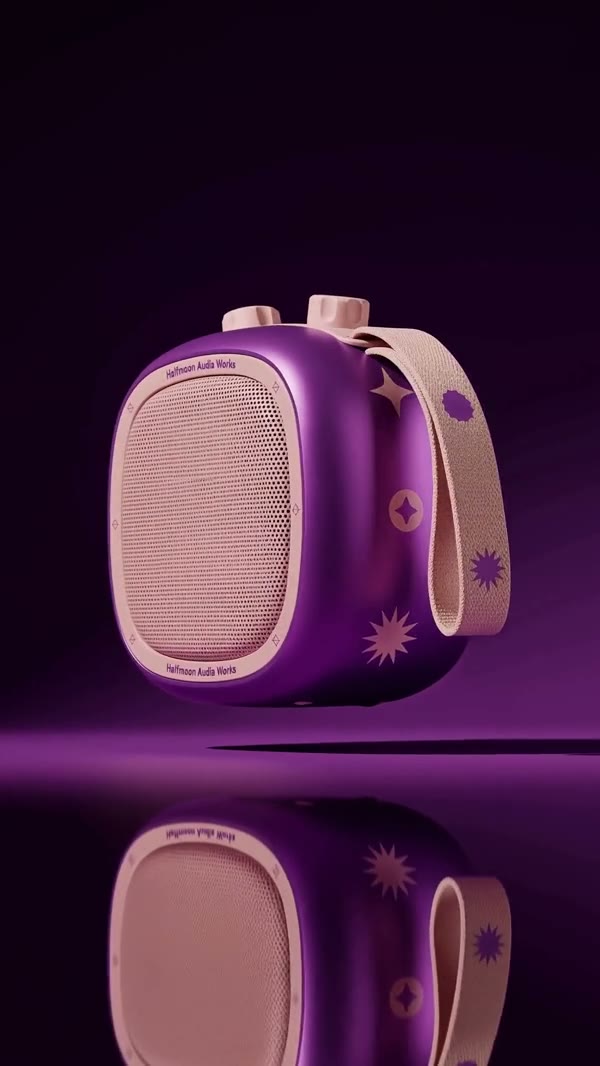
AI 영상의 첫 프레임

AI 영상의 첫 프레임

정지 이미지를 클립에 필요한 비율로 바꾼 다음, 영상 생성의 첫 프레임으로 사용합니다.

3단계로 이미지 확장하기

모든 과정이 페이지 맨 위 편집기에서 이루어지며, 결과는 ‘에셋’에 보관됩니다.

  1. 1

    사진 추가

    업로드 영역을 클릭하거나, 파일을 끌어다 놓거나, 클립보드에서 붙여넣습니다. JPG, PNG, WebP · 최대 20MB.

  2. 2

    비율 선택

    가로, 세로, 정사각형 또는 줌 아웃. 캔버스가 새 프레임 안에 놓인 사진의 윤곽과 최종 크기를 보여 줍니다.

  3. 3

    확장하고 저장

    확장하기를 누르고 원본과 결과를 번갈아 비교한 다음, 내려받거나 계속 확장합니다.

이미지 확장 자주 묻는 질문

언크롭이 작동하는 방식, 비용, 자연스럽게 이어지는 확장을 얻는 요령을 정리했습니다.

업데이트:
언크롭(uncrop) 또는 아웃페인팅 도구라고도 하며, 사진의 캔버스를 넓히고 새로 생긴 공간을 생성한 내용으로 채웁니다. 원본에서 잘려 나가는 부분은 없고, 덧붙인 여백은 장면이 이어지도록 그려지므로 사진을 하나도 잃지 않고 비율만 바꿀 수 있습니다.

네. 새 Yovid 계정에는 무료 크레딧이 제공되고 확장 한 번에 1크레딧이 들기 때문에, 결제하기 전에 여러 장을 해 볼 수 있습니다. 실패한 실행은 자동으로 환불되며, 더 필요하면 요금제 페이지에서 크레딧을 충전할 수 있습니다.

AI가 사진 각 가장자리의 색, 빛, 질감, 선을 읽고 바깥쪽으로 이어 가며, 이음매를 매끄럽게 다듬어 새 영역이 같은 사진의 일부처럼 보이게 합니다. 목표 비율은 사용자가 정하고, 새 테두리가 놓일 위치는 캔버스에서 미리 볼 수 있습니다.

JPG, PNG, WebP를 지원하며 최대 20MB입니다. 사진, 제품 컷, 일러스트, AI로 생성한 이미지 모두 됩니다. 어느 한 변이라도 2560px를 넘으면 확장하기 전에 원본이 줄어듭니다.

대부분의 사진은 그렇습니다. 하늘, 물, 벽, 들판, 천처럼 쉽게 이어지는 가장자리가 가장 자연스럽게 확장됩니다. 테두리가 얼굴, 손, 간판을 가로지르면 빠진 부분을 처음부터 상상해서 그려야 하므로, 그 부분을 꼼꼼히 확인하고 필요하면 다시 실행해 주세요.

아니요. 이 도구는 카메라가 담지 못한 것을 볼 수 없고, 그럴듯한 연장 부분을 그릴 뿐입니다. 구도를 완성하거나 형식에 맞추는 용도로 쓰고, 숨겨진 디테일을 드러내는 용도로는 쓰지 마세요.

고른 비율에 따라 정해집니다. 16:9와 4:3은 가로를, 9:16과 3:4는 세로를 늘리고, 1:1은 짧은 쪽을 키우며, 줌 아웃은 네 변 모두에 같은 여백을 더합니다. 결과를 다시 확장하면 같은 방향으로 계속 넓힐 수 있습니다.

한 번 실행할 때 각 가장자리에 더할 수 있는 폭은 짧은 변의 40%까지입니다. 아주 긴 세로 이미지는 16:9가 되려면 두 번 실행해야 할 수 있습니다. 이때는 캔버스 아래 안내 문구가 미리 알려 주고, ‘이 결과 이어서 편집’을 누르면 지난 실행이 멈춘 곳에서 이어 갑니다.

가지고 있는 것 중 가장 크고 선명한 원본으로 시작하고, 피사체를 테두리에서 떨어뜨려 두세요. 단순하고 끊김 없는 배경일수록 가장 자연스러운 결과가 나옵니다. 최종 파일을 더 크게 만들고 싶다면 확장한 이미지를 이미지 업스케일로 키우면 됩니다.

디자이너, 마케터, 크리에이터는 사진 한 장을 영상 썸네일, 9:16 스토리, 정사각형 게시물, 배너 등 여러 위치에 맞추고, AI 영상 생성기의 첫 장면을 준비하는 데 이 도구를 씁니다. 게시하기 전에 원래 테두리 근처의 세부 표현을 확인하세요.

실행이 끝나면 바로 다운로드를 누르면 됩니다. 결과는 ‘에셋’에도 저장되므로, 나중에 받아 가거나 여기에서 다시 열어 더 확장할 수 있습니다.

이미지 확장

모든 사진에 꼭 맞는 비율을

사진을 올리고 16:9, 9:16, 1:1, 4:3, 3:4, 줌 아웃 중에서 골라 더 커진 프레임을 저장합니다.

사진 업로드