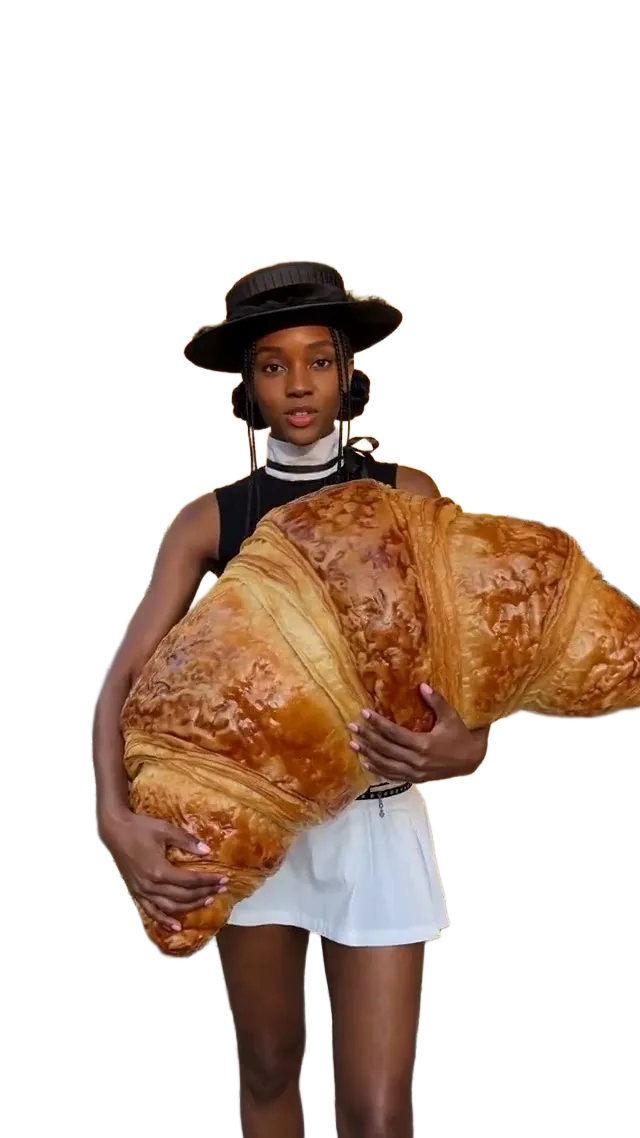
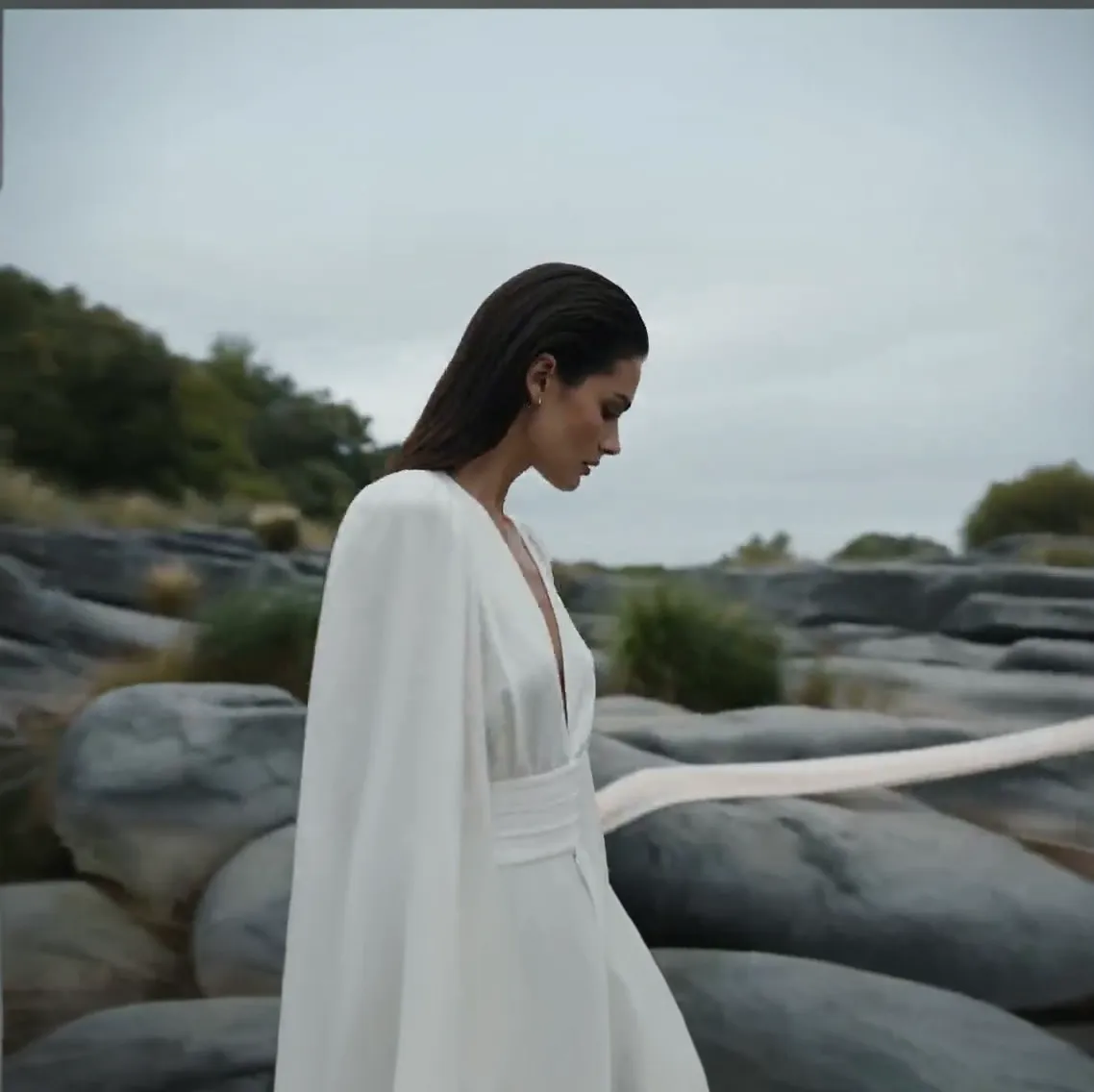
01
사진 전체에 반복되는 워터마크 지우기
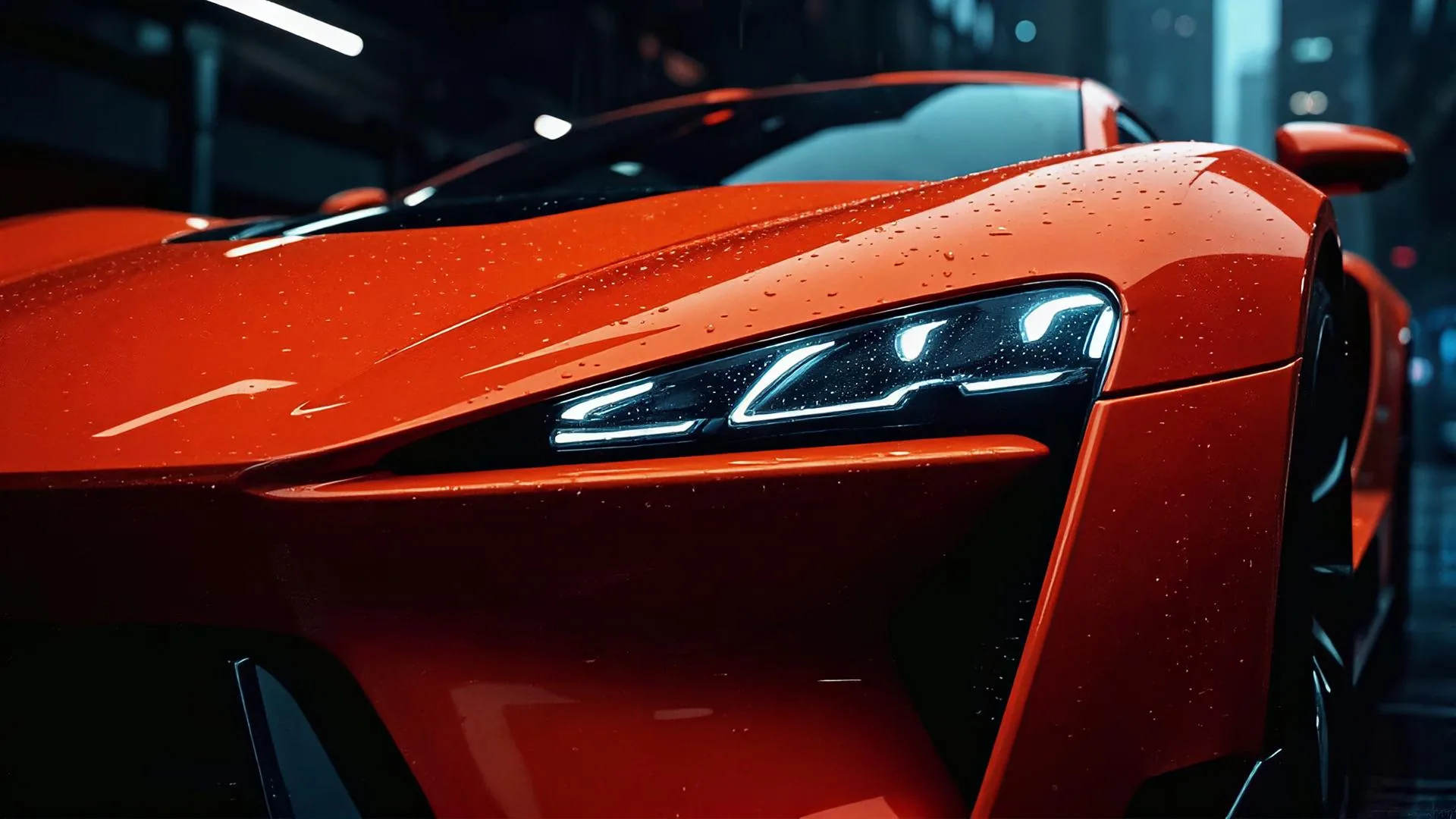
스톡 이미지 미리보기에는 흐린 글자가 화면 전체에 바둑판처럼 깔려 있는 경우가 많아 자동 감지가 놓칠 수 있습니다. 브러시로 바꿔서 반복되는 글자를 넓은 획으로 하나씩 칠하면 됩니다. 칠한 부분만 다시 그려지고, 나머지 픽셀은 올린 그대로 남습니다.
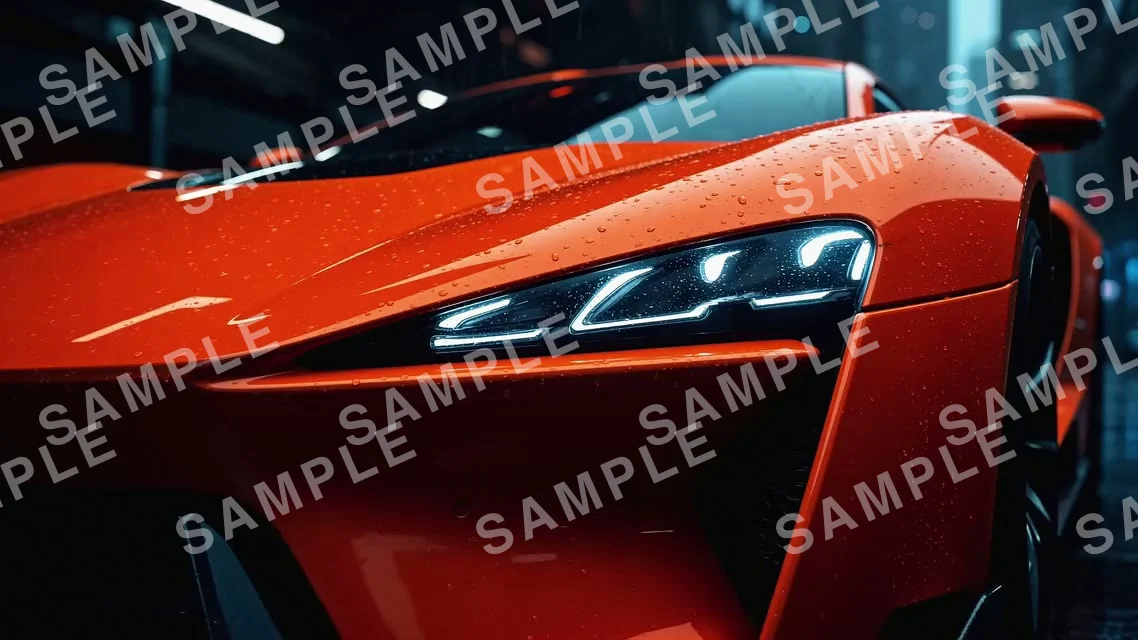
 원본결과
워터마크, 자막, 로고, 날짜 스탬프를 브러시로 칠하거나 Yovid가 글자와 로고를 자동으로 찾게 할 수 있습니다. 가려졌던 부분은 AI가 다시 그려서 사진이 손대지 않은 것처럼 보입니다. 신규 계정에는 무료 크레딧이 제공되며, 이미지 한 장에 1크레딧이 듭니다.
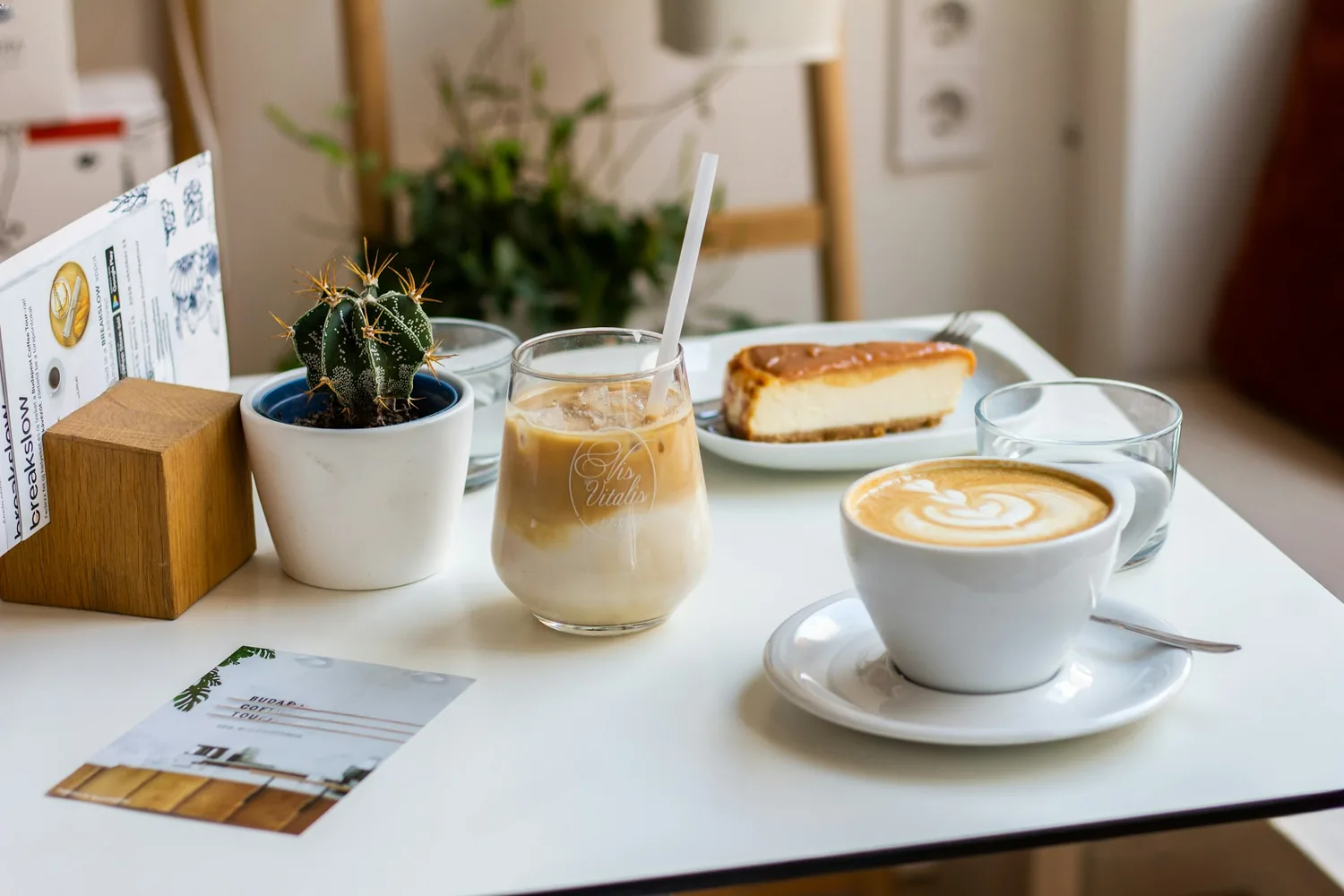
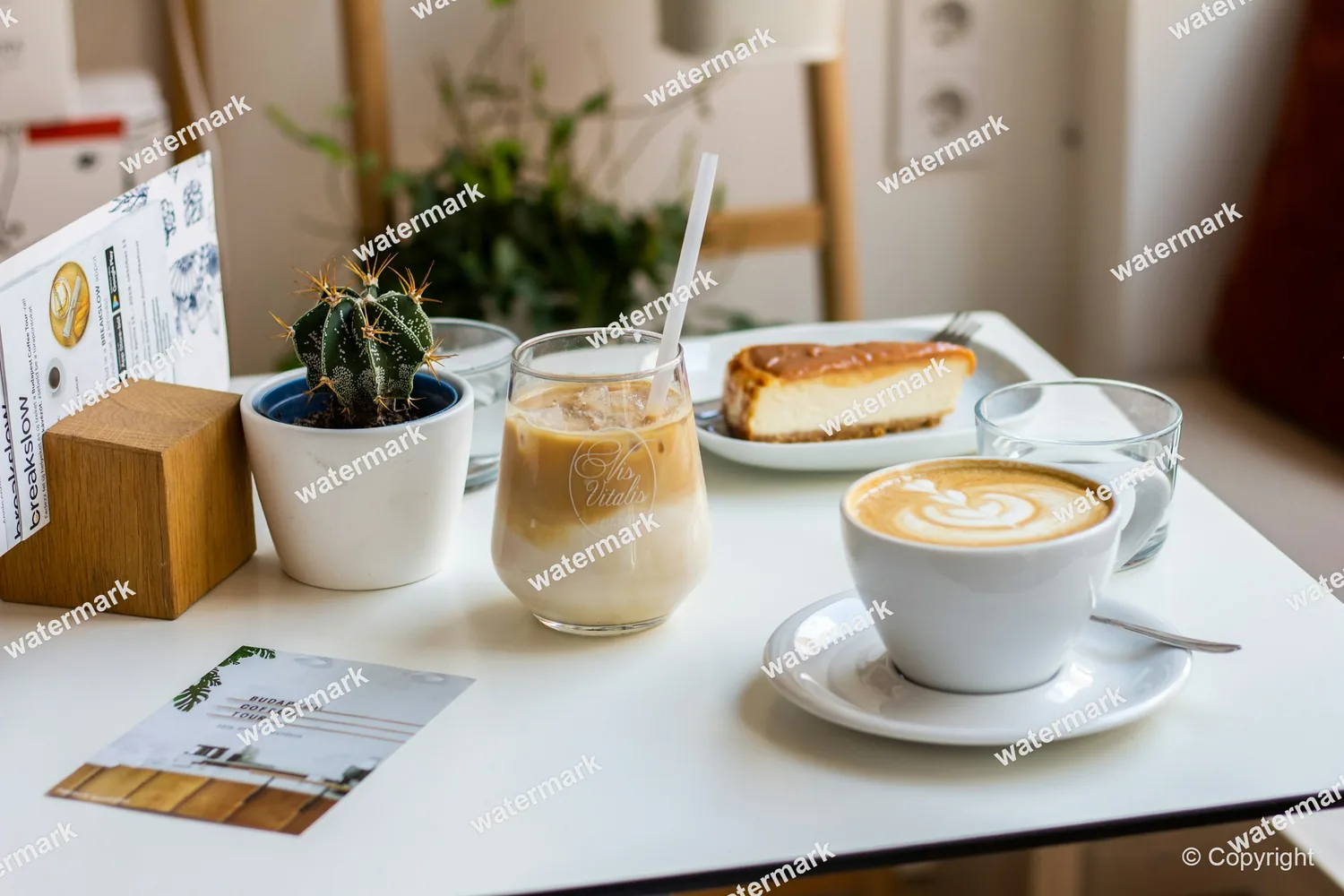
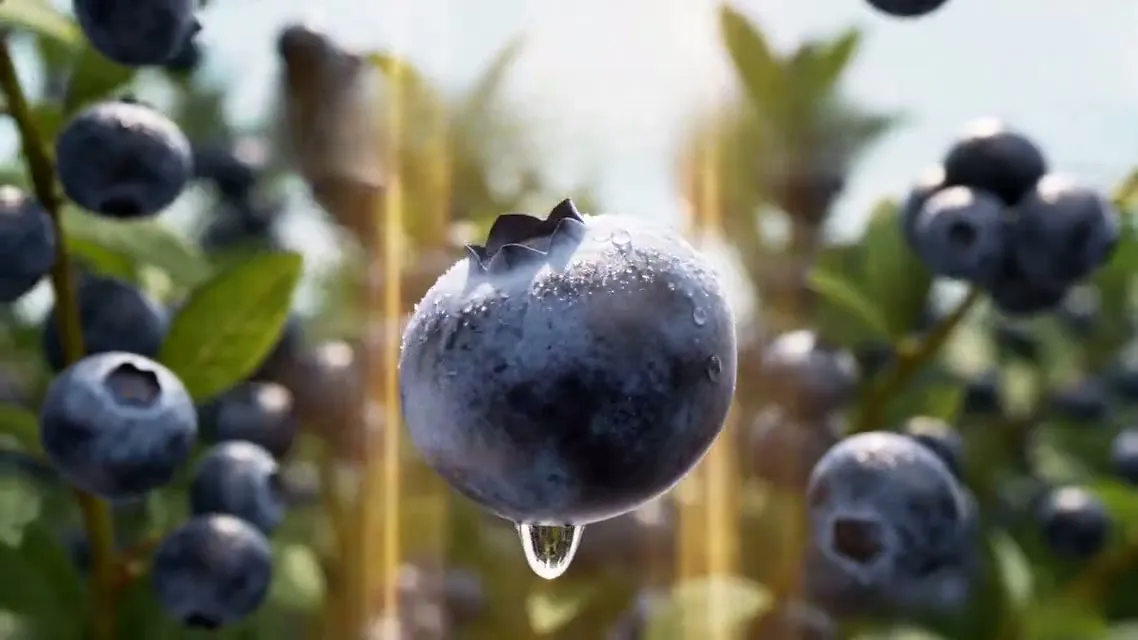
구석에 찍힌 도장이나 한가운데를 가로지르는 글자 하나가 잘 나온 사진을 망치곤 합니다. 사진을 올리고 사라져야 할 부분을 표시하면, AI가 주변의 색과 질감을 바탕으로 그 영역을 다시 그립니다. 정밀하게 다루고 싶을 때는 브러시를, 직접 선택하기 번거로울 때는 텍스트 또는 로고 자동 감지를 사용하면 됩니다.
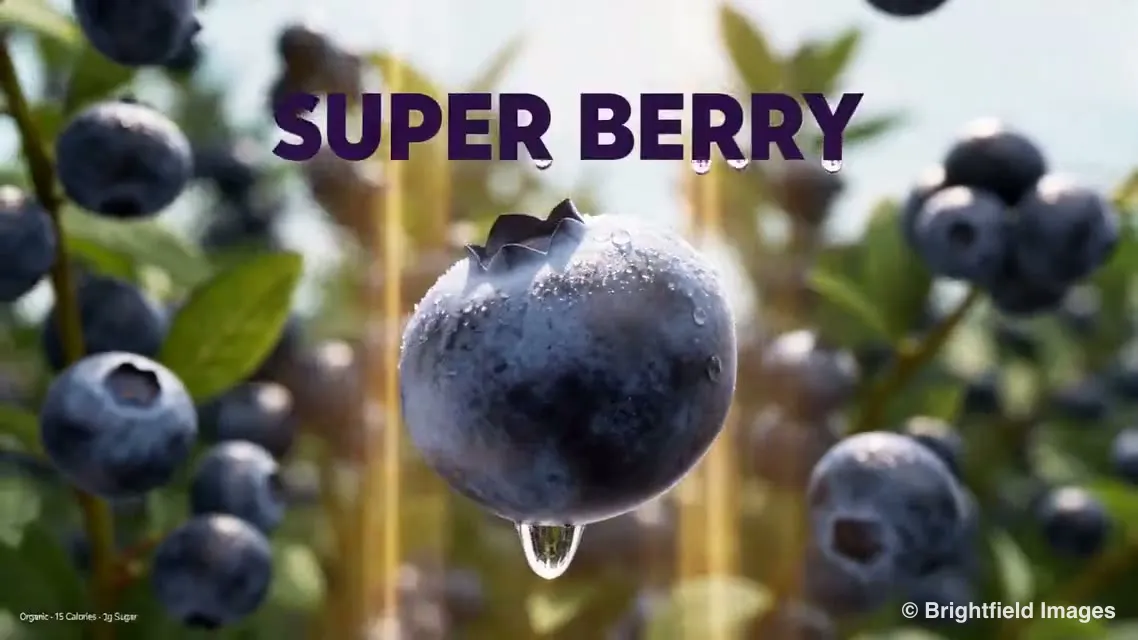
 원본결과
지우고 싶은 부분만 브러시로 칠하거나, 텍스트·로고 모드가 표시를 알아서 찾게 할 수 있습니다.
채워 넣는 픽셀을 주변에서 만들어 내기 때문에 벽, 하늘, 천이 흐릿해지지 않고 무늬를 그대로 유지합니다.
대부분 10~20초 안에 끝납니다. 실행에 실패하면 크레딧은 바로 반환됩니다.
01
스톡 이미지 미리보기에는 흐린 글자가 화면 전체에 바둑판처럼 깔려 있는 경우가 많아 자동 감지가 놓칠 수 있습니다. 브러시로 바꿔서 반복되는 글자를 넓은 획으로 하나씩 칠하면 됩니다. 칠한 부분만 다시 그려지고, 나머지 픽셀은 올린 그대로 남습니다.
원본결과02
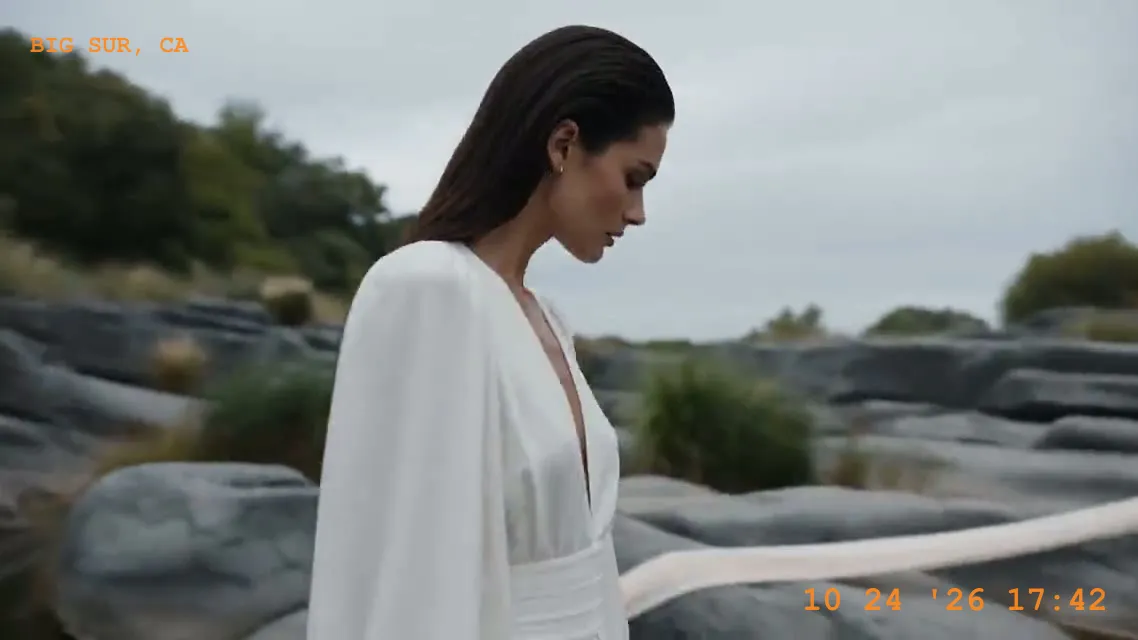
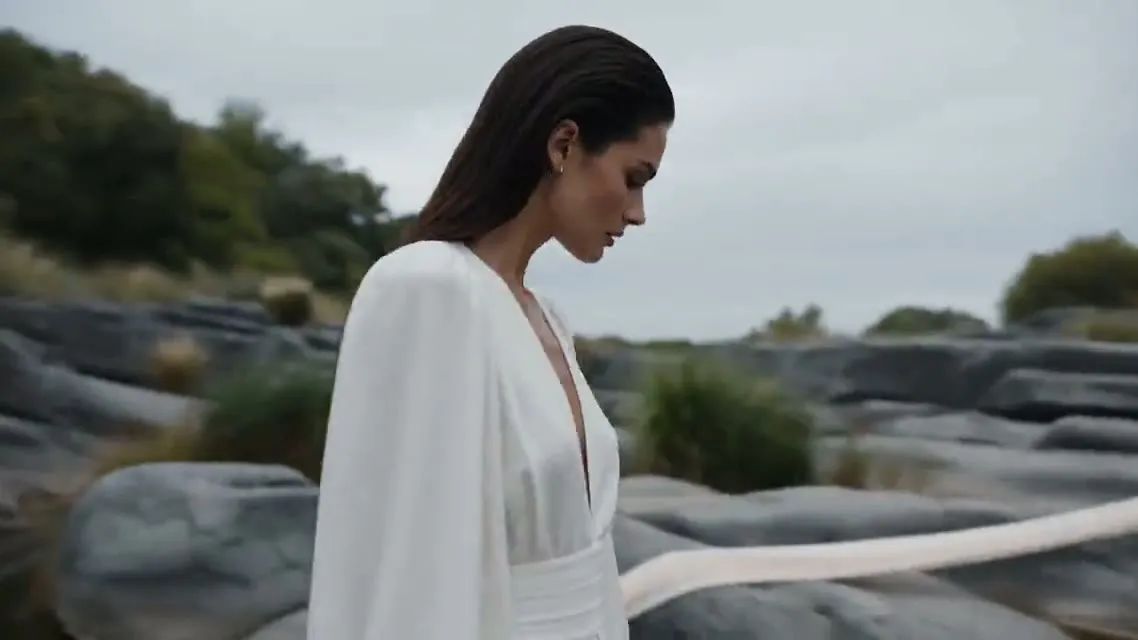
오래된 카메라의 주황색 날짜, 장소 표시, 화면에 박힌 자막까지 텍스트 모드가 모두 알아서 찾아냅니다. 선택할 것이 없으니 여행 사진이나 스크린샷 여러 장도 금방 정리할 수 있습니다.
 원본결과
03
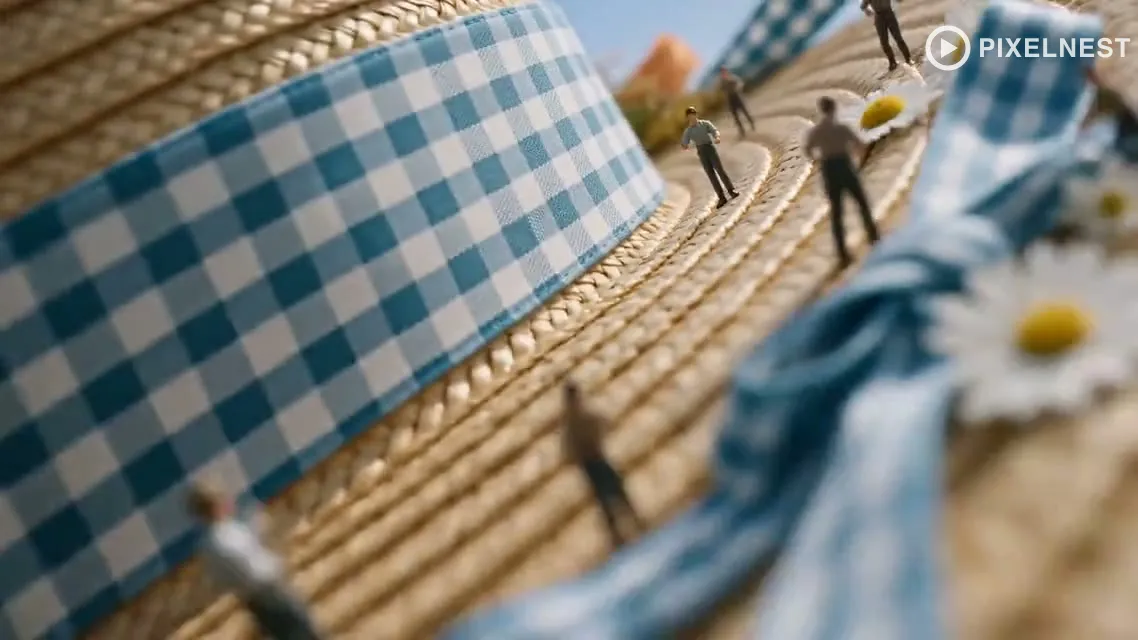
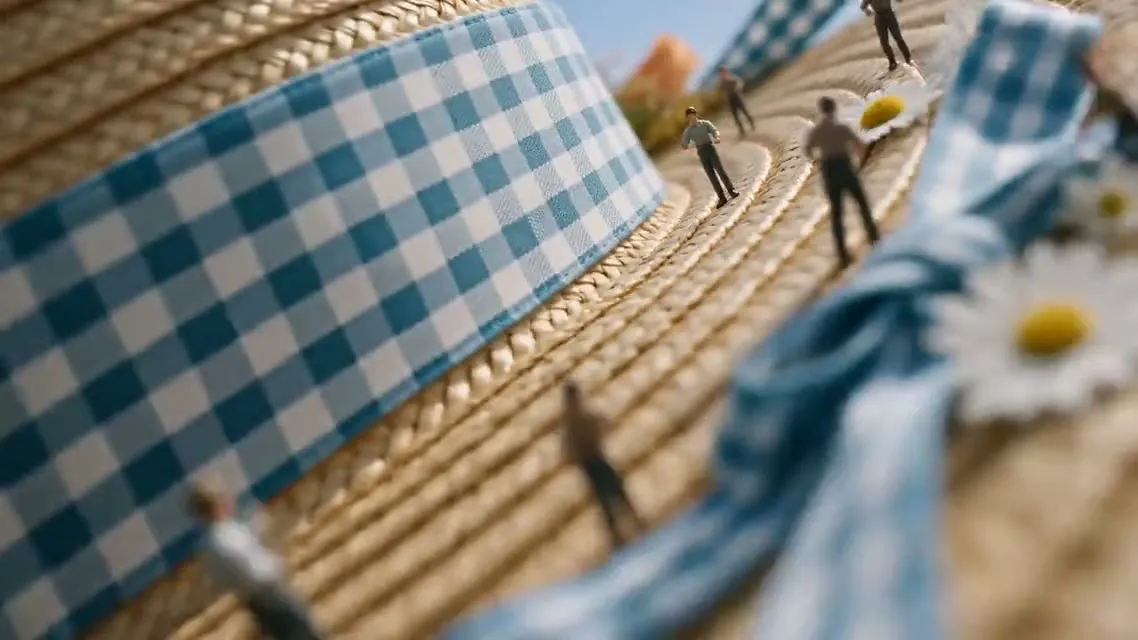
로고 모드는 브랜드 마크, 재생 아이콘, 채널 로고를 찾아 그것만 지우고 나머지 화면은 그대로 둡니다. 본인 영상에서 내보낸 스틸컷, 더는 쓰지 않는 브랜드 시안, 공급사 마크가 남아 있는 라이선스 이미지에 알맞습니다.
 원본결과
04
브러시는 워터마크에만 쓰는 것이 아닙니다. 제품 사진의 가격표, 피사체 뒤로 지나가는 행인, 풍경 한가운데의 표지판을 칠하면 AI가 그 뒤에 있을 법한 모습을 채워 넣습니다.

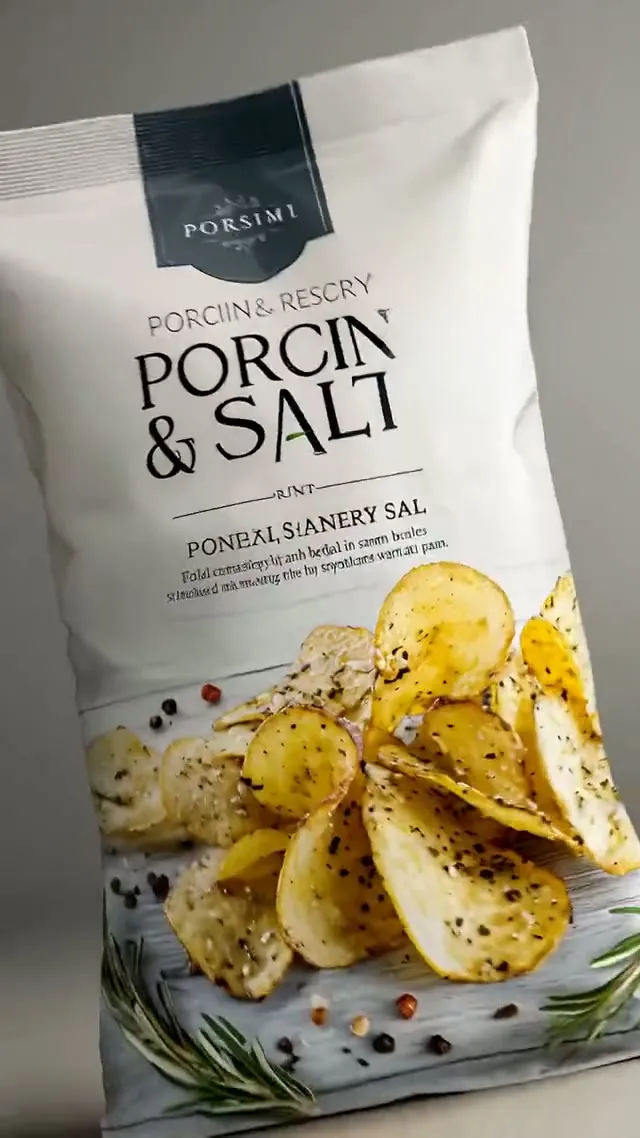 원본결과
본인 사진이거나 편집할 권리가 있는 이미지에서, 엉뚱한 표시가 피사체보다 눈길을 끌 때 사용합니다.
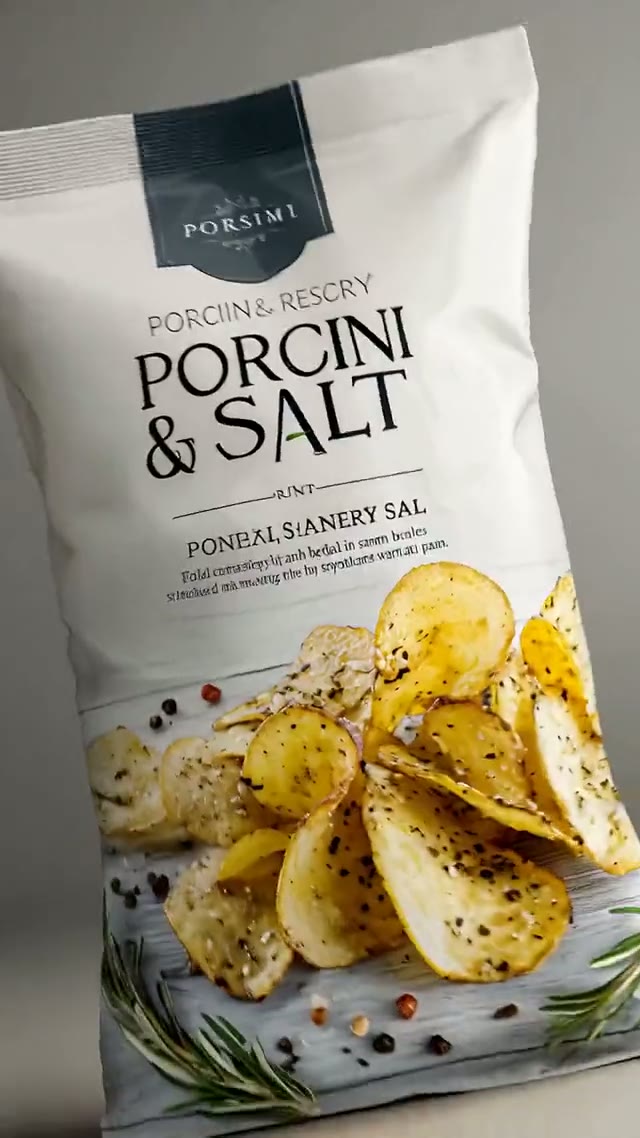
예전 상점 로고, 가격표, 공급사 스탬프를 지워 구매자가 상품에 집중하게 합니다.
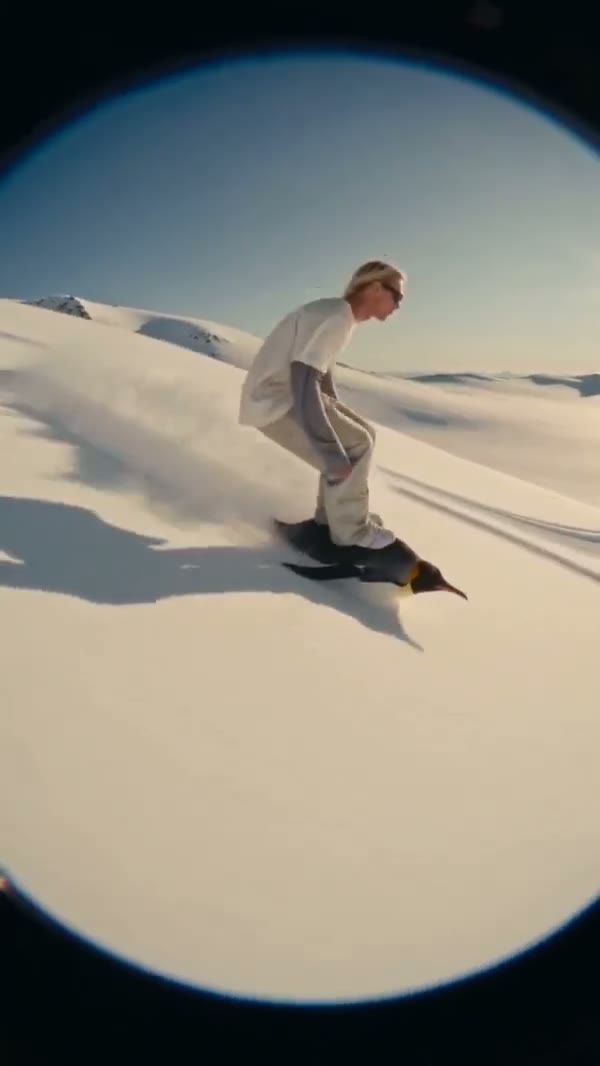
본인의 여행 사진과 가족 사진에서 날짜와 장소 표시를 지운 뒤 인화합니다.
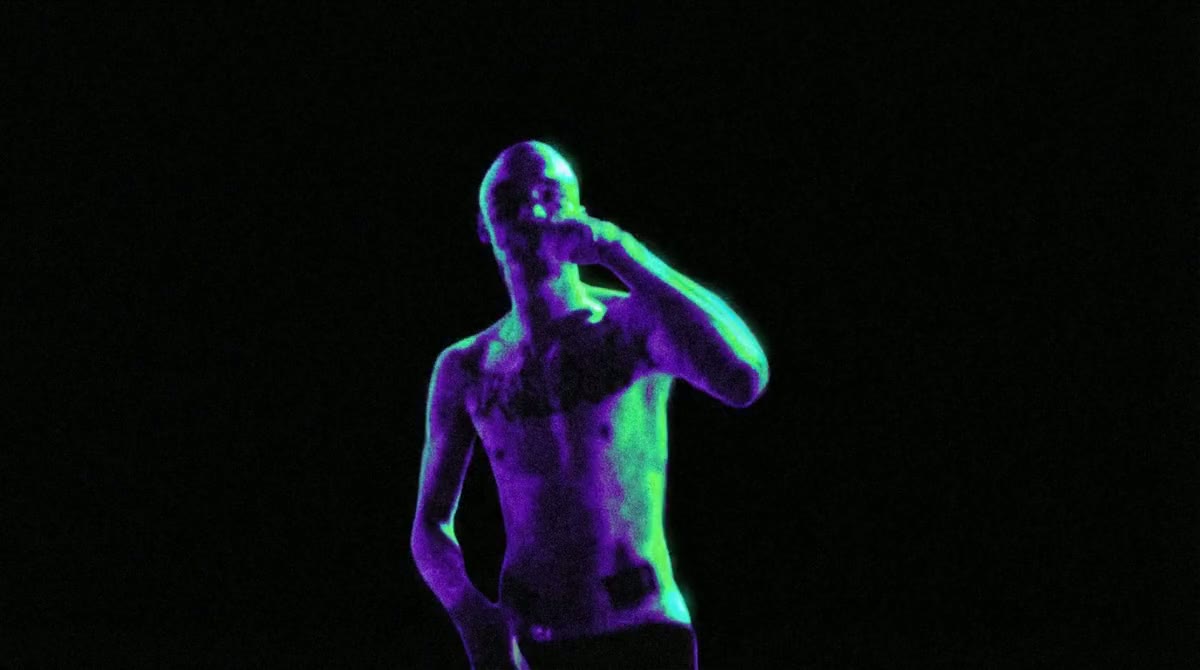
본인 게시물의 자막과 오버레이를 지우고 새 크기나 형식으로 다시 씁니다.
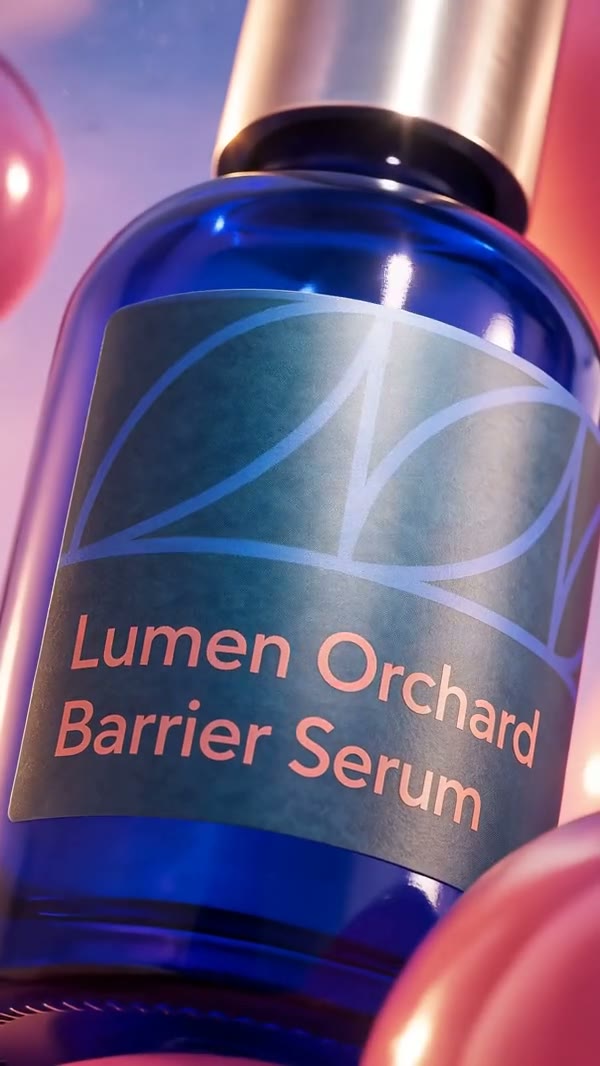
결제를 마친 스톡 이미지의 미리보기 마크나 직접 만든 목업의 DRAFT 스탬프를 지웁니다.
모든 과정이 페이지 맨 위 편집기에서 이루어지며, 결과는 ‘에셋’에 보관됩니다.
업로드 영역을 클릭하거나, 파일을 끌어다 놓거나, 클립보드에서 붙여넣습니다. JPG, PNG, WebP · 최대 20MB.
브러시로는 표시의 가장자리보다 조금 바깥까지 칠합니다. 텍스트나 로고를 선택하면 자동으로 감지됩니다.
지우기를 누르고 슬라이더로 원본과 결과를 비교한 다음, PNG를 저장하거나 한 번 더 지웁니다.
무엇을 하는 도구인지, 비용은 얼마인지, 어떤 파일을 받는지, 표시를 지워도 되는 경우는 언제인지 정리했습니다.
업데이트: