Yovid
모션 컨트롤 AI

모션 컨트롤 AI

휴대폰으로라도 동작을 한 번 찍고, 그 동작을 연기할 인물의 사진을 추가하세요. Yovid의 Kling Motion Control이 클립의 리듬, 포즈, 손동작을 그 캐릭터에게 넘겨 720p 또는 1080p 영상으로 만듭니다.

그 사람의 동작을, 내 캐릭터로

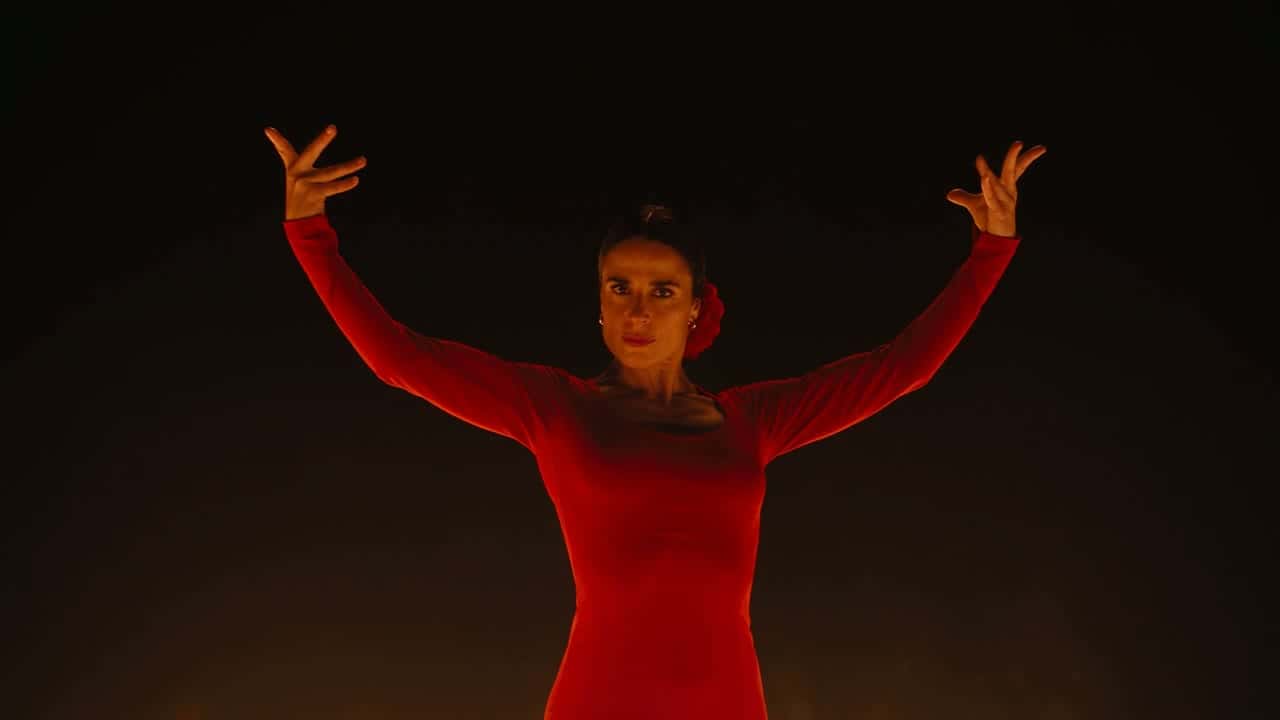
모션 컨트롤은 한 장면을 두 가지 업로드로 나눕니다. 실제 사람이 나오는 클립이 무슨 일이 일어나는지를 정합니다. 걸음, 회전, 손 흔들기, 멈춤 하나하나가 원래 박자 그대로입니다. 사진 한 장은 그 일이 누구에게 일어나는지를 정합니다. 얼굴, 옷차림, 체형, 그림체입니다. Kling Motion Control은 둘을 합쳐 내 캐릭터가 그 테이크를 연기하는 새 클립을 만듭니다. 댄스 루틴, 연속된 손짓, 진행자의 제스처처럼 찍기는 쉽지만 말로 설명하기는 어려운 동작에 쓰세요.

  • 아직 아무도 그 동작을 찍지 않았다면

    동작을 프롬프트로 쓰면 모델이 정지 이미지에서 움직임을 만들어 냅니다. 촬영한 영상은 필요 없습니다.

    사진으로 영상 만들기
  • 연기는 좋은데 장면이 마음에 안 든다면

    연기는 그대로 두고 주변을 바꾸세요. 새 배경, 제품, 비주얼 스타일로 바꿔도 카메라 움직임은 유지됩니다.

    영상으로 영상 만들기
  • 캐릭터에게 새로운 장면이 필요하다면

    테이크를 따라 하는 대신, 참조 사진 몇 장으로 인물, 제품, 세트를 새로운 샷에 등장시키세요.

    레퍼런스 이미지로 영상 만들기

모션 컨트롤 AI 두 입력이 모두 보이는 예시

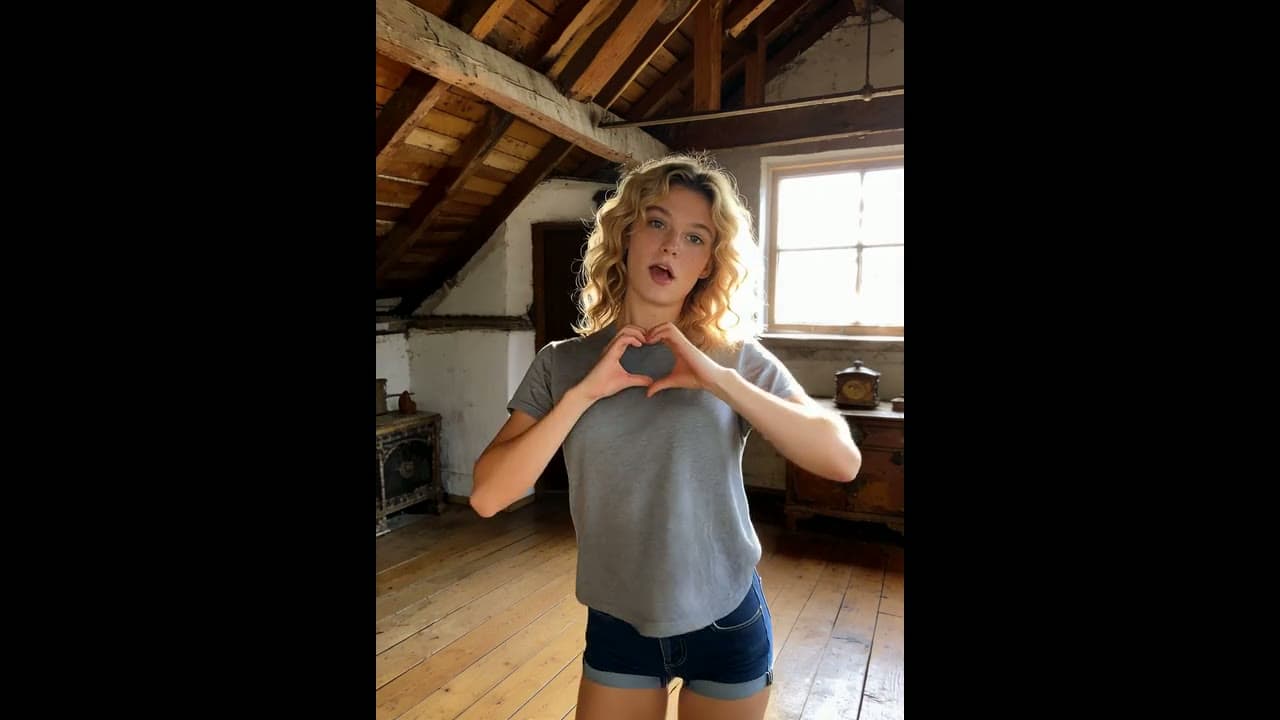
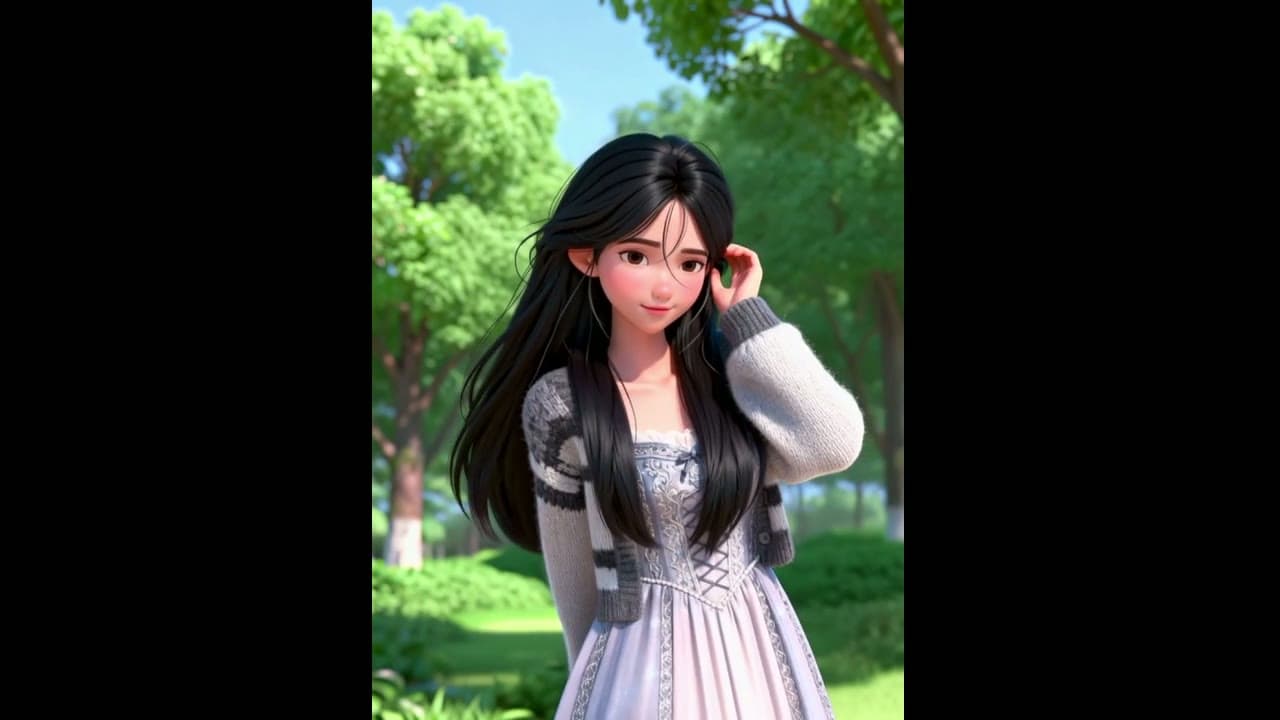
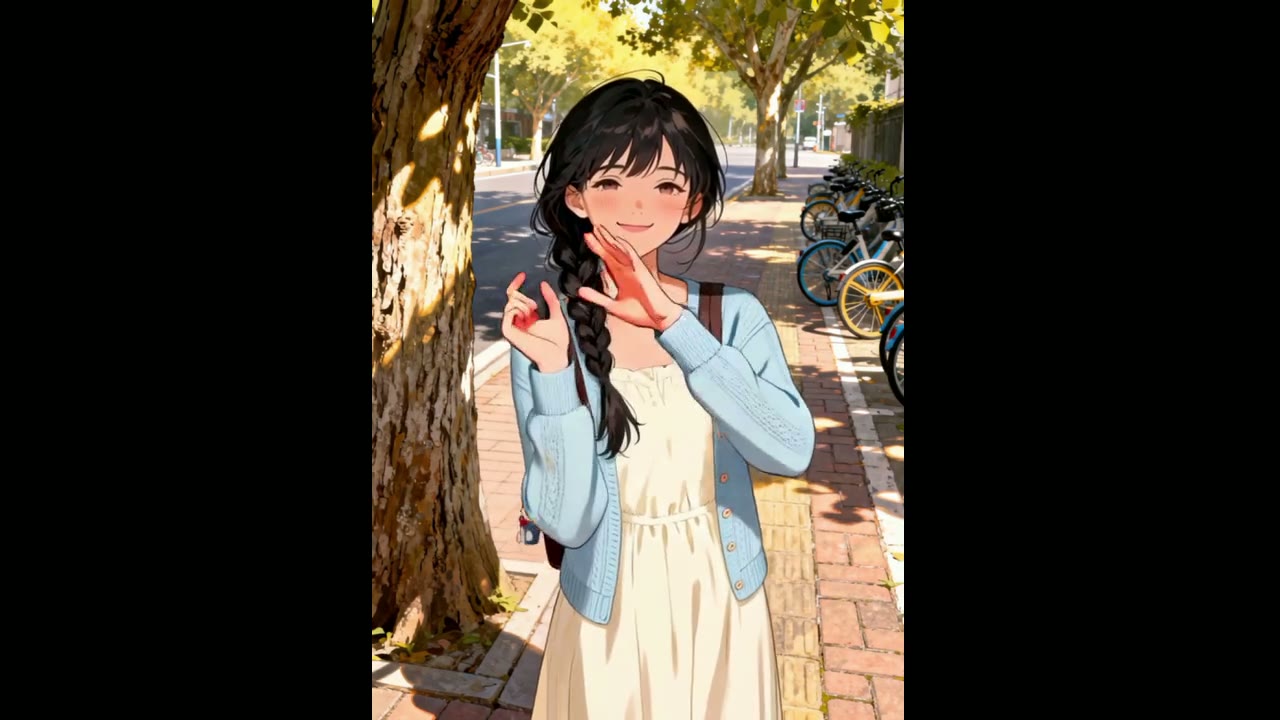
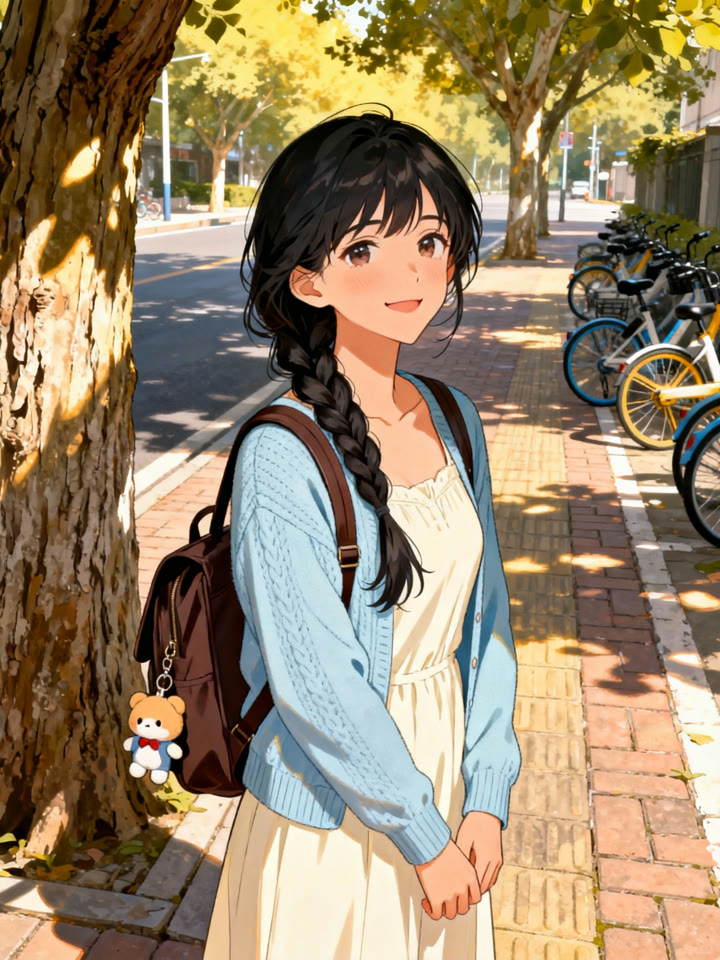
손동작 루틴을 일러스트 캐릭터에게

Kling은 공원에서 장난스러운 손동작 루틴을 하는 젊은 여성의 영상을, 가로수 아래에 선 소녀 일러스트와 짝지었습니다. 결과물에서 일러스트는 얼굴, 땋은 머리, 배낭을 그대로 유지하고, 손 모양 하나하나와 루틴을 마무리하는 손 흔들기는 영상과 같은 박자에 들어맞습니다.

손동작 루틴을 일러스트 캐릭터에게 – Kling 2.6 Motion Control
입력
1
▶ 1
Kling 2.6 Motion Control logoKling 2.6 Motion Control
(Kling 2.6 Motion Control · 9s)

손 모양이 또렷하게 남는 수인

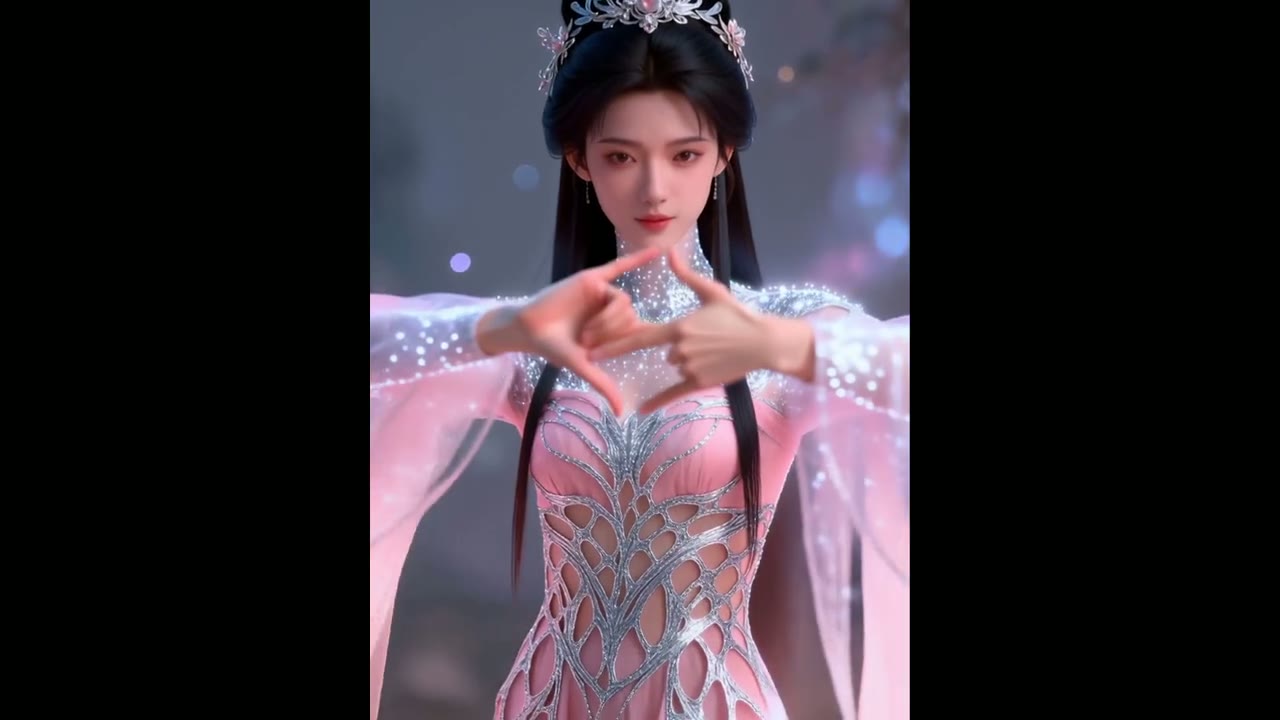
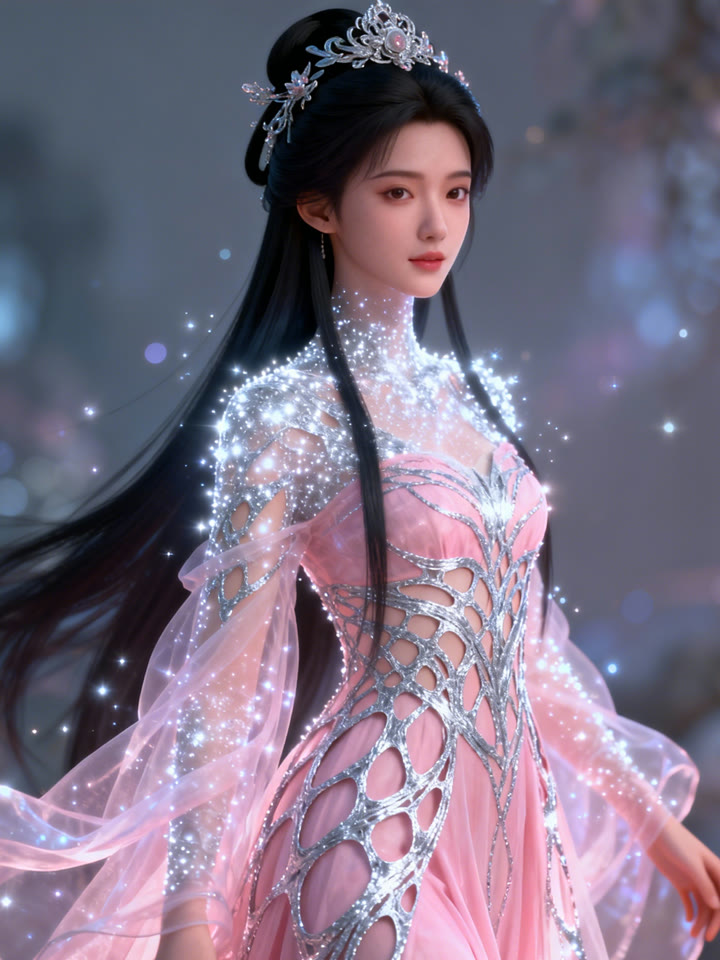
가까이서 찍은 손동작은 움직임을 옮길 때 가장 어려운 부분입니다. 여기서는 흰 옷을 입은 연기자가 맺는 연속 수인이 분홍 드레스에 티아라를 쓴 여성에게 옮겨지고, 손가락 모양도 여전히 또렷합니다. 모델이 손가락을 읽을 수 있도록 두 손이 모두 보이는 사진을 고르세요.

손 모양이 또렷하게 남는 수인 – Kling 2.6 Motion Control
입력
1
▶ 1
Kling 2.6 Motion Control logoKling 2.6 Motion Control
(Kling 2.6 Motion Control · 6s)

29초 동안 컷 하나 없이

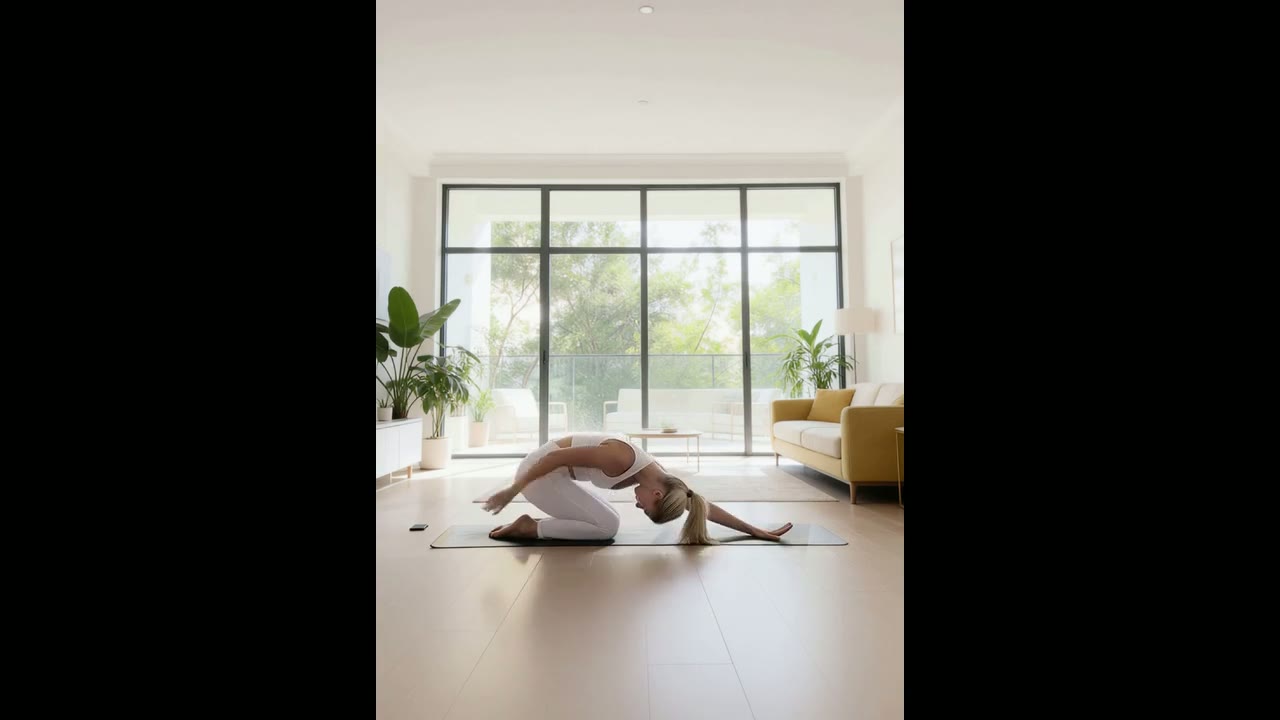
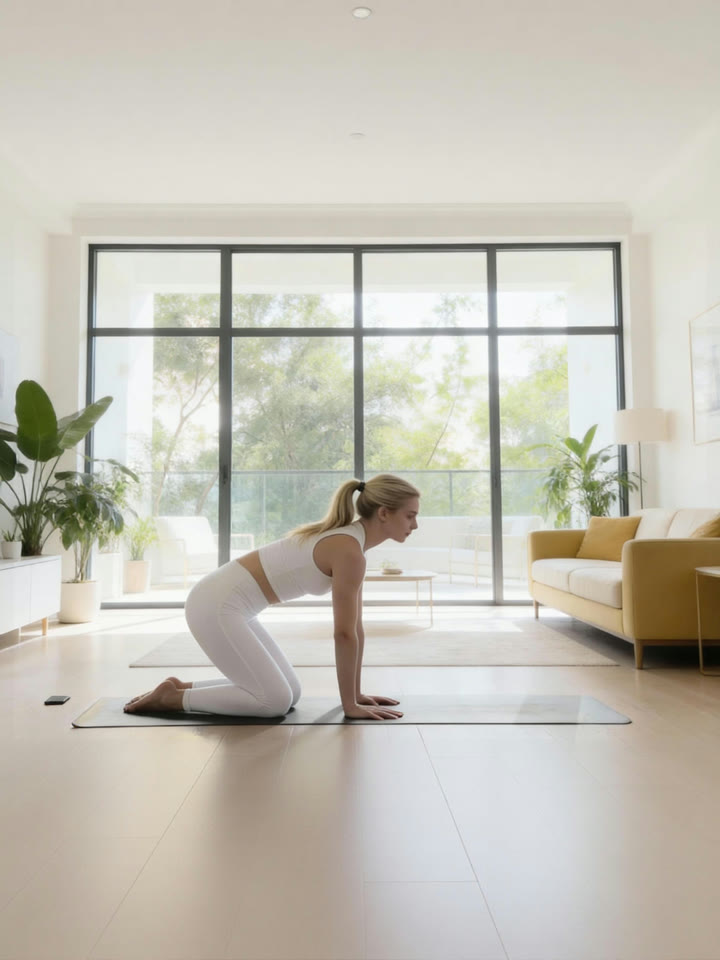
길이 설정은 없습니다. 결과물은 최대 30초까지 모션 영상의 길이를 따릅니다. Kling의 요가 예시는 야외 잔디밭에서 한 스트레칭 동작 전체를 밝은 거실로 한 테이크에 옮깁니다. Yovid에서는 10초가 넘는 클립이라면 캐릭터 방향을 영상으로 설정해야 합니다.

29초 동안 컷 하나 없이 – Kling 2.6 Motion Control
입력
1
▶ 1
Kling 2.6 Motion Control logoKling 2.6 Motion Control
(Kling 2.6 Motion Control · 29s)

영상에 없는 디테일을 프롬프트로 더하기

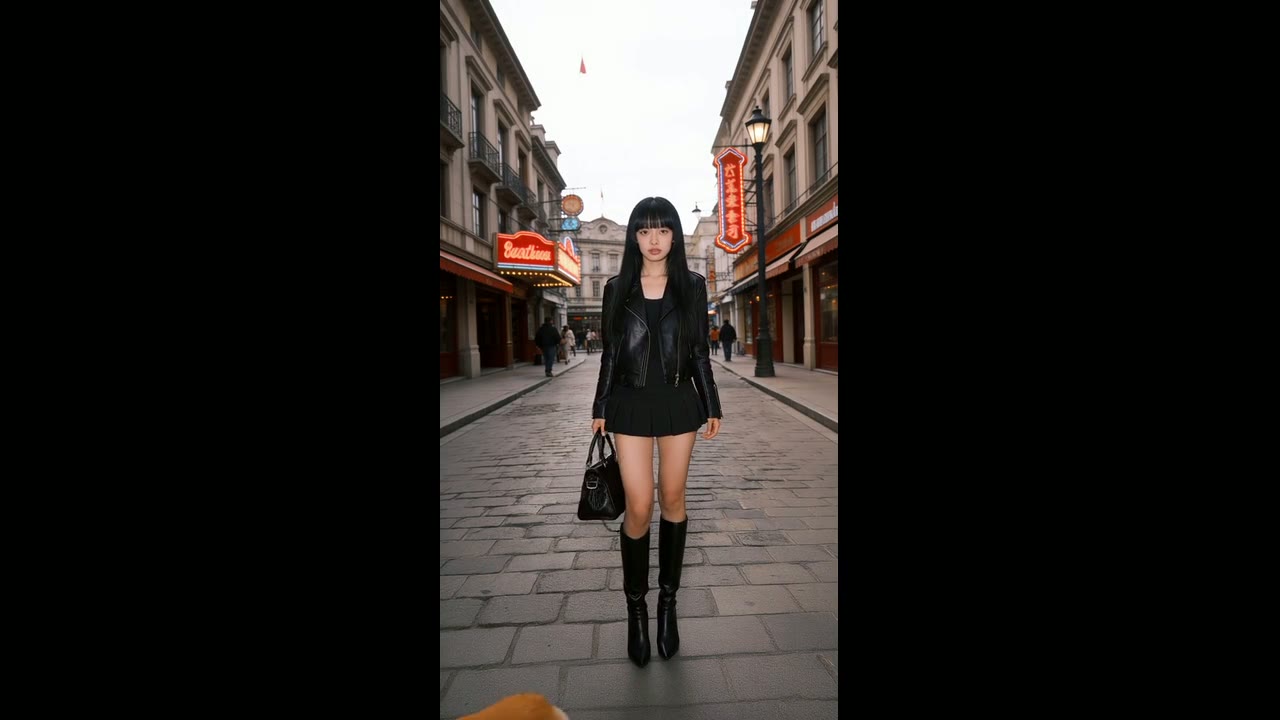
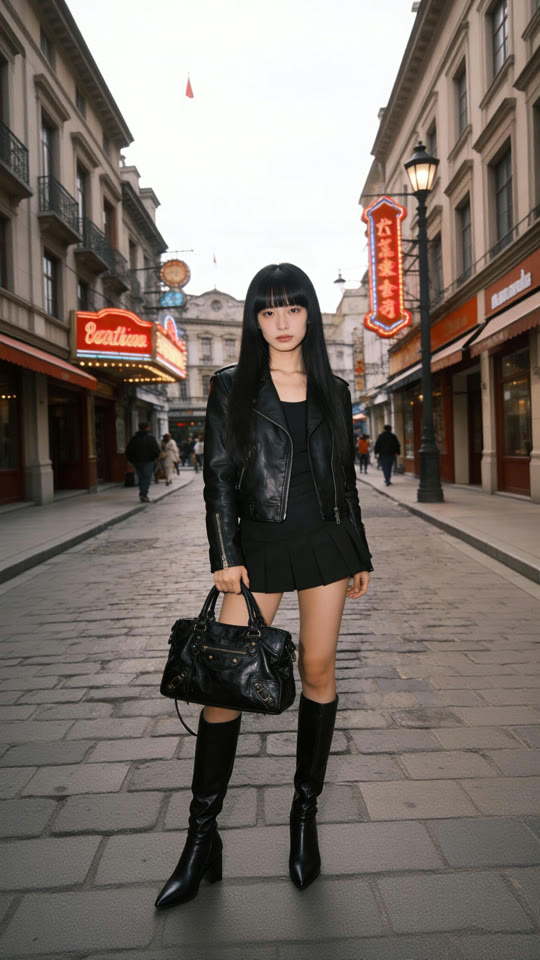
프롬프트는 선택 사항이며 동작을 설명할 필요는 전혀 없습니다. 클립이 채워 주지 못하는 부분에 쓰세요. Kling이 제자리에서 천천히 도는 여성의 클립에 한 줄을 더하자, 코기가 달려 들어와 캐릭터의 발치를 맴돌고, 그녀의 한 바퀴 회전은 계속 참고 영상을 따릅니다.

영상에 없는 디테일을 프롬프트로 더하기 – Kling 2.6 Motion Control
입력
1
▶ 1
Kling 2.6 Motion Control logoKling 2.6 Motion Control
프롬프트: A corgi runs in, circling around a girl's feet. (Kling 2.6 Motion Control · 11s)

캐릭터 방향: 이미지 또는 영상

입력창의 스위치 하나가 결과물이 누구의 프레이밍을 따를지, 그리고 모션 영상을 얼마나 길게 쓸 수 있는지를 정합니다. Yovid의 기본값은 이미지입니다.

  • 이미지

    사진 속 포즈를 유지

    캐릭터는 정지 이미지에서 바라보는 방향을 유지하고, 카메라는 프롬프트의 지시를 따릅니다. 줌 인, 줌 아웃, 위로, 아래로, 고정. 모션 영상은 3~10초까지 쓸 수 있습니다. 정면을 유지하는 제스처, 말하기, 댄스에 가장 잘 맞습니다.

  • 영상

    연기자를 따라 움직이기

    캐릭터가 연기자처럼 돌고, 이동하고, 같은 방식으로 프레이밍됩니다. 모션 영상은 3~30초까지 쓸 수 있습니다. 회전, 화면을 가로지르는 걷기, 전신 안무, 10초가 넘는 모든 클립에 고르세요.

Yovid의 Kling Motion Control: 요금과 이용 조건

두 모델은 같은 파일과 같은 클립 길이를 받습니다. 다른 점은 요금과, 어떤 구매로 열리는지입니다. 모든 수치는 생성기 자체의 요금에서 가져오므로 요금이 바뀌면 여기에도 반영됩니다.

Yovid의 Kling 3.0 Motion Control과 Kling 2.6 Motion Control: 720p와 1080p의 초당 기본 크레딧, 720p 10초 클립의 크레딧, 모션 영상 길이, 각 모델을 쓸 수 있는 구독과 크레딧 팩
모델720p 초당 크레딧1080p 초당 크레딧720p 10초 클립모션 영상구독크레딧 팩무료 크레딧
Kling 3.0 Motion Control logoKling 3.0 Motion Control34303–30초Lite, Pro, Premium불가불가
Kling 2.6 Motion Control logoKling 2.6 Motion Control23.2203–30초Lite, Pro, PremiumCreator 이상불가

생성 비용은 모션 영상의 초 단위로 계산되며, 위 수치는 기본 요금입니다. 실제로 생성할 때는 플랜에 따라 바뀌고, 두 모델이 같은 폭으로 바뀌지도 않습니다. 일부 구독에서는 Kling 2.6 Motion Control이 Kling 3.0 Motion Control보다 비싸지므로 입력창의 견적을 확인하세요. 실패한 생성에는 요금이 청구되지 않습니다.

활용 사례

촬영은 직접, 연기는 다른 캐릭터가

얼굴 공개 없이 트렌드 참여

얼굴 공개 없이 트렌드 참여

트렌드 동작을 집에서 찍은 뒤, 내 모습 대신 아바타나 일러스트 페르소나가 연기한 영상으로 올리세요.

진행자의 동작을 하는 마스코트

진행자의 동작을 하는 마스코트

3D나 일러스트 브랜드 캐릭터에 실제 사람의 제스처를 입히세요. 리깅도 키프레임도 필요 없습니다.

애니메이션 전 블로킹

애니메이션 전 블로킹

휴대폰으로 장면을 연기해 찍고, 애니메이션 작업 전에 최종 캐릭터 디자인이 연기하는 모습을 확인하세요.

시즌 인사 영상

시즌 인사 영상

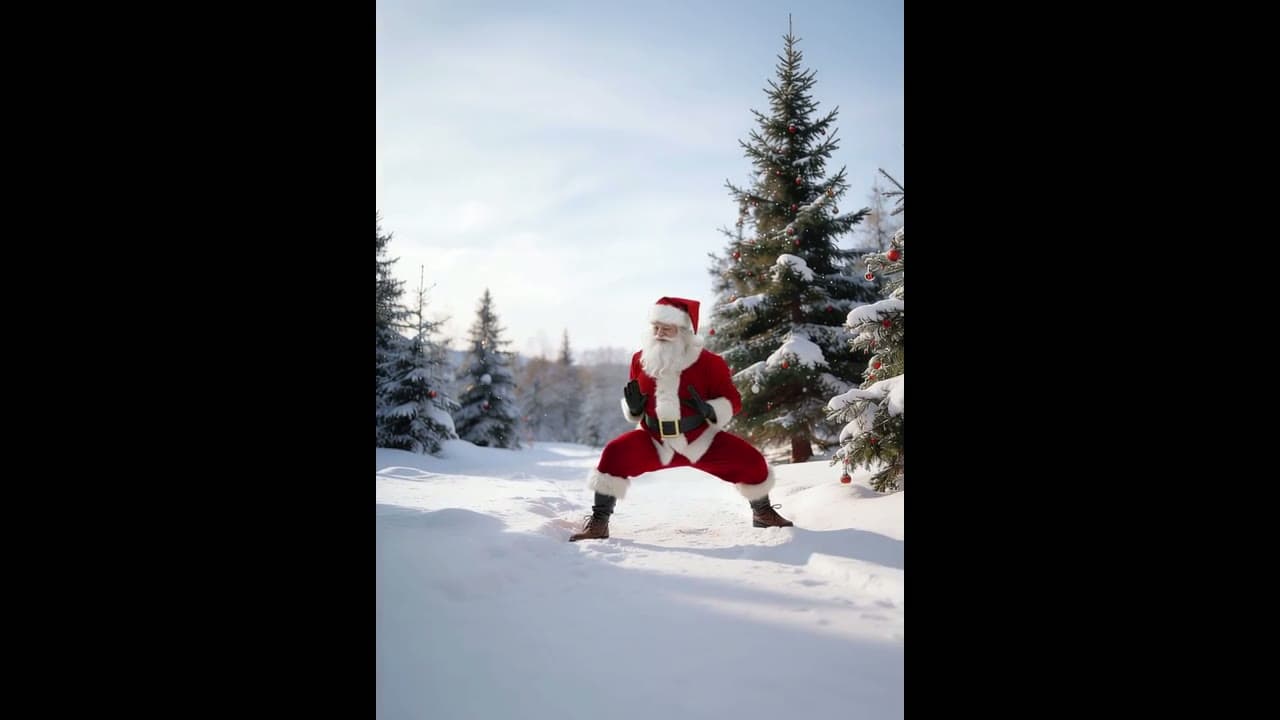
녹화한 루틴 하나를 산타, 엘프, 팀 마스코트가 주인공인 카드용 클립으로 바꾸세요.

모션 컨트롤 AI 사용법 3단계

  1. 1단계

    모델을 고르고 캐릭터 추가하기

    Kling 3.0 또는 Kling 2.6 Motion Control을 고른 뒤 캐릭터의 JPG 또는 PNG 한 장을 올리세요. 최대 10 MB, 각 변 300 px 이상, 비율 2:5~5:2이며, 움직일 팔다리가 모두 보여야 합니다.

  2. 2단계

    모션 영상 첨부하기

    동작이 담긴 MP4 또는 MOV 하나를 추가하세요. 3~30초, 최대 100 MB입니다. 그다음 캐릭터 방향을 정하세요. 10초 이하 클립은 이미지, 그보다 긴 클립은 영상입니다.

  3. 3단계

    원하면 프롬프트를 쓰고 생성하기

    배경, 추가 디테일, 카메라 움직임을 최대 2,500자로 설명할 수 있습니다(선택). 720p 또는 1080p를 고르고, 크레딧 견적을 확인한 뒤 생성하세요.

팁 깔끔하게 동작을 옮기려면

  • 연기자 한 명, 한 번의 샷

    한 사람만 나오고, 컷이 없고, 카메라가 안정된 클립을 쓰세요. 여러 사람이 화면에 있으면 Kling은 가장 큰 면적을 차지한 사람을 따릅니다.

  • 사진의 구도를 클립에 맞추기

    상반신 영상에는 상반신 사진을, 전신 댄스에는 전신 사진을 쓰세요. 팔다리를 크게 움직일 수 있도록 캐릭터 주변에 여백을 두세요.

  • 움직이는 부위가 보이게

    등 뒤로 숨긴 손이나 화면 밖으로 잘린 발은 모델이 움직일 게 없으니, 그런 부위가 보이는 사진을 고르세요.

  • 올리기 전에 다듬기

    모션 영상의 모든 초에 비용이 들고 결과물도 그 길이만큼 나오므로, 앞뒤의 불필요한 부분을 먼저 잘라 내세요.

  • 사람과 비슷한 체형 유지

    사람의 움직임은 그림체와 상관없이 사람과 비슷한 형체에 가장 잘 옮겨집니다. Kling은 예를 들어 사람이 동물을 움직이게 하면 결과가 나빠진다고 설명합니다.

  • 사운드 권리 확인

    클립의 오디오가 결과물에 그대로 들어가므로, 음악과 목소리를 게시해도 되는 영상이나 나중에 음악을 입힐 무음 클립을 쓰세요.

관련 도구

샷을 연출하는 다른 방법

모션 컨트롤은 여러 방법 중 하나입니다. 나머지도 같은 계정과 같은 크레딧 잔액으로 쓸 수 있습니다.

모션 컨트롤 AI 자주 묻는 질문

모션 컨트롤 AI란 무엇인가요?

예시를 보여 주며 캐릭터를 움직이는 방법입니다. 캐릭터 사진과 사람이 움직이는 영상을 올리면, 모델이 그 동작을 하는 캐릭터 영상을 만듭니다. Yovid에서는 Kuaishou의 두 모델, Kling 3.0 Motion Control과 Kling 2.6 Motion Control로 실행합니다.

Yovid에서 모션 컨트롤 영상은 어떻게 만드나요?

Kling Motion Control 모델로 생성기를 열고, 캐릭터 이미지와 3~30초 모션 영상을 추가한 뒤 캐릭터 방향을 정하고, 원하면 프롬프트를 쓰고, 720p 또는 1080p를 골라 생성하세요. 두 파일이 모두 들어가기 전까지 생성 버튼은 잠겨 있고, 확정하기 전에 크레딧 비용이 표시됩니다.

모션 컨트롤은 무료인가요?

아닙니다. 무료 가입 크레딧은 입문용 모델에만 쓸 수 있고 모션 컨트롤에는 쓸 수 없습니다. Kling 3.0 Motion Control은 Lite, Pro, Premium 구독이 필요하고, Kling 2.6 Motion Control은 Creator, Studio, Max, Agency 크레딧 팩에서도 쓸 수 있습니다. Starter 팩으로는 둘 다 열리지 않습니다. 모션 컨트롤을 쓸 수 있는 구매는 모두 워터마크가 없으므로, 모션 컨트롤 결과물에는 워터마크가 붙지 않습니다.

모션 컨트롤은 크레딧이 얼마나 드나요?

모션 영상의 초 수만큼 청구됩니다. 기본 요금으로 Kling 3.0 Motion Control은 720p에서 초당 3크레딧, 1080p에서 4크레딧이고, Kling 2.6 Motion Control은 2크레딧과 3.2크레딧입니다. 따라서 720p 10초 클립은 플랜 적용 전 30크레딧 또는 20크레딧이며, 정확한 수치는 입력창에 표시됩니다.

모션 컨트롤 영상은 얼마나 길게 만들 수 있나요?

결과물은 모션 영상의 길이와 같습니다. 캐릭터 방향이 영상이면 3~30초, 이미지면 최대 10초까지입니다. Kling은 아주 빠르거나 복잡한 동작은 업로드한 영상보다 조금 짧게 나올 수 있다고 설명합니다.

Kling 3.0과 Kling 2.6 Motion Control 중 무엇을 골라야 하나요?

두 모델은 같은 파일과 같은 길이를 받습니다. Kling 3.0 Motion Control은 더 나중에 나온 모델로, Kling에 따르면 회전, 바뀌는 앵글, 긴 테이크에서도 얼굴이 더 안정적입니다. Kling 2.6 Motion Control은 기본 요금이 더 낮고 더 큰 크레딧 팩에서도 쓸 수 있습니다. 플랜별 요금은 두 모델에 다르게 적용되므로, 내 플랜에서 입력창의 견적을 비교해 보세요.

결과물에 소리가 남나요?

네. 모션 영상의 오디오가 그대로 전달되므로 댄스는 원래 음악에 맞춰 남습니다. 두 모델 모두 새 소리를 만들지는 않습니다. 소리를 생성하려면 Seedance 2.5나 Kling 3.0 같은 모델로 텍스트나 이미지에서 영상을 만드세요.

캐릭터가 만화나 그림이어도 되나요?

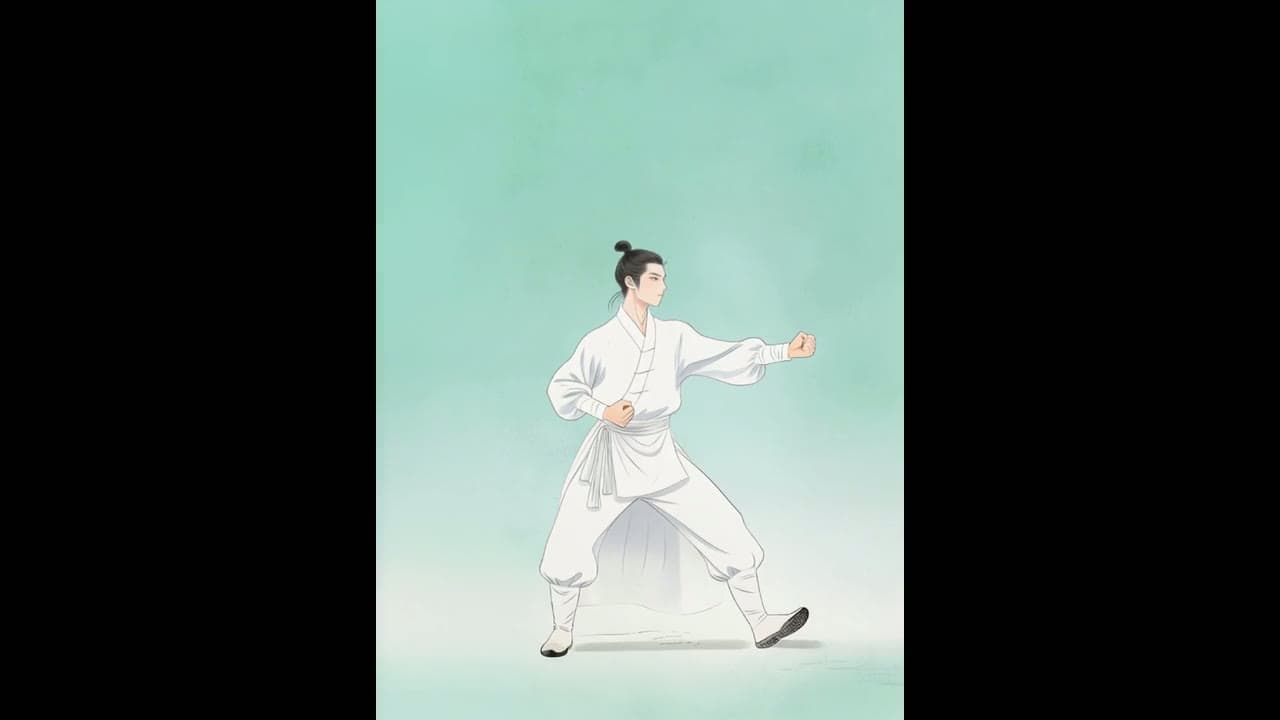
네. 연기자와 캐릭터의 스타일이 같을 필요는 없습니다. Kling의 예시는 평범한 영상으로 일러스트, 3D, 수묵화 캐릭터를 움직입니다. 캐릭터가 사람과 비슷한 체형일 때 결과가 가장 안정적입니다.

모션 컨트롤 영상이 시작되지 않거나 끝나지 않는 이유는 무엇인가요?

두 파일이 모두 첨부되었는지, 클립이 3초 이상이고 방향별 한도(이미지는 10초, 영상은 30초) 안에 있는지, 사진이 10 MB 미만의 JPG 또는 PNG이고 클립이 100 MB 미만의 MP4 또는 MOV인지 확인하세요. 모델 제공사가 실존 인물의 얼굴이나 보호되는 캐릭터를 거부할 수도 있습니다. 실패한 생성에는 요금이 청구되지 않습니다.
관련 도구와 모델

가이드

한 번만 찍으세요 내 테이크에 어떤 캐릭터든 캐스팅