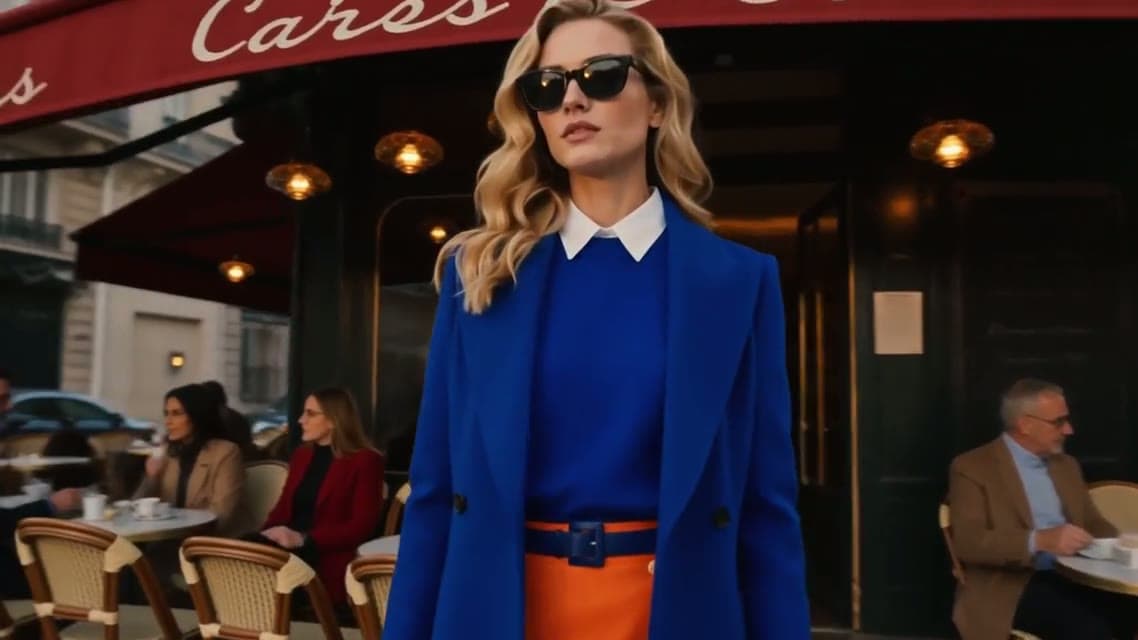
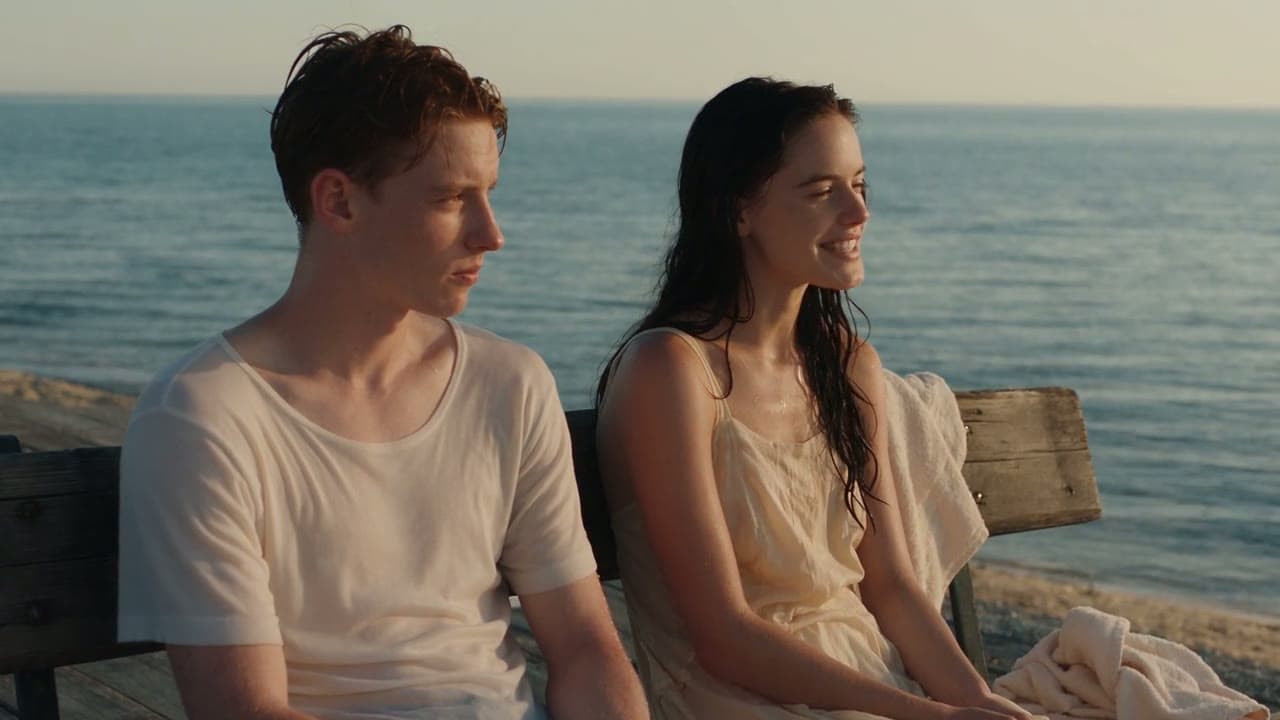
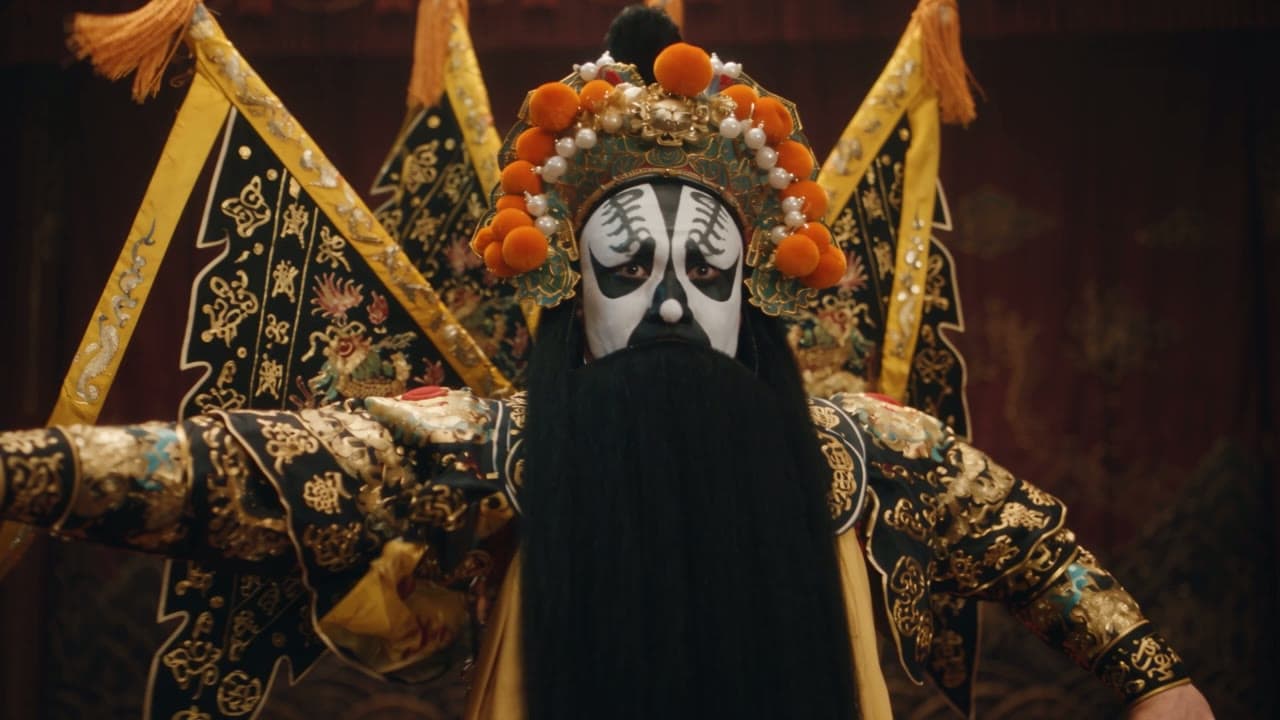
시작 컷과 끝 컷을 고정
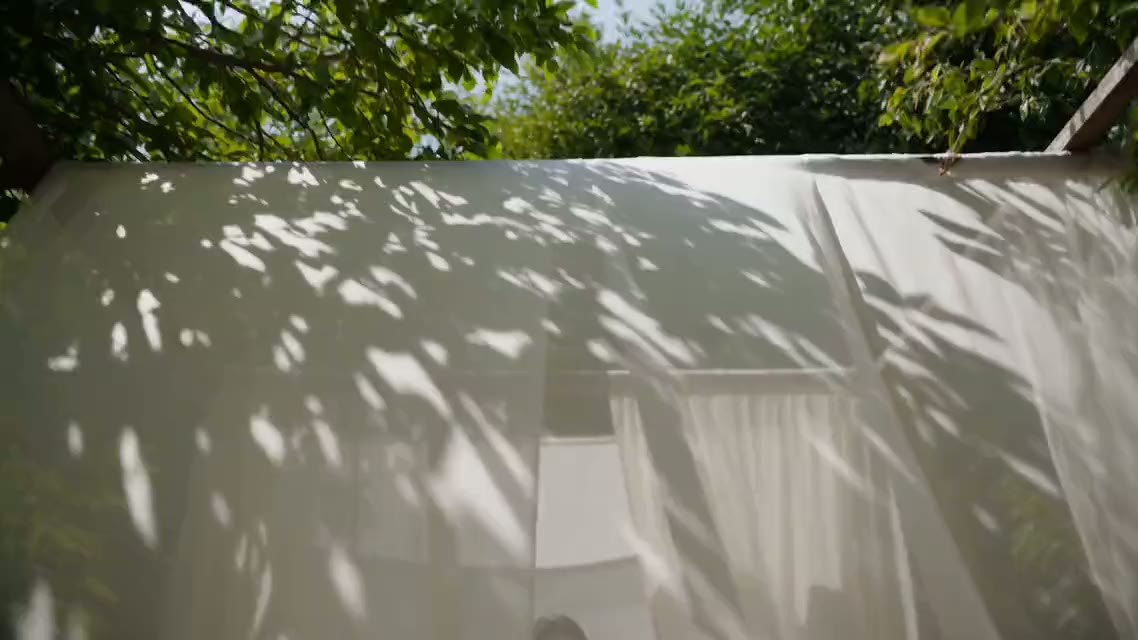
첫 번째 이미지는 클립이 시작하는 구도를, 두 번째 이미지는 클립이 도달해야 할 구도를 정합니다. 이 Seedance 2.5 예시에서 카메라는 흰 커튼에 드리운 나뭇잎 그림자로 시작해 개울가에 선 여성의 클로즈업으로 끝나며, 렌즈 앞을 스치는 거즈가 두 컷을 이어 줍니다.
 Seedance 2.5
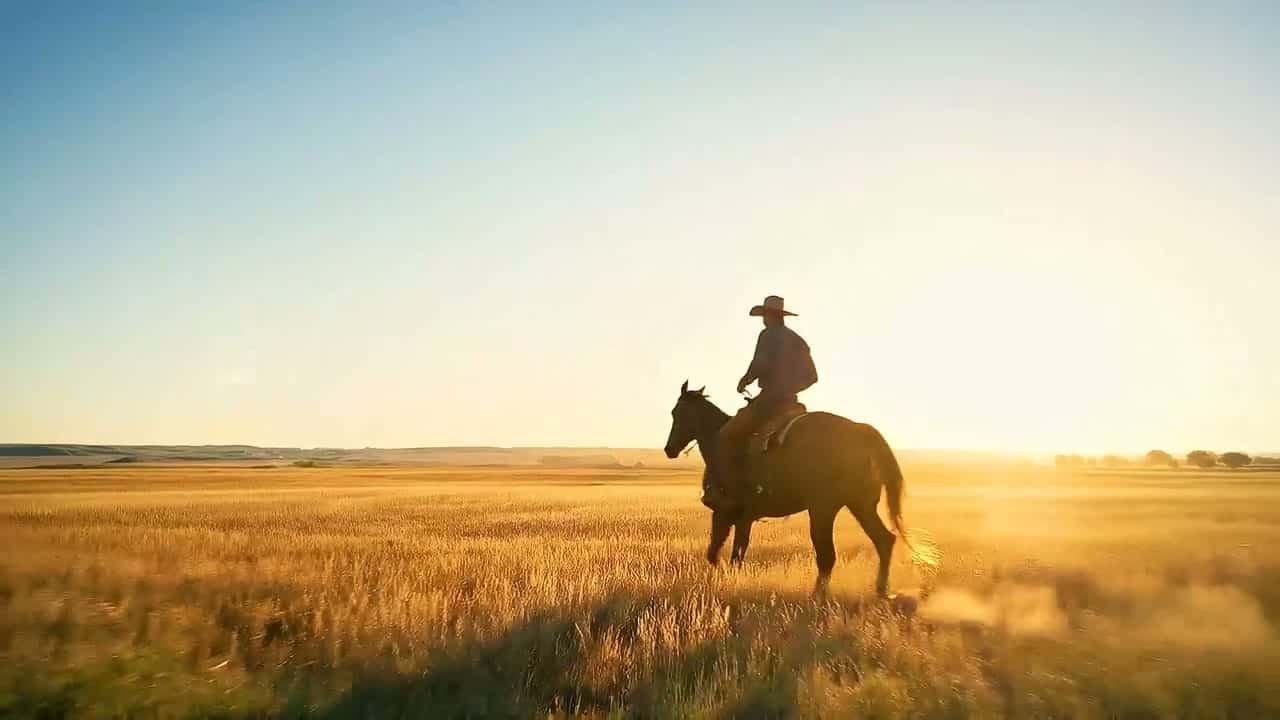
샷이 어디서 시작해 어디서 끝날지 직접 정하세요. 키프레임 두 장을 올리고 그 사이에 일어날 일을 적으면, Yovid가 Kling 3.0, Veo 3.1, Seedance 2.5 등으로 중간의 모든 프레임을 만들어 냅니다.
영상 모델에 사진 한 장만 주면 클립이 어떻게 끝날지는 모델이 알아서 정합니다. 끝 키프레임까지 주면 결말은 더 이상 운에 맡길 일이 아닙니다. 모델은 두 이미지를 잇는 카메라 경로, 움직임, 빛의 변화만 만들어 내면 됩니다. 공개 장면, 제품 회전, 장소 이동, 비포·애프터처럼 클립이 정확한 구도로 끝나야 할 때 사용하세요.
정지 이미지 한 장을 움직이고, 샷이 어디로 갈지는 모델에 맡깁니다. 사진, 포스터, 제품 이미지 한 장을 살아 움직이게 할 때 가장 좋습니다.
사진으로 영상 만들기캐릭터, 의상, 제품 사진을 레퍼런스로 넣으면 모델이 그것들을 중심으로 완전히 새로운 샷을 구성합니다.
레퍼런스 이미지로 영상 만들기클립을 업로드하고 마지막 순간부터 같은 인물, 세트, 사운드로 이어 갑니다.
AI 영상 연장첫 번째 이미지는 클립이 시작하는 구도를, 두 번째 이미지는 클립이 도달해야 할 구도를 정합니다. 이 Seedance 2.5 예시에서 카메라는 흰 커튼에 드리운 나뭇잎 그림자로 시작해 개울가에 선 여성의 클로즈업으로 끝나며, 렌즈 앞을 스치는 거즈가 두 컷을 이어 줍니다.
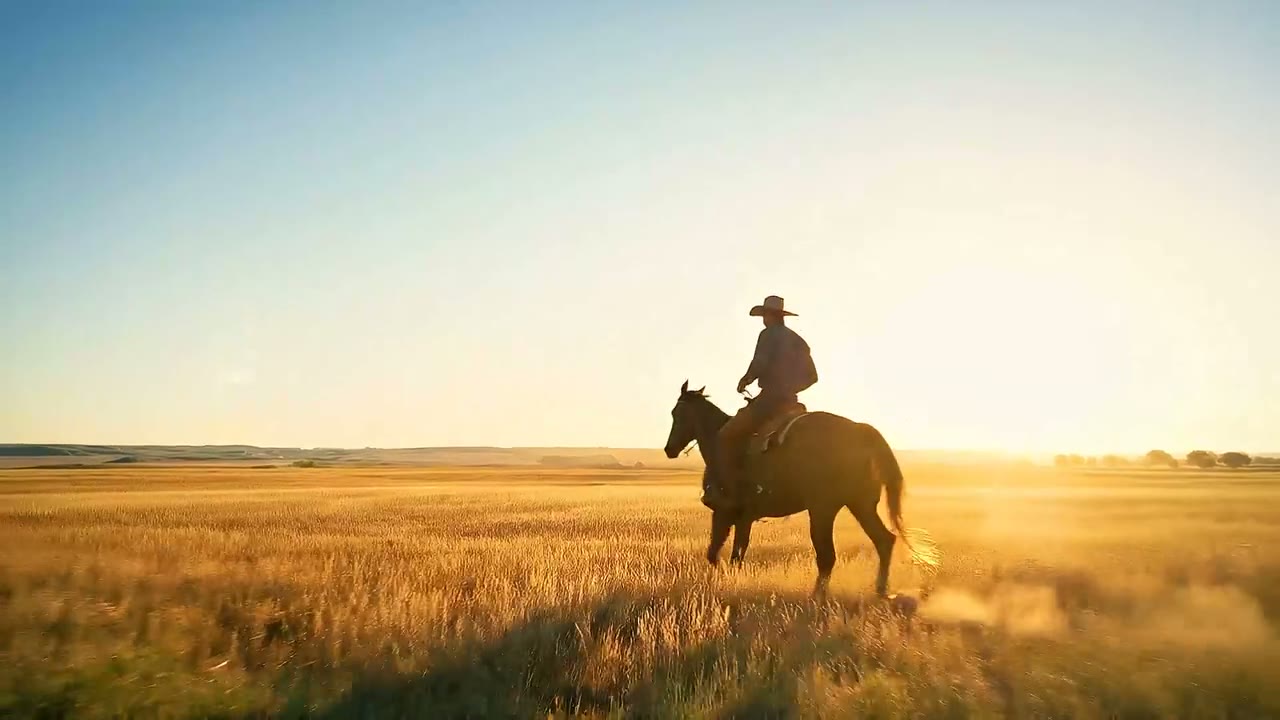
Seedance 2.5두 키프레임은 완전히 다른 장소여도 됩니다. Google의 Veo 3.1 예시는 해 뜰 무렵 헛간 바깥에서 시작해 초원을 가로지르는 기수로 끝납니다. 헛간을 통과하는 움직임도, 먼 쪽 문에서 쏟아지는 빛도 모델이 스스로 만들어 냈습니다.
 Veo 3.1
Yovid 생성 화면에서 12개 모델이 키프레임 한 쌍을 받습니다. 짧고 정교한 전환에는 Kling 3.0과 Veo 3.1, 긴 샷에는 Seedance 2.5, Kling 4.0, Wan 3.0, 무료 크레딧으로 처음 써 볼 때는 Seedance 2.0 Mini가 좋습니다.
아래 숫자는 모두 실시간 생성 화면 설정에서 읽어 오므로, 모델이 바뀌면 표도 바뀝니다.
| 모델 | 클립 길이 | 최고 해상도 | 끝 프레임만 | 오디오 스위치 | 무료 크레딧 | 초당 크레딧 |
|---|---|---|---|---|---|---|
 Seedance 2.5 | 4–30초 | 4K | 미지원 | 지원 | 미지원 | 6.1 (720p) |
| Seedance 2.5 Flash | 4–30초 | 720p | 미지원 | 지원 | 미지원 | 4.6 (720p) |
| Seedance 2.0 | 4–15초 | 4K | 미지원 | 지원 | 미지원 | 4 (720p) |
| Seedance 2.0 Fast | 4–15초 | 720p | 미지원 | 지원 | 미지원 | 3.75 (720p) |
| Seedance 2.0 Mini | 4–15초 | 720p | 미지원 | 지원 | 지원 | 2.5 (720p) |
 Kling 4.0 | 3–30초 | 1080p | 미지원 | 미지원 | 미지원 | 3 (720p) |
| Kling 3.0 | 4–15초 | 4K | 미지원 | 지원 | 미지원 | 2.5 (720p) |
| Kling O3 | 4–15초 | 1080p | 미지원 | 지원 | 미지원 | 2.5 (720p) |
 Veo 3.1 Fast | 4, 6 또는 8초 | 4K | 미지원 | 미지원 | 미지원 | 3 (720p) |
| Veo 3.1 Pro | 4, 6 또는 8초 | 1080p | 미지원 | 미지원 | 미지원 | 8 (720p) |
 Wan 3.0 | 2–30초 | 1080p | 미지원 | 지원 | 미지원 | 2.4 (720p) |
 MiniMax H3 | 5–15초 | 2K | 지원 | 미지원 | 미지원 | 4.55 (2K) |
초당 크레딧은 키프레임 두 장을 모두 넣었을 때의 기본 요금이며 플랜 할인 전 기준입니다. 생성하기 전에 입력창에 설정별 정확한 비용이 표시됩니다. 끝 프레임은 무료로, 각 요금은 해당 모델의 사진으로 영상 만들기 요금과 같습니다. 무료 크레딧은 720p까지이며, Seedance의 1080p는 Pro, Premium 또는 크레딧 팩, 4K는 Premium 또는 크레딧 팩이 필요합니다. 오디오 스위치가 ‘미지원’인 모델은 사운드를 직접 켜고 끌 수 없습니다. Veo 3.1과 MiniMax H3는 자체적으로 사운드를 넣습니다.
활용 사례
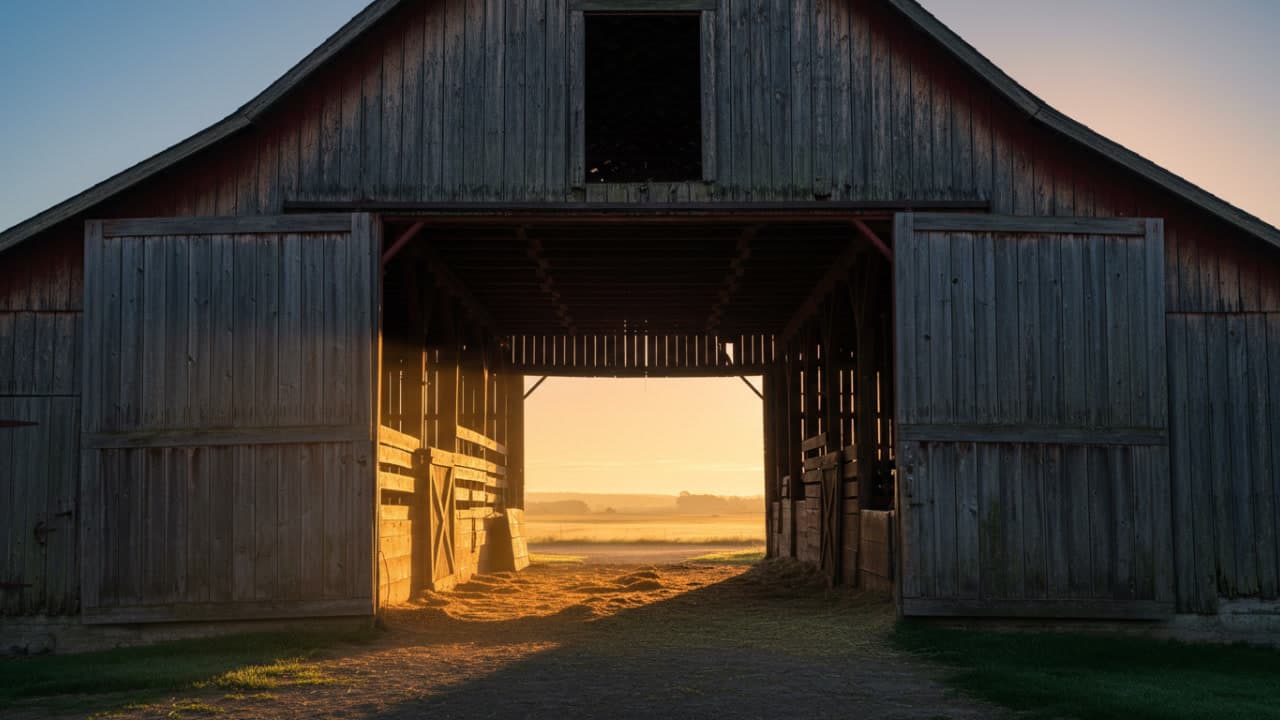
하드 컷 대신 한 번의 카메라 무빙으로 실외에서 실내로, 낮에서 밤으로, 한 세트에서 다음 세트로 넘어갑니다.
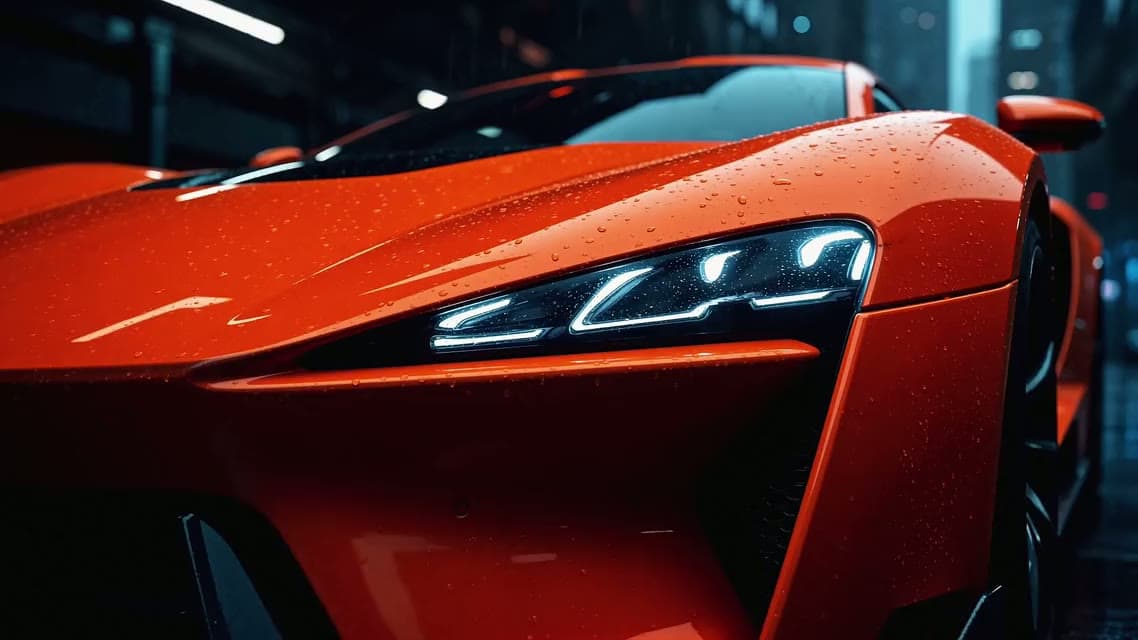
패키지 샷으로 시작해 메인 앵글로 끝내고, 그 사이 제품의 회전, 개봉, 조명은 모델에 맡깁니다.
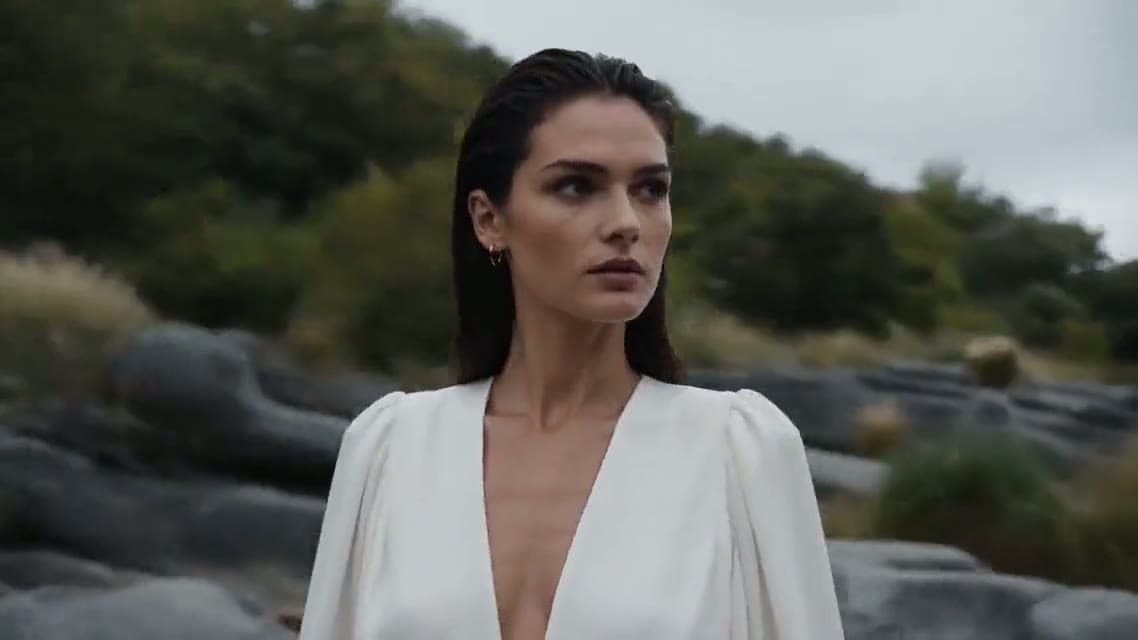
리모델링, 메이크오버, 계절 변화, 보정 전후는 두 상태를 모두 고정하고 그 사이에 변화를 보여 줄 때 가장 잘 전달됩니다.
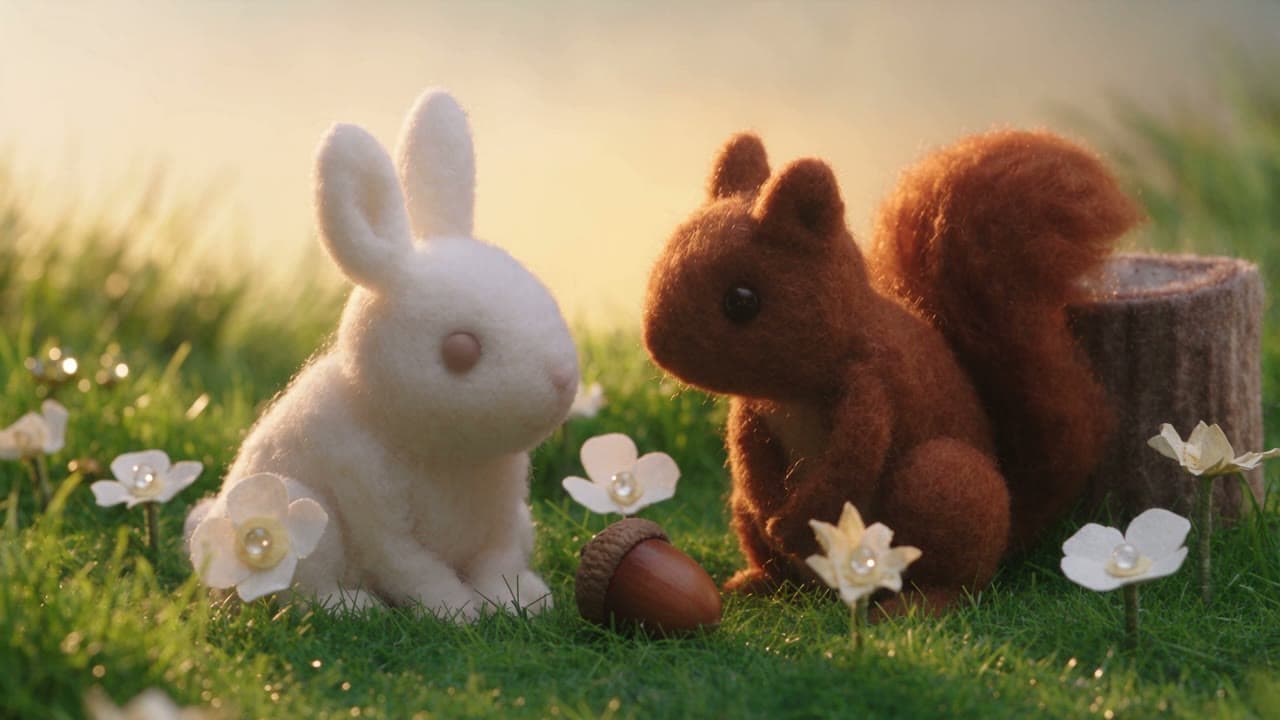
스토리보드 두 컷이 움직이는 한 장면이 되어, 촬영 전에 클라이언트와 스태프가 호흡을 판단할 수 있습니다.
1단계
화면 비율이 같고, 빛이 같은 방향에서 들어오며, 같은 피사체나 장소를 담은 이미지를 고르세요. 사진, 렌더링, AI 이미지 모두 JPG, PNG, WebP로 사용할 수 있습니다.
2단계
‘이미지로 비디오 만들기’ 작업 공간에서 시작 이미지를 먼저, 이어서 끝 이미지를 추가하세요. Kling과 Veo에서는 먼저 프레임 메뉴를 ‘첫 번째 + 마지막 프레임’으로 바꾸세요.
3단계
카메라가 지나갈 경로와 그 과정에서 바뀌는 것을 적고, 길이와 해상도를 고르세요. 크레딧 비용을 확인한 뒤 생성을 누르면 됩니다.
조명, 렌즈, 스타일이 같으면 모델이 실제로 촬영할 수 있는 경로를 찾습니다. 서로 관계없는 두 이미지는 녹아들 듯 뒤섞여 버리기 쉽습니다.
“카메라가 문을 지나 복도로 들어간다”는 경로지만, “이미지 1에서 이미지 2로”는 경로가 아닙니다. 움직임, 속도, 끝을 적으세요.
작은 회전이나 빛의 변화는 4~6초면 충분합니다. 방이나 거리를 가로지르거나 계절이 바뀌려면 8초 이상이 필요합니다.
바뀌면 안 되는 로고, 얼굴, 건물, 제품을 나열하고, 원 테이크를 원하면 컷 없이 한 번에 이어지는 샷을 요청하세요.
한 이미지를 두 키프레임에 모두 쓰고 제자리로 돌아오는 움직임을 묘사하면, 마지막 프레임이 첫 프레임과 만나 끊김 없는 루프가 됩니다.
MiniMax H3는 시작 프레임 없이 끝 이미지에서 거꾸로 영상을 만들 수 있습니다. 다른 모든 모델은 시작 프레임이 있어야 끝 프레임을 받습니다.
관련 도구
키프레임은 여러 입력 방식 중 하나입니다. 가진 소재에 맞는 방식으로 바꿔도 계정과 크레딧 잔액은 그대로입니다.