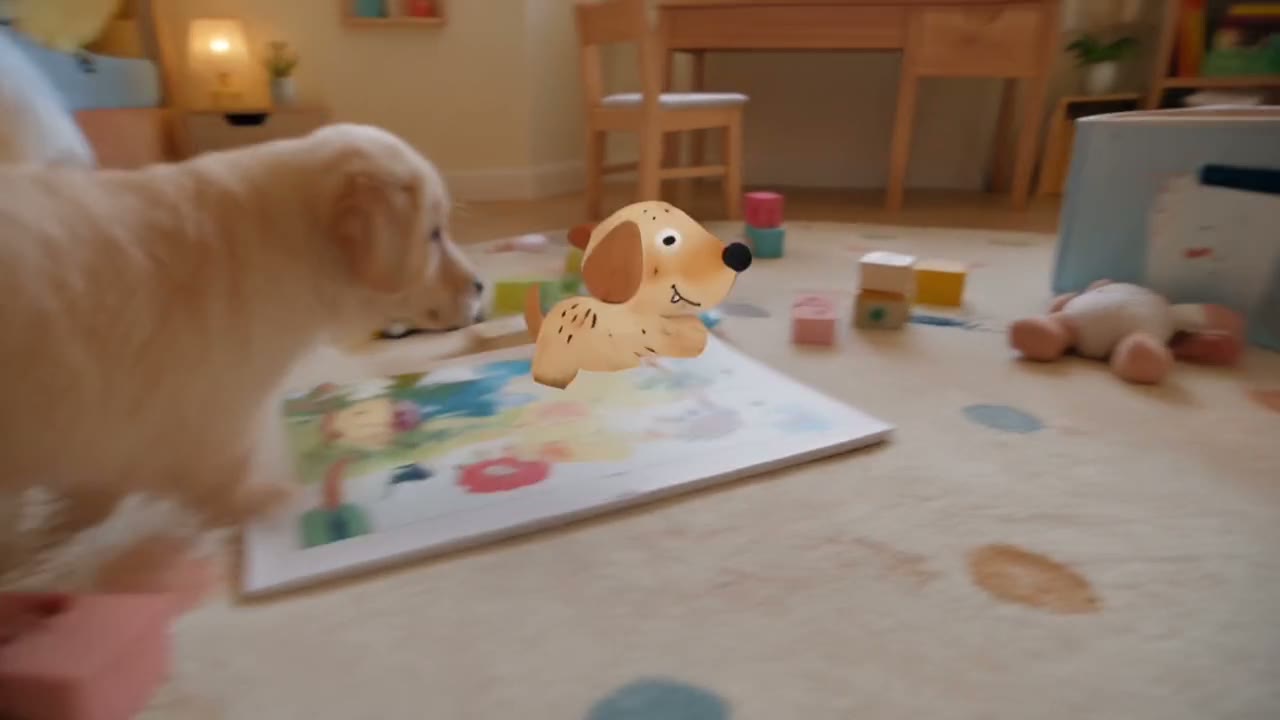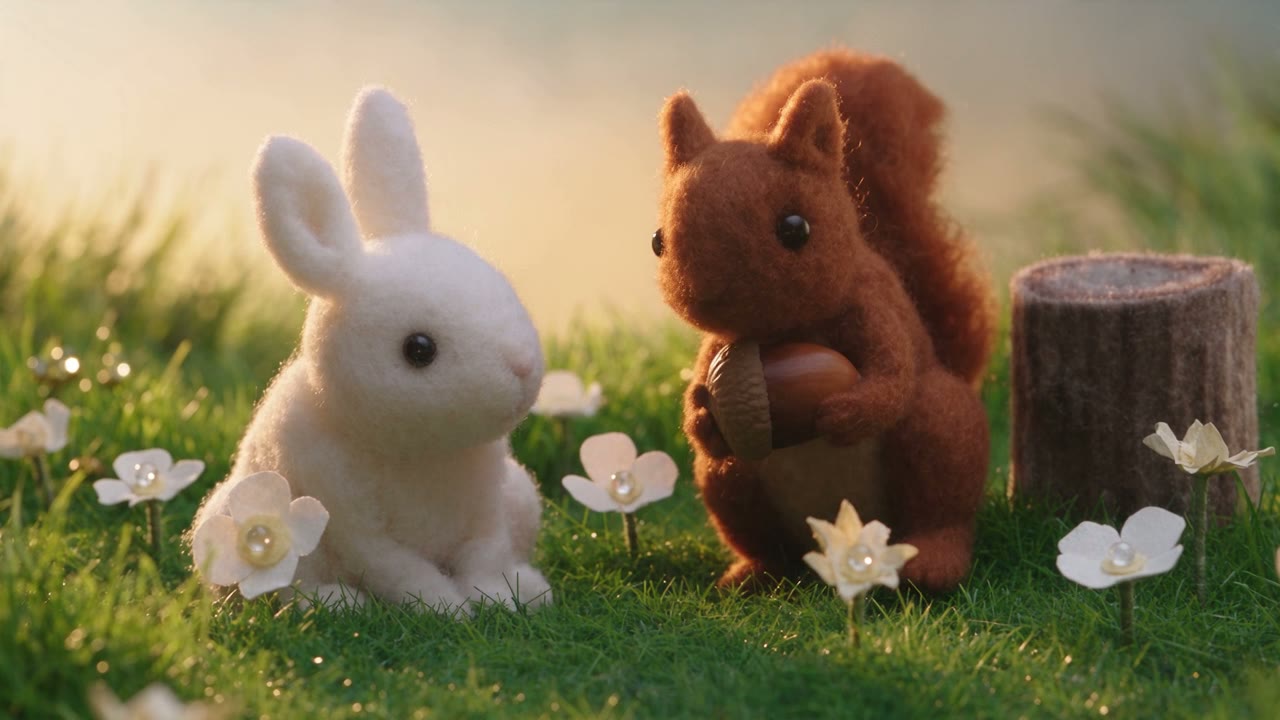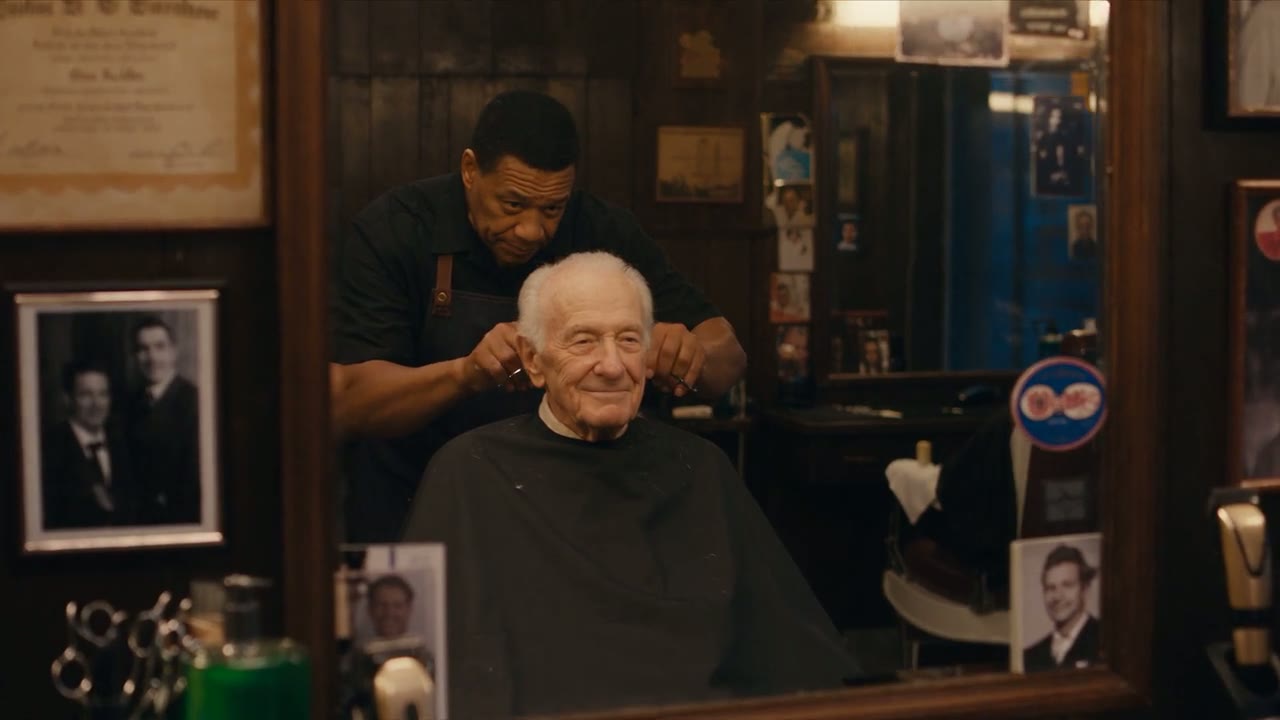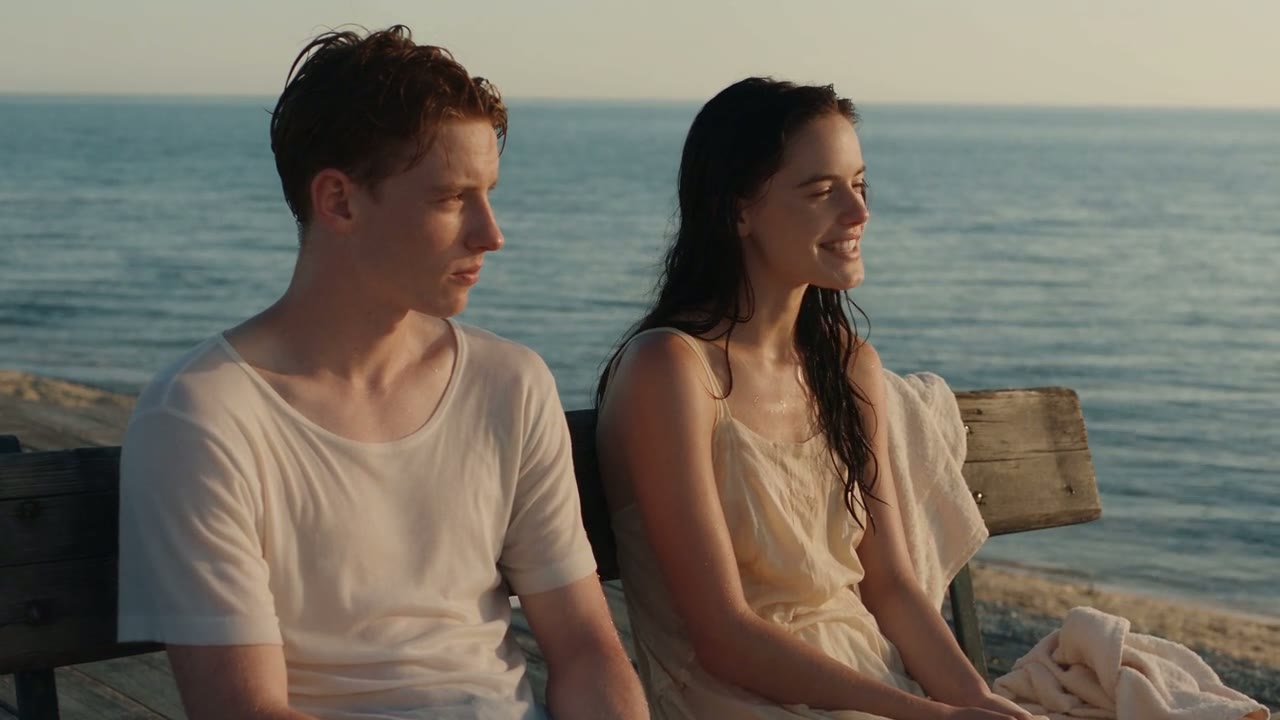
핵심 답변: AI 동영상 만드는 법은 3단계입니다. 먼저 피사체, 동작, 배경, 카메라 움직임, 조명을 담은 프롬프트를 씁니다. 다음으로 동영상 모델을 고르고 길이, 해상도, 화면 비율을 정합니다. 마지막으로 영상을 생성하고 미리보기를 확인한 뒤 MP4를 다운로드합니다. Seedance 2.0 Mini로 첫 4초 480p 테스트를 만들면 약 2~3분이 걸리고 5크레딧이 듭니다. 새로 만든 무료 계정에 처음 주어지는 크레딧과 같은 양입니다. 아래에서 프롬프트 하나를 실제로 돌려 보며 AI로 영상 만들기의 각 단계를 차례로 설명합니다.
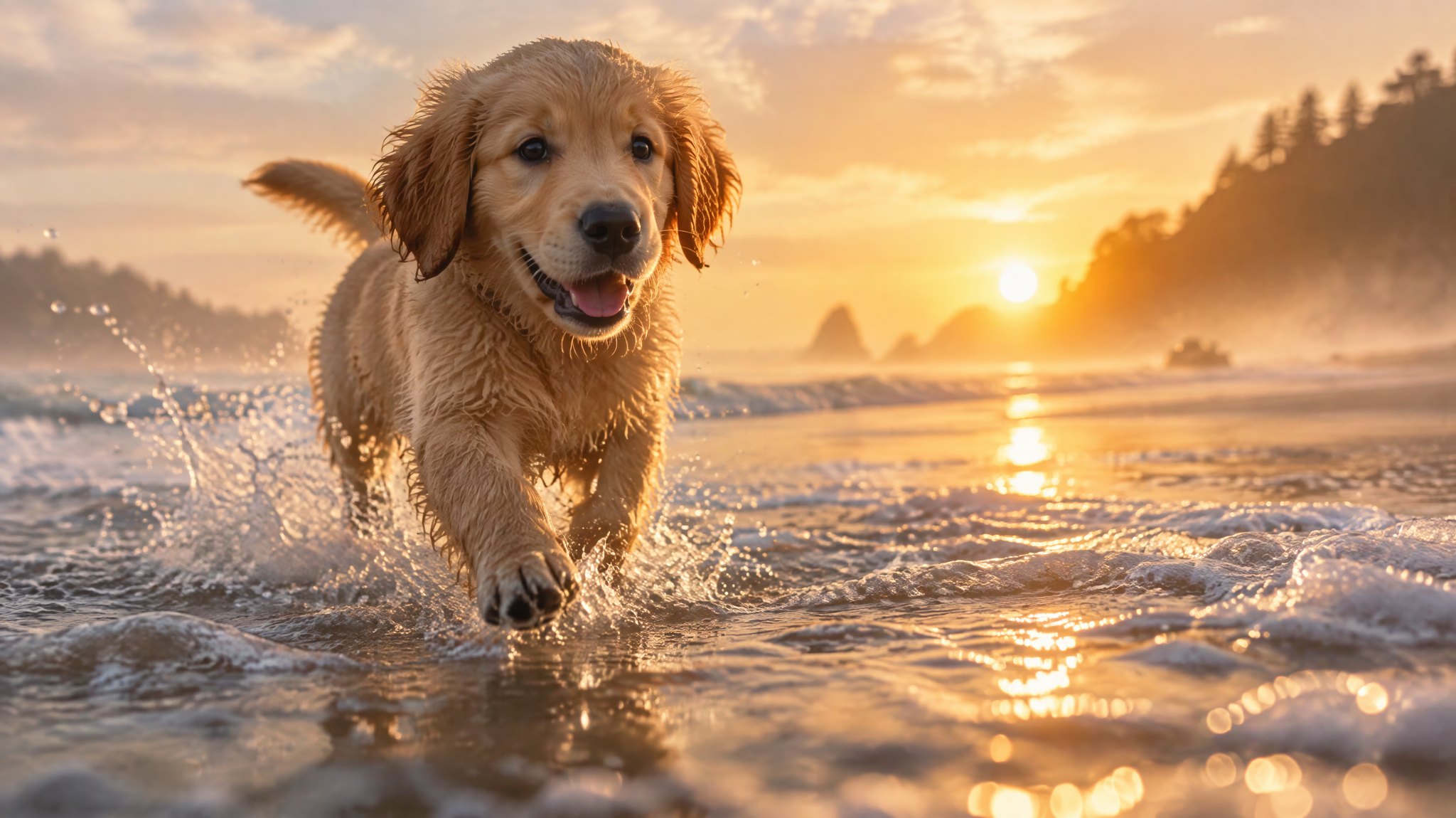
이미지 프롬프트: 영화 같은 스틸 컷, 해 뜰 무렵 텅 빈 해변에서 골든 리트리버 강아지가 얕은 파도 속을 달리고 발 주변으로 물보라가 튄다. 카메라는 물가 낮은 높이에서 나란히 따라가며 촬영한다. 따뜻한 황금빛 역광, 부드러운 바다 안개, 얕은 피사계 심도, 자연스러운 털 질감.
최종 확인: 2026-11-24. 모델 제한과 크레딧 수치는 이날 운영 중인 모델 설정을 기준으로 했고, 소요 시간은 자체 테스트 결과입니다.
AI 동영상 만드는 법: 3단계 한눈에 보기
| 단계 | 할 일 | 소요 시간 | 주의할 점 |
|---|---|---|---|
| 1. 프롬프트 쓰기 | 피사체, 동작, 배경, 카메라, 조명을 2~4문장으로 묘사 | 2~5분 | 클립 하나에 주요 동작은 하나 |
| 2. 모델과 설정 고르기 | 모델, 길이, 해상도, 화면 비율, 사운드 선택 | 1분이 채 안 걸림 | 짧게, 낮은 해상도로 시작 |
| 3. 생성, 미리보기, 다운로드 | 실행하고 결과를 본 뒤 다운로드하거나 수정 | 짧은 테스트 한 번에 약 2~3분 | 다시 할 때마다 한 가지만 변경 |
1단계: 모델이 따라 할 수 있는 AI 동영상 프롬프트 쓰는 법
동영상 모델은 화면에 무엇이 있고, 무엇이 움직이며, 카메라가 그것을 어떻게 담는지 알아야 합니다. 안정적인 순서는 다음과 같습니다.
피사체 + 동작 + 배경 + 카메라 + 조명 (+ 사운드)
- 피사체: 누구 또는 무엇인지, 시각적 특징 한두 가지를 덧붙입니다. "개"보다 "골든 리트리버 강아지"가 낫습니다.
- 동작: 길이에 맞는 주요 동작 하나. 4~10초 클립에는 뚜렷한 움직임 하나가 들어갈 만큼의 여유만 있습니다.
- 배경: 어디서, 언제인지. 시간대만 바꿔도 전체 분위기가 달라집니다.
- 카메라: 샷 크기 하나와 움직임 하나. 천천히 다가가는 푸시인, 트래킹 샷, 고정된 와이드 샷 등입니다.
- 조명: 골든 아워, 흐린 날, 네온, 창문 빛.
- 사운드: 모델이 오디오도 생성한다면 원하는 소리를 적고, 대사는 따옴표 안에 넣습니다.
이 가이드의 스크린샷에 사용한 프롬프트입니다.
A golden retriever puppy runs through shallow waves on an empty beach at sunrise, water splashing around its paws. The camera tracks low alongside at the same speed. Warm golden light, soft wind and wave sounds, shallow depth of field.
같은 순서로 쓴 예시 두 개를 더 소개합니다.
A woman in a yellow raincoat walks across a crowded city crosswalk at night in the rain, neon signs reflecting in the puddles. Static wide shot from across the street, cars hissing past, distant traffic and rain on umbrellas.
A ceramic mug of coffee steams on a wooden table by a window on a snowy morning. Slow push-in from a wide shot to a close-up of the steam, soft daylight, quiet room tone and a clock ticking.
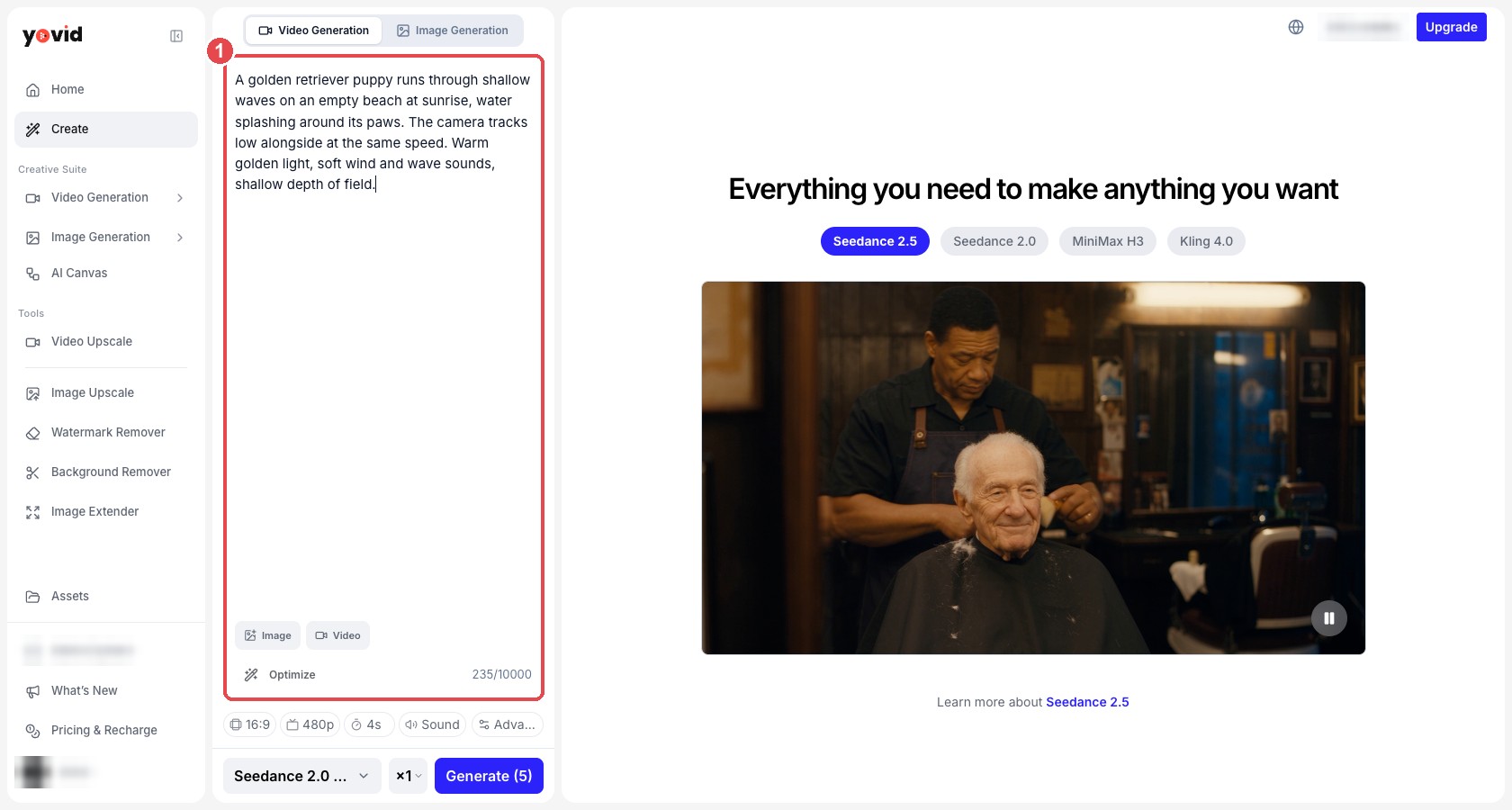
Yovid 동영상 생성 화면의 1단계: (1) 위의 강아지 프롬프트를 입력한 프롬프트 입력창입니다. 아래 설정 줄에는 기본값인 16:9, 480p, 4초, 사운드 켬이 표시됩니다.
텍스트 대신 사진으로 시작한다면 사진이 이미 피사체와 장면을 정해 주므로, 프롬프트에는 움직임만 쓰면 됩니다. 프롬프트를 쓰는 다른 방법은 텍스트 투 비디오 프롬프트 가이드(영문)에서 확인하세요.
2단계: AI 동영상 모델과 설정 고르는 법
클립으로 할 수 있는 일은 모델이 정합니다. 얼마나 길게 만들 수 있는지, 대사를 말할 수 있는지, 얼마나 선명한지, 크레딧이 얼마나 드는지가 모두 모델에 달려 있습니다. 자주 찾는 목표 세 가지와 각각에 맞는 모델은 다음과 같습니다.
| 목표 | 모델 | 길이 | 해상도 | 짧은 테스트 크레딧 |
|---|---|---|---|---|
| 무료로 써 보기 | Seedance 2.0 Mini | 4~15초 | 480p, 720p | 5 (4초, 480p) |
| 말하는 캐릭터 | Seedance 2.5 | 4~30초 | 480p~4K | 12 (4초, 480p) |
| 영화 같은 화면 | Kling 4.0 또는 Seedance 2.5 | 3~30초 | 최대 1080p(Kling), 최대 4K(Seedance 2.5) | 9 (Kling, 3초, 720p) |
크레딧은 크레딧 팩 기준 표준 요금이며, 구독 플랜은 클립당 10~40% 적게 차감됩니다. 그다음 네 가지를 설정합니다.
- 길이: 테스트는 모델이 허용하는 가장 짧은 길이(3~4초)로 하고, 움직임이 괜찮아 보이면 그때 늘립니다.
- 해상도: 테스트는 480p로 합니다. 최종본은 720p 이상으로 올립니다.
- 화면 비율: YouTube와 웹사이트는 16:9, Reels, TikTok, Shorts는 9:16, 피드용은 1:1입니다.
- 사운드: 대사, 효과음, 배경음이 필요하면 켜고, 음악을 직접 넣을 거라면 끕니다. Seedance 2.0 Mini와 Seedance 2.5는 켜든 끄든 차감 크레딧이 같습니다.
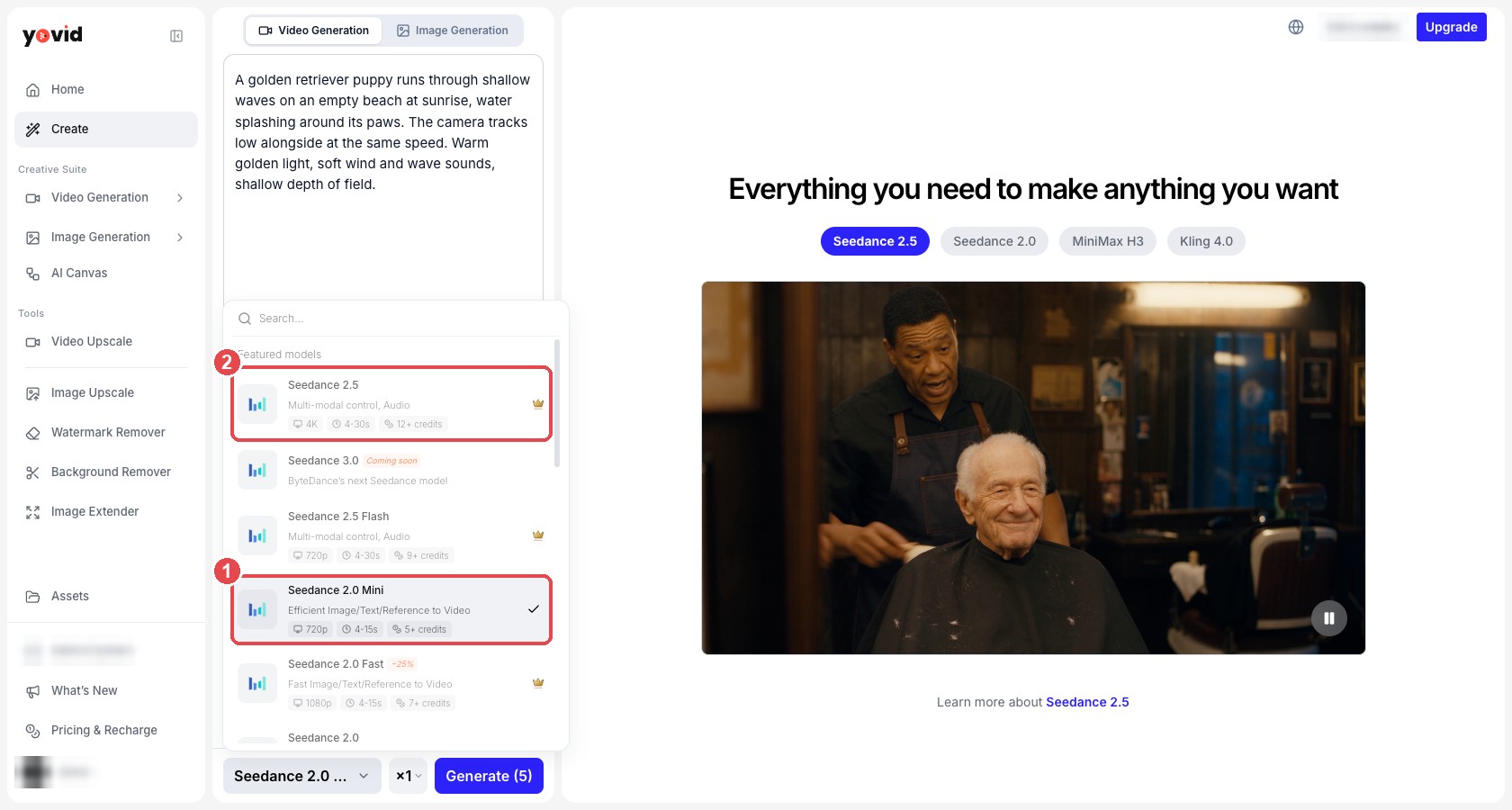
2단계: 모델 선택 메뉴에는 모델별 최고 해상도, 길이 범위, 시작 크레딧이 나옵니다. (1) Seedance 2.0 Mini는 5크레딧부터, (2) Seedance 2.5는 12크레딧부터이며 유료 플랜용으로 표시되어 있습니다.
전체 모델 목록에서 모든 동영상 모델의 제한을 나란히 비교할 수 있습니다.
3단계: AI 동영상 생성, 미리보기, 다운로드하는 법
Generate(생성)를 클릭합니다. 버튼에 이번 실행에 쓸 크레딧이 표시되므로 시작하기 전에 비용을 알 수 있습니다. 클립을 렌더링하는 동안에는 진행 상황과 예상 남은 시간이 화면에 나옵니다.
강아지 프롬프트로 한 테스트(Seedance 2.0 Mini, 4초, 480p, 16:9, 사운드 켬)는 5크레딧을 쓰고 약 3분 만에 끝났습니다. 지난 30일 동안 Yovid에서 4초 480p Seedance 2.0 Mini 클립이 Generate부터 완성까지 걸린 시간의 중앙값은 2분 30초~3분이었습니다. 클립이 길수록, 해상도가 높을수록, 사용자가 몰리는 시간대일수록 더 오래 걸립니다.
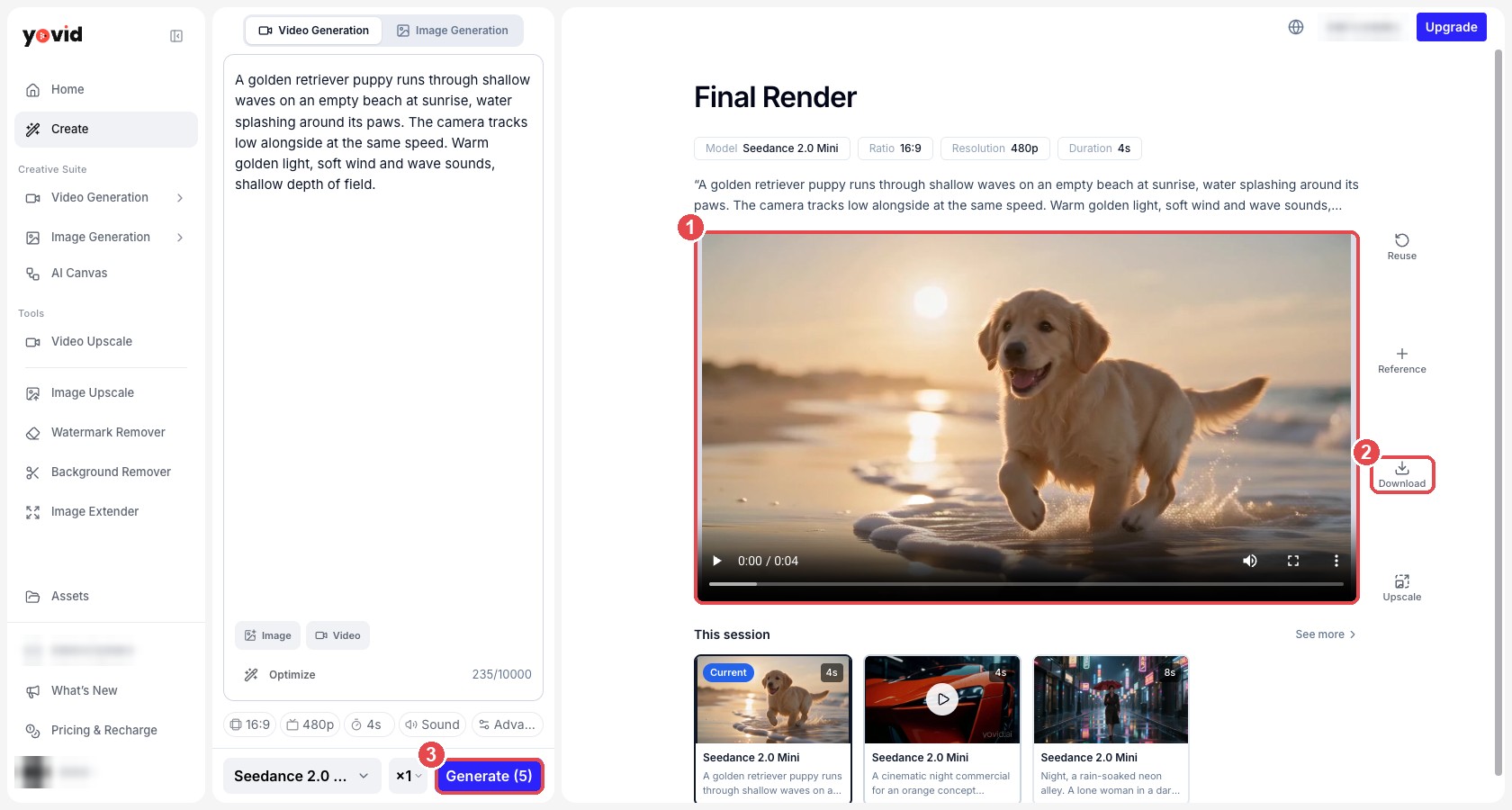
3단계: (1) 완성된 클립이 결과 패널에서 재생되며 모델, 비율, 해상도, 길이가 함께 표시됩니다. (2) Download(다운로드)로 MP4를 저장합니다. (3) Generate에는 다음 실행에 드는 크레딧이 표시됩니다.
완성되면 최소 두 번은 보세요. 한 번은 피사체를, 한 번은 배경과 손, 가장자리를 봅니다. 괜찮으면 다운로드합니다. 거의 다 됐다면 한 가지만 바꿔 다시 실행합니다.
아쉬운 AI 동영상을 고치는 법
- 다시 실행합니다. 같은 프롬프트라도 매번 다른 테이크가 나옵니다. Reuse(재사용) 버튼을 누르면 프롬프트와 설정이 입력 양식에 다시 채워집니다.
- 다시 할 때마다 한 가지만 바꿉니다. 카메라 움직임을 바꾸거나 동작을 단순하게 한 뒤 비교합니다.
- 이미지로 시작합니다. 이미지 투 비디오로 첫 프레임의 모습을 고정하고, 움직임만 설명합니다.
- 초안을 만든 뒤 마무리합니다. Seedance 2.5는 480p 초안을 만든 다음 같은 초안을 1080p나 4K 최종본으로 바꿀 수 있어, 테이크가 마음에 들 때만 고해상도 비용을 냅니다.
- 편집하거나 늘립니다. Seedance 2.5는 텍스트 설명으로 기존 클립의 일부를 바꾸거나 샷을 이어 갈 수 있습니다. 동영상 연장 가이드(영문)에서 클립을 최대 30초까지 늘리는 방법을 볼 수 있습니다.
- 화질은 마지막에 올립니다. 마음에 드는 버전을 720p나 1080p로 다시 생성하거나, 결과에 Upscale(화질 향상)을 사용합니다.
자주 묻는 질문
AI 동영상을 만드는 데 얼마나 걸리나요?
프롬프트를 쓰는 데 몇 분이 걸립니다. Seedance 2.0 Mini의 4초 480p 클립은 보통 2~3분이면 렌더링되고, 더 길거나 해상도가 높은 클립은 더 오래 걸립니다. 한두 번 다시 해 보는 시간까지 포함해, 마음에 드는 첫 클립까지 10~15분 정도로 잡으면 됩니다.
AI 동영상을 만들려면 돈을 내야 하나요?
첫 클립은 아닙니다. 가입하지 않고도 워터마크가 있는 4초 480p Seedance 2.0 Mini 클립 하나를 써 볼 수 있고, 새 계정에는 무료 크레딧 5개가 주어져 4초 480p Mini 클립 하나를 만들 수 있습니다. Seedance 2.5, Kling 4.0, 720p를 넘는 해상도는 유료 플랜이나 크레딧 팩이 필요합니다.
휴대폰으로 AI 동영상을 만들 수 있나요?
네. 생성기가 모바일 브라우저에서 작동하므로 앱을 설치할 필요가 없습니다. 단계도 같습니다. 프롬프트를 입력하고, 모델과 설정을 고르고, 생성한 뒤 MP4를 휴대폰에 다운로드합니다.
AI 동영상을 상업적으로 사용할 수 있나요?
Pro와 Premium(월간 또는 연간), 연간 결제 Lite, 모든 크레딧 팩에서는 가능합니다. 월간 Lite와 Free 플랜은 상업적 이용이 포함되지 않으며, 무료로 만든 클립에는 워터마크가 들어갑니다. 프로젝트에 특정 권리 확인이 필요하다면 결제 시 표시되는 약관을 확인하세요.
프롬프트를 잘 못 쓰면 어떻게 하나요?
위의 다섯 가지 순서대로 쓰고 동작은 하나만 넣으세요. 프롬프트 입력창 아래의 Optimize(최적화)를 클릭하면 프롬프트를 자동으로 보강해 줍니다. 또는 Seedance 2.5 프롬프트 가이드에서 검증된 프롬프트를 복사해 피사체만 바꿔 보세요.
지금 첫 AI 동영상을 만들어 보세요
아이디어 하나를 골라 피사체, 동작, 배경, 카메라, 조명 순서로 적고, 더 긴 영상에 들어가기 전에 4초 480p 테스트부터 실행하세요. 더 많은 단계별 가이드는 동영상 워크플로에서 볼 수 있습니다.
준비되셨나요? 텍스트로 동영상 생성 화면을 열고, 무료 첫 실행에는 Seedance 2.0 Mini를, 대사가 있는 영상에는 Seedance 2.5를 고른 뒤, 위 프롬프트 중 하나를 붙여 넣어 AI 영상 만들기를 시작해 보세요.