一段手部舞 交給一幅插畫
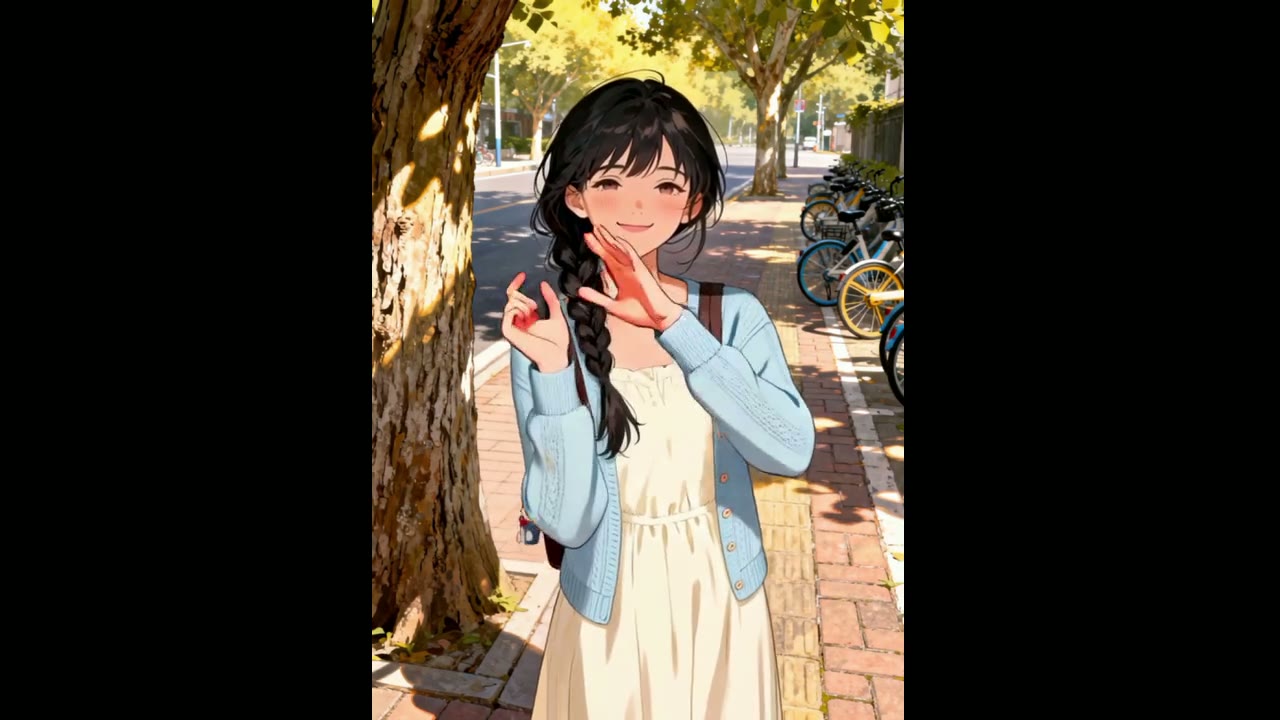
Kling 把一位年輕女生在公園裡跳俏皮手部舞的影片,和一張站在行道樹下的女孩插畫配成一組。生成結果中,插畫保留了她的臉、辮子和背包,每個手勢和最後收尾的揮手,都落在和影片相同的節拍上。
輸入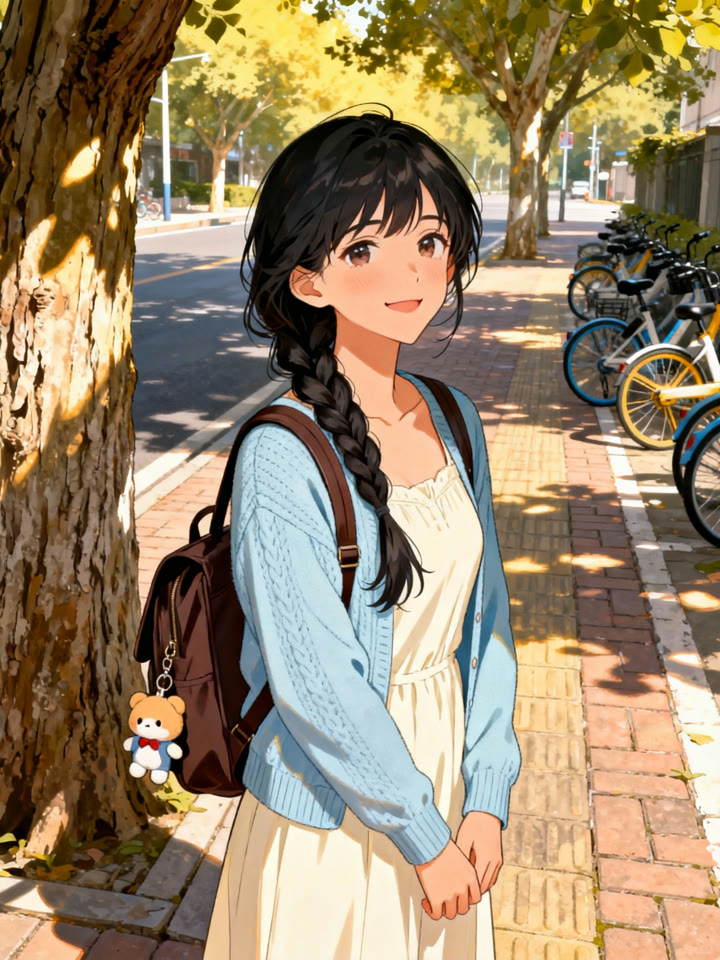 1
1▶ 1
 Kling 2.6 Motion Control
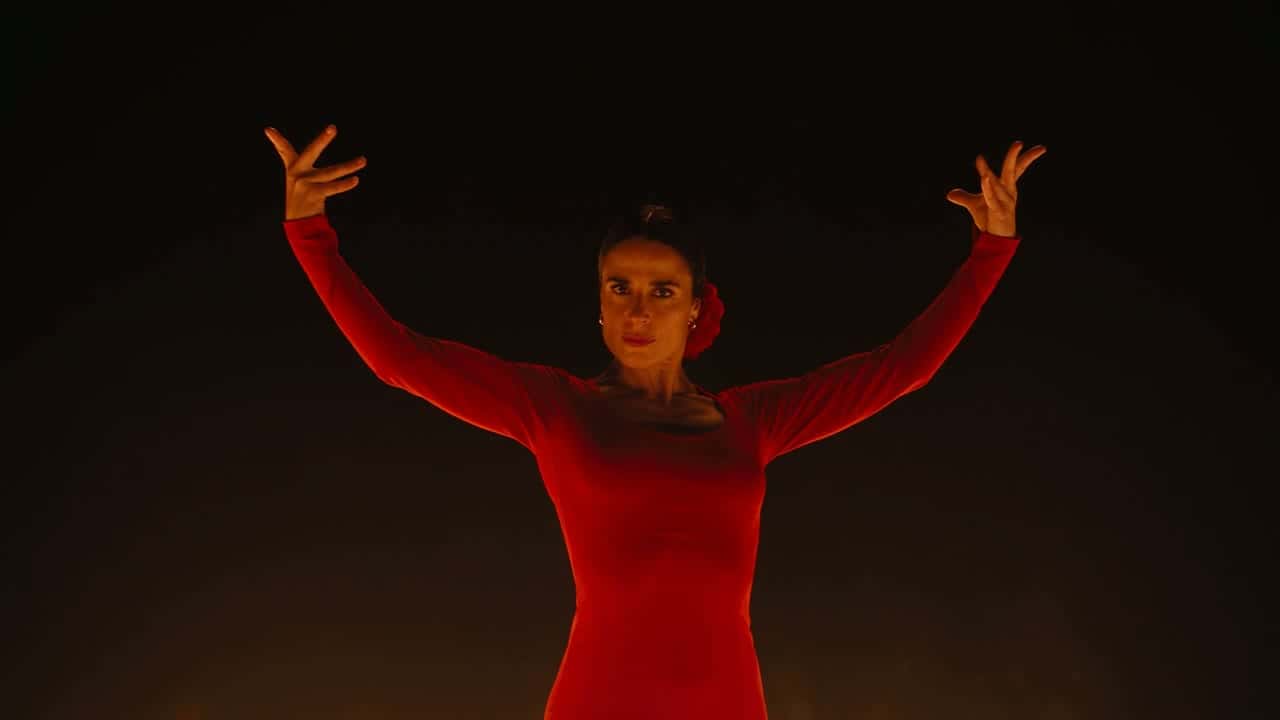
把動作錄下來一次,用手機拍也可以,再加上一張由誰來演出的圖片。Yovid 上的 Kling Motion Control 會把影片中的節奏、姿勢和手部動作交給那個角色,以 720p 或 1080p 輸出。
動作控制把一個鏡頭拆成兩個上傳檔案。真人表演的影片決定發生什麼:每一步、每次轉身、揮手和停頓,都照原本的節拍。一張圖片決定由誰來演:臉孔、服裝、體型和畫風。Kling Motion Control 把兩者結合,生成一段由你的角色演完整段表演的新影片。當動作很容易拍、卻很難用文字描述時,例如一段舞蹈、一連串手勢,或主持人的肢體語言,就很適合用它。
把動作寫進提示詞,讓模型從你的靜態圖推算出動作,不需要任何影片素材。
圖片生成影片 AI保留表演,只換周圍的一切:新的背景、產品或視覺風格,運鏡維持不變。
影片轉影片 AI用幾張參考圖片,讓人物、產品或場景演出全新的鏡頭,而不是照搬某段表演。
參考圖生成影片 AIKling 把一位年輕女生在公園裡跳俏皮手部舞的影片,和一張站在行道樹下的女孩插畫配成一組。生成結果中,插畫保留了她的臉、辮子和背包,每個手勢和最後收尾的揮手,都落在和影片相同的節拍上。
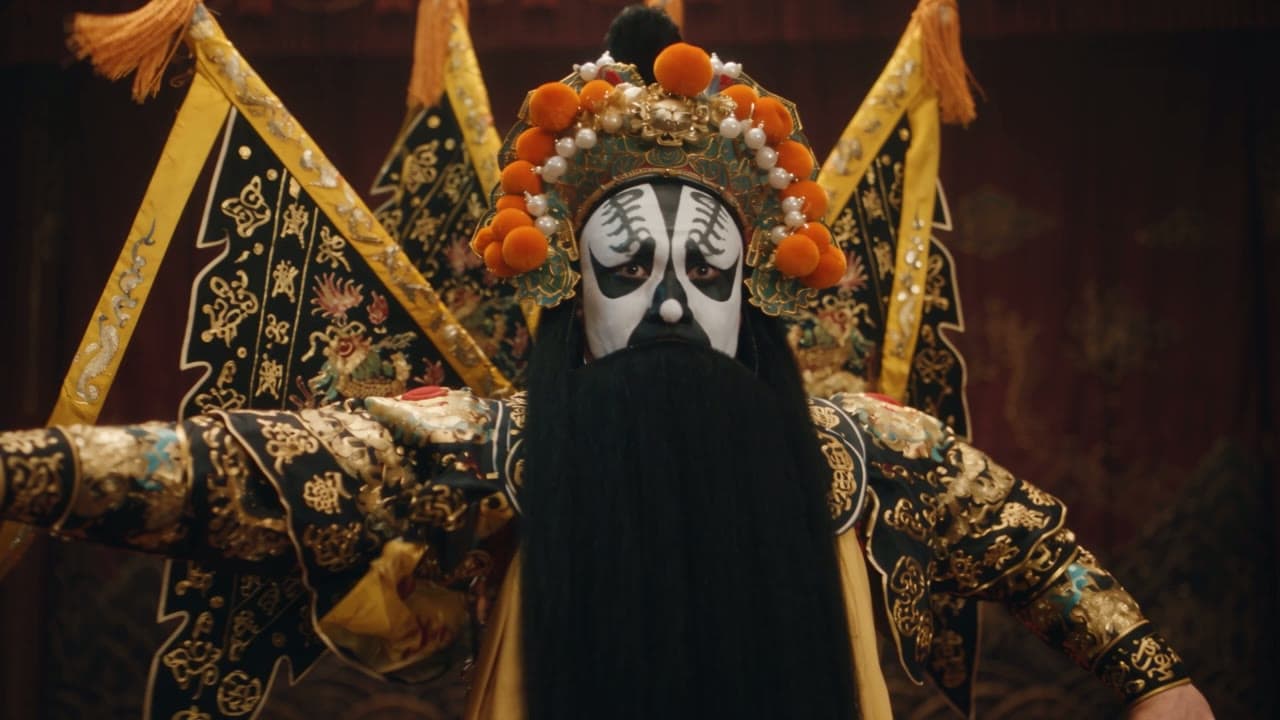
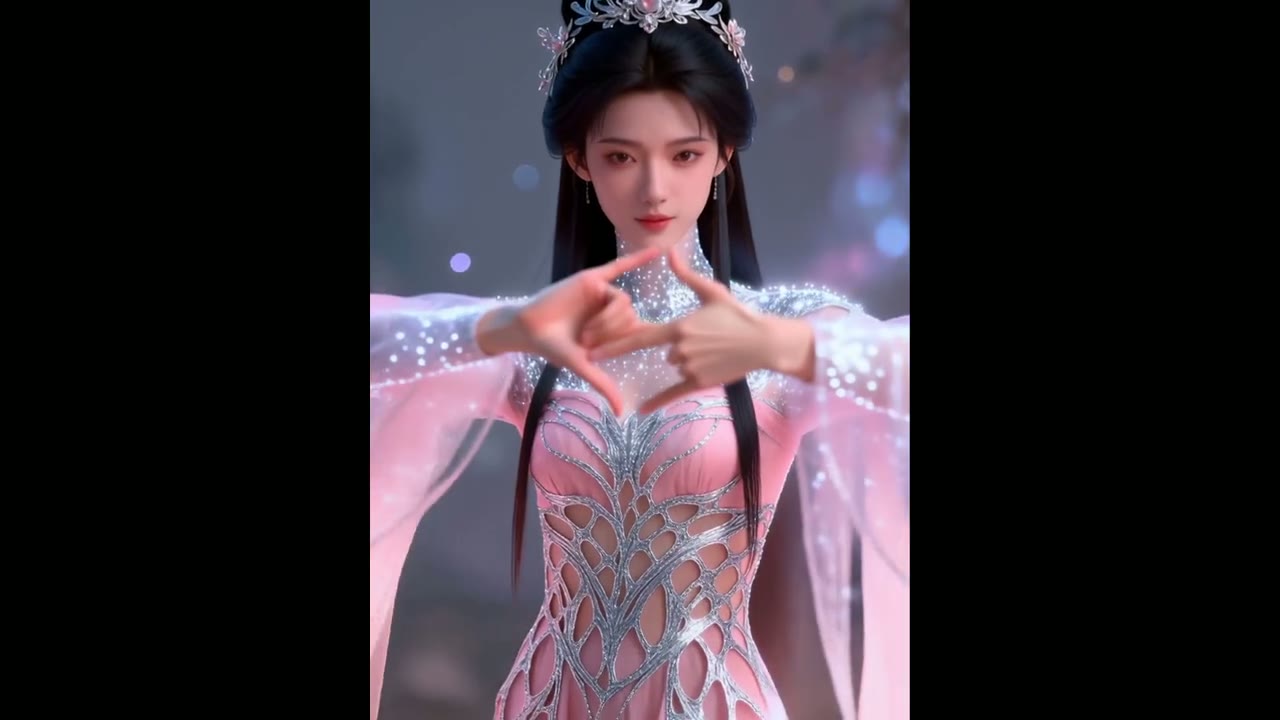
1Kling 2.6 Motion Control近距離的手部動作是複製動作時最難的部分。這裡,一位白袍表演者結出的一連串手印,被轉移到一位穿粉紅禮服、戴著皇冠的女性身上,手指的形狀仍然清楚。請選一張兩隻手都入鏡的靜態圖,模型才有手指可以處理。
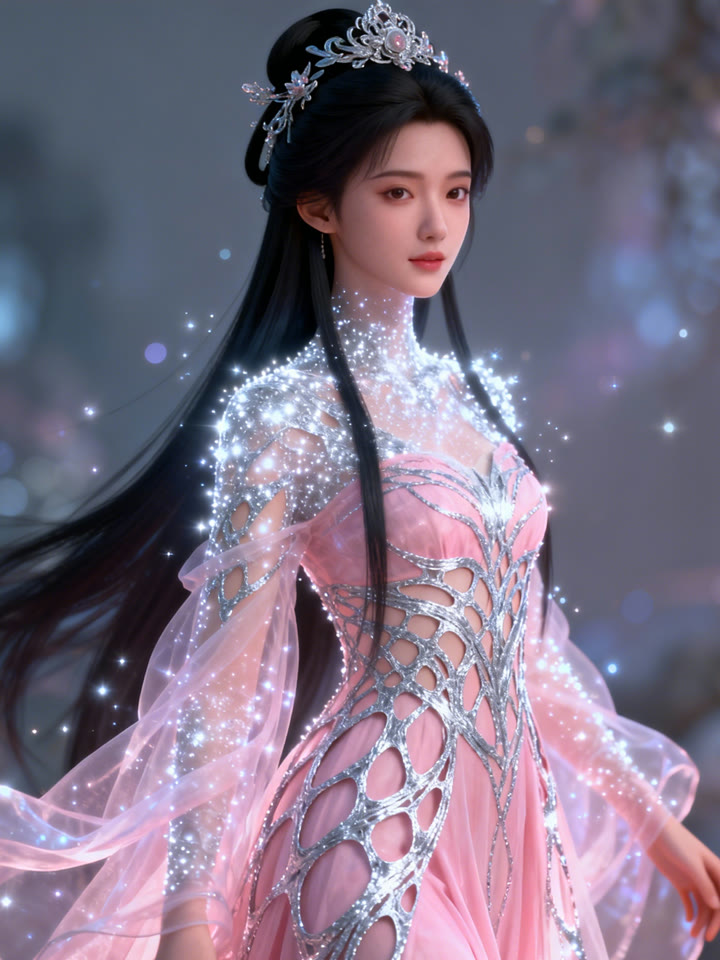 1Kling 2.6 Motion Control
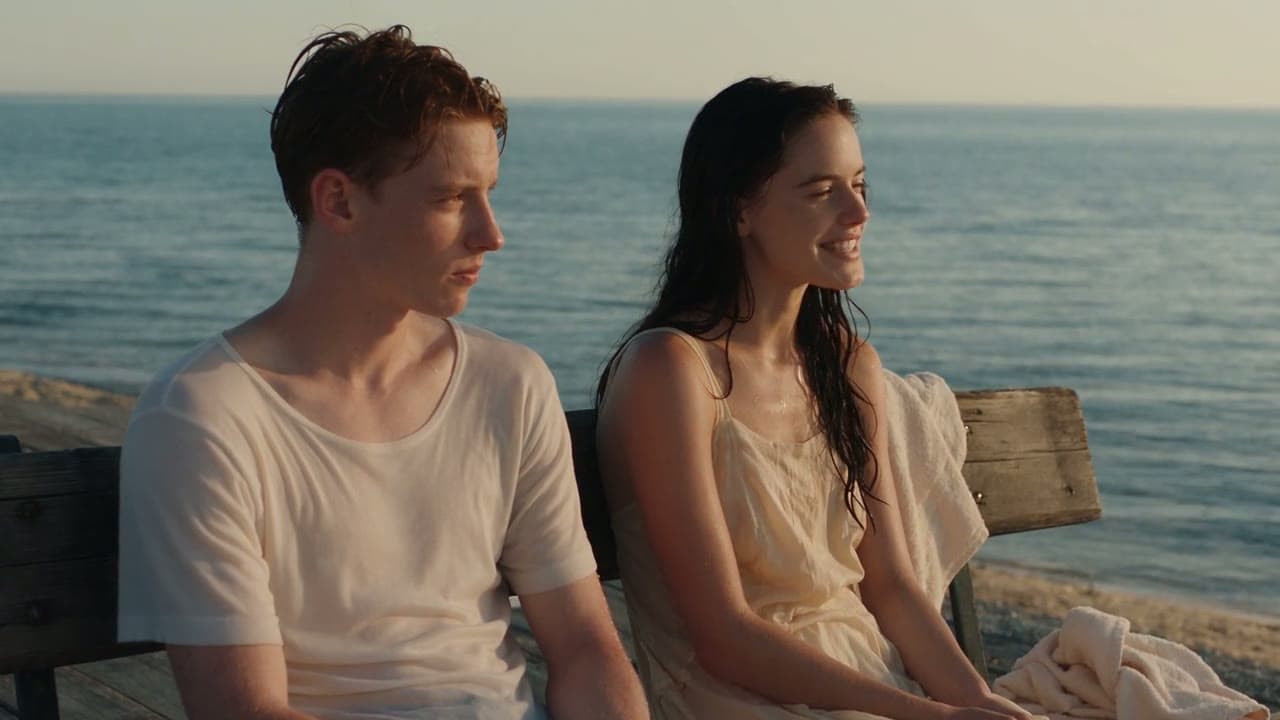
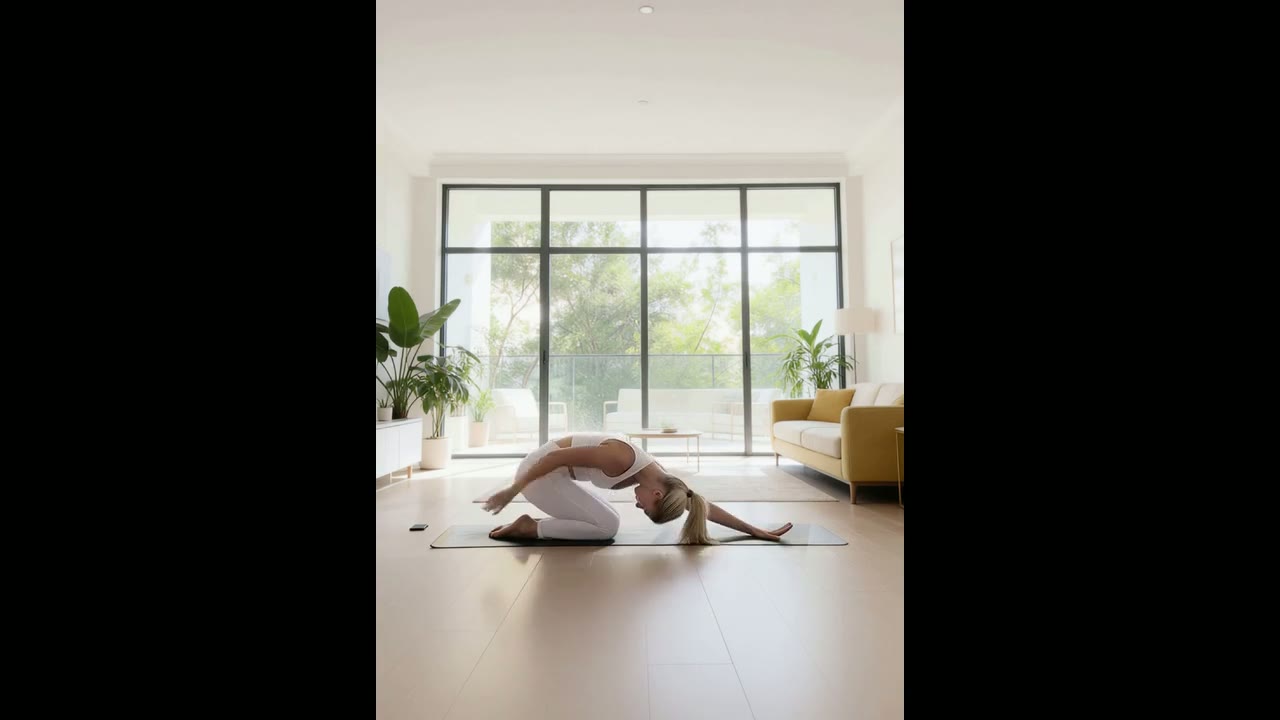
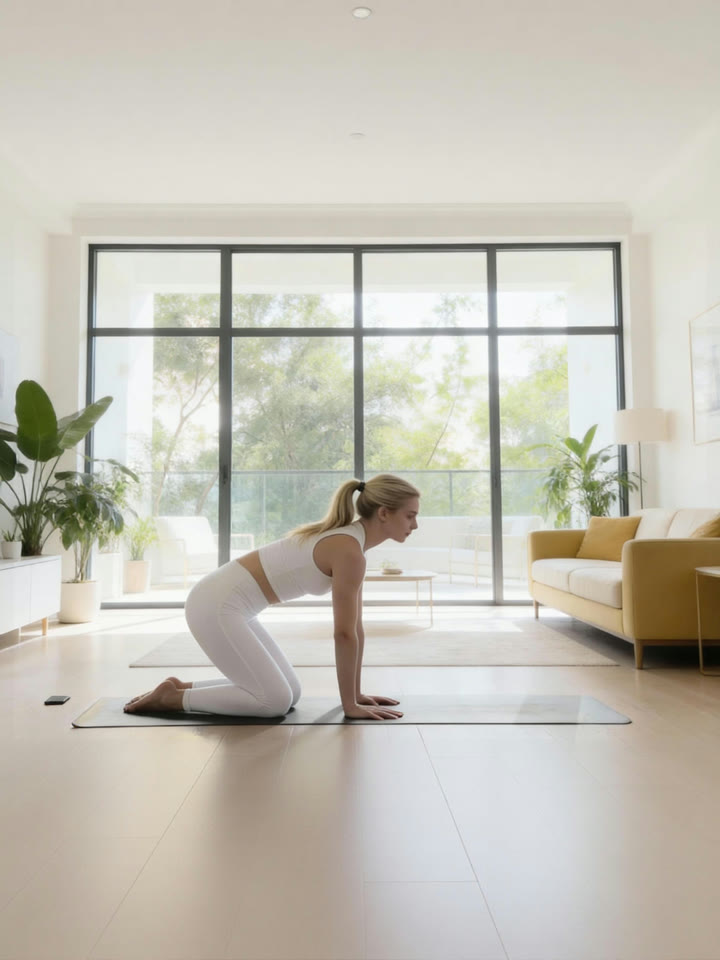
這裡沒有長度設定:輸出長度跟著你的動作影片走,最長 30 秒。Kling 的瑜伽範例把一整套伸展動作,從戶外草地一鏡到底搬進明亮的客廳。在 Yovid 上,超過 10 秒的影片需要把角色朝向設為影片。
 1Kling 2.6 Motion Control
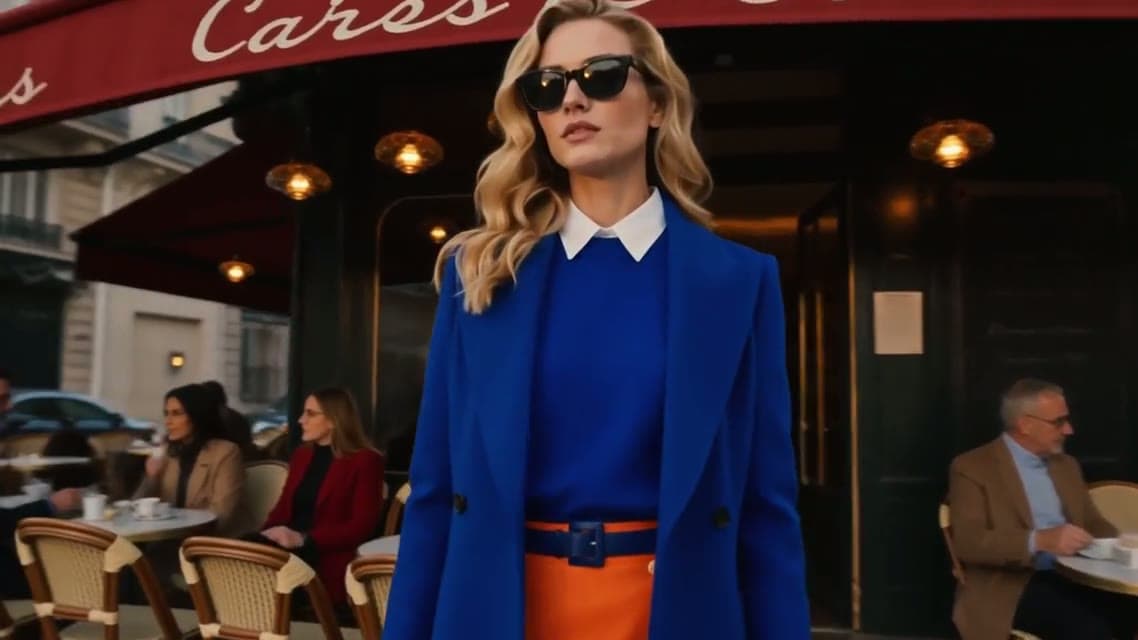
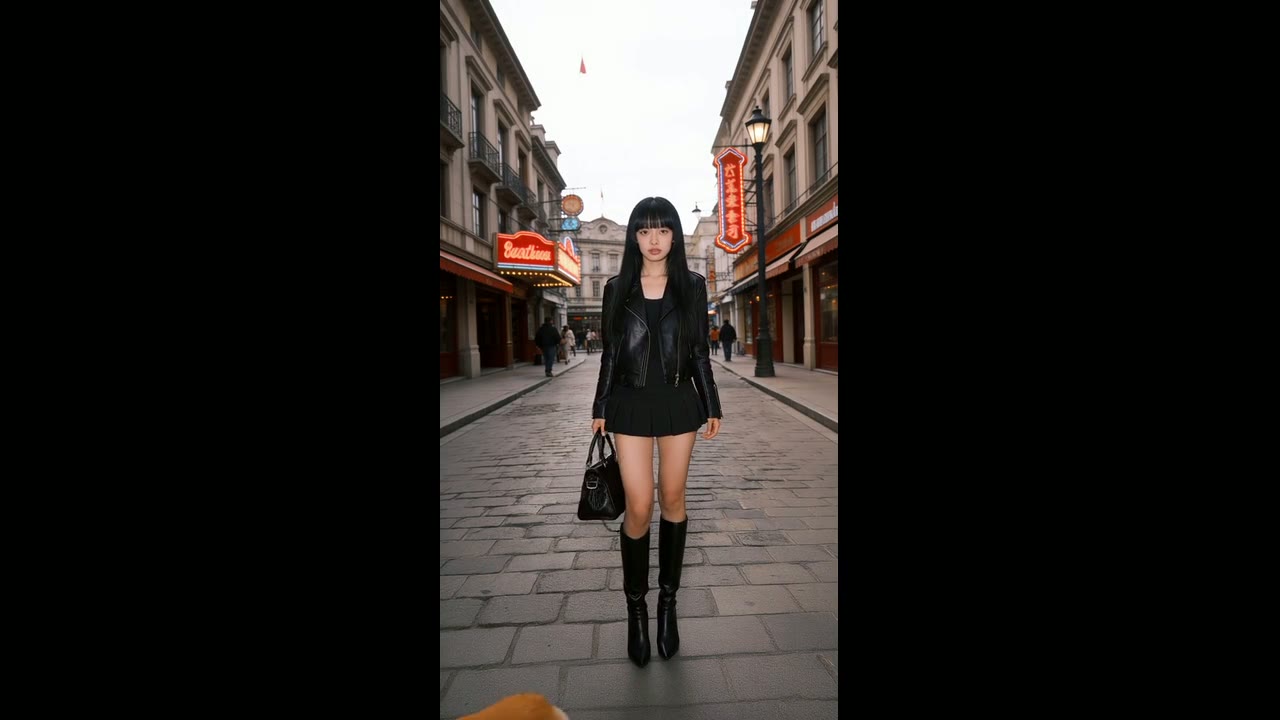
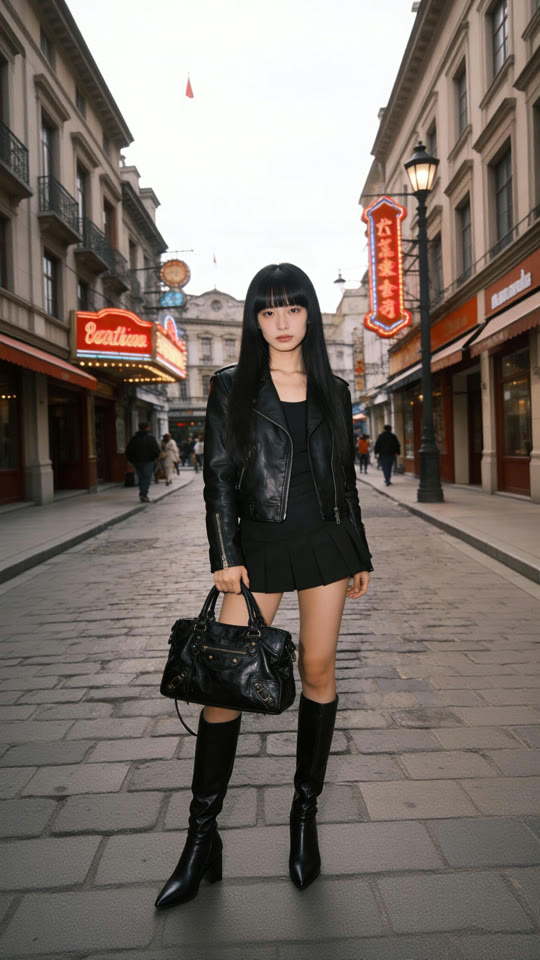
提示詞可以不寫,也永遠不需要描述動作。把它用在影片給不了的東西上。Kling 在一段女性原地慢慢轉圈的影片上加了一句話,結果一隻柯基小跑進來,繞著角色的腳打轉,而她完整的轉身仍然跟著參考影片。
 1Kling 2.6 Motion Control
輸入框裡的一個開關,決定結果跟著誰的取景,也決定你的動作影片最長可以多長。Yovid 預設為圖片。
圖片
角色的面向和你的靜態圖一致,運鏡則聽從提示詞:推近、拉遠、上升、下降或保持不動。動作影片可以是 3 到 10 秒。最適合手勢、說話,以及始終面向鏡頭的舞蹈。
影片
角色會像表演者一樣轉身、移動,取景也和原影片相同。動作影片可以是 3 到 30 秒。適合旋轉、橫越畫面的走位、全身編舞,以及任何超過 10 秒的內容。
兩個模型接受相同的檔案和影片長度,差別在點數費率,以及哪些購買方案能解鎖。每個數字都來自生成器本身的計價,所以費率一調整,這裡也會跟著更新。
| 模型 | 720p 點數 / 秒 | 1080p 點數 / 秒 | 720p 下 10 秒影片 | 動作影片 | 訂閱方案 | 點數包 | 免費點數 |
|---|---|---|---|---|---|---|---|
 Kling 3.0 Motion Control | 3 | 4 | 30 | 3–30 秒 | Lite、Pro 和 Premium | 不可用 | 不可用 |
| Kling 2.6 Motion Control | 2 | 3.2 | 20 | 3–30 秒 | Lite、Pro 和 Premium | Creator 以上 | 不可用 |
每次生成依動作影片的秒數計費;上表為標準費率。實際生成時會依你的方案調整,而且兩個模型的調整幅度不同:在某些訂閱方案下,Kling 2.6 Motion Control 反而比 Kling 3.0 Motion Control 貴,請以輸入框顯示的報價為準。生成失敗不扣點數。
使用情境
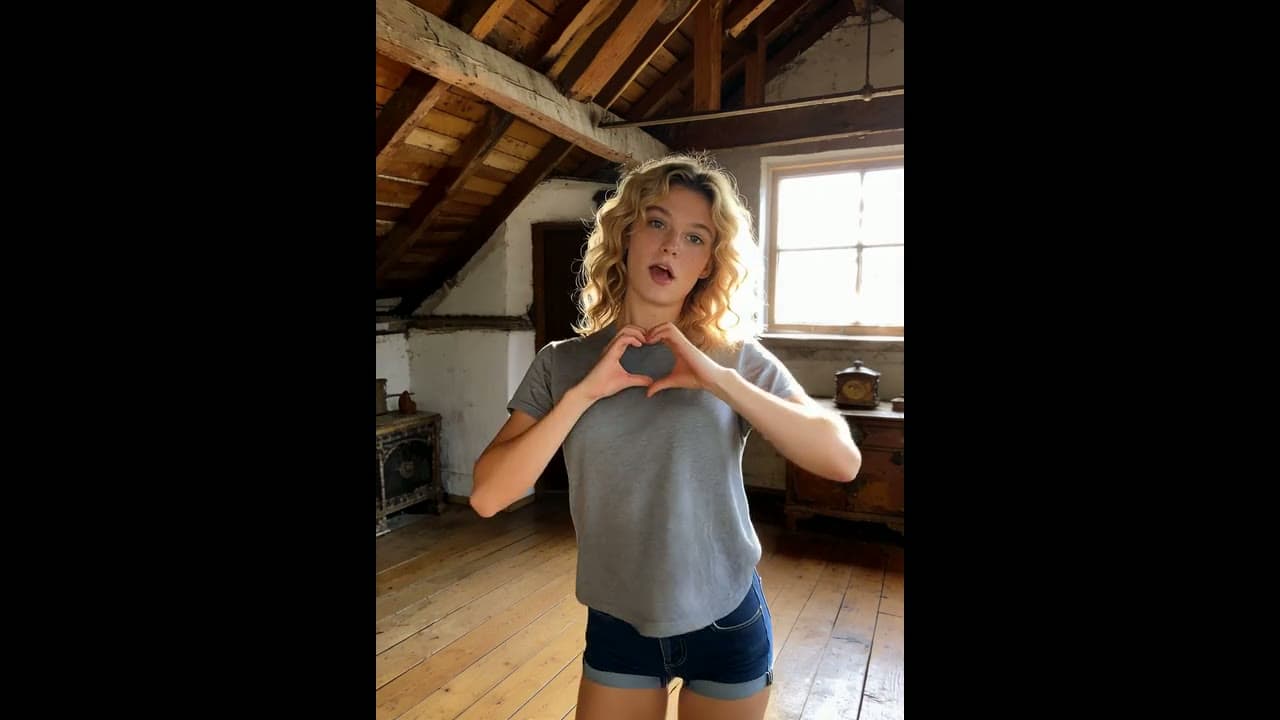
在家錄下熱門挑戰的動作,再交給虛擬分身或插畫角色演出後發布,不用自己入鏡。
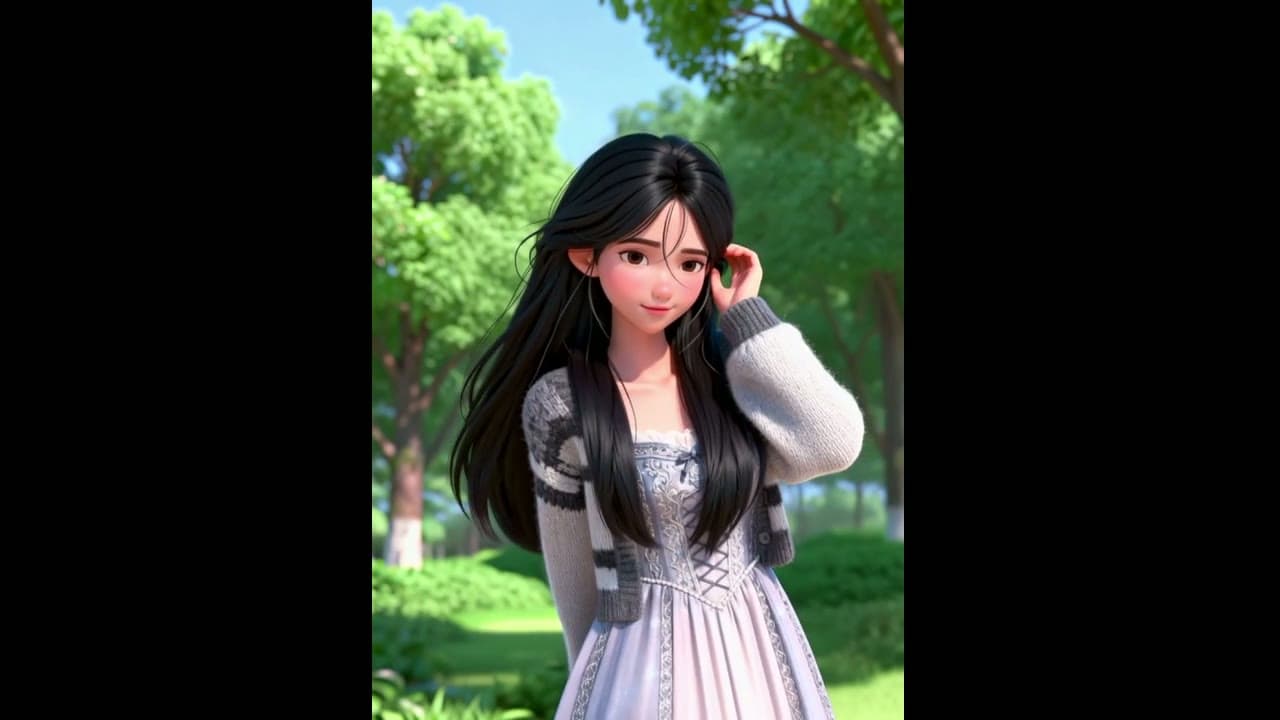
把真人的肢體動作交給 3D 或插畫品牌角色,不需要骨架綁定或關鍵影格。
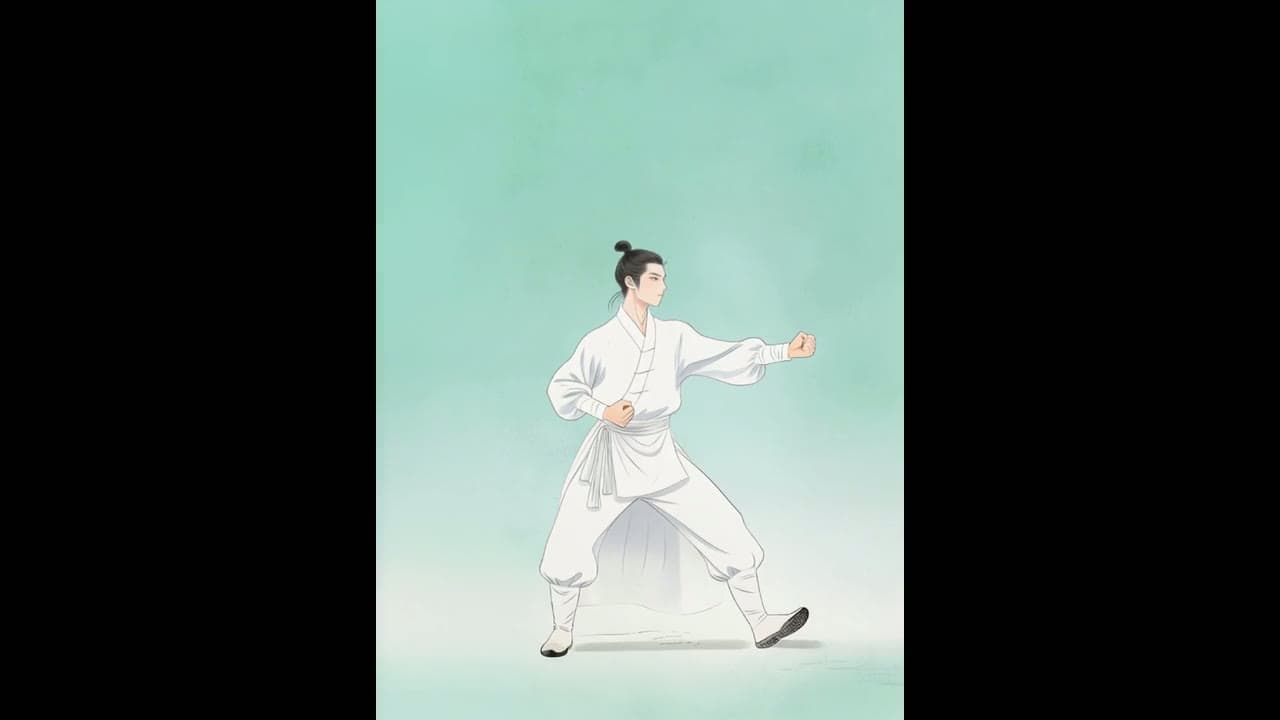
用手機把一場戲演一遍,在正式做動畫之前,先看最終角色設計演出的樣子。
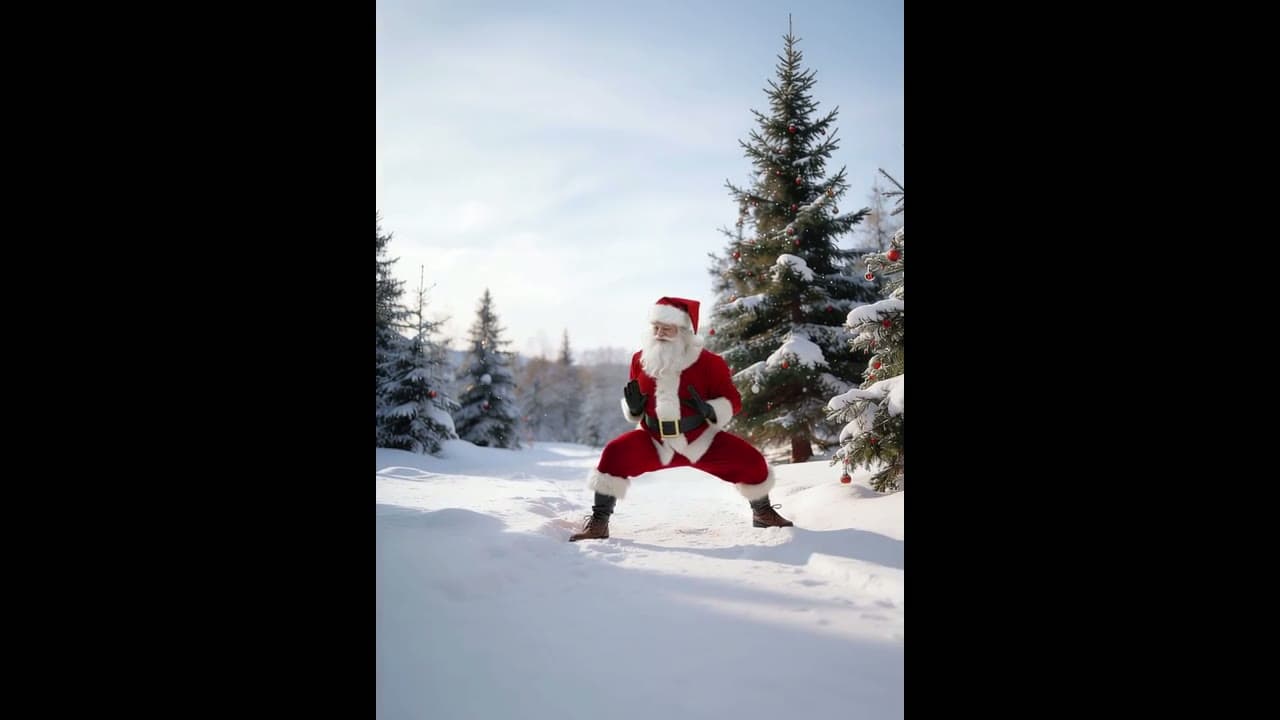
一段錄好的動作,就能變成由聖誕老人、小精靈或團隊吉祥物主演的賀卡短片。
第 1 步
選擇 Kling 3.0 或 Kling 2.6 Motion Control,再上傳一張角色的 JPG 或 PNG:最大 10 MB、每邊至少 300 px、比例介於 2:5 到 5:2 之間,所有會動到的肢體都要入鏡。
第 2 步
加入一段動作的 MP4 或 MOV,長度 3 到 30 秒、最大 100 MB,再設定角色朝向:10 秒以內的影片用圖片,更長的用影片。
第 3 步
可以用最多 2,500 個字元描述背景、額外細節或運鏡,選擇 720p 或 1080p,確認點數報價後生成。
使用只有一個人、沒有剪接、鏡頭穩定的影片。畫面中有好幾個人時,Kling 會跟著占畫面最大的那一位。
半身影片配半身圖片,全身舞蹈就配全身圖片。角色周圍要留空間,讓手腳大幅度擺動。
手藏在背後,或腳被畫面切掉,模型就沒有東西可以動,所以請挑一張這些部位都看得到的靜態圖。
動作影片的每一秒都要計費,結果也會和它一樣長,所以請先把頭尾沒有動作的部分剪掉。
人類的動作最適合套在接近人形的角色上,任何畫風都可以。Kling 提到,例如由人去驅動動物,效果就會變差。
影片本身的聲音會帶進結果,所以請使用音樂和人聲都能公開發布的素材,或用無聲影片、之後再配樂。
相關工具
動作控制只是其中一種做法。其他工具都在同一個帳號裡,使用同一份點數餘額。