免費 AI 去浮水印:線上清除照片上的浮水印

用筆刷塗掉浮水印、字幕、Logo 或日期戳記,也可以讓 Yovid 自動偵測文字和 Logo。被蓋住的像素會重新繪製,照片看起來就像從沒動過。新帳號可獲得免費點數,每張圖片消耗 1 點。

結果
原圖
原圖結果範例

不用 Photoshop,也能拿到沒有浮水印的照片

角落的印章或橫跨畫面的文字,常會毀了一張本來很好的照片。上傳照片、標出要消失的地方,AI 就會依照周圍的顏色與紋理重新畫出那一塊。想精準控制就用筆刷;不想自己選取時,改用自動偵測文字或 Logo。

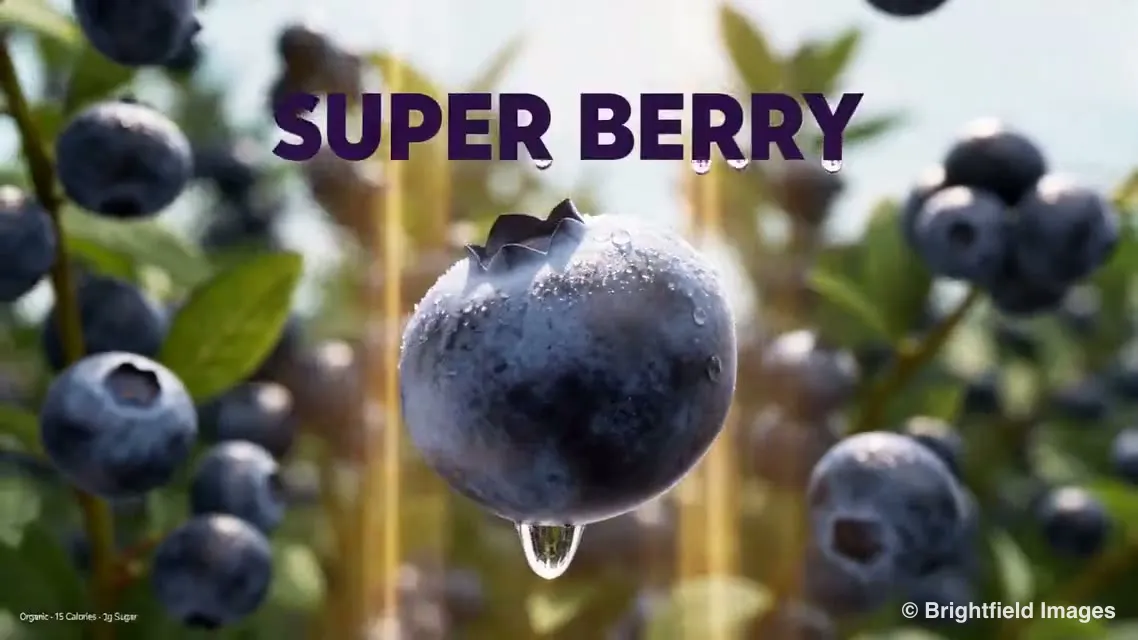
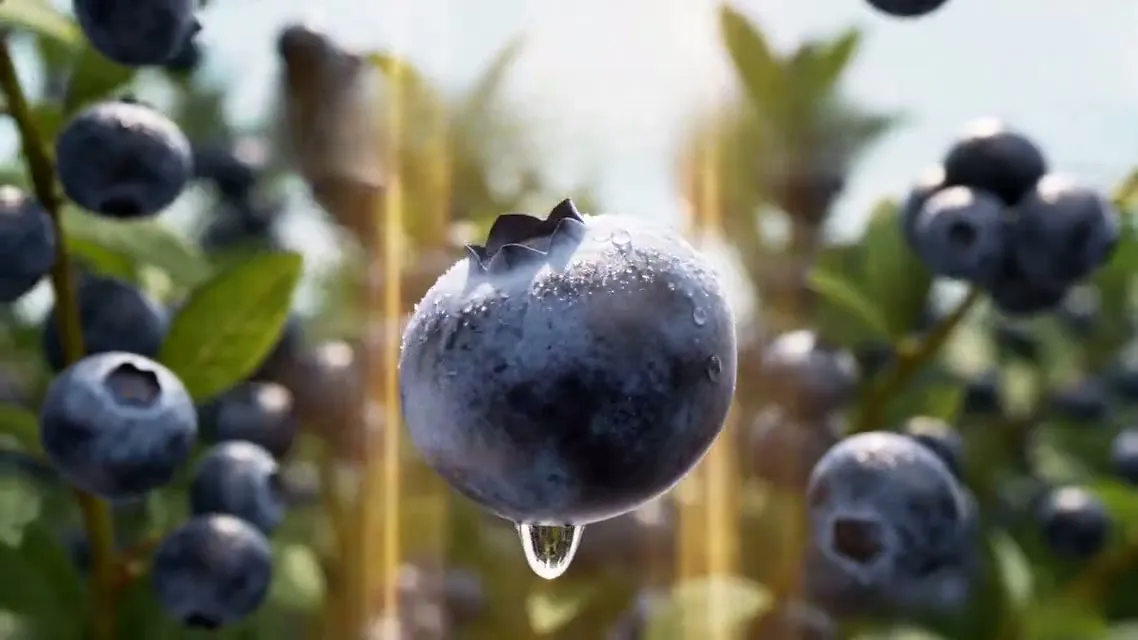
藍莓特寫照片,去除粗體標題與版權文字前後的對照: 原圖藍莓特寫照片,去除粗體標題與版權文字前後的對照: 結果原圖結果

選擇你的方式

用筆刷精確塗出想去掉的地方,或讓「文字」和「Logo」模式自己找出標記。

重新繪製,不是糊掉

補上的像素取自周圍畫面,牆面、天空和布料都能保留原本的紋路,不會變成一團模糊。

每張圖片 1 點

大多數處理在 10 到 20 秒內完成。處理失敗時,點數會立即退還。

01

清除鋪滿整個畫面的重複浮水印

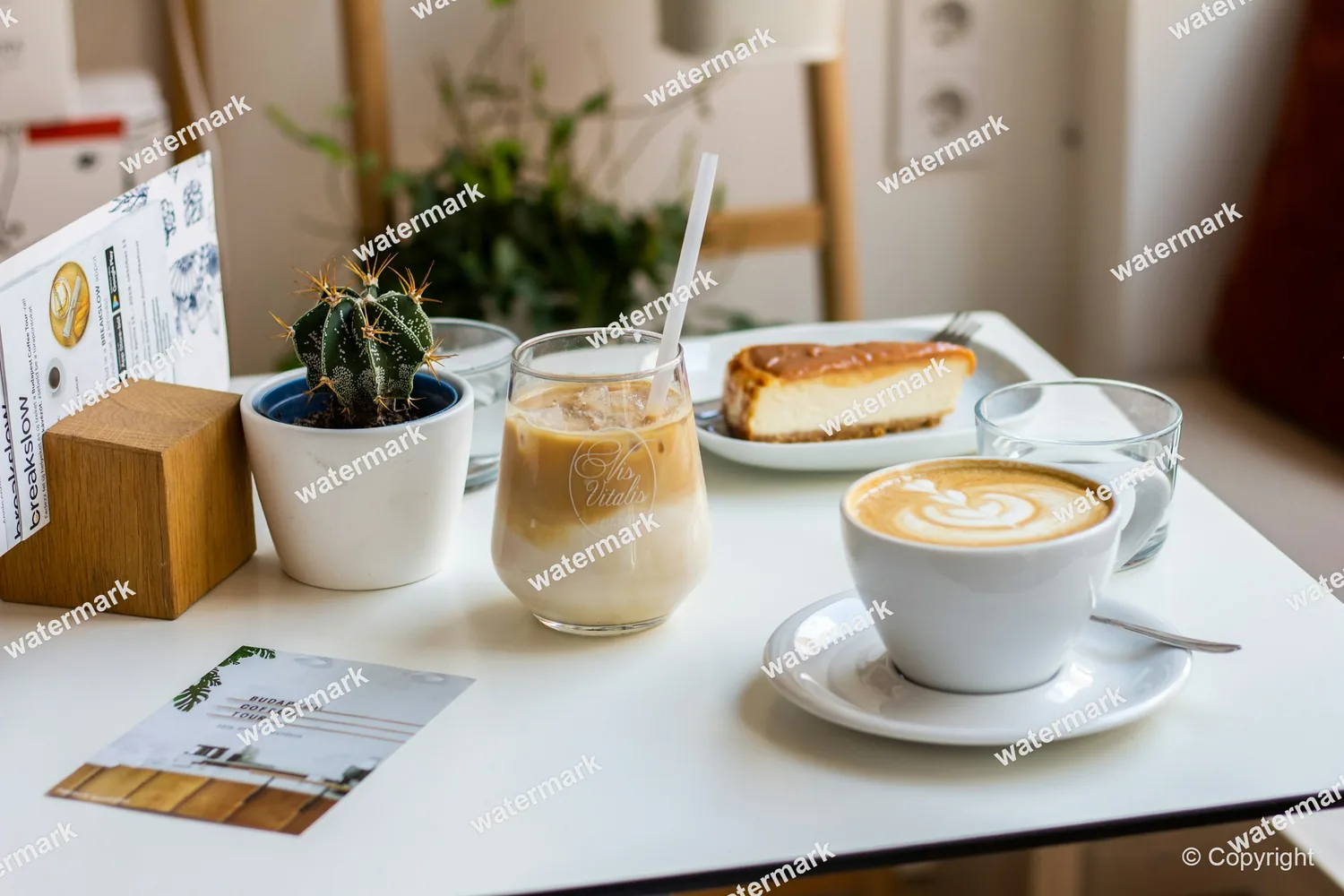
圖庫的預覽圖常在整張圖上重複鋪滿淡淡的文字,自動偵測可能會漏掉。切換到「筆刷」,用較粗的筆畫把每個重複的字都塗過。只有塗過的區塊會重新繪製,其他像素都和你上傳時一模一樣。
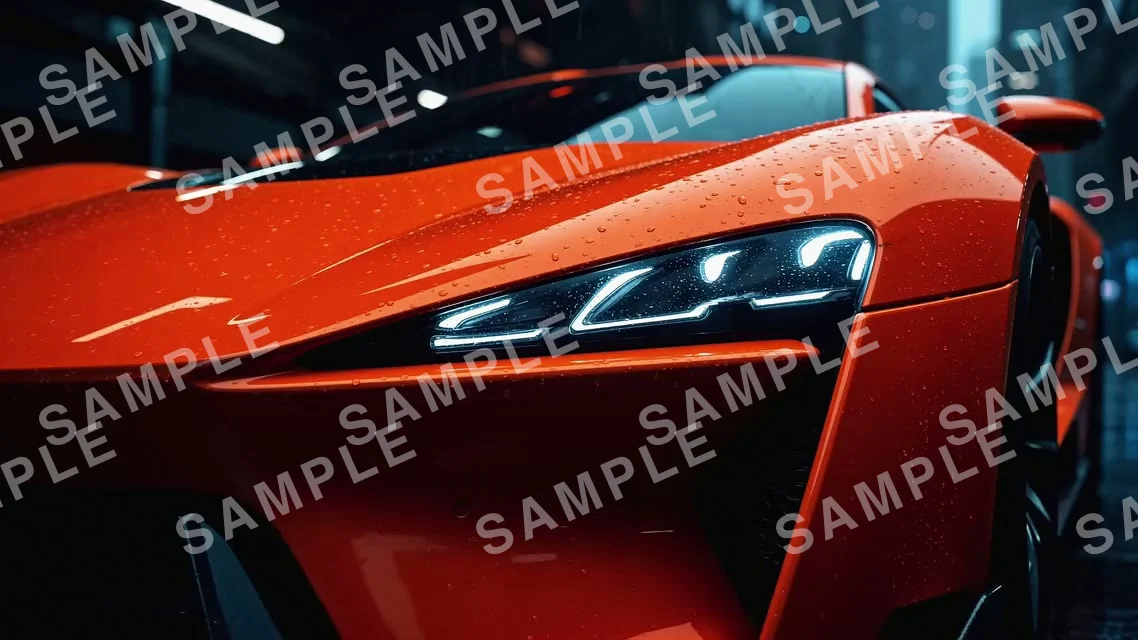
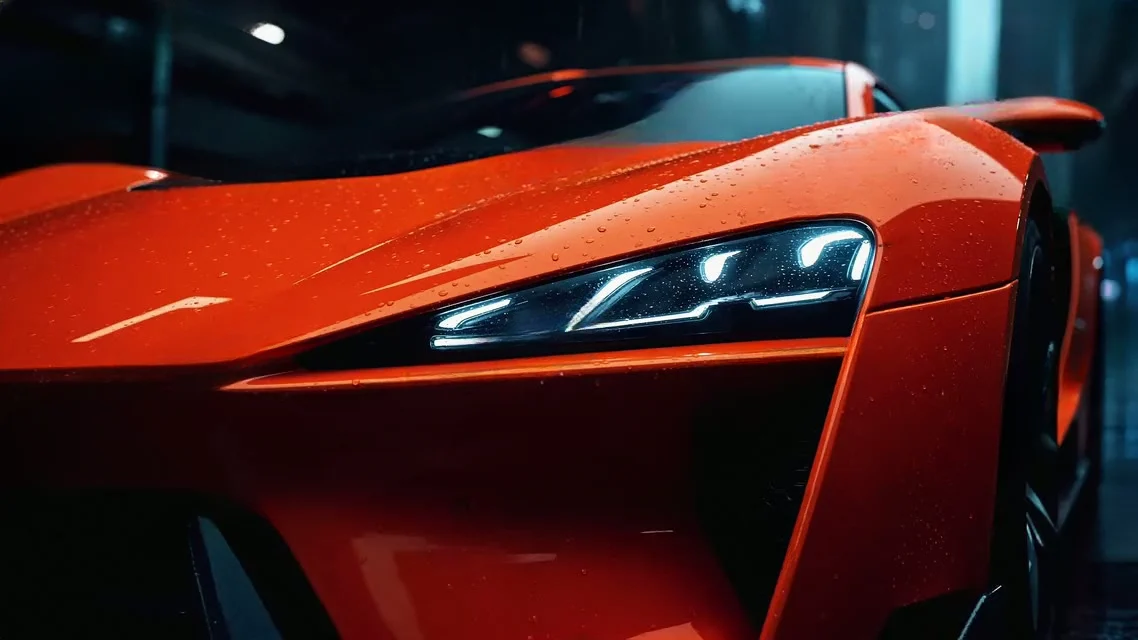
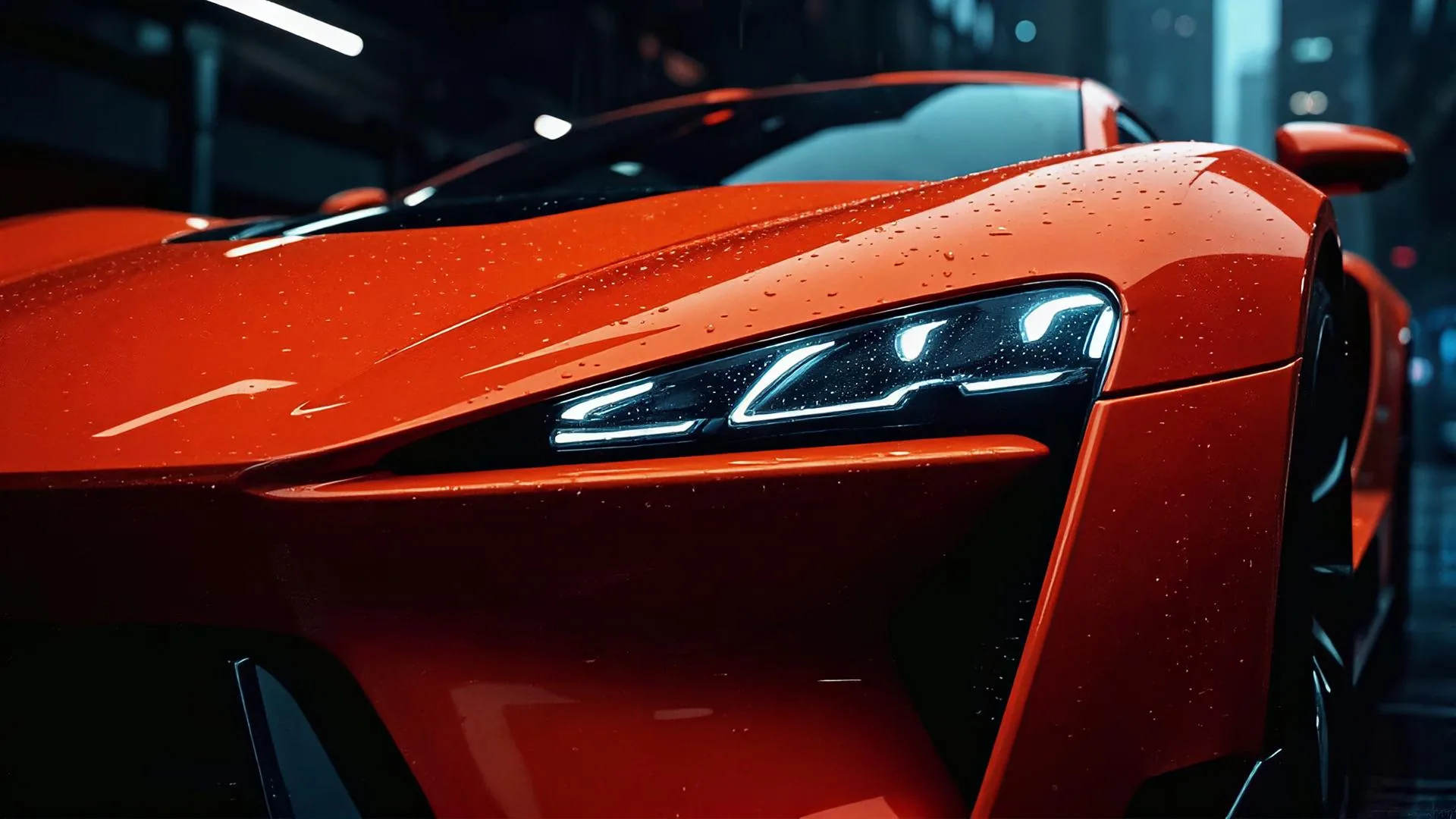
紅色跑車照片,用筆刷去除滿版 SAMPLE 浮水印前後的對照: 原圖紅色跑車照片,用筆刷去除滿版 SAMPLE 浮水印前後的對照: 結果原圖結果

02

去除日期戳記與壓在畫面上的字幕

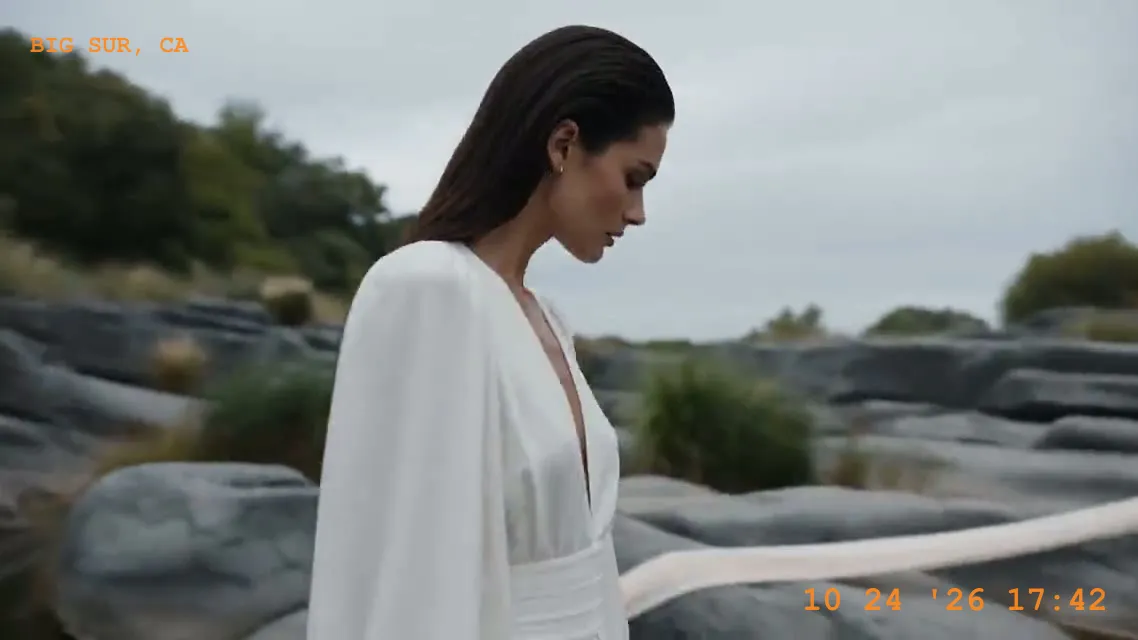
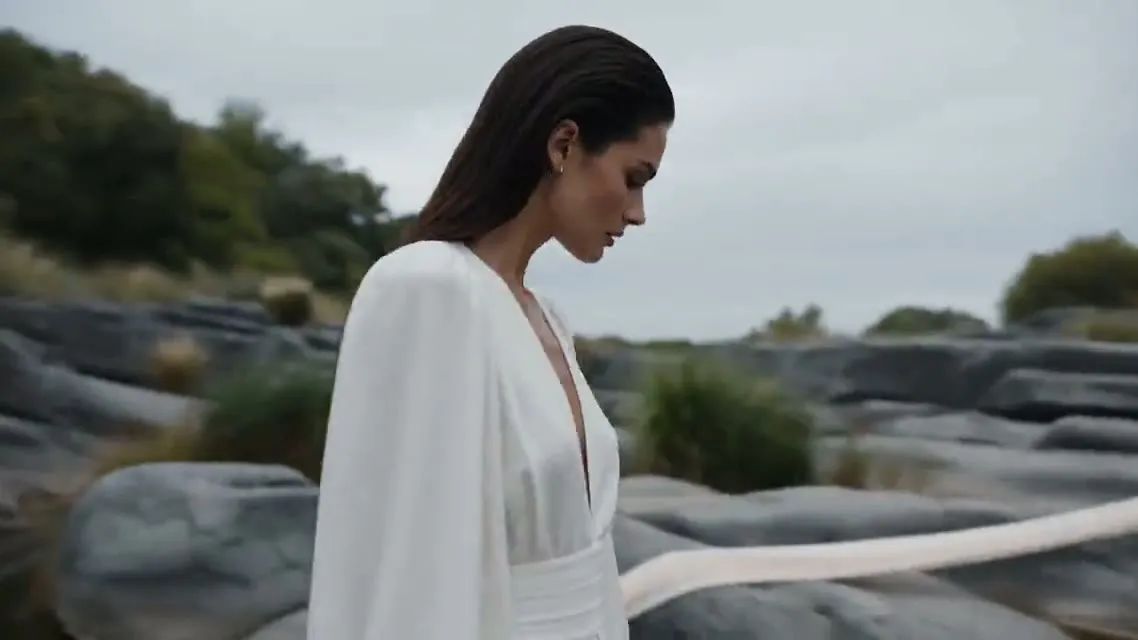
舊相機留下的橘色日期、地點標籤、直接壓進畫面的字幕,「文字」模式都能自己找出來。不需要選取任何東西,一次整理一批旅遊照或截圖也很快。

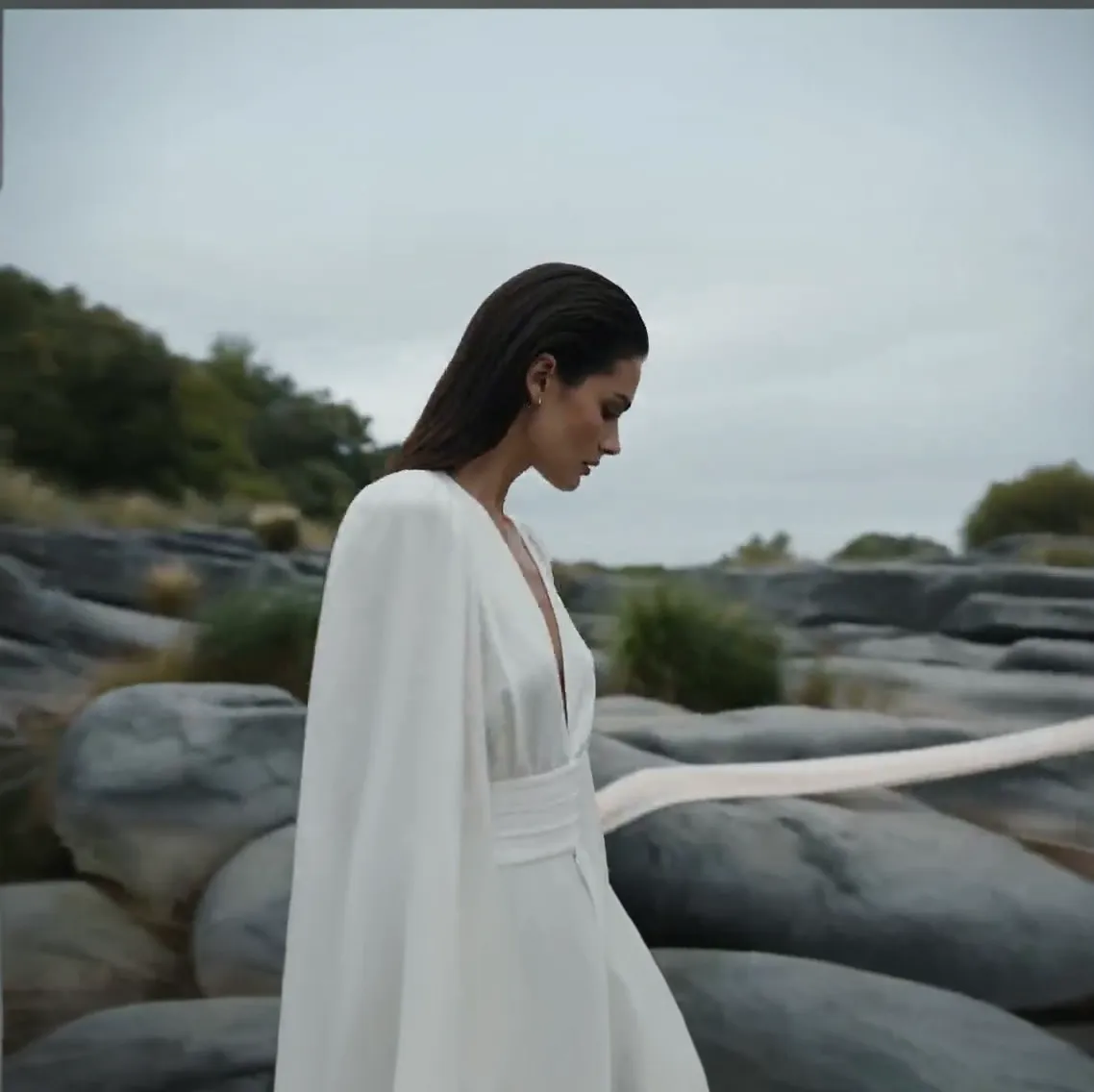
岩岸人像照,橘色日期與地點戳記已清除: 原圖岩岸人像照,橘色日期與地點戳記已清除: 結果原圖結果

03

去除 Logo 與頻道標誌

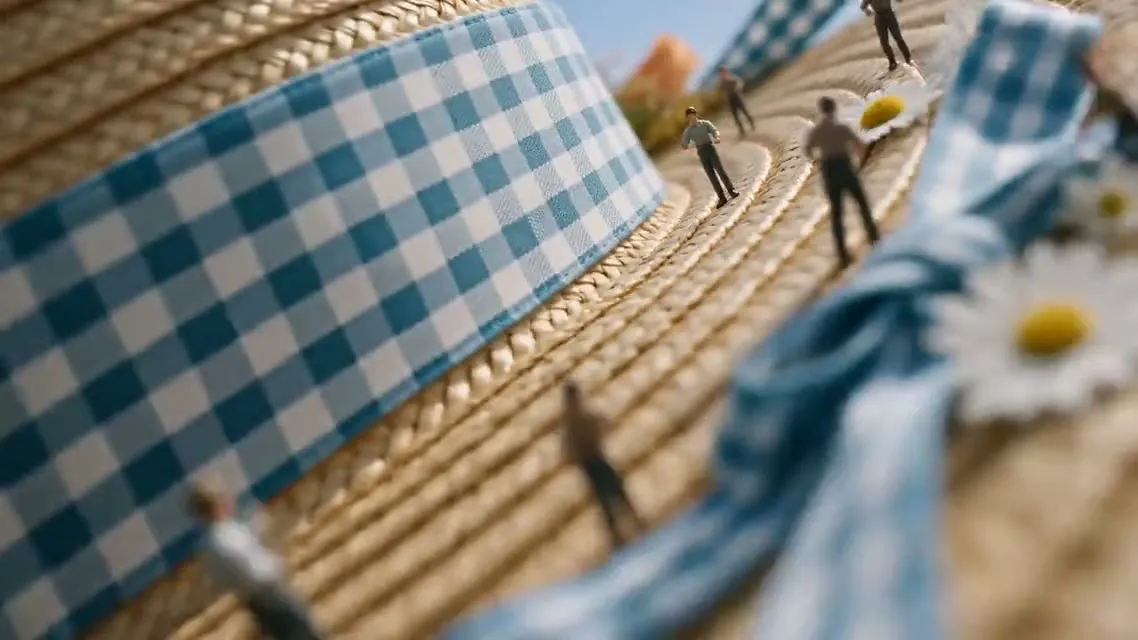
「Logo」模式會找出品牌標誌、播放圖示和頻道角標,只去除這些,畫面其他部分完全不動。適合從自己影片匯出的截圖、已停用的品牌素材,或仍留有供應商標記的授權圖片。
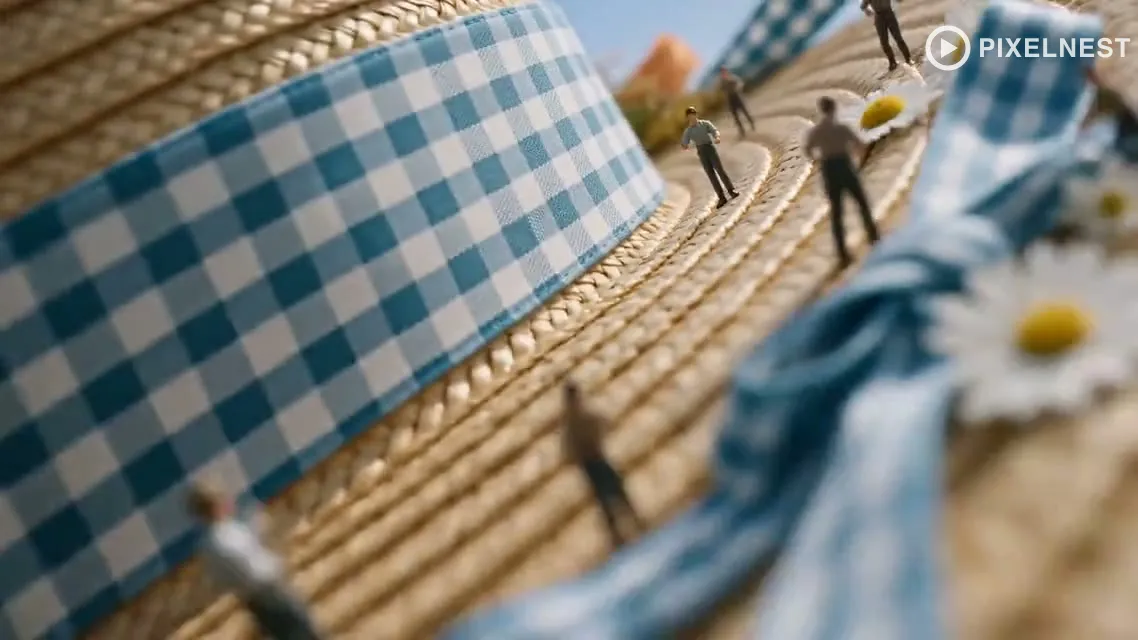
草帽特寫,角落的頻道角標已去除: 原圖草帽特寫,角落的頻道角標已去除: 結果原圖結果

04

擦掉貼紙、招牌和亂入的路人

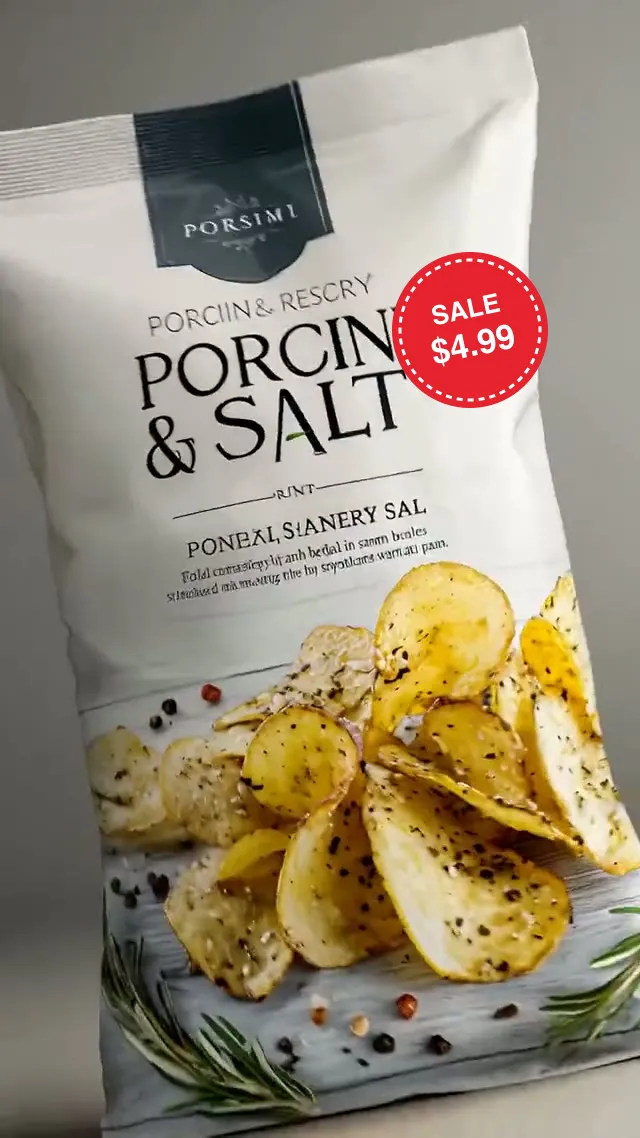
筆刷不只能處理浮水印。塗掉商品照上的價格標籤、主角身後的路人,或風景中間的招牌,AI 會補上那裡原本最可能出現的畫面。

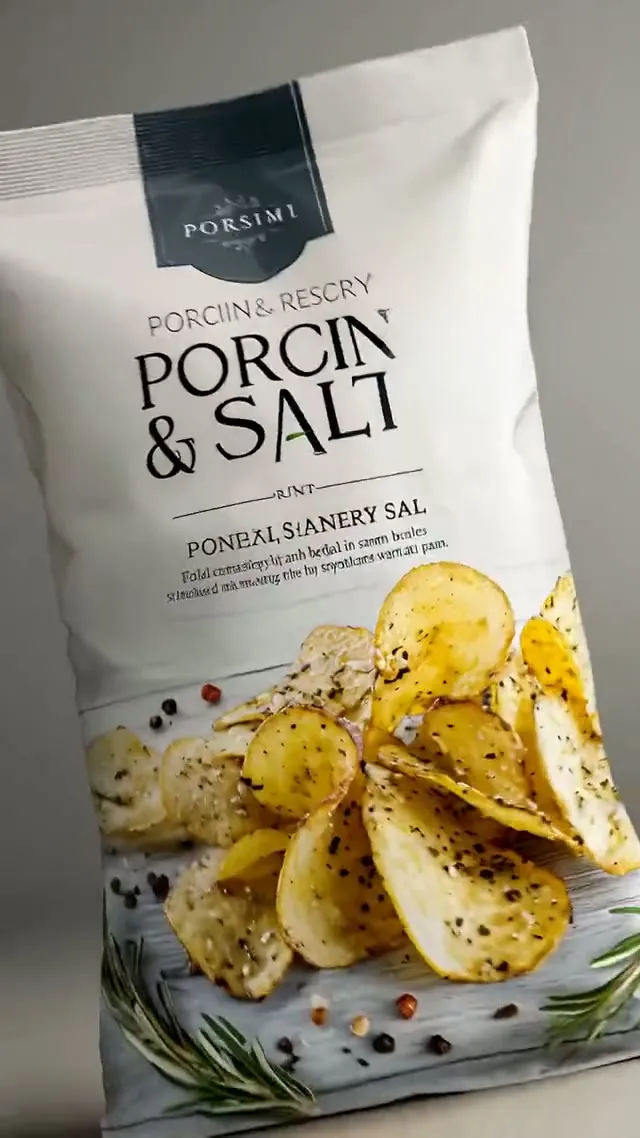
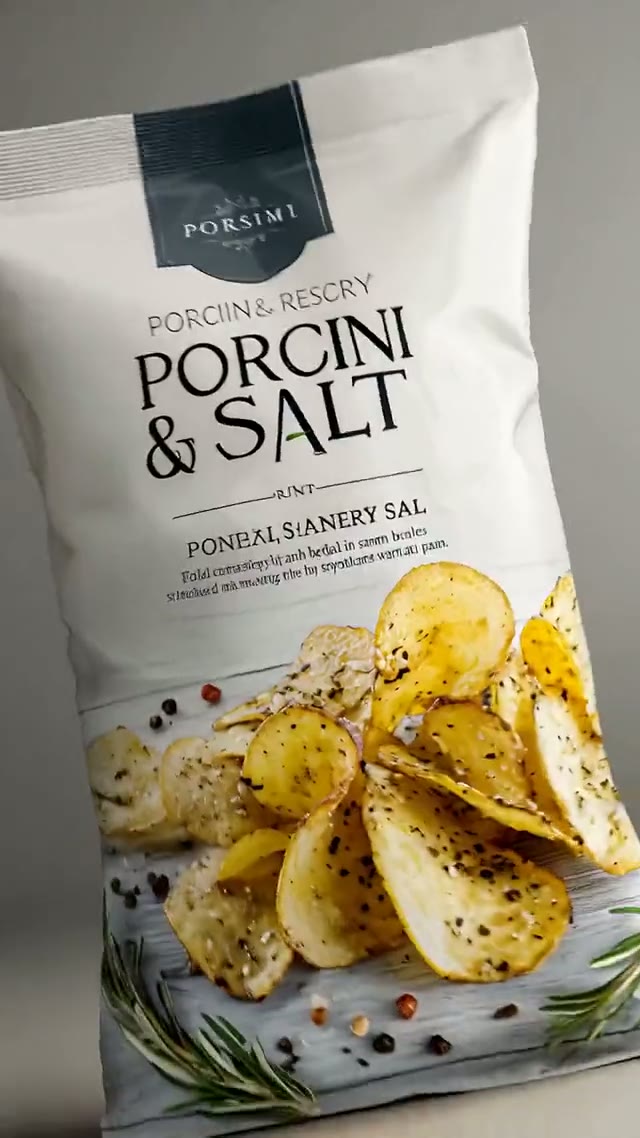
洋芋片包裝商品照,紅色特價貼紙已移除: 原圖洋芋片包裝商品照,紅色特價貼紙已移除: 結果原圖結果

什麼時候需要去浮水印

適用於你自己的照片或你有權編輯的圖片,當多餘的標記搶走主角的焦點時。

網拍與電商商品照

網拍與電商商品照

去掉舊店家 Logo、價格標籤和供應商印章,讓買家把目光放在商品上。

個人照片收藏

個人照片收藏

印出自己的旅遊照和家庭照之前,先去掉日期和地點標籤。

重新利用社群圖片

重新利用社群圖片

去掉自己貼文上的字幕和疊加圖層,再改成新的尺寸或格式重新使用。

已授權的圖庫素材與樣稿

已授權的圖庫素材與樣稿

清除已付費圖庫素材上的預覽標記,或自己樣稿上的 DRAFT 印章。

三個步驟去除浮水印

所有操作都在頁面上方的編輯器完成,每個結果都會存放在「資產」。

  1. 1

    加入照片

    點擊上傳區、拖曳檔案進來,或從剪貼簿貼上。支援 JPG、PNG 或 WebP,最大 20 MB。

  2. 2

    標出要去除的地方

    使用「筆刷」時,塗到比標記邊緣再多一點。也可以選擇「文字」或「Logo」,讓系統自動偵測。

  3. 3

    去除並儲存

    按下「去除」,左右滑動比較原圖和結果,再儲存 PNG,或再處理一次。

去浮水印常見問題

它能做什麼、要花多少點數、支援哪些檔案,以及什麼情況下可以去除標記。

更新日期:
它會去除圖片上的浮水印、Logo、字幕和日期戳記等疊加內容,並重新繪製被蓋住的區域。在 Yovid 上,補上的像素是依照標記周圍的畫面生成的,所以處理後的圖片看起來就是一張完整連貫的照片。

一切都在你的瀏覽器分頁中進行。上傳圖片,用筆刷塗過標記,或選擇「文字」或「Logo」模式,AI 就會刪除你選取的內容,並補上相符的細節。一般圖片 10 到 20 秒就能完成。

可以。每個新的 Yovid 帳號都會獲得免費點數,一張圖片消耗 1 點,所以最初幾次編輯不用花錢。處理失敗會自動退還點數,之後也可以到定價頁面加購。

在上方編輯器上傳照片,用筆刷塗過浮水印(或選擇「文字」或「Logo」),再按「去除」。用滑桿對照原圖確認結果,然後下載乾淨的 PNG。不需要安裝 App,也不需要任何修圖經驗。

支援 JPG、PNG 和 WebP,檔案最大 20 MB。寬度超過 2560 px 或高度超過 1440 px 的圖片,會在處理前先縮小到符合的尺寸,處理後的圖片會存成 PNG。

可以。按下「去除」之前先塗過所有標記,或用「文字」模式一次清掉所有文字。在整個畫面重複出現的圖樣,用筆刷處理最乾淨。如果還留有痕跡,選擇「繼續編輯這個結果」,再處理一次那個地方。

這取決於圖片屬於誰。清理你自己拍的照片、買了授權的圖片,或已獲准編輯的圖片,通常沒有問題。去掉別人作品上的浮水印、在未經許可下使用,可能觸犯著作權法,所以請只在你有權利的圖片上使用這個工具。

只有標記的區域會重新繪製,其餘部分保留原本的像素。大檔案會在處理前先縮小,所以之後若需要更高的解析度,可以用圖片高畫質放大把結果放大 2×、4× 或 8×。

可以用去背景把主體去背、用 AI 擴圖把畫面加寬或拉高,或帶進 AI 圖片生成器當作參考圖,做出新的變化。

可以。打開 AI 影片生成器,把這張照片當作第一格畫面,再寫下你想要的動態。先去掉多餘的文字,影片模型就能從更乾淨的畫面開始生成。

目前不行,這個工具只處理靜態圖片。如果要修影片中的某一格,請把那一格匯出成圖片,再上傳到這裡。

上傳的檔案和處理結果都存在你帳號的「資產」裡,其他人看不到。你隨時都可以在那裡刪除。

去除浮水印

讓照片不再有多餘標記

加入照片,塗掉浮水印或讓 AI 找出文字和 Logo,存下乾淨的 PNG。

上傳照片