
Respuesta directa: un generador de videos explicativos con IA produce clips cortos, no un video explicativo terminado, así que el trabajo se hace en tres pasos. Primero, escribe el guion como una lista de planos: de seis a ocho planos, con una frase de narración y una imagen por plano. Segundo, escribe un prompt por plano que describa la imagen, el sonido y cualquier frase hablada. Tercero, genera cada plano como un clip aparte y únelos en un editor de video, donde también añades subtítulos, gráficos y tu logo. Para los planos en los que un presentador habla a cámara, usa Seedance 2.5, que genera la voz y la imagen a la vez y dura de 4 a 30 segundos por clip. Para metáforas visuales y planos de recurso, Kling 4.0 genera de 3 a 30 segundos en 720p o 1080p. Este método sirve para explicaciones de 30 a 60 segundos. No sirve para locuciones largas, grabaciones de pantalla ni gráficos de datos, que van en el editor.
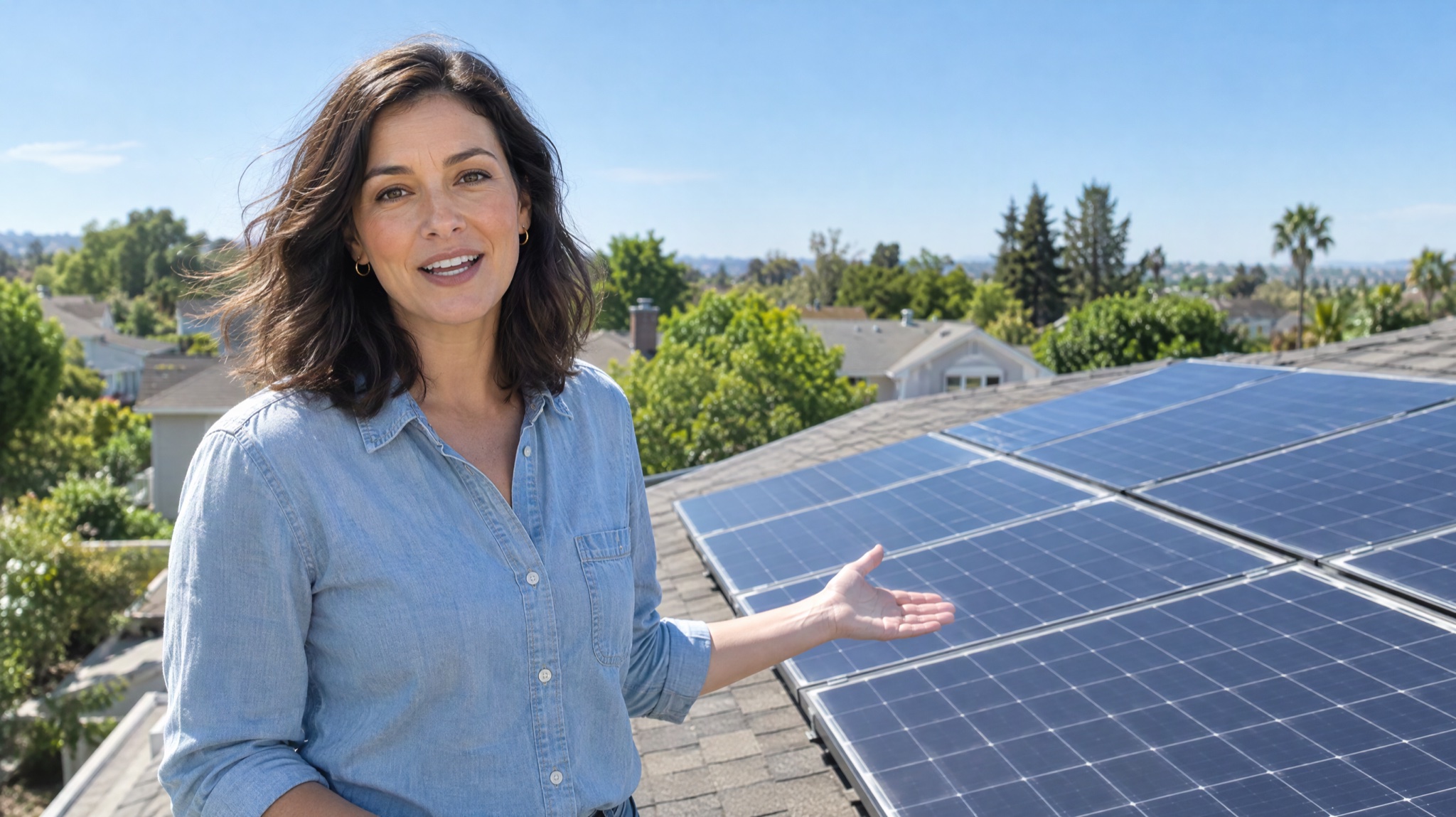
Prompt de imagen: Cinematic film still of a friendly woman in her thirties in a light denim shirt, standing on a sunny suburban rooftop beside a row of dark blue solar panels at midday, looking into the camera mid-sentence and gesturing toward the panels, clear blue sky, natural light, shallow depth of field, eye-level medium shot, widescreen composition with the presenter on the left third.
Última verificación: 2026-11-22
Qué puede y qué no puede hacer un generador de videos explicativos con IA
Un video explicativo tiene una sola tarea: transmitir una idea en uno o dos minutos. Los modelos de video con IA son buenos con las imágenes que sostienen esa idea y flojos con lo que exige palabras, cifras o detalles de interfaz exactos.
| Parte del video explicativo | ¿Se genera con IA? | Mejor enfoque |
|---|---|---|
| Presentador que dice una frase corta a cámara | Sí | Un plano por frase, de 5 a 10 segundos |
| Metáfora visual o plano de recurso | Sí | Describe la escena, el movimiento de cámara y el sonido |
| Narración continua de más de unos 30 segundos | No | Graba o genera la locución aparte y colócala sobre el montaje |
| Gráficos, cifras, texto en pantalla | No | Añádelos como gráficos en el editor |
| Grabaciones de pantalla de software | No | Captura la pantalla real e insértala en el montaje |
| Logo y colores de marca | En parte | Describe los colores en el prompt; añade el logo como superposición |
Ideal para: explicaciones de conceptos de 30 a 60 segundos, ideas de producto, videos de cómo funciona algo y versiones cortas para redes hechas con seis a ocho planos.
No recomendado para: videos de formación con narración larga, tutoriales de software o cualquier cosa que deba mostrar cifras exactas en pantalla.
El ejemplo que recorre esta guía es un video explicativo de 40 segundos, "Cómo funciona una batería solar doméstica", construido con ocho planos de 5 segundos.
Paso 1: escribe el guion del video explicativo como lista de planos
Escribe primero la narración y luego divídela en planos. Cada plano lleva una frase y una imagen. La narración del ejemplo está en inglés: en inglés hablado se dicen unas dos o tres palabras por segundo, así que un plano de 5 segundos admite de 10 a 15 palabras. Si una frase se alarga, repártela en dos planos o recórtala.
| Plano | Frase de narración | Imagen | Sonido | Duración |
|---|---|---|---|---|
| 1. Gancho | "Solar panels make the most power at noon, when most homes need it least." (Los paneles solares producen más al mediodía, cuando la mayoría de las casas menos consume.) | Presentadora en una azotea soleada, hablando a cámara | Voz de la presentadora, brisa suave | 5 s |
| 2. Problema | "So the spare power goes back to the grid, often for less than you pay for it." (La energía sobrante vuelve a la red, a menudo por menos de lo que pagas por ella.) | Calle residencial al mediodía, paneles en los tejados | Locución, canto de pájaros | 5 s |
| 3. Idea | "A home battery keeps that power for later." (Una batería doméstica guarda esa energía para más tarde.) | Primer plano de una batería de pared en un garaje, con la luz de estado encendida | Locución, zumbido suave | 5 s |
| 4. Carga | "During the day, spare solar power charges the battery." (Durante el día, la energía solar sobrante carga la batería.) | Nubes que pasan sobre los paneles del tejado, la luz cambia | Locución, música suave | 5 s |
| 5. Descarga | "After sunset, the house draws from the battery first." (Tras la puesta de sol, la casa tira primero de la batería.) | Casa al anochecer, las ventanas se encienden una a una | Locución, ambiente nocturno | 5 s |
| 6. Beneficio | "You use more of your own power and buy less at peak times." (Usas más energía propia y compras menos en horas punta.) | Familia preparando la cena en una cocina luminosa | Locución, sonidos de cocina | 5 s |
| 7. Matiz | "How much you save depends on your tariff and battery size." (Cuánto ahorras depende de tu tarifa y del tamaño de la batería.) | Presentadora en el garaje junto a la batería | Voz de la presentadora | 5 s |
| 8. Cierre | "Check your evening usage before you choose a size." (Revisa tu consumo por la noche antes de elegir un tamaño.) | La presentadora sale al jardín al atardecer | Voz de la presentadora, la música se apaga | 5 s |
Dos decisiones antes de escribir ningún prompt:
- ¿Quién dice la narración? En los planos 1, 7 y 8 aparece la presentadora, así que el modelo puede decir esas frases. Para los demás, graba una sola locución para todo el video o deja que cada clip lleve solo sonido ambiente. Cada generación crea su voz desde cero, así que un narrador generado clip a clip puede sonar algo distinto de un plano a otro.
- ¿Qué formato? Elige una sola relación de aspecto para todos los planos: 16:9 para webs y YouTube, 9:16 para Reels, TikTok y Shorts. Mezclar formatos obliga a recortar en el montaje.
Paso 2: escribe un prompt de video explicativo con IA por plano
Cada prompt cubre un plano y cuatro cosas: quién o qué aparece, qué se mueve, qué hace la cámara y cómo suena el clip. Pon las frases habladas entre comillas e indica el idioma. Los tres prompts de abajo cubren los tres tipos de plano de la mayoría de los videos explicativos. Para más patrones, consulta la guía de prompts de texto a video (en inglés).
¿Cómo se escribe el prompt de un plano con presentador que dice la narración?
Modelo: Seedance 2.5 · Formato: 16:9 · Duración: 5 s · Calidad: 720p · Sonido: activado
Medium shot of a friendly woman in her thirties with shoulder-length dark hair and a light denim shirt, standing on a sunny suburban rooftop beside a row of solar panels at midday. She looks straight into the camera and says clearly in English, in a warm and even tone, "Solar panels make the most power at noon, when most homes need it least." She gestures toward the panels on the last words. Light breeze, faint birdsong, no music, no text on screen, static camera at eye level.
Mantén la frase lo bastante corta para decirla con calma dentro del clip y da a la presentadora un gesto pequeño para que el plano no parezca congelado. Los prompts de diálogo para Seedance 2.5 tratan acentos, tono y escenas a dos personas con más detalle.
¿Cómo se escribe el prompt de una metáfora visual sin diálogo?
Modelo: Kling 4.0 · Formato: 16:9 · Duración: 5 s · Calidad: 720p
Wide shot of a two-storey suburban house at dusk, the sky fading from orange to deep blue, dark solar panels on the roof. The windows light up one by one, starting on the ground floor and moving upward as evening falls. Slow push-in toward the front door. Quiet evening ambience with distant crickets and a car passing far away. No people, no text, no music.
Kling 4.0 siempre genera sonido, así que describe el que quieres en lugar de dejarlo al azar. Si vas a poner una locución encima, pide un ambiente suave para que quede por debajo de la voz.
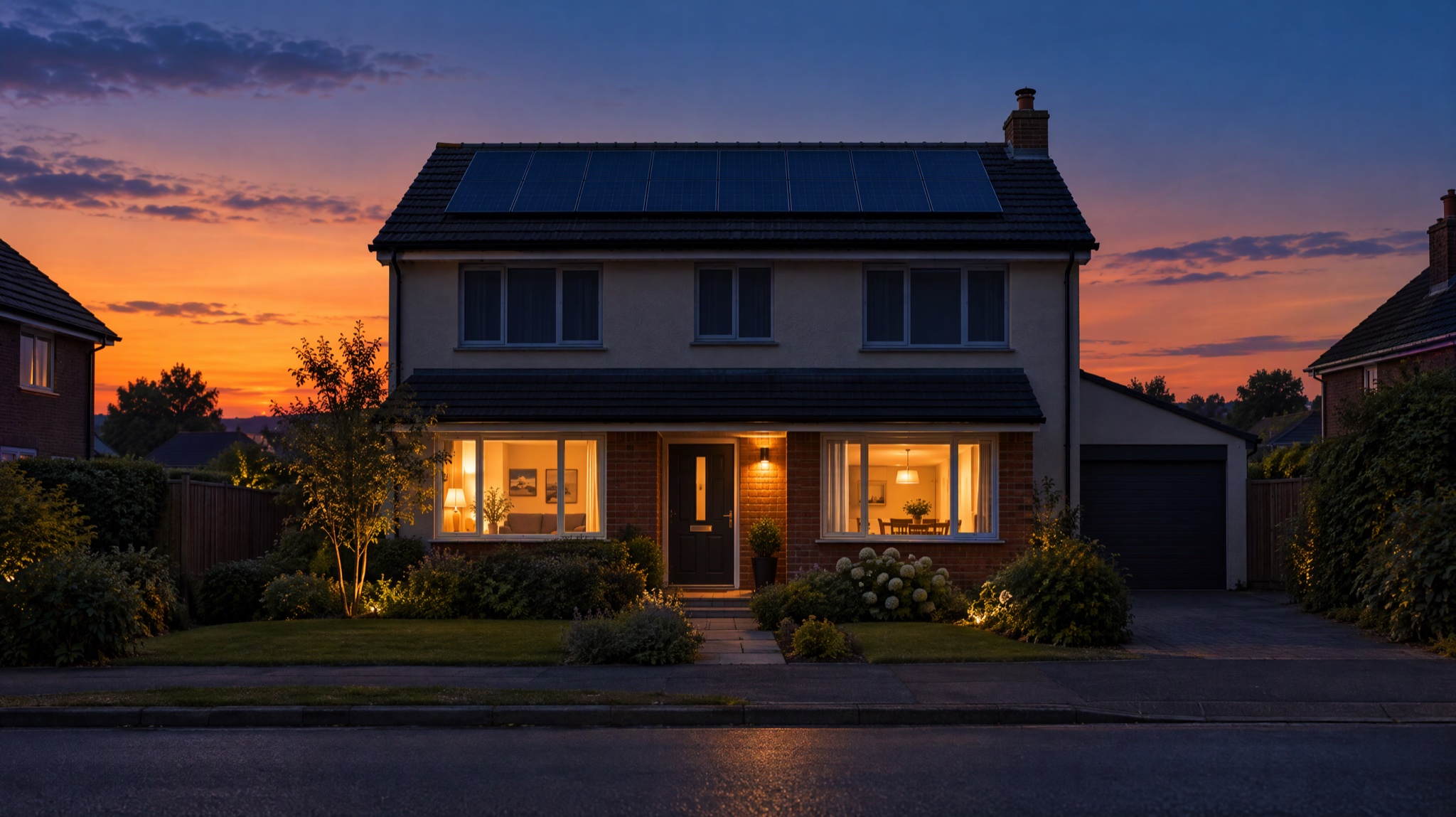
Prompt de imagen: Cinematic wide shot of a two-storey suburban house at dusk, sky fading from orange to deep blue, dark solar panels on the roof catching the last light, some windows glowing warm while the upper floor is still dark, quiet street, no people, calm evening mood, widescreen composition with the house centered.
¿Cómo se escribe el prompt de los planos de cierre de un video explicativo?
Modelo: Seedance 2.5 · Formato: 16:9 · Duración: 10 s · Calidad: 720p · Sonido: activado
- 0–5sMedium shot of a woman in her thirties with shoulder-length dark hair and a light denim shirt, standing in a tidy garage beside a plain white wall-mounted home battery with a small green status light. She says to camera in English, calm and direct, "How much you save depends on your tariff and battery size."
- 5–10sShe walks out through the open garage door into a garden at sunset, turns back to the camera and says, "Check your evening usage before you choose a size." Soft piano enters and fades out at the end. No text on screen
Los tramos con tiempo mantienen cada frase en su mitad del clip, de modo que los planos 7 y 8 salen en una sola generación en vez de dos. Repite la misma descripción de ropa y peinado en cada prompt de la presentadora; para un parecido mayor, añade una imagen de referencia de ella (ver las preguntas frecuentes).
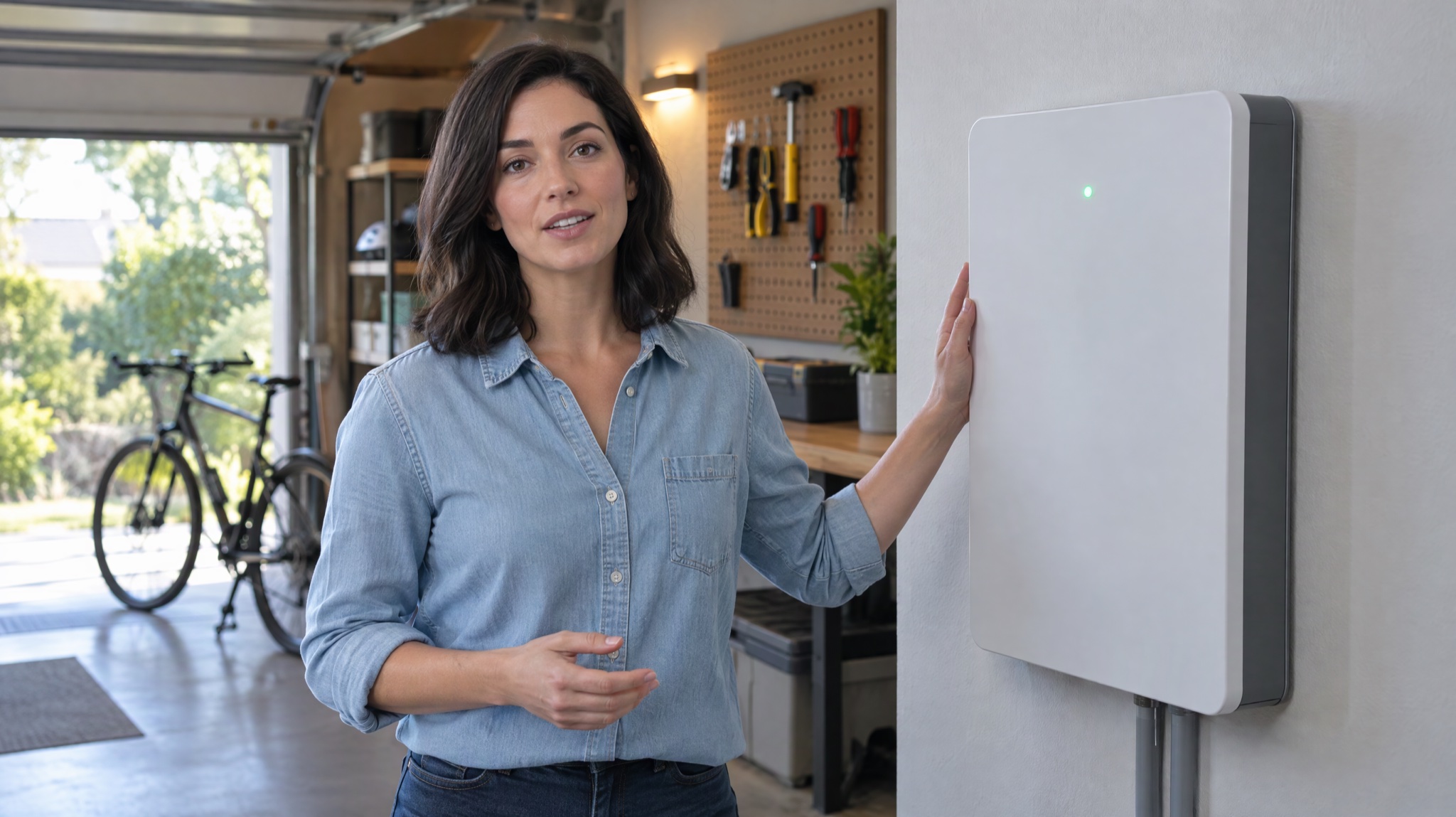
Prompt de imagen: Cinematic film still of a woman in her thirties with shoulder-length dark hair in a light denim shirt, standing in a tidy, softly lit home garage beside a plain white wall-mounted home battery with a small green status light, facing the camera and speaking calmly, pegboard and a bicycle in soft focus, warm light mixed with daylight from an open garage door, eye-level medium shot.
Paso 3: genera el video explicativo plano a plano y únelo
- Prueba la lista de planos a bajo coste. Genera cada plano una vez en 480p para revisar el encuadre, el ritmo y si cada frase cabe en su clip. Corrige los prompts que fallen antes de pagar por más resolución.
- Genera las versiones finales. Usa la misma relación de aspecto en todos los planos y 720p o 1080p para la entrega. Saca dos tomas de cada plano en el que hable la presentadora, porque el movimiento de los labios cambia entre tomas.
- Descarga y ordena los clips. Impórtalos en cualquier editor en el orden de la lista y recorta cada clip a su frase. Deja unos fotogramas antes y después de la voz para no cortar palabras.
- Añade la locución. Si los planos 2 a 6 llevan solo sonido ambiente, graba o importa la narración, colócala encima y baja el sonido propio de los clips por debajo de la voz.
- Añade texto y gráficos en el editor. Subtítulos, cifras, gráficos, el nombre del producto y el logo van como superposiciones. Las letras generadas suelen salir mal escritas, por eso todos los prompts de arriba piden "no text".
- Exporta una vez por plataforma. Un máster en 16:9 para webs y YouTube; si también necesitas una versión vertical, vuelve a generar los planos clave en 9:16 en lugar de recortar la versión horizontal.
Qué modelo de IA usar para cada plano del video explicativo
| Tipo de plano | Modelo | Por qué | Duración por clip | Resolución |
|---|---|---|---|---|
| La presentadora dice una frase | Seedance 2.5 | Voz e imagen en una sola pasada; el sonido se puede desactivar | 4–30 s | 480p, 720p, 1080p |
| Planos de recurso y metáforas visuales | Kling 4.0 | Más barato por segundo en 720p; el mínimo de 3 segundos va bien para insertos rápidos | 3–30 s | 720p, 1080p |
| Borrador de toda la lista de planos | Seedance 2.0 Mini | El menor coste en créditos; sonido activado por defecto | 4–15 s | 480p, 720p |
Seedance 2.5. Ideal para: planos con presentador, frases cortas, videos explicativos en 9:16 y 16:9, clips con varios tramos de hasta 30 segundos. No recomendado para: una toma continua de narración de más de 30 segundos.
Kling 4.0. Ideal para: planos de recurso, primeros planos de objetos y metáforas visuales en 16:9, 9:16, 1:1 o 21:9. No recomendado para: planos que necesites sin sonido generado, porque no se puede desactivar (silencia el clip en el editor).
Seedance 2.0 Mini. Ideal para: revisar ritmo y composición antes de gastar en las versiones finales. No recomendado para: entregas finales por encima de 720p.
Cuántos créditos cuesta un video explicativo con IA de 40 segundos en Yovid
La tabla calcula el ejemplo de ocho planos en Yovid con los precios en créditos del propio generador el 2026-11-22. Cada plano dura 5 segundos.
| Opción para 8 planos | Paquete de créditos | Lite | Pro | Premium |
|---|---|---|---|---|
| Prueba en 480p, todos los planos con Seedance 2.5 | 120 | 112 | 88 | 80 |
| Final, todos los planos con Seedance 2.5 en 720p | 248 | 224 | 176 | 176 |
| Final, 3 planos de presentadora con Seedance 2.5 + 5 planos de recurso con Kling 4.0, todo en 720p | 168 | 154 | 121 | 116 |
| La misma mezcla en 1080p | 395 | No disponible | 279 | 271 |
Por plano, un clip de 5 segundos cuesta 31 créditos con Seedance 2.5 en 720p y 15 con Kling 4.0 en 720p (precio de paquete), por eso la mezcla sale más barata. Las cifras de los planes son para pago mensual. Lite genera los modelos Seedance hasta 720p, así que la mezcla en 1080p no está disponible ahí; Pro llega a 1080p en Seedance.
Lo que significa en dinero y planes:
- Paquete Creator (49,90 $ por 375 créditos, unos 0,13 $ por crédito): la mezcla en 720p cuesta unos 22 $, y una prueba más la mezcla final (288 créditos) caben en un paquete.
- Pro (29 $ al mes por 200 créditos): la mezcla en 720p (121) cabe en un mes y deja margen para repetir tomas.
- Lite (14,90 $ al mes por 100 créditos): no alcanza para una versión final completa de ocho planos; para un video entero, cuenta con un paquete de créditos o con Pro.
- Paquete Starter (29,90 $ por 200 créditos): incluye Seedance 2.5 pero no Kling 4.0, que necesita un plan de pago o el paquete Creator o superior.
Para generar los planos, abre el generador de texto a video, elige el modelo indicado en cada prompt, ajusta formato, duración y calidad, y pega el prompt. El botón Generar muestra el coste en créditos antes de gastar nada. Para comparar todos los modelos que generan sonido, consulta el resumen del generador de video con IA con audio, y revisa los planes en la página de precios.
Cómo arreglar los problemas habituales de un video explicativo con IA
| Problema | Causa probable | Solución |
|---|---|---|
| La frase de la presentadora se corta | Demasiadas palabras para la duración del clip | Recorta la frase a unas 2,5 palabras en inglés por segundo o alarga el clip |
| La presentadora cambia de aspecto en cada plano | Cada prompt se interpreta por separado | Repite la misma descripción física y añade una imagen de referencia |
| Aparecen palabras ilegibles en pantalla | El prompt pedía texto o carteles | Escribe "no text" y añade los subtítulos en el editor |
| La música de fondo choca entre planos | Cada clip crea su propia música | Pide "no music" y añade una sola pista musical en el editor |
| Los cortes se sienten bruscos | Los movimientos de cámara se contradicen | Usa un solo movimiento por plano y mantén la dirección entre planos vecinos |
Preguntas frecuentes
¿Puedo usar mi propia locución en un video explicativo con IA?
Sí. Genera los planos sin presentadora con el sonido desactivado en Seedance 2.5, o silencia los clips de Kling 4.0 en el editor, y coloca tu locución grabada sobre el montaje. Ajusta cada plano a su frase de la lista para que la imagen cambie con la narración.
¿Puedo añadir subtítulos a un video explicativo con IA?
Añádelos en el editor después de unir los clips. No le pidas al modelo que dibuje subtítulos, porque las letras generadas suelen salir mal escritas. Los subtítulos incrustados también ayudan en redes sociales, donde muchos videos empiezan sin sonido.
¿Cuánto puede durar un video explicativo con IA?
Cada clip tiene un límite: hasta 30 segundos con Seedance 2.5 y Kling 4.0, y hasta 15 segundos con Seedance 2.0 Mini. El video terminado puede durar lo que quieras, porque los clips se unen en un editor. El método plano a plano funciona mejor entre 30 y 60 segundos; a partir de ahí, el número de planos y de repeticiones crece rápido.
¿Cómo mantengo a la misma presentadora en todos los planos?
Usa la misma imagen de referencia en cada plano con presentadora y repite la misma descripción física en cada prompt. Las entradas de referencia de Seedance 2.5 admiten hasta 30 imágenes y hasta 10 videos de referencia, y Kling 4.0 admite hasta 10 imágenes de referencia. Revisa las caras en cada toma antes de montar: el parecido es probable, pero no está garantizado.
¿Cuánto cuesta un video explicativo con IA?
El ejemplo de ocho planos y 40 segundos cuesta 168 créditos con un paquete en 720p si los planos de presentadora usan Seedance 2.5 y los de recurso Kling 4.0, o 121 créditos con Pro. Los créditos gratis solo cubren Seedance 2.0 Mini: las cuentas nuevas reciben 5, suficientes para un borrador Mini de 4 segundos en 480p, y la prueba sin registro genera un clip Mini de 4 segundos en 480p con marca de agua.
Haz tu primer video explicativo con IA
Escribe primero tu lista de planos, copia los tres prompts de arriba, cambia el tema y la presentadora por los tuyos y haz una prueba en 480p antes de la versión final. Para más guías paso a paso, explora Flujos de trabajo de video, o mira cómo funciona el mismo método plano a plano en anuncios con los prompts de video de producto con IA.
Cuando estés listo, entra en la página para crear videos con IA gratis y empieza por el plano gancho. La parte gratuita solo cubre clips de prueba con Seedance 2.0 Mini; Seedance 2.5 y Kling 4.0 usan créditos de pago.