
Respuesta directa: Para extender un video con Seedance 2.5 en Yovid, elige el modelo en el generador, sube un único clip MP4 o MOV de 2 a 30 segundos (200 MB como máximo), empieza el prompt con "Extend @Video 1" y escribe qué pasa después, elige entre 4 y 30 segundos nuevos y genera. Recibes un segmento nuevo que empieza donde termina tu clip, y tienes que unir los dos en un editor porque Yovid no los fusiona. La extensión funciona mejor con un plano continuo que termina en un momento claro. Si el clip se corta a mitad de una transición o de un barrido rápido, el modelo tiene mucha menos información para continuar. Pagas los segundos que subes más los que añades, así que recorta antes el original. Seedance 2.5 requiere un plan de pago o un paquete de créditos, y la página de extensor de video con IA muestra las tarifas actuales.
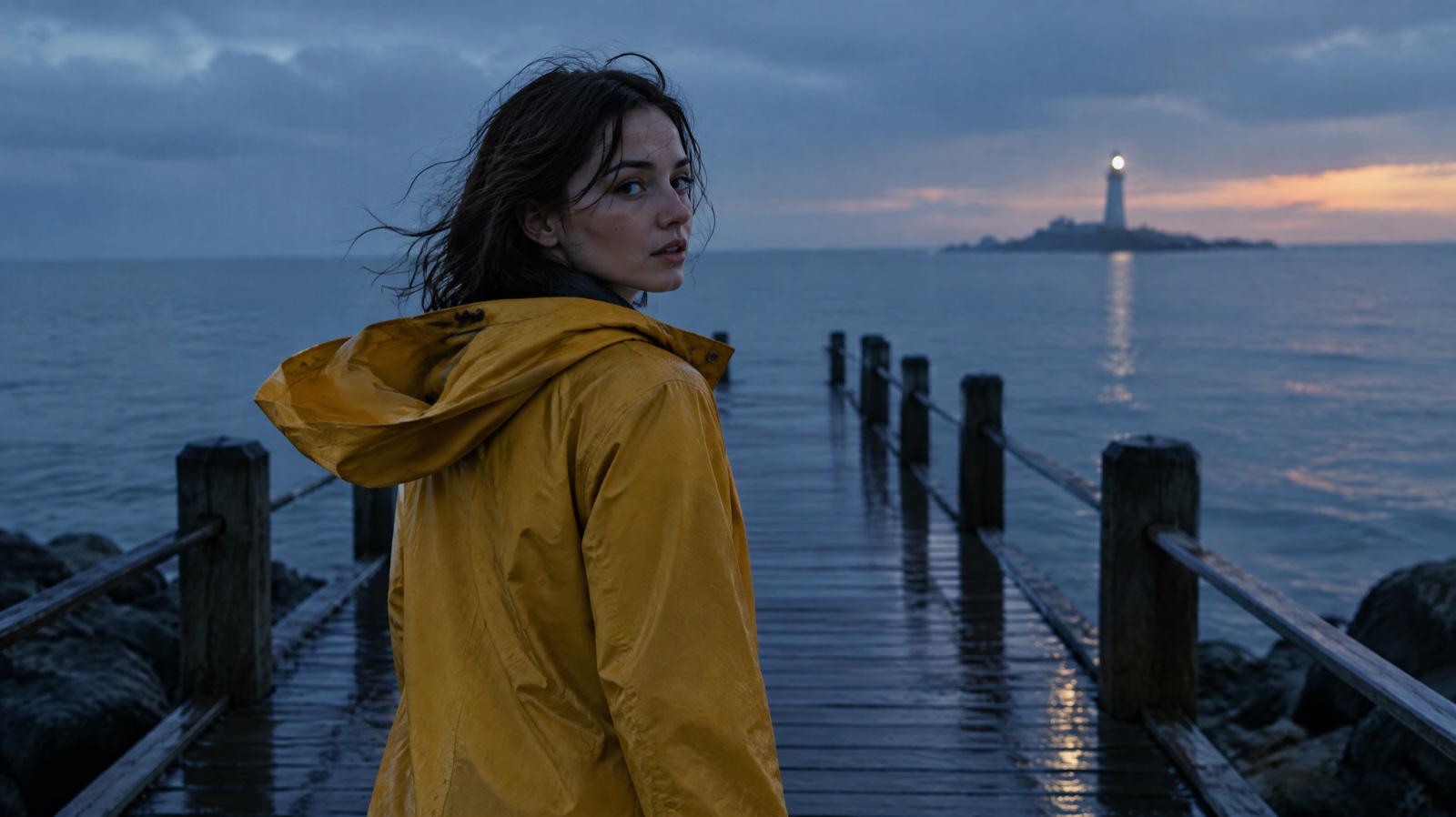
Prompt de imagen: Cinematic film still of a woman in a mustard yellow raincoat reaching the end of a rain-wet wooden pier at dusk and turning to look back over her shoulder, her hood slipping down as the wind catches it. Soft blue evening light, a calm grey sea, a distant lighthouse on the horizon, shallow depth of field, 35mm look. Plain surfaces, no signs and no lettering anywhere in the frame.
Qué necesitas antes de empezar
Última verificación: 2026-11-08
| Ajuste | Límite en Yovid |
|---|---|
| Modelo | Seedance 2.5, el único modelo de Yovid con modo de extensión |
| Clip original | Un MP4 o MOV, de 2 a 30 segundos, hasta 200 MB |
| Metraje nuevo por generación | De 4 a 30 segundos |
| Resolución | 480p o 720p con cualquier plan de pago o paquete de créditos. 1080p requiere Pro, Premium o un paquete de créditos |
| Relación de aspecto | Sigue la de tu clip y no se puede cambiar |
| Sonido | Activado por defecto. Desactivarlo no cambia los créditos |
| Acceso | Cualquier plan de pago o paquete de créditos. Los créditos gratis no cubren Seedance 2.5 |
Paso 1: Sube el clip que quieres extender
Abre el espacio de trabajo de video a video, elige Seedance 2.5 en el menú de modelos y añade tu clip en el espacio de video de referencia. Usa un clip que hayas grabado o sobre el que tengas derechos.
Recórtalo antes de subirlo. Los segundos del original también se cobran, y los últimos son los que más importan porque el metraje nuevo continúa desde ahí. Elimina todo lo que venga después del momento que quieres continuar, para que el clip termine en un encuadre estable.
Paso 2: Escribe la continuación y elige la duración
Empieza el prompt con "Extend @Video 1". Esa frase activa el modo de extensión, y no hay un menú aparte para elegirlo. Si escribes "replace" o "remove" sin la palabra "extend", Seedance 2.5 edita tu metraje en lugar de añadirle tiempo.
Después de esa apertura, indica qué debe seguir igual y describe la siguiente acción. Luego elige entre 4 y 30 segundos nuevos y una resolución. Las extensiones cortas funcionan mejor con un solo hecho claro. En las largas, divide la acción por tramos de tiempo.
Una continuación tranquila con un solo personaje:
Extend @Video 1. Keep the woman, her yellow raincoat, the wet pier and the dusk light exactly as they are. She pulls her hood back up, turns toward the sea and walks slowly to the railing. The camera holds, then eases forward. Only wind and waves on the soundtrack.
Un diálogo que mantiene el ambiente sonoro de la sala:
Extend @Video 1. Keep both people, their clothes and the cafe table in the same positions. The man sets down his cup and says quietly, "I took the job." The woman looks up and says nothing for a moment. Room tone and a spoon touching ceramic.
Una extensión más larga dividida por tramos:
Extend @Video 1. Same cyclist, red jacket, gravel road and morning light. For the first 4 seconds he takes off his helmet and looks across the valley. For the next 6 seconds he swings onto the bike and rolls downhill as the camera pans to follow. For the last 5 seconds, a wide shot of him getting smaller in the mist. Wind and tires on gravel.
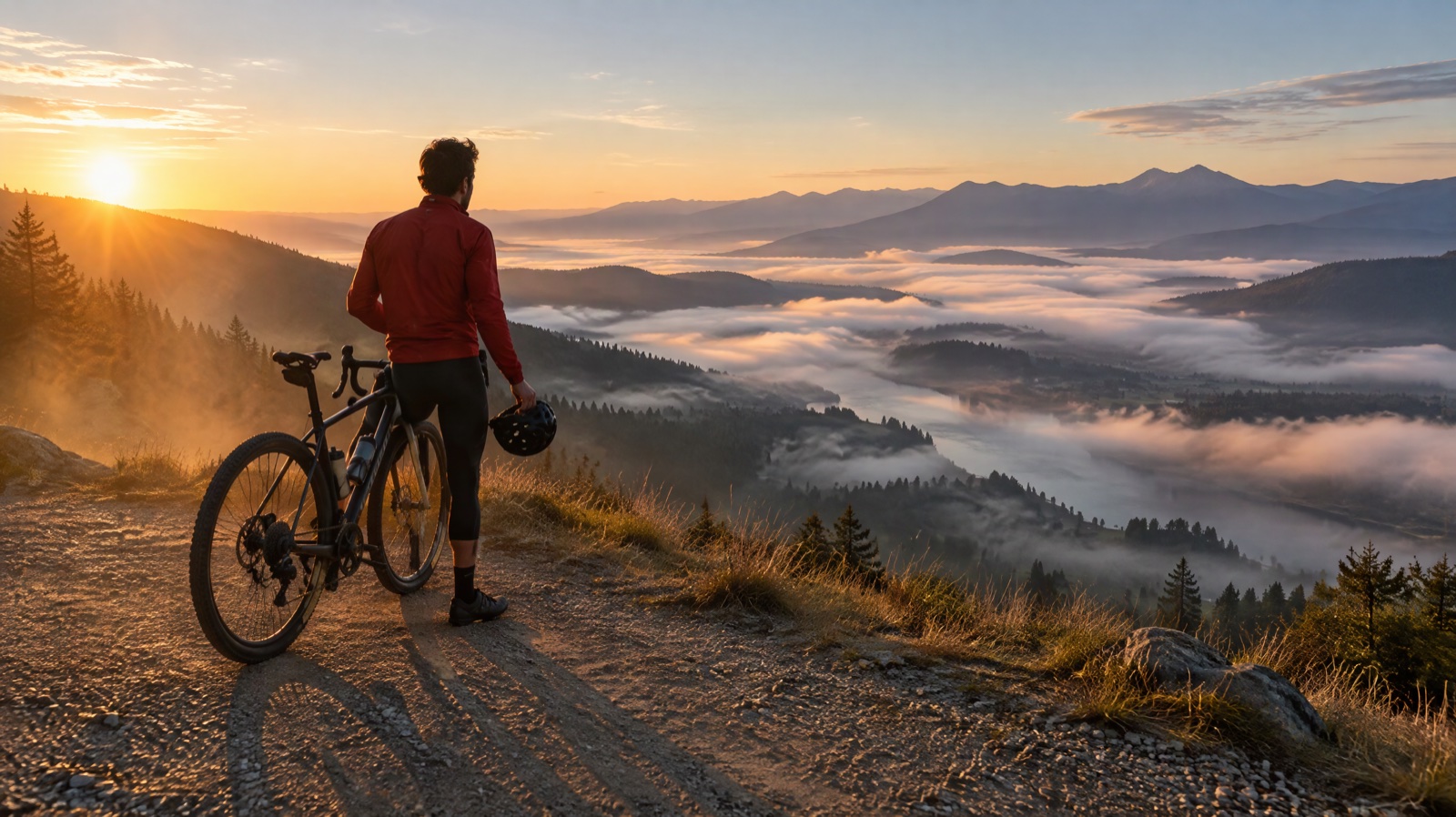
Prompt de imagen: Cinematic film still of a cyclist in a red jacket stopping at a hilltop overlook at sunrise, one foot on the gravel, removing a helmet while looking across a valley filled with mist. Warm low sun from the left, long shadows, dust hanging in the air, wide 28mm framing, natural color grade. No signs and no lettering anywhere in the frame.
Encontrarás más fórmulas en la guía de prompts de Seedance 2.5.
Paso 3: Genera, revisa la unión y junta las partes
El botón de generar muestra el coste en créditos antes de confirmar. Las generaciones fallidas no se cobran.
El resultado solo contiene el metraje nuevo. Tu clip original no forma parte de él, y Yovid no une las dos piezas. Descarga el segmento nuevo, colócalo justo después del original en cualquier editor y mira la unión a velocidad normal. Como el original no cambia, puedes volver a generar la extensión sin perder nada.
Para ir más allá de una generación, sube el segmento nuevo como siguiente original y vuelve a extender. La página de Seedance 2.5 de ByteDance describe hasta 30 segundos por generación, con la opción de extender dos veces. Tres piezas completas de 30 segundos suman 90 segundos.
| Resolución | Créditos por segundo facturado | Clip de 5 s + 5 s nuevos | Clip de 10 s + 10 s nuevos | Clip de 8 s + 30 s nuevos | Disponible en |
|---|---|---|---|---|---|
| 480p | 2,12 | 21 | 42 | 81 | Lite, Pro, Premium y paquetes de créditos |
| 720p | 4,58 | 46 | 92 | 174 | Lite, Pro, Premium y paquetes de créditos |
| 1080p | 10,21 | 102 | 204 | 388 | Pro, Premium y paquetes de créditos |
Estas son las tarifas estándar. Lite descuenta un 10%, Pro un 30% y Premium un 40%.
Extender o generar 30 segundos de una vez
Si la escena aún no existe y cabe en 30 segundos, una sola generación larga es más sencilla y suele salir más barata. Extender compensa cuando ya tienes una toma que quieres conservar, cuando quieres ver la primera parte antes de decidir qué ocurre después, o cuando la escena debe durar más de 30 segundos.
Estos son los mismos 30 segundos de metraje a 720p y con tarifas estándar:
| Método | Créditos | Resultado |
|---|---|---|
| Una generación de 30 segundos | 183 | Una sola toma, sin unión que revisar |
| Generación de 15 segundos y extensión de esos 15 segundos con 15 más | 92 + 137 = 229 | El modelo ve todo el contexto, con el coste más alto |
| Generación de 15 segundos y extensión solo de sus últimos 5 segundos con 15 más | 92 + 92 = 184 | Cuesta casi lo mismo que una toma, con menos contexto para el modelo |
La extensión tiene una tarifa por segundo más baja que una generación nueva (4,58 frente a 6,1 créditos a 720p), pero los segundos subidos también cuentan. Subir un original más corto es la principal forma de ahorrar créditos. A cambio, el modelo ve menos de la escena, así que comprueba que la ropa y el decorado sigan coincidiendo.
Si la extensión no encaja
La unión da un salto
Abre el prompt con una o dos frases sobre el último fotograma: el encuadre, la postura y quién está en cada sitio. Después revisa dónde termina tu clip. Un original que se corta a mitad de un gesto o de un movimiento de cámara es difícil de continuar, así que recórtalo hasta un momento más estable y genera de nuevo.
El personaje cambia
Indica lo que debe seguir igual: pelo, ropa, objetos en la mano y posición en el encuadre. Mantén la acción pequeña durante los primeros segundos, para que el modelo asiente a la persona antes de que ocurra algo grande. El proveedor del modelo puede rechazar rostros de personas reales y personajes protegidos. Las generaciones rechazadas no se cobran.

Prompt de imagen: Cinematic film still of a man in a dark green wool coat and grey scarf walking between flower stalls in an open-air market in the morning, mid-stride, carrying a paper-wrapped bunch of white tulips. Soft overcast light, buckets of flowers on both sides, gentle background blur, 50mm look. Blank paper wrap and plain stalls, no signs and no lettering anywhere in the frame.
Cuándo usar Kling o Wan
Ninguno tiene modo de extensión en Yovid, así que no pueden continuar tu clip desde su último momento. Kling 4.0 y Wan 3.0 pueden leer un clip como referencia de movimiento o estilo y generar después un plano nuevo. Son la opción correcta cuando quieres un plano distinto que tome algo de tu metraje, y la incorrecta cuando el metraje nuevo tiene que seguir directamente al original.
Kling 4.0 admite hasta 5 clips de referencia, con 30 segundos en total. Wan 3.0 admite clips de 1 a 15 segundos, y las referencias más la salida no pueden superar los 30 segundos. Si el problema está dentro del clip y no necesitas más tiempo, usa video a video. Para probar a bajo coste un plano nuevo de Seedance 2.5, consulta el modo borrador. Hay más tutoriales en las guías de flujo de trabajo de video.
Preguntas frecuentes
¿Cuántos segundos puedo añadir a un video?
Cada generación añade de 4 a 30 segundos a un original de 2 a 30 segundos. Para llegar más lejos, sube el segmento nuevo como siguiente original y vuelve a extender.
¿Cómo se cobra una extensión de video?
Pagas los segundos subidos más los segundos nuevos, con la tarifa de clip de referencia de Seedance 2.5: 2,12 créditos por segundo a 480p, 4,58 a 720p y 10,21 a 1080p, antes de descuentos del plan. Un clip de 10 segundos con 10 segundos nuevos a 720p cuesta 92 créditos con tarifa estándar.
¿El video extendido conserva el sonido?
El segmento nuevo genera su propio sonido cuando Sonido está activado, y continúa las voces y el ambiente de la sala. Tu audio original sigue en tu archivo original, porque el resultado solo contiene el metraje nuevo. Escribe en el prompt los pasos, el ambiente o la siguiente línea de diálogo, o desactiva Sonido si vas a poner tu propia música.
¿Puedo extender el video de otra persona?
Solo si tienes los derechos. Extender un clip crea una obra derivada de ese metraje, así que usa video que hayas grabado, generado o licenciado, y pide permiso para cualquier otro. Tener el archivo no te da derecho a reutilizarlo.
¿La API de Yovid admite la extensión de video?
Sí. Envía a Seedance 2.5 el clip en video_urls y empieza el prompt con "Extend @video1", y la solicitud pasa al modo de extensión. La guía de la API de Seedance 2.5 explica las claves, los parámetros y la consulta de tareas.
Para probar uno de estos prompts, abre el generador de videos con IA online de Yovid, elige Seedance 2.5, añade tu clip y pega el prompt.