
Respuesta directa: Para hacer un video con IA bastan tres pasos. Primero, escribe un prompt que indique un sujeto, una acción, un lugar, un movimiento de cámara y la luz. Segundo, elige un modelo de video y ajusta la duración, la resolución y la relación de aspecto. Tercero, genera el clip, revisa la vista previa y descarga el MP4. Una primera prueba de 4 segundos en 480p con Seedance 2.0 Mini tarda unos dos o tres minutos y cuesta 5 créditos, justo lo que recibe una cuenta gratuita nueva. A continuación explicamos cada paso con una ejecución real de un mismo prompt.
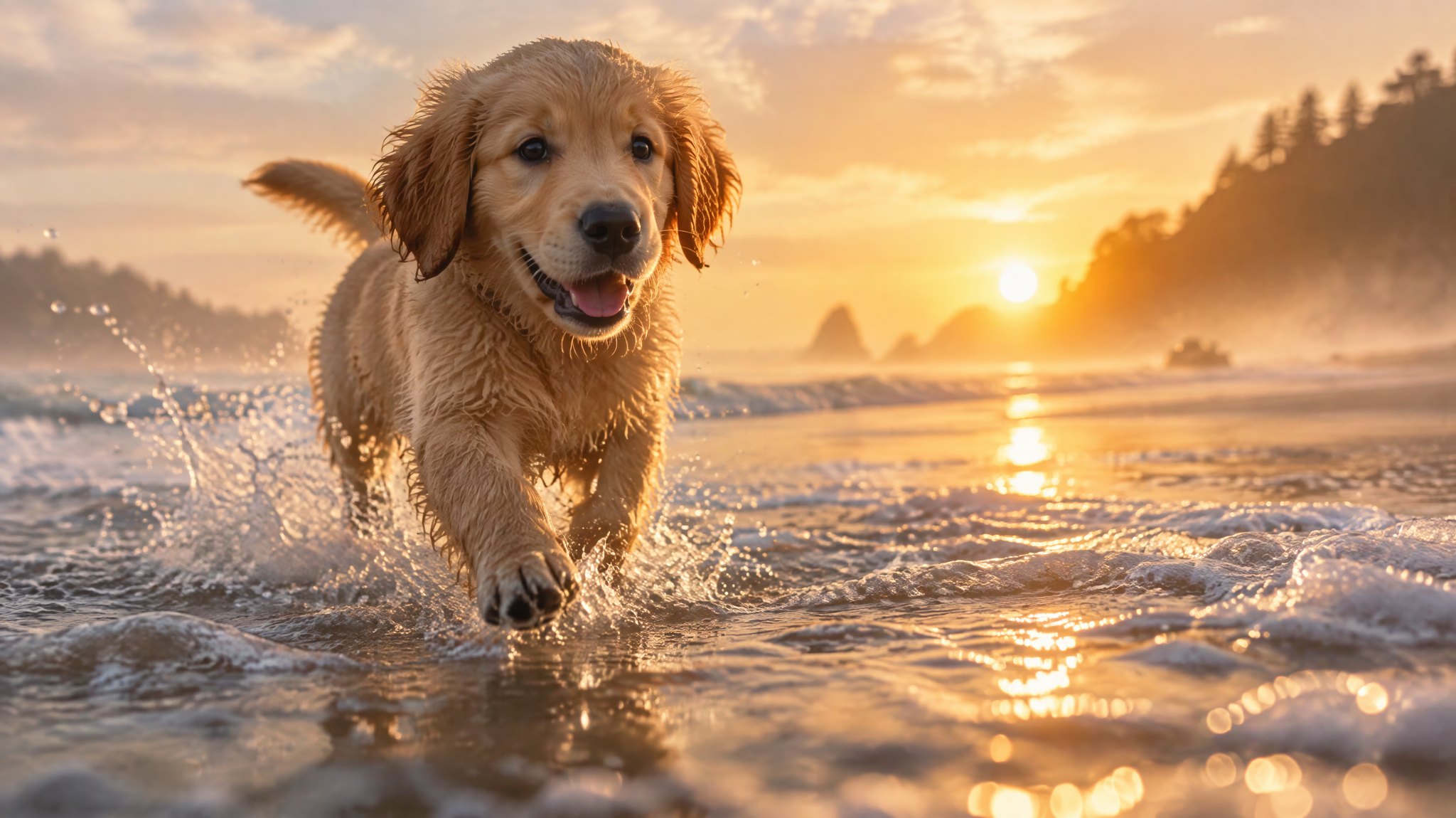
Prompt de imagen: Fotograma cinematográfico, un cachorro de golden retriever corre entre olas poco profundas en una playa vacía al amanecer, el agua salpica alrededor de sus patas, cámara baja a ras del agua que lo sigue de lado, contraluz dorado y cálido, bruma marina suave, poca profundidad de campo, detalle realista del pelaje.
Última verificación: 2026-11-24. Los límites de los modelos y las cifras de créditos proceden de la configuración vigente de los modelos en esa fecha; los tiempos, de nuestras propias pruebas.
Cómo hacer un video con IA: los 3 pasos de un vistazo
| Paso | Qué haces | Tiempo | En qué fijarte |
|---|---|---|---|
| 1. Escribir el prompt | Describe sujeto, acción, lugar, cámara y luz en 2–4 frases | 2–5 minutos | Una sola acción principal por clip |
| 2. Elegir modelo y ajustes | Elige modelo, duración, resolución, relación de aspecto y sonido | Menos de un minuto | Empieza con clips cortos y baja resolución |
| 3. Generar, revisar, descargar | Ejecútalo, mira el resultado, descárgalo o ajústalo | Unos 2–3 minutos por prueba corta | Cambia una sola cosa en cada intento |
Paso 1: cómo escribir el prompt para hacer un video con IA
Un modelo de video necesita saber qué aparece en pantalla, qué se mueve y cómo lo ve la cámara. Un orden fiable es:
Sujeto + acción + lugar + cámara + luz (+ sonido)
- Sujeto: quién o qué, con uno o dos detalles visuales. "Un cachorro de golden retriever" funciona mejor que "un perro".
- Acción: una acción principal que quepa en la duración. Un clip de 4–10 segundos da para un movimiento claro.
- Lugar: dónde y cuándo. La hora del día cambia todo el aspecto.
- Cámara: un tamaño de plano y un solo movimiento, como un acercamiento lento, un travelling lateral o un plano general fijo.
- Luz: hora dorada, cielo nublado, neón, luz de ventana.
- Sonido: si el modelo genera audio, nombra los sonidos que quieres y pon cualquier frase hablada entre comillas.
Este es el prompt usado para las capturas de esta guía:
A golden retriever puppy runs through shallow waves on an empty beach at sunrise, water splashing around its paws. The camera tracks low alongside at the same speed. Warm golden light, soft wind and wave sounds, shallow depth of field.
Otros dos ejemplos que siguen el mismo orden:
A woman in a yellow raincoat walks across a crowded city crosswalk at night in the rain, neon signs reflecting in the puddles. Static wide shot from across the street, cars hissing past, distant traffic and rain on umbrellas.
A ceramic mug of coffee steams on a wooden table by a window on a snowy morning. Slow push-in from a wide shot to a close-up of the steam, soft daylight, quiet room tone and a clock ticking.
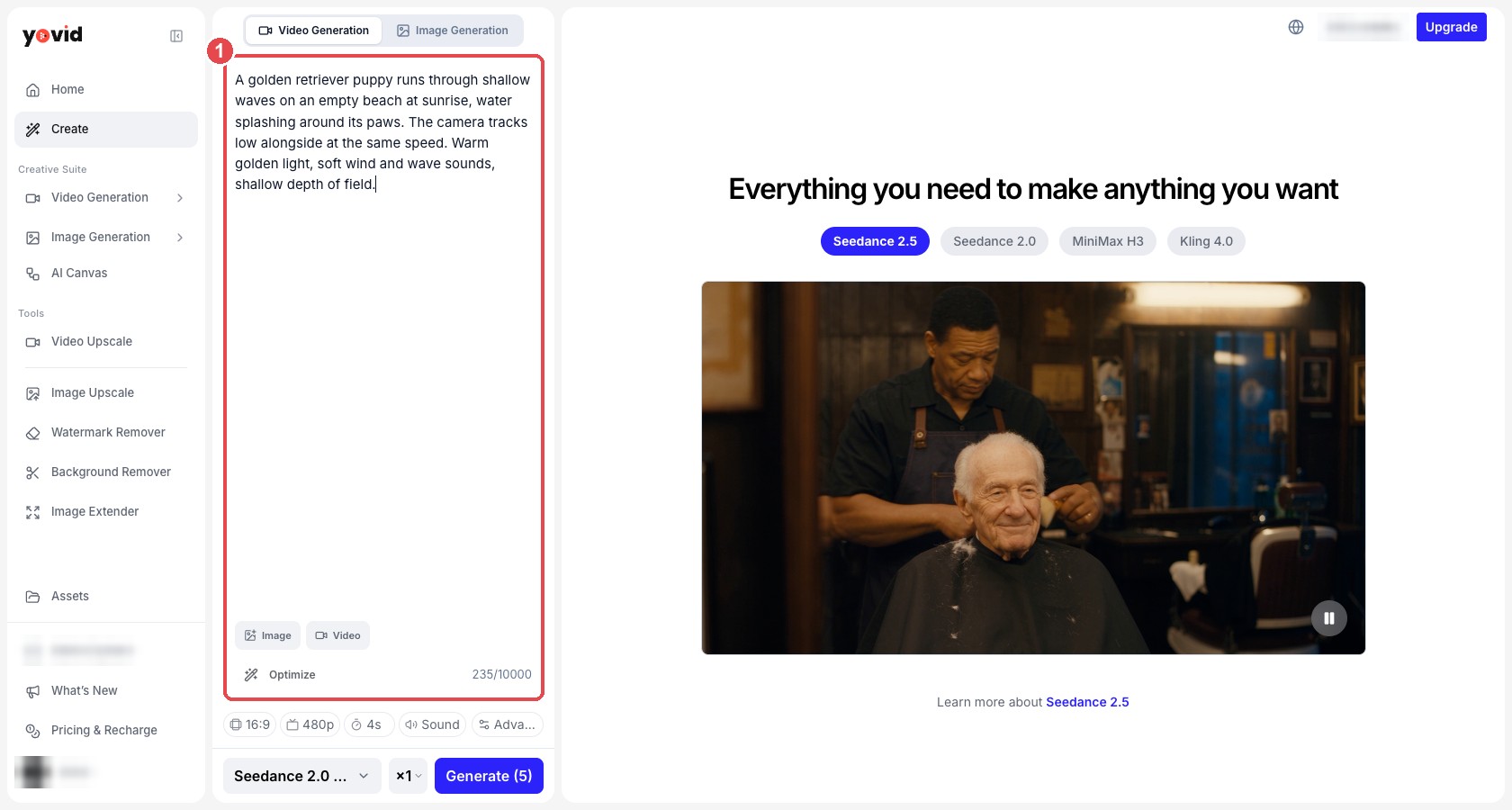
Paso 1 en el generador de video de Yovid: (1) el cuadro del prompt, con el prompt del cachorro de arriba ya escrito. La fila de ajustes de debajo muestra los valores por defecto: 16:9, 480p, 4 segundos, sonido activado.
Si partes de una foto en lugar de texto, el prompt solo tiene que describir el movimiento, porque la imagen ya fija el sujeto y la escena. Para más formas de redactar un prompt, consulta la guía de prompts de texto a video (en inglés).
Paso 2: qué modelo y qué ajustes elegir para tu video con IA
El modelo determina lo que puede hacer el clip: cuánto dura, si los personajes hablan, qué nitidez alcanza y cuánto cuesta. Tres objetivos habituales y el modelo adecuado para cada uno:
| Tu objetivo | Modelo | Duración | Resolución | Créditos por una prueba corta |
|---|---|---|---|---|
| Probar gratis | Seedance 2.0 Mini | 4–15 s | 480p, 720p | 5 (4 s, 480p) |
| Personajes que hablan | Seedance 2.5 | 4–30 s | De 480p a 4K | 12 (4 s, 480p) |
| Un aspecto cinematográfico | Kling 4.0 o Seedance 2.5 | 3–30 s | Hasta 1080p (Kling), hasta 4K (Seedance 2.5) | 9 (Kling, 3 s, 720p) |
Los créditos corresponden a la tarifa estándar de los paquetes de créditos; con una suscripción, cada clip cuesta un 10–40 % menos. Después ajusta cuatro cosas:
- Duración: para una prueba, la más corta que permita el modelo (3–4 segundos); alárgala solo cuando el movimiento se vea bien.
- Resolución: 480p para pruebas. Sube a 720p o más para la versión final.
- Relación de aspecto: 16:9 para YouTube y páginas web, 9:16 para Reels, TikTok y Shorts, 1:1 para feeds.
- Sonido: actívalo para diálogos, efectos y ambiente; desactívalo si vas a poner tu propia música. Seedance 2.0 Mini y Seedance 2.5 cobran lo mismo en ambos casos.
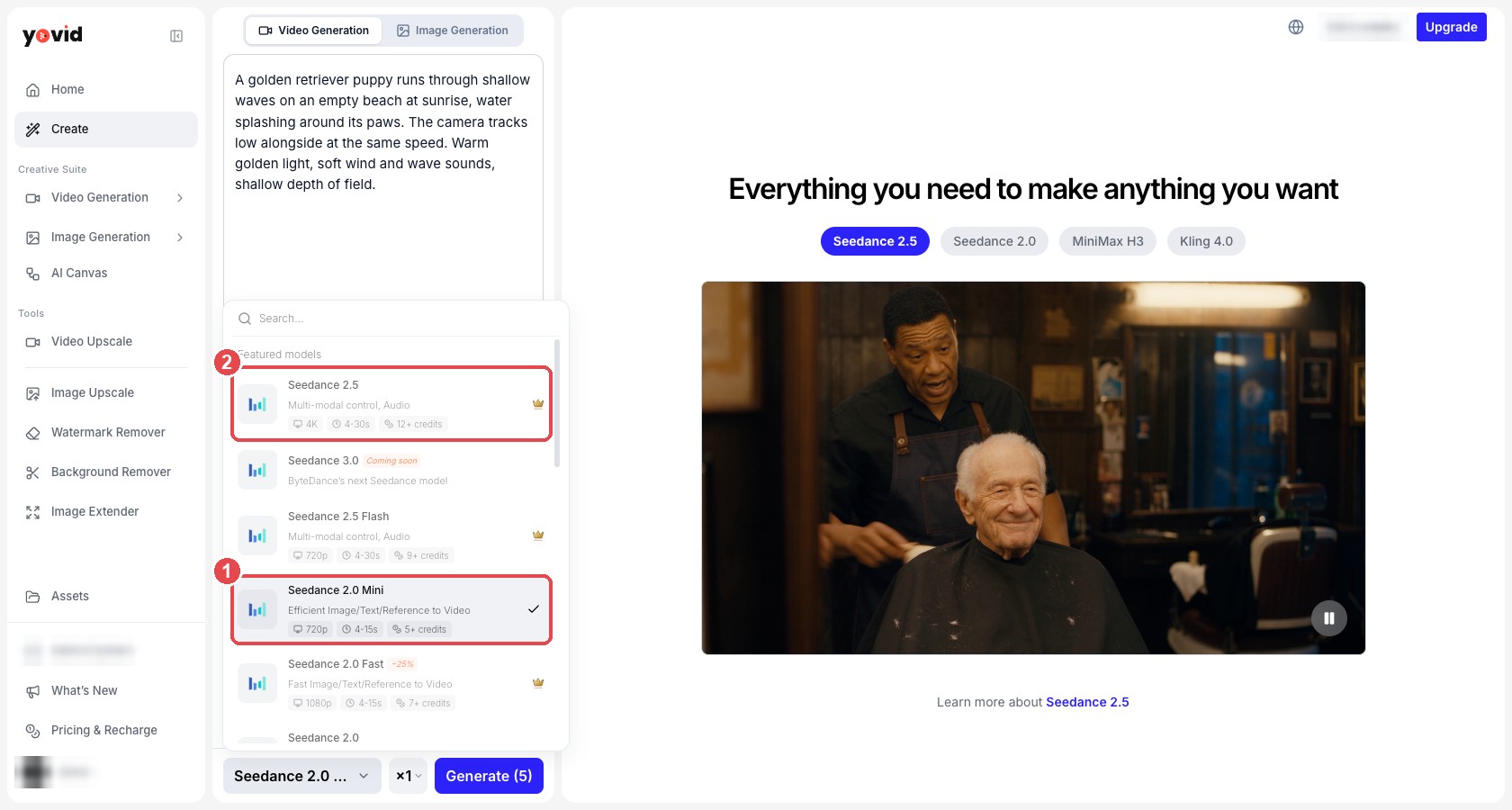
Paso 2: el selector de modelos muestra la resolución máxima, el rango de duración y los créditos iniciales de cada modelo. (1) Seedance 2.0 Mini, desde 5 créditos; (2) Seedance 2.5, desde 12 créditos y marcado para planes de pago.
La lista completa de modelos compara lado a lado los límites de cada modelo de video.
Paso 3: cómo generar, revisar y descargar tu video con IA
Haz clic en Generate (generar). El botón muestra los créditos que usará la ejecución, así que conoces el coste antes de empezar. Mientras se renderiza el clip, la pantalla muestra el progreso y una estimación del tiempo restante.
Nuestra prueba con el prompt del cachorro (Seedance 2.0 Mini, 4 segundos, 480p, 16:9, sonido activado) usó 5 créditos y terminó en unos tres minutos. En los últimos 30 días, la mediana de un clip de Seedance 2.0 Mini de 4 segundos en 480p en Yovid fue de dos minutos y medio a tres minutos desde Generate hasta el video terminado. Los clips más largos, las resoluciones más altas y las horas punta tardan más.
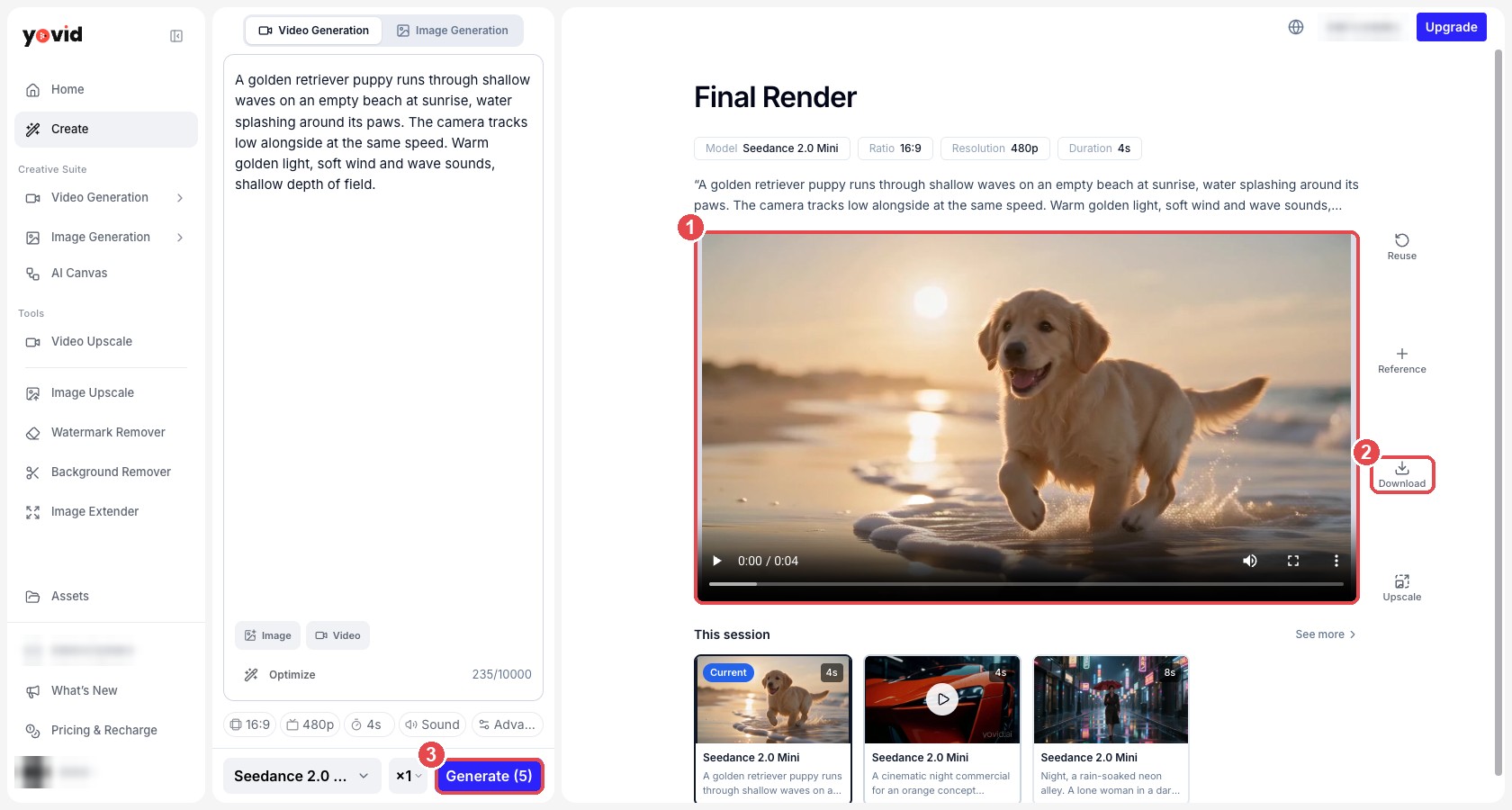
Paso 3: (1) el clip terminado se reproduce en el panel de resultados con su modelo, formato, resolución y duración; (2) Download guarda el MP4; (3) Generate muestra el coste en créditos de la siguiente ejecución.
Cuando termine, míralo al menos dos veces: una para el sujeto y otra para el fondo, las manos y los bordes. Si funciona, descárgalo. Si casi funciona, cambia una cosa y vuelve a ejecutarlo.
Cómo arreglar un video con IA que casi está bien
- Vuelve a ejecutarlo. El mismo prompt da una toma distinta cada vez. El botón Reuse (reutilizar) devuelve el prompt y los ajustes al formulario.
- Cambia una cosa en cada intento. Cambia el movimiento de cámara o simplifica la acción y compara.
- Parte de una imagen. Usa la herramienta de imagen a video para fijar el aspecto del primer fotograma y describe solo el movimiento.
- Primero un borrador, luego la versión final. Seedance 2.5 puede renderizar un borrador en 480p y convertir ese mismo borrador en una versión final en 1080p o 4K, así solo pagas la alta resolución cuando la toma ya es buena.
- Edita o alarga. Seedance 2.5 puede cambiar parte de un clip existente a partir de una descripción de texto, o continuar un plano. La guía para extender videos explica cómo llevar un clip hasta 30 segundos.
- Sube la calidad al final. Vuelve a ejecutar la versión que te guste en 720p o 1080p, o usa Upscale sobre el resultado.
Preguntas frecuentes
¿Cuánto se tarda en hacer un video con IA?
Escribir el prompt lleva unos minutos. Un clip de 4 segundos en 480p con Seedance 2.0 Mini suele renderizarse en dos o tres minutos; los clips más largos y de mayor resolución tardan más. Calcula 10–15 minutos para un primer clip que te convenza, contando uno o dos reintentos.
¿Hay que pagar para hacer un video con IA?
No, no para un primer clip. Puedes probar un clip de Seedance 2.0 Mini de 4 segundos en 480p con marca de agua sin registrarte, y una cuenta nueva recibe 5 créditos gratis, suficientes para un clip Mini de 4 segundos en 480p. Seedance 2.5, Kling 4.0 y las resoluciones por encima de 720p requieren un plan de pago o un paquete de créditos.
¿Puedo hacer un video con IA desde el móvil?
Sí. El generador funciona en el navegador del móvil, así que no hay que instalar ninguna app. Los pasos son los mismos: escribe el prompt, elige el modelo y los ajustes, genera y descarga el MP4 en tu teléfono.
¿Puedo usar los videos con IA con fines comerciales?
Sí con Pro y Premium (mensual o anual), con Lite con facturación anual y con cualquier paquete de créditos. Lite mensual y el plan gratuito no incluyen uso comercial, y los clips gratuitos llevan marca de agua. Revisa las condiciones que aparecen al pagar si un proyecto necesita confirmar un derecho concreto.
¿Y si no se me da bien escribir prompts?
Usa el orden de cinco partes de arriba y limítate a una sola acción. Haz clic en Optimize (optimizar) debajo del cuadro del prompt para que se amplíe por ti, o copia un prompt probado de la guía de prompts de Seedance 2.5 y cambia el sujeto.
Haz tu primer video con IA ahora
Elige una idea, escríbela como sujeto, acción, lugar, cámara y luz, y lanza una prueba de 4 segundos en 480p antes de comprometerte con algo más largo. Para más guías paso a paso, explora Flujos de trabajo de video.
¿Listo para probar? Abre el formulario de texto a video, elige Seedance 2.0 Mini para una primera prueba gratis o Seedance 2.5 para diálogos, y pega uno de los prompts de arriba en nuestra herramienta para crear videos con IA.