Respuesta directa: Para convertir una foto en video con IA necesitas tres pasos. Primero, elige una foto nítida con un sujeto claro y súbela como fotograma inicial. Segundo, escribe un prompt de movimiento breve que diga qué se mueve, cómo se mueve la cámara y qué se oye; la foto ya fija la escena, así que solo describes el cambio. Tercero, elige un modelo, genera el clip y descarga el MP4. Una primera prueba de 4 segundos a 480p con Seedance 2.0 Mini cuesta 5 créditos, justo lo que recibe una cuenta gratuita nueva, y un clip hecho a partir de una foto suele tardar entre cuatro y ocho minutos. Los pasos siguientes acompañan una foto de un faro desde la subida hasta los ajustes finales.
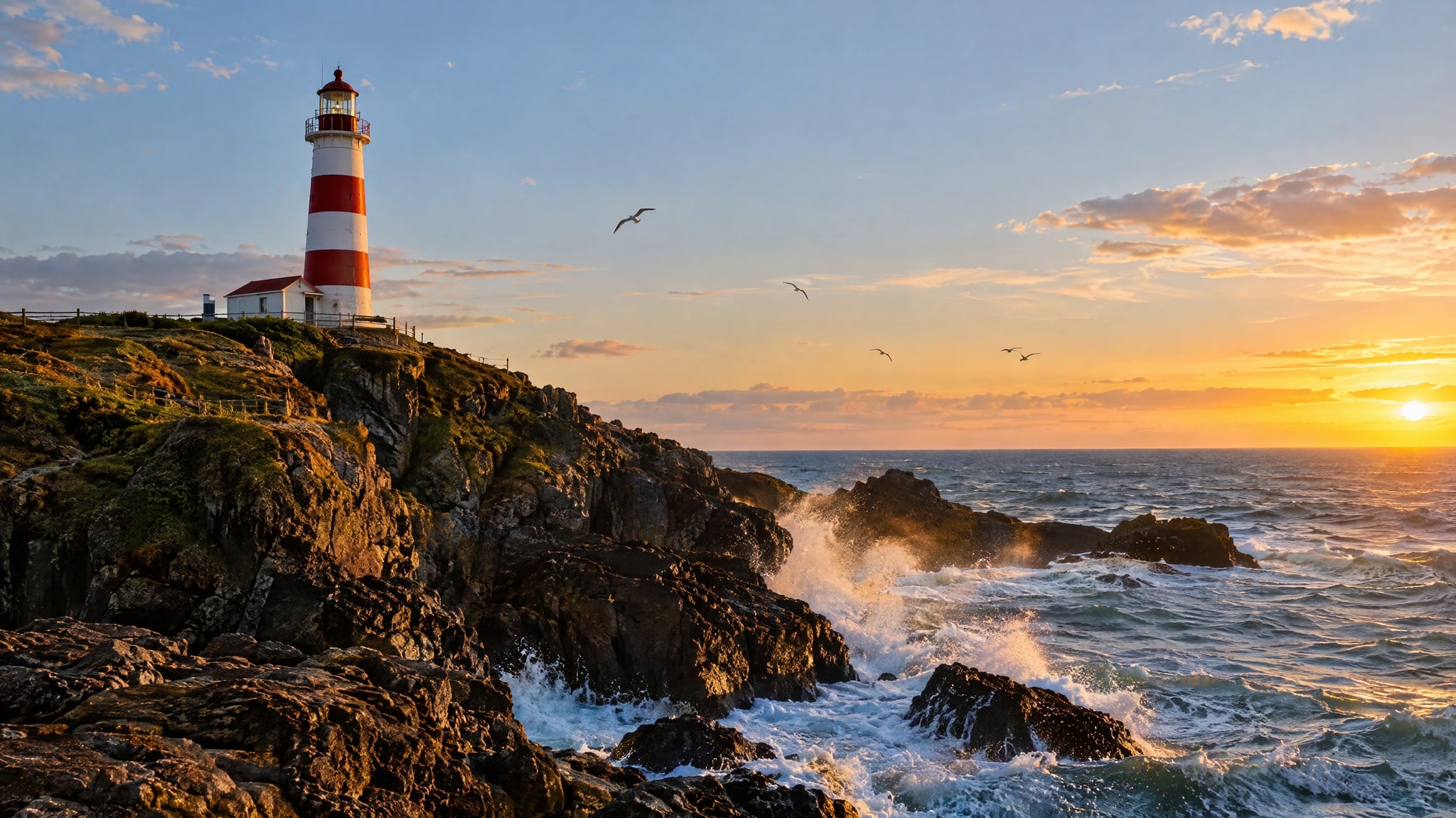
Prompt de imagen: fotografía de paisaje realista de un faro de rayas rojas y blancas sobre un acantilado rocoso en la hora dorada, olas rompiendo contra rocas oscuras, algunas gaviotas en el cielo, luz cálida y baja, ligera bruma marina en el aire, composición amplia con mucho cielo.
Última verificación: 2026-11-25. Los límites y créditos proceden de la configuración activa de los modelos en esa fecha; los tiempos, de los clips completados en los 30 días anteriores. Las capturas muestran la interfaz en inglés.
Foto a video con IA en 3 pasos: resumen
| Paso | Qué haces | Tiempo | Qué vigilar |
|---|---|---|---|
| 1. Elegir la foto | Escoge una foto nítida con un sujeto y súbela como fotograma inicial | 1–2 minutos | Recórtala antes al formato que quieras |
| 2. Escribir el movimiento | Describe en 1–3 frases el movimiento, la cámara y el sonido | 2–5 minutos | Un movimiento principal por clip |
| 3. Generar y descargar | Elige el modelo, revisa los créditos del botón, genera y descarga el MP4 | Unos 4–8 minutos en una prueba corta | Cambia una sola cosa en cada intento |
Paso 1: elige una foto que la IA de foto a video pueda animar
La foto es el primer fotograma del video, así que todo lo que contiene pasa al clip: el sujeto, la luz, los colores y el encuadre. Una foto que funciona bien tiene:
- Un sujeto claro. Una persona, una mascota, un producto o un monumento que ocupe buena parte del encuadre y esté enfocado.
- Un fondo tranquilo. Cielo, mar, paredes lisas y calles desenfocadas se mueven limpiamente. Las multitudes y el desorden tienden a deformarse.
- Espacio para moverse. Si las olas deben avanzar o la cámara acercarse, deja sitio en el encuadre.
- La forma correcta. Recorta antes de subir: 16:9 para YouTube, 9:16 para Reels, TikTok y Shorts, 1:1 para el feed, y elige la misma relación de aspecto en los ajustes.
La subida tiene algunos límites que es fácil pasar por alto hasta que una foto es rechazada. Para Seedance 2.0 Mini y Seedance 2.5 son:
| Comprobación | Límite |
|---|---|
| Tipo de archivo | JPG, PNG o WebP |
| Tamaño | Hasta 30 MB |
| Cada lado | De 300 a 6.000 píxeles |
| Proporción | Entre 2:5 (vertical) y 5:2 (horizontal) |
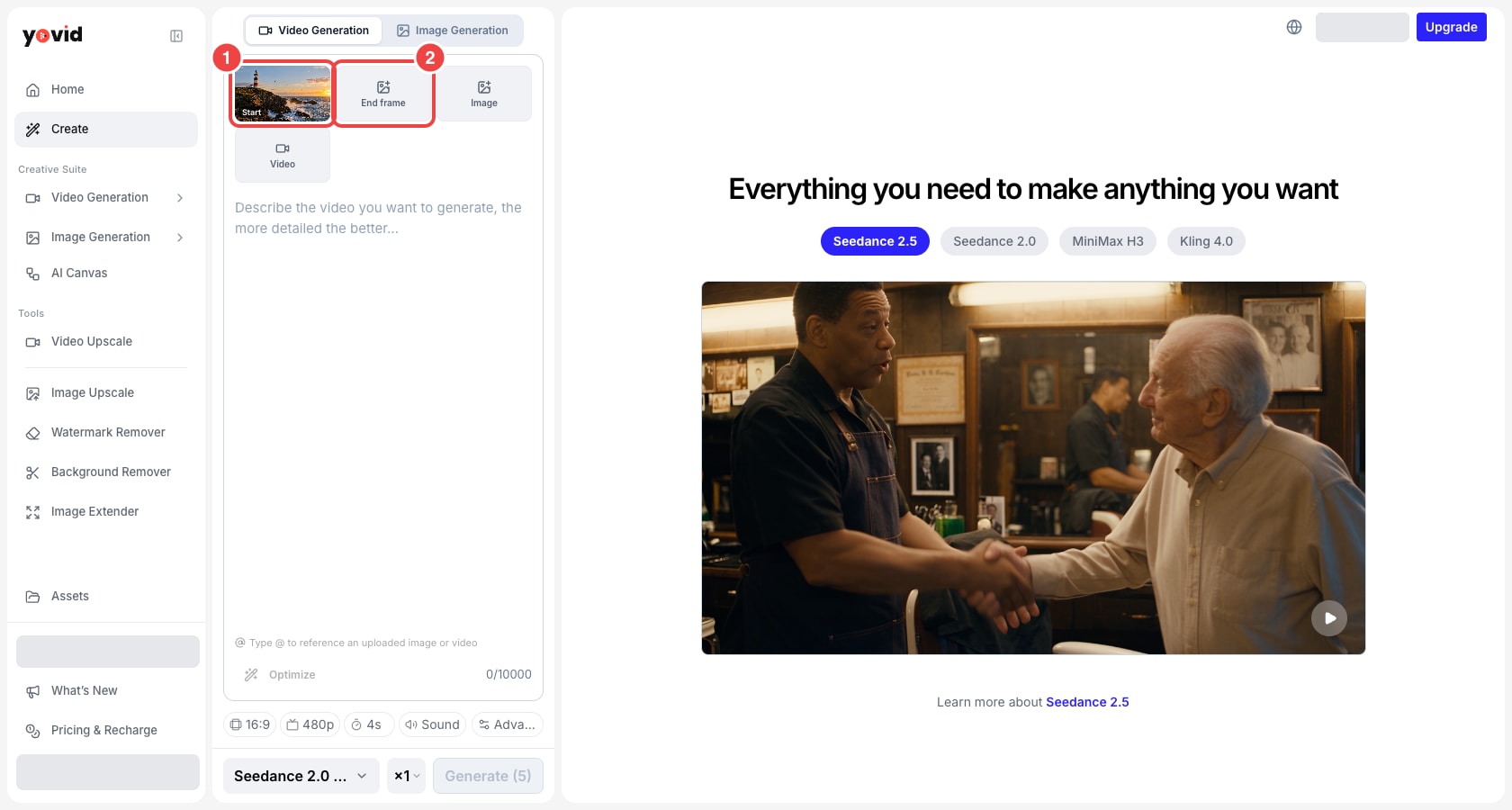
Paso 1 en el formulario de imagen a video de Yovid (interfaz en inglés): (1) la foto subida como fotograma inicial (Start); (2) un fotograma final opcional (End frame), para cuando el clip deba terminar en una segunda imagen.
Paso 2: escribe el prompt de movimiento para foto a video
Como la foto ya muestra lo que hay en pantalla, el prompt solo tiene que describir el cambio. Un orden fiable es:
Qué se mueve + cuánto + cámara + sonido
- Qué se mueve: las partes de la foto que deben cobrar vida, como olas, pelo, nubes o vapor.
- Cuánto: "slowly", "gently" y "a slight turn" mantienen estables caras y productos; "rolls in" y "drifts across" van bien con paisajes.
- Cámara: "static", "slow push-in" o "pan to the right". Con un movimiento de cámara basta.
- Sonido: si el sonido está activado, nombra lo que quieres oír.
Este es el prompt que usamos con la foto del faro de las capturas:
The waves roll in and break against the rocks below the lighthouse, sending up white spray. Seagulls glide slowly across the sky and the clouds drift to the right. The camera holds still with a slow push-in toward the lighthouse. Sound of surf and distant gulls.
Dos más para fotos habituales:
The woman in the portrait slowly turns her head toward the camera and smiles, a few strands of hair moving in a light breeze. The camera stays still. Soft room tone and distant birdsong.
The coffee cup on the wooden table steams gently while morning light shifts across the table and a curtain sways behind it. Very slow push-in toward the cup. Quiet cafe sounds.
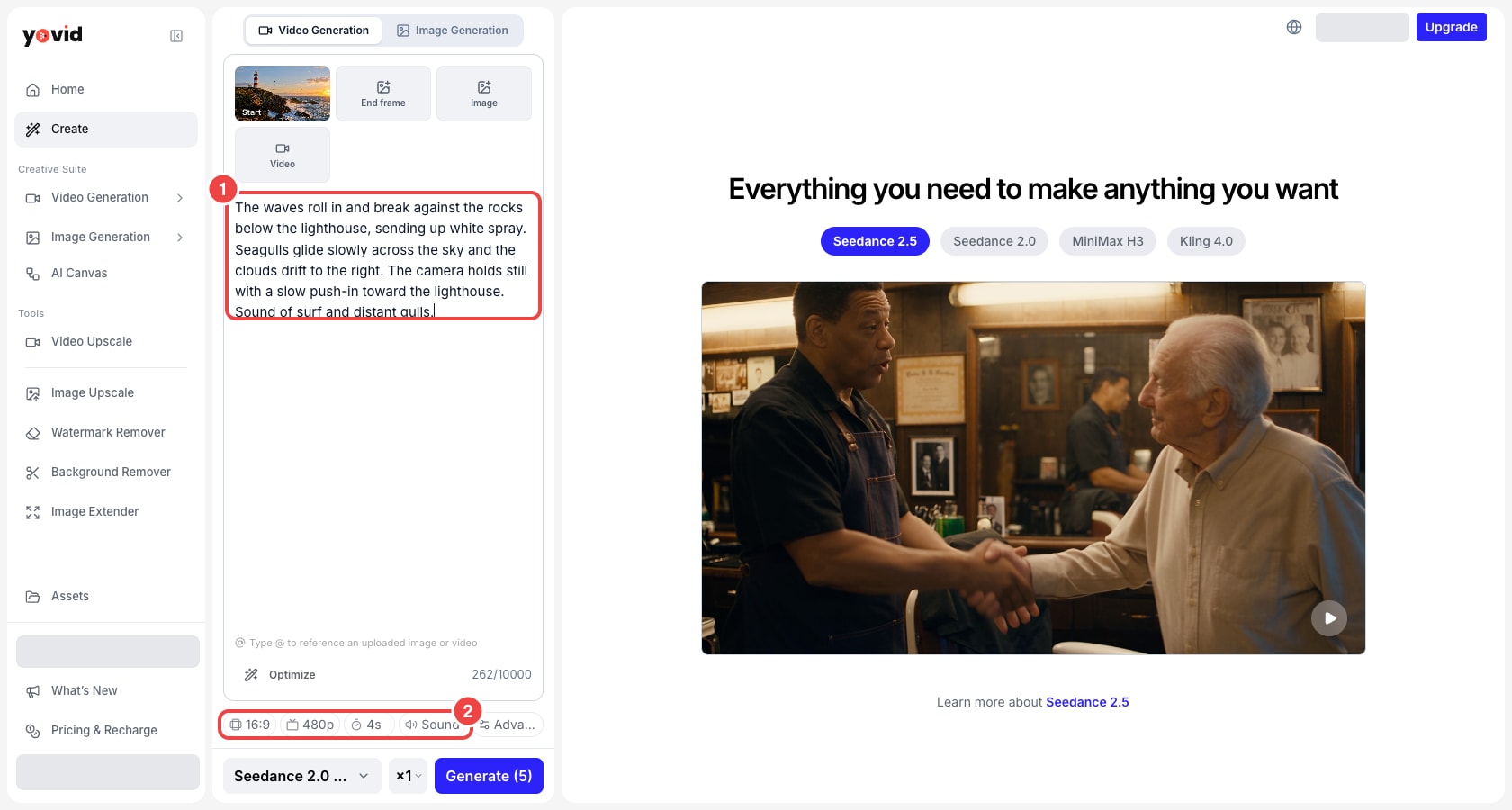
Paso 2 (interfaz en inglés): (1) el prompt de movimiento en la caja de texto; (2) la fila de ajustes con relación de aspecto, resolución, duración y sonido, aquí con los valores por defecto 16:9, 480p, 4 segundos y sonido activado (Sound).
Si no sabes cómo describir el movimiento, pulsa Optimize debajo de la caja del prompt para ampliarlo y luego quita lo que cambie la escena en lugar de moverla. Los ejemplos de prompts de imagen a video (en inglés) analizan otros seis prompts línea a línea.
Paso 3: elige el modelo, genera y descarga tu video desde una foto
El modelo decide cuánto puede durar el clip, qué nitidez alcanza y cuánto cuesta. Con la primera foto, empieza por la prueba más barata y sube cuando el movimiento esté bien:
| Tu objetivo | Modelo | Duración | Resolución | Créditos para una prueba de 4 s a 480p |
|---|---|---|---|---|
| Probar gratis | Seedance 2.0 Mini | 4–15 s | 480p, 720p | 5 |
| Clips más largos y nítidos, con diálogo | Seedance 2.5 | 4–30 s | De 480p hasta 4K | 12 |
Los créditos son tarifas estándar de los paquetes de créditos. Seedance 2.5 requiere un plan de pago o un paquete de créditos; en él, 1080p requiere Pro y 4K requiere Premium, mientras que los paquetes de créditos pueden usar todas las resoluciones del modelo.
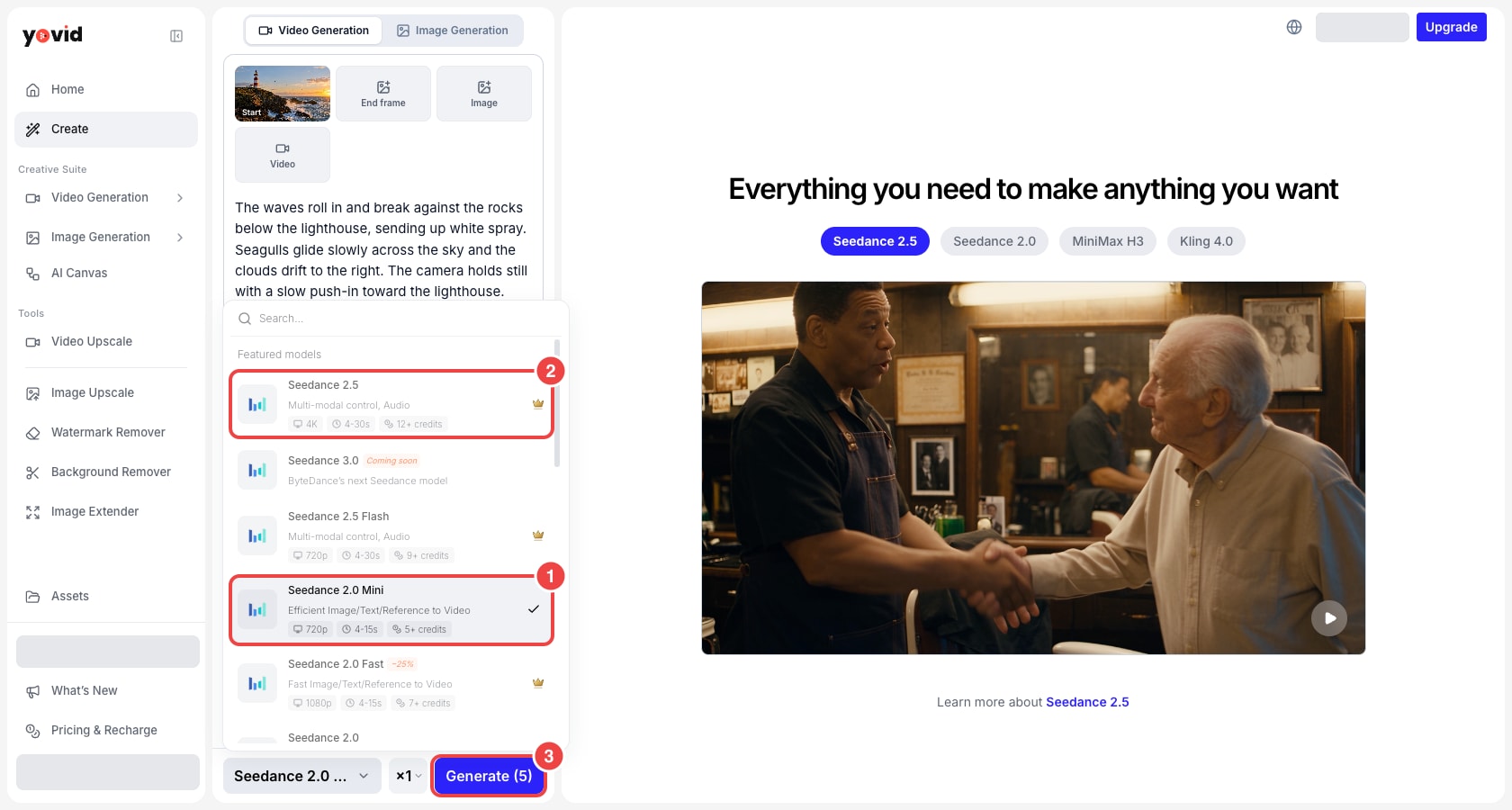
Paso 3 (interfaz en inglés): (1) Seedance 2.0 Mini, desde 5 créditos, para una primera prueba gratis; (2) Seedance 2.5, desde 12 créditos, para clips más largos y nítidos; (3) Generate muestra antes de empezar los créditos que usará la generación.
Pulsa Generate. En los últimos 30 días, la mitad de los clips de 4 segundos a 480p hechos en Yovid con Seedance 2.0 Mini a partir de una foto estuvo lista en unos cinco minutos y medio desde el clic, y la mitad central tardó entre cuatro y ocho minutos. Los mismos clips hechos solo con texto tardaron unos tres minutos, así que cuenta con que una foto tarde algo más. Al terminar, el clip se reproduce en el panel de resultados: míralo una vez fijándote en el sujeto y otra en los bordes y el fondo, y después pulsa Download para guardar el MP4.
Soluciones de foto a video con IA cuando el clip sale mal
- La escena cambia en vez de moverse. Quita del prompt todo lo que no esté en la foto. Describe movimiento, no objetos nuevos.
- El fondo se deforma. Deja la cámara fija o usa un acercamiento lento, y recorta la foto más cerca del sujeto.
- Caras o manos se deforman. Pide movimientos más pequeños ("a slight turn", "hands resting") y mantén el clip corto.
- La generación es rechazada. El control de seguridad detiene algunas fotos, por ejemplo de una persona real o con una cara muy fotorrealista. Prueba otra foto o una versión ilustrada; los créditos de una generación fallida se devuelven.
- Casi funciona. Vuelve a generar cambiando una sola cosa. El mismo prompt da una toma distinta cada vez.
- Lo necesitas más largo o más nítido. Vuelve a generar la versión que te gusta con Seedance 2.5 a 720p o más, o planifica un clip más largo con la guía paso a paso para crear un video con IA.
¿Prompts de foto a video en español o en inglés?
Puedes escribir el prompt en español. La caja admite cualquier texto, y las frases habladas pueden ir en el idioma que quieras oír. Para que el movimiento sea predecible, lo importante es que la descripción sea breve y concreta, en el idioma que sea. Si un resultado falla, prueba una vez el mismo prompt en inglés, el idioma de los ejemplos y tarjetas de prompts de Yovid, y compara ambos. Por eso los prompts de esta guía están en inglés: cópialos y cambia solo el sujeto.
Cómo probar gratis la IA de foto a video
- Sin cuenta: en Yovid puedes crear un clip de Seedance 2.0 Mini de 4 segundos a 480p con marca de agua, a partir de texto o de una foto tuya. Para descargarlo hay que iniciar sesión. La prueba sin registro no está disponible en Android.
- Con una cuenta gratuita: una cuenta nueva recibe 5 créditos gratis, suficientes para un clip de Mini de 4 segundos a 480p a partir de una foto. Los clips gratuitos llevan marca de agua.
- Cuando necesites más: un plan de pago o un paquete de créditos desbloquea Seedance 2.5, clips más largos y resoluciones más altas, sin marca de agua.
Preguntas frecuentes
¿Puedo usar cualquier foto o necesito los derechos?
Usa fotos que hayas hecho tú o que tengas derecho a usar. Una foto de una persona famosa, el logotipo de una marca o una obra ajena pueden ser rechazados por el control de seguridad, y publicarlos puede vulnerar derechos de autor o de imagen aunque el clip sea generado.
¿Puedo animar una foto con una cara?
A menudo sí, pero el control de seguridad puede rechazar fotos de personas reales y caras muy fotorrealistas. Mantén el movimiento pequeño en los retratos. Si se detiene una generación, los créditos se devuelven; prueba otra foto o una versión ilustrada de la misma.
¿Cuánto puede durar un video hecho con una foto?
Seedance 2.0 Mini genera de 4 a 15 segundos por vez y Seedance 2.5, de 4 a 30 segundos. Empieza con 4 segundos para comprobar el movimiento y después genera la duración completa.
¿La IA de foto a video es gratis?
Puedes probarla sin pagar. Un clip de Seedance 2.0 Mini de 4 segundos a 480p con marca de agua se puede crear sin registrarse, y los 5 créditos gratis de una cuenta nueva cubren un clip de Mini de 4 segundos a 480p. Seedance 2.5, los clips más largos y las resoluciones más altas requieren un plan de pago o un paquete de créditos.
¿Puedo usar los videos con fines comerciales?
Sí con Pro y Premium (mensual o anual), con Lite de pago anual y con cualquier paquete de créditos. Lite mensual y el plan gratuito no incluyen uso comercial, y los clips gratuitos llevan marca de agua. Sigues siendo responsable de los derechos de la foto que subes.
Convierte tu primera foto en video
Elige una foto, recórtala al formato que necesites, escribe dos frases de movimiento y haz una prueba de 4 segundos a 480p antes de alargarla. Encontrarás más guías como esta en Flujos de trabajo de video.
¿Listo? Abre imagen a video, sube tu foto como imagen inicial, elige Seedance 2.0 Mini para una primera prueba gratis o Seedance 2.5 para clips más largos y nítidos, y pega el prompt del faro en nuestro generador de videos con IA.