GPT Image 2.6 在线免费 AI 图片生成器
OpenAI 2026 年 11 月发布的图像模型,两个版本都能用:想尽快拿到草图选 Flare,改一处又不能动其他地方选 Sunburst。可以出 4K 静图,把一句提示词或一张照片变成循环 GIF,也可以直接圈出要改的位置。 选好版本,在 Yovid 上开始。
GPT Image 2.6 是 Yovid AI 图片生成器 里的图片模型之一,同一条提示词可以在每个图片模型上试。
GPT Image 2.6 擅长的画面类型
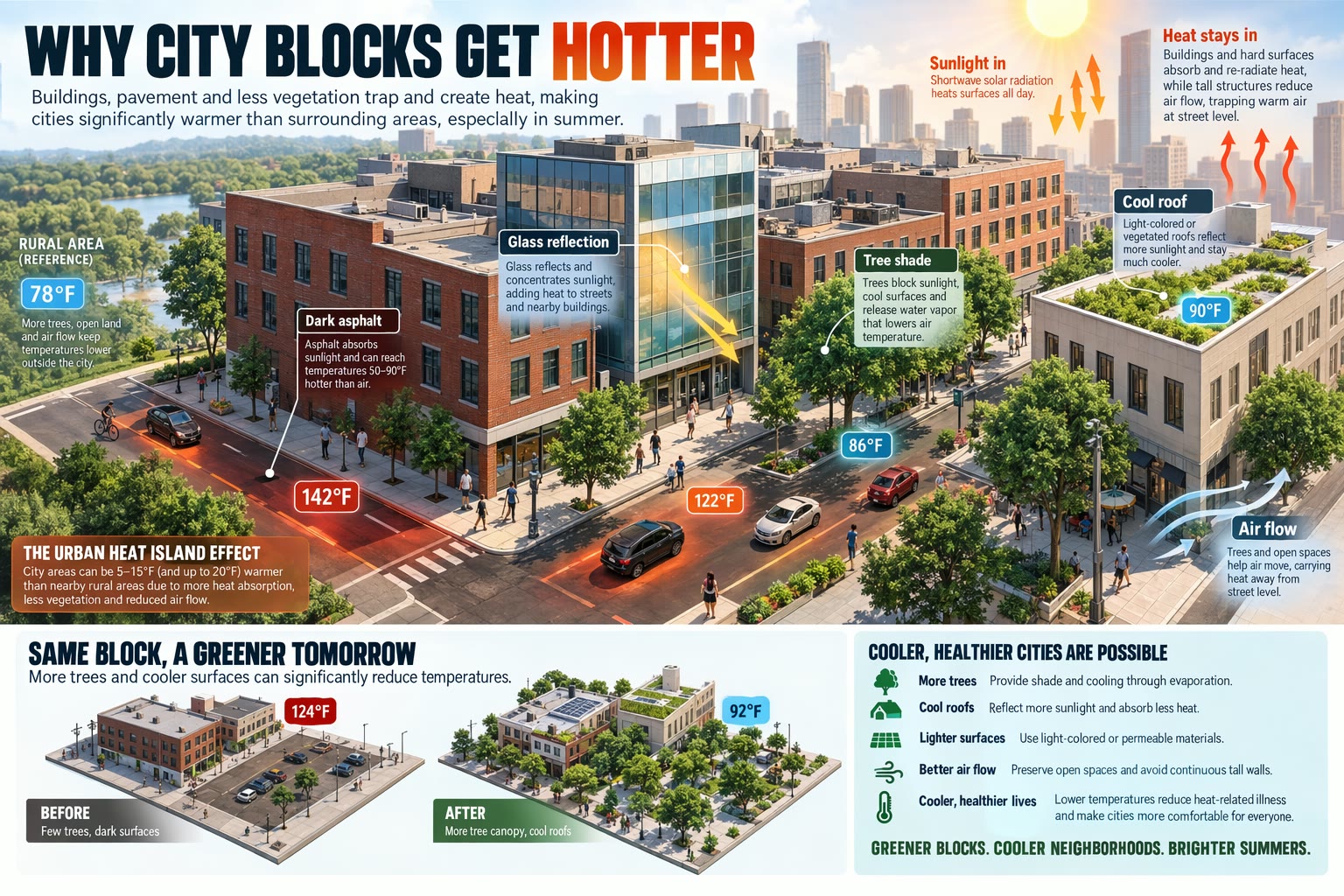
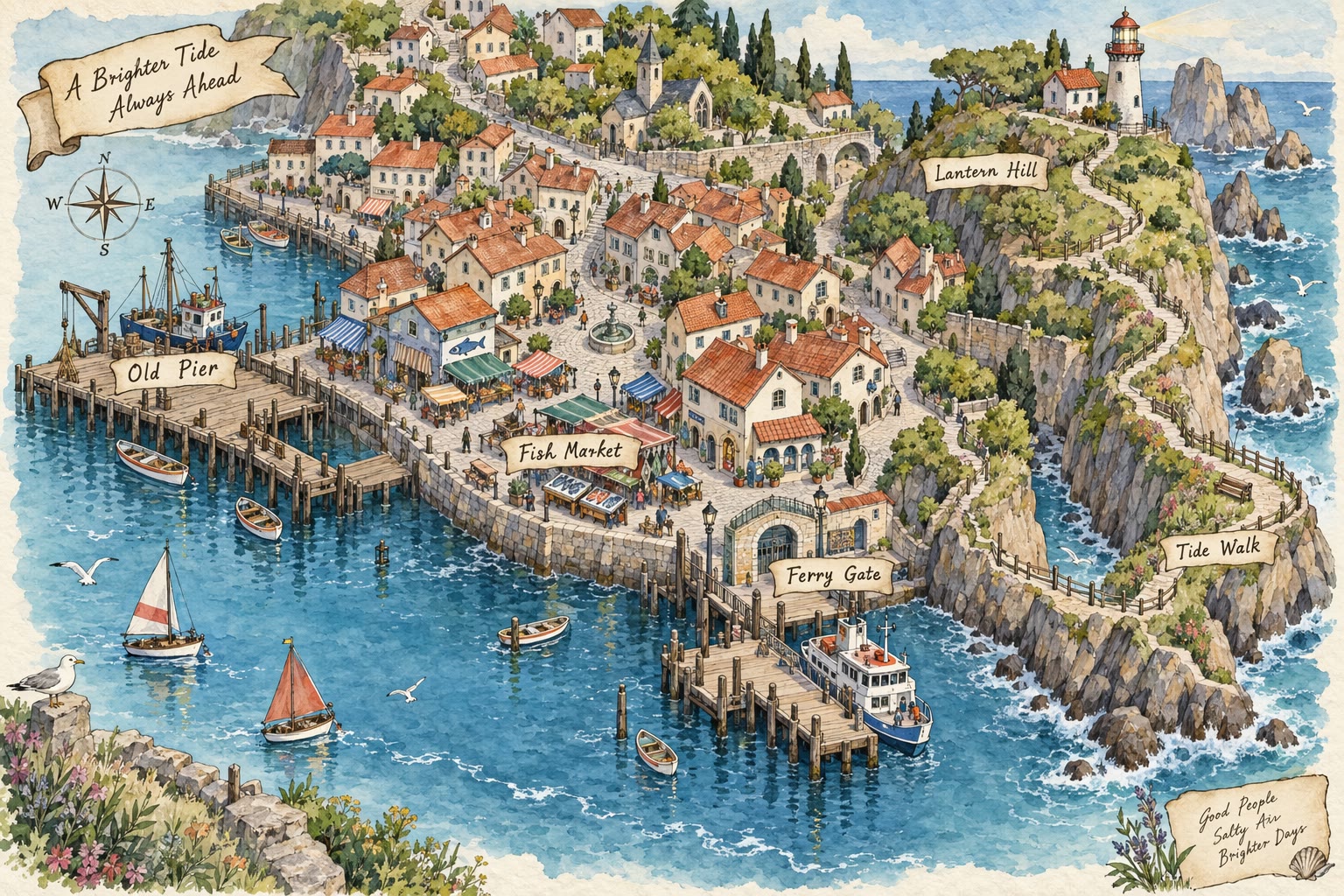
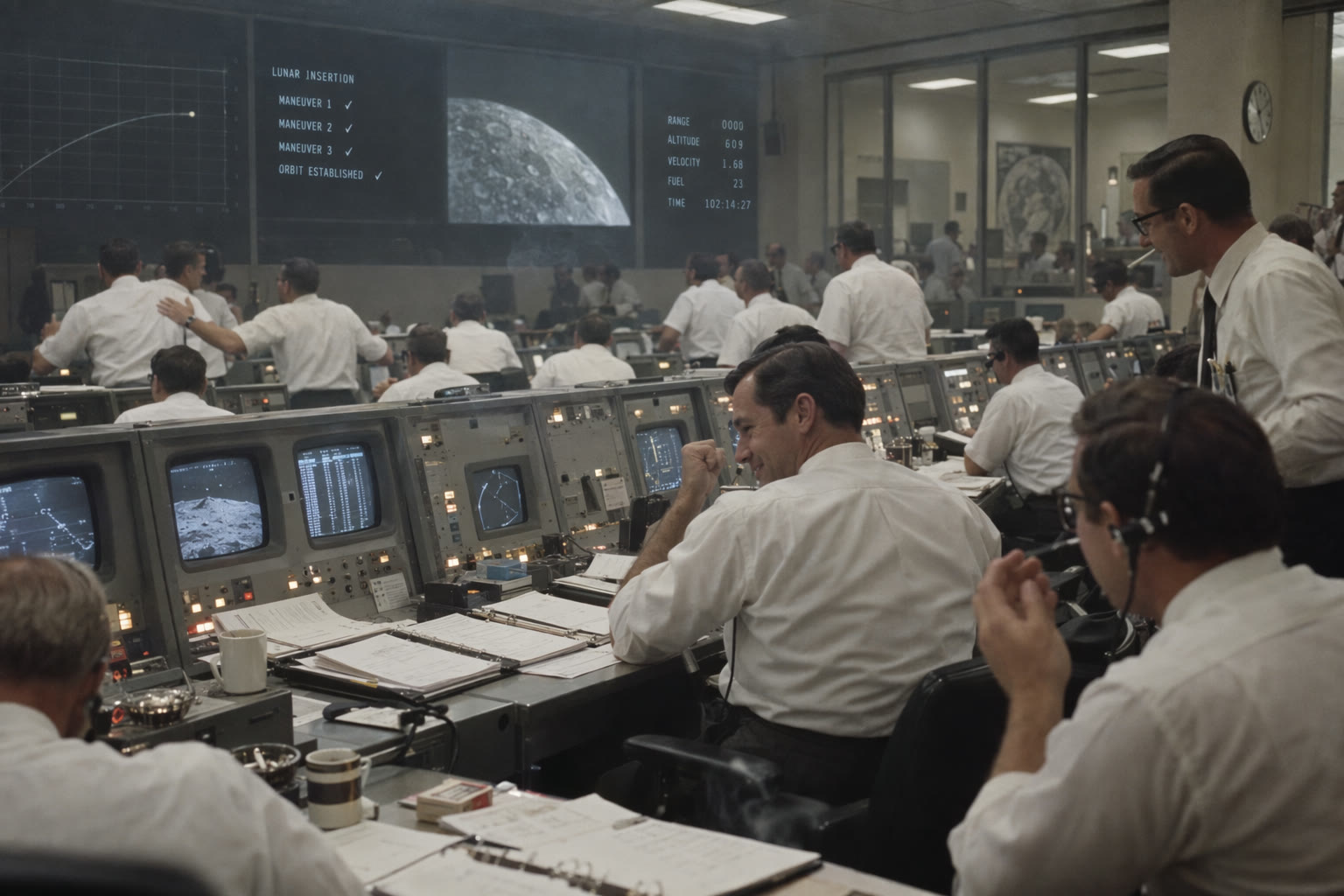
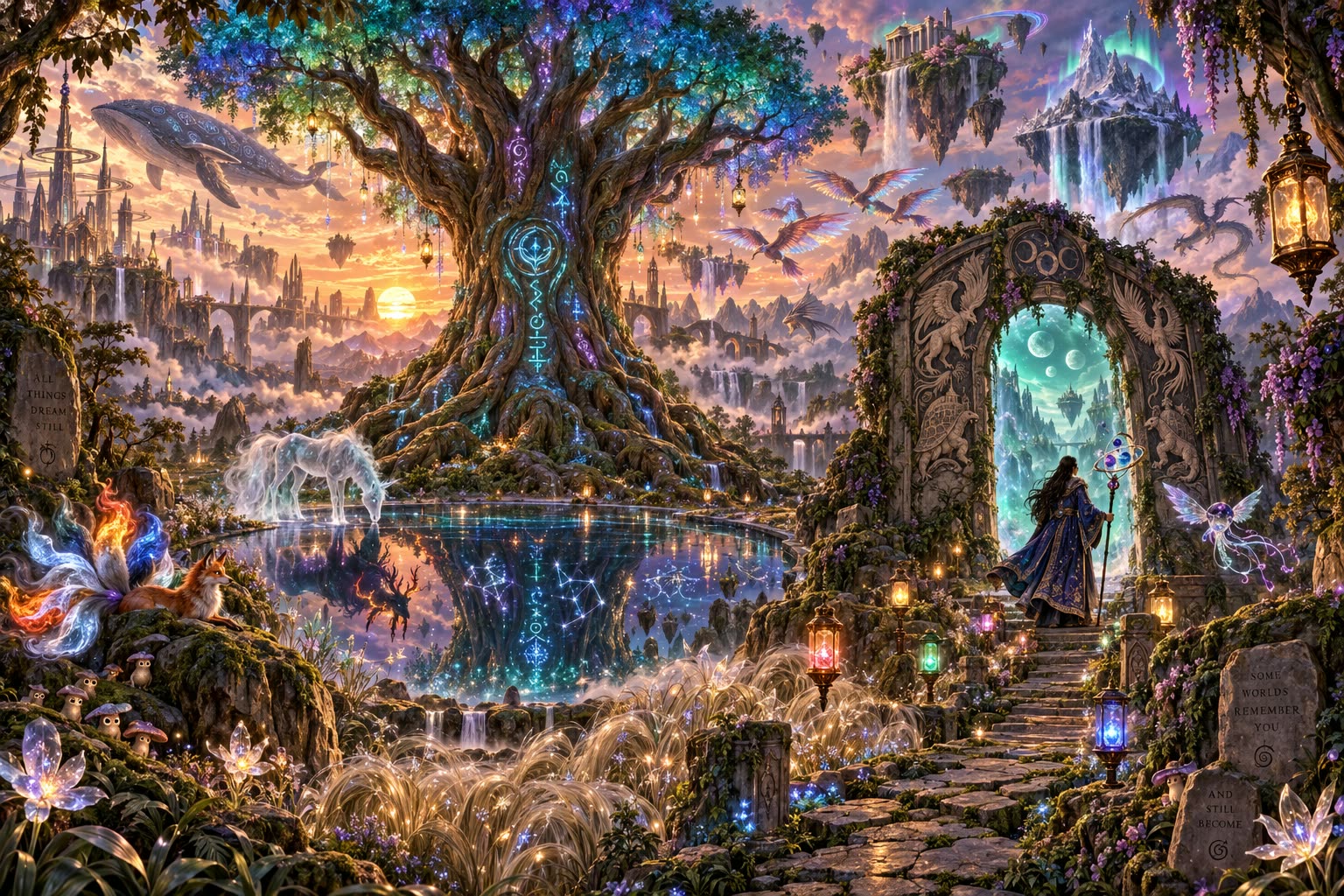
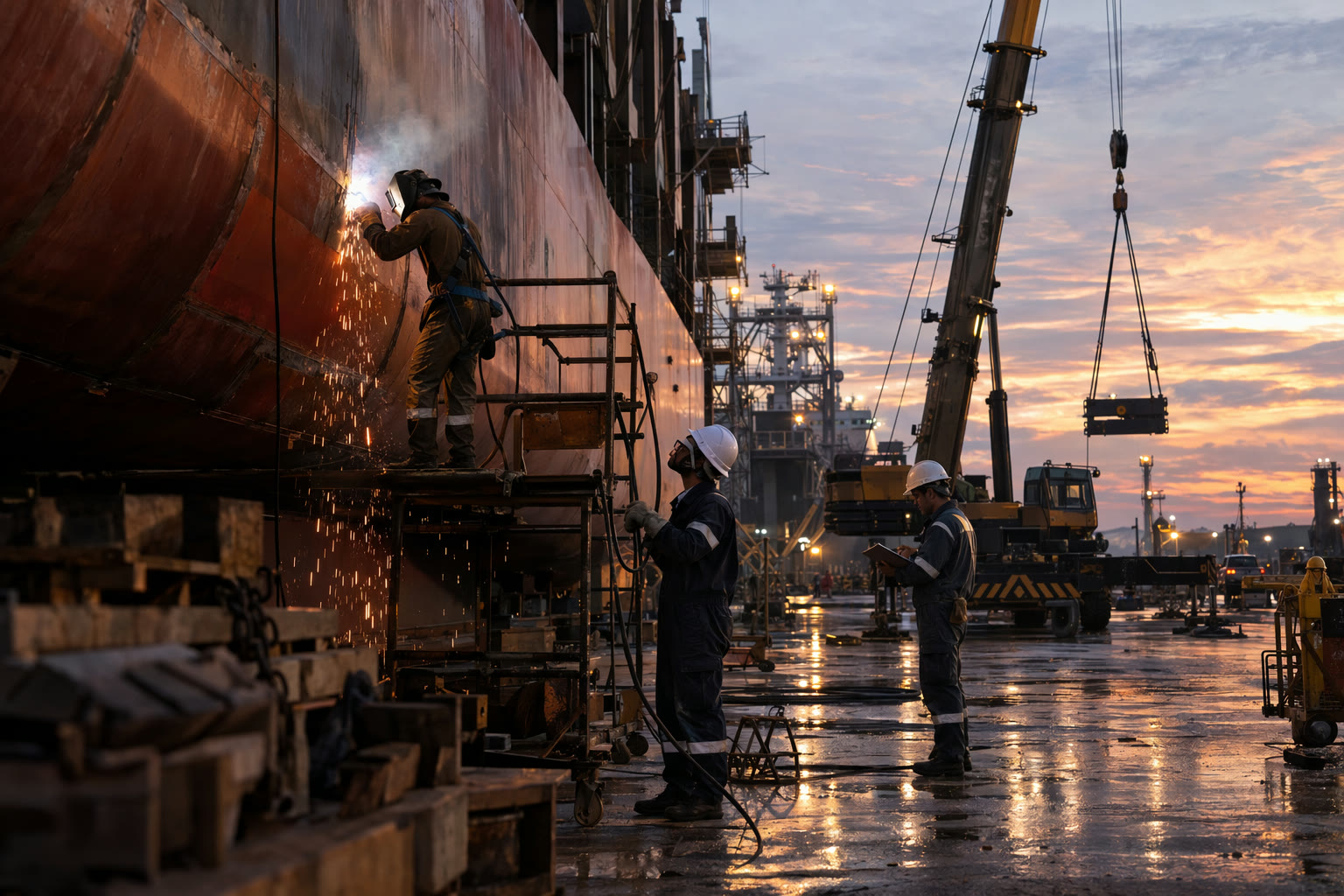
GPT Image 2.6 新增了什么,在 Yovid 上怎么用
- Flare 求快,Sunburst 求准:两个版本设置相同、积分相同,按你需要多快拿到结果来选。
- 只改你说的那一处,其余保持原样:附上照片,写清要改的一点,再列出哪些不能动。
- 标注编辑:先圈位置,再写怎么改:在第一张参考图上画出来,模型就知道改动落在哪里。
- 用提示词或照片生成循环 GIF:把“格式”切到 GIF,模型会在一次请求里画出整段循环的每一帧。
- “规划”设置:动笔前想多少:低、中、高三档规划深度,适合元素多的版面,不额外收费。
- 文字排进版面里,而不是贴在上面:标题、标签和价格作为设计的一部分出现。
- 每张积分,1K 起 2 积分:先用低档或中档出草图,满意的那张再花更多积分。
- 从 1:3 到 3:1 都能出,最高 4K:15 种比例、自定义尺寸、透明 PNG,每次最多 10 张静图。
Flare 求快,Sunburst 求准
OpenAI 于 2026 年 11 月 4 日在 ChatGPT、Codex 和 API 中发布 GPT Image 2.6。官方称出图速度比上一代快约 50%,连续编辑时人物、产品和品牌细节也更稳定。
API 里分成两个模型。Flare 面向快速迭代,官方称低画质下约 6 秒即可返回;Sunburst 面向精细作品,以及不能牵动画面其他部分的编辑。在 Yovid 上,两者都在模型菜单的 OpenAI 分组里,设置和价格完全一致。
| Flare | 快速草图与变体缩略图、社媒变体、早期概念。 |
|---|---|
| Sunburst | 精细出图与稳定编辑定稿和产品改图。本页默认选中。 |
| 设置 | 完全相同尺寸、画质、参考图、GIF、标注和规划选项一致。 |
| 积分 | 完全相同各档画质、各分辨率价格一致。 |
只改你说的那一处,其余保持原样
参考图编辑的用法和 GPT Image 2.5 一样:附上图片,用一句指令写出改动,并说明哪些地方保持不变。OpenAI 让 2.6 的 Sunburst 在多轮编辑中守住这些约束,改到第三轮,标志、人脸或产品外形也能和第一轮一样稳。
下面这组是 OpenAI 图库里的 GPT Image 2.5 Sunburst 编辑示例,放在这里是因为发给 2.6 的请求完全相同。2.6 的实际效果发布后,Yovid 会替换这组图。
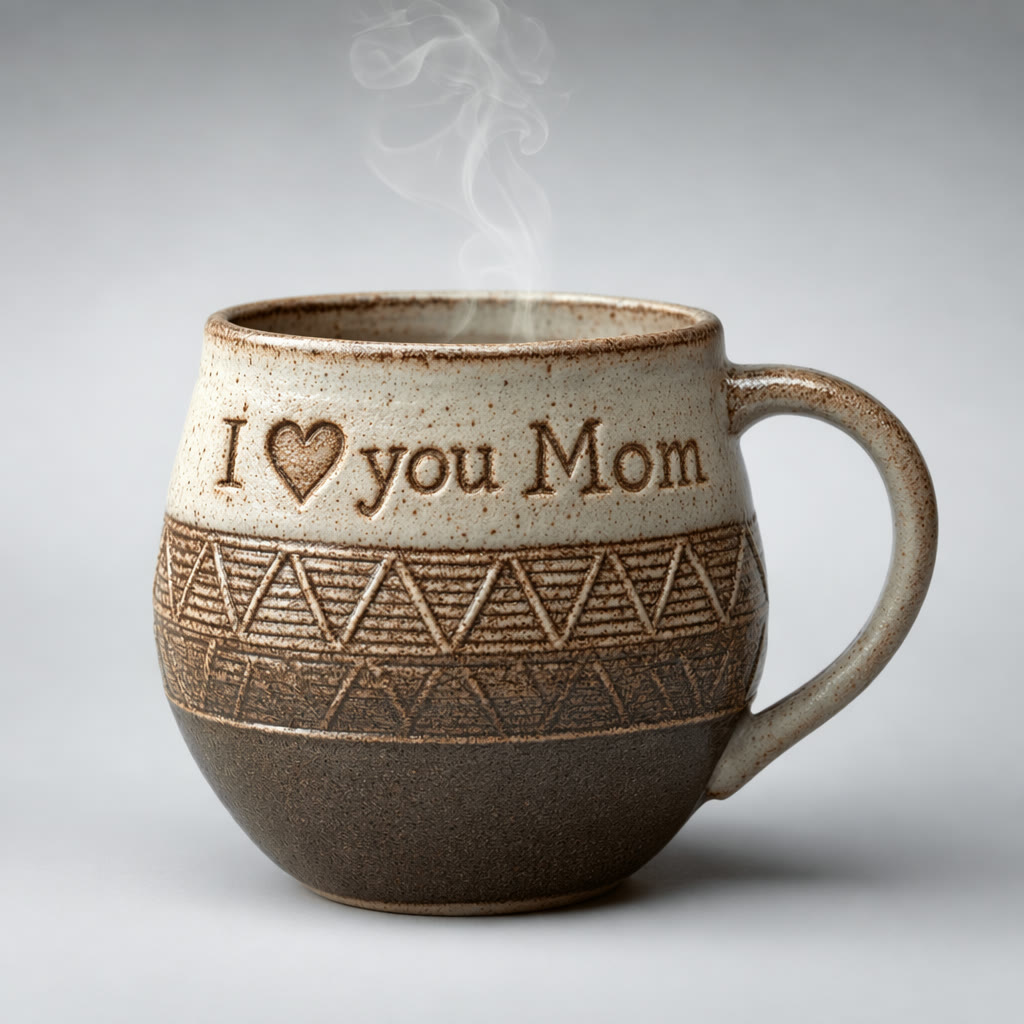
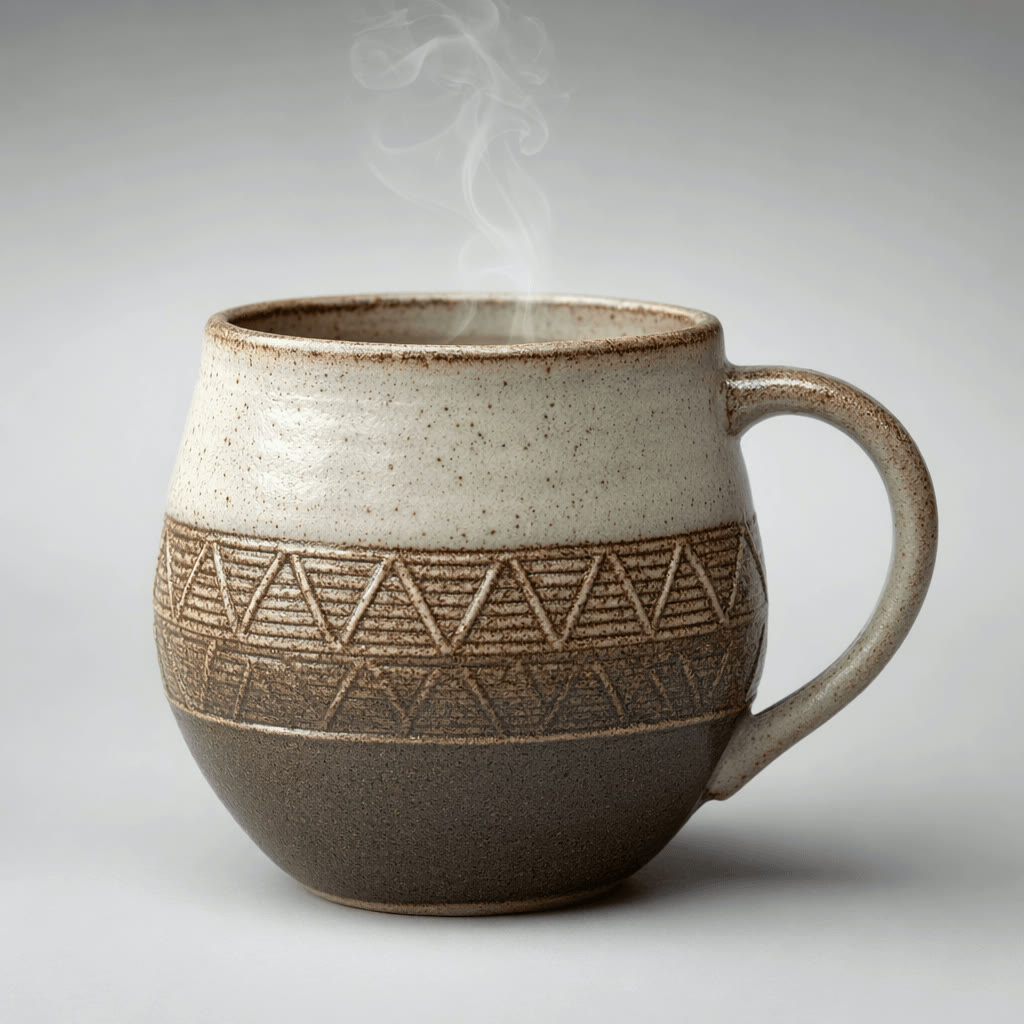 1
 GPT Image 2.5
标注编辑:先圈位置,再写怎么改
画面一复杂,光靠文字很难说清位置,“左边那个杯子”可能指好几个。用 GPT Image 2.6 时,在第一张参考图的缩略图上点“标注”,圈出或画出要改的区域,再在提示词里写清楚怎么改。
你画的标注会作为一层独立的透明图层发给模型,和照片分开,所以它只负责指位置,不会被画进结果里。
| 入口 | 第一张参考图上的“标注”按钮附上参考图后出现在缩略图上。 |
|---|---|
| 画笔 | 红、黄、蓝三色,可撤销、可清除 |
| 图片大小 | 不超过 1600 万像素更大的参考图无法附带标注图层。 |
| 额外积分 | 无带标注的编辑和普通参考图编辑价格相同。 |
| 适用版本 | Sunburst 和 Flare |
用提示词或照片生成循环 GIF
GPT Image 2.6 可以直接返回动图而不是静图。描述要动起来的内容,或者附上一张照片让它动起来,再选择帧数和每帧停留时长。
帧尺寸自动决定,所以选中 GIF 时,比例、分辨率、透明背景和张数这些设置会隐藏。价格取决于画质档位和帧数。
| 帧数 | 4、6、9、12 或 16 |
|---|---|
| 速度 | 每帧 0.08、0.12、0.2 或 0.4 秒 |
| 帧尺寸 | 自动每次请求返回一个 GIF,不支持透明背景。 |
| Low 画质积分 | 2 / 3 / 2 / 48 帧以内 / 9 帧 / 12 帧 / 16 帧。 |
| Medium 画质积分 | 2 / 4 / 4 / 6帧数档位同上,更高画质更贵。 |
“规划”设置:动笔前想多少
OpenAI 把这个参数叫 complexity,Yovid 里显示为“规划”。它决定模型开始画之前把版面想得多细,地图、计划表、图解这类元素很多、每样都要放对位置的画面最需要它。
“高”是模型自己的默认值,Yovid 也从这里开始。简单场景和草图可以试试调到中或低,积分都不变。
| 档位 | 低、中、高 |
|---|---|
| 默认 | 高模型自身的默认值。 |
| 额外积分 | 无 |
| 适用 | 静图和 GIF设置栏放不下时会收进“更多设置”。 |
文字排进版面里,而不是贴在上面
图中文字一直是 GPT Image 系列的强项,2.6 延续了这一点。把必须出现的每个词放进引号,并说明放在哪里:招牌上、页边、照片下方。
下面这张跨页是 OpenAI 图库中的 GPT Image 2.5 Sunburst 作品,同一条提示词可以原样在 2.6 上运行。小字在印刷前仍要逐字校对。
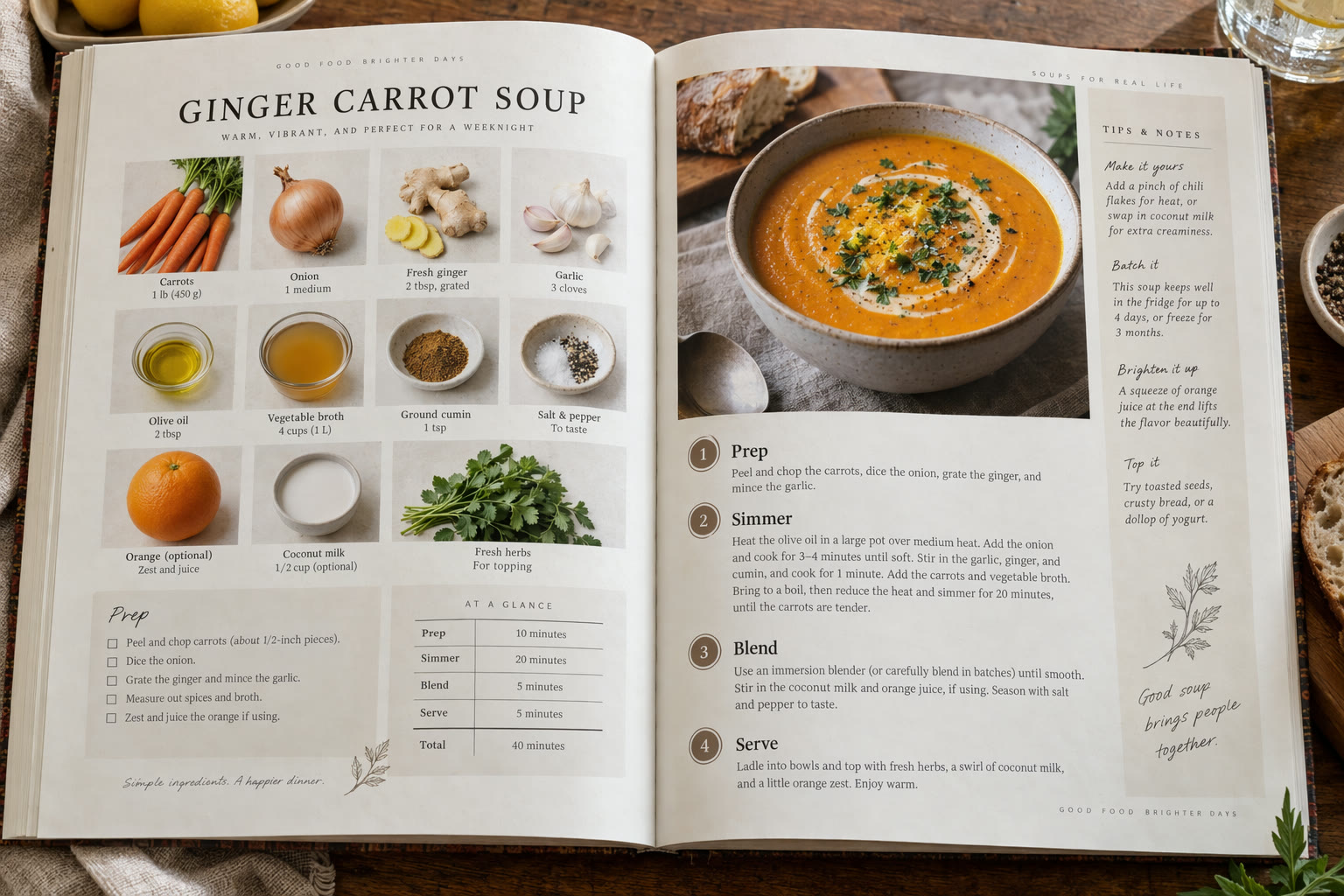 GPT Image 2.5
每张积分,1K 起 2 积分
GPT Image 2.6 在最低的两档画质上输出量比 2.5 多,所以草图稍贵;从 High 往上两者接近。Sunburst 和 Flare 同价。
下表是单张静图的价格。一次要多张会按张数相乘,每附一张参考图也会加一点;“生成”按钮上会先显示总价。
| Low | 2 / 4 / 6 积分1K / 2K / 4K。 |
|---|---|
| Medium | 3 / 6 / 9 积分1K / 2K / 4K,默认档。 |
| High | 4 / 7 / 11 积分1K / 2K / 4K。 |
| Extra high | 6 / 12 / 20 积分1K / 2K / 4K。 |
| Maximum | 13 / 27 / 44 积分1K / 2K / 4K。 |
| 参考图 | 按张计费Medium 1K 附 16 张参考图时共 13 积分。 |
从 1:3 到 3:1 都能出,最高 4K
GPT Image 2.6 的尺寸选项和 2.5 相同。先选画幅,模型会按这个比例构图;需要精确像素时选“自定义”。
| 画面比例 | 15 种预设1:1、1:2、2:1、1:3、3:1、2:3、3:2、3:4、4:3、4:5、5:4、9:16、16:9、9:21、21:9。 |
|---|---|
| 自定义尺寸 | 以 16 像素为步长单边最长 3,840 像素、总计 830 万像素,宽高比不超过 3:1。 |
| 分辨率 | 1K、2K 或 4K默认 1K。 |
| 每次静图张数 | 1 至 10 张 |
| 参考图 | 最多 16 张 |
| 输出 | PNG、GIF 或 SVG静图可选透明 PNG;SVG 只能由文字提示词生成。 |
| 提示词长度 | 最多 32,000 字符 |
GPT Image 2.6 最适合的工作
用 Flare 探索,用 Sunburst 定稿。2.6 的新功能在这些场景里最有用:
- 社媒与广告团队:用 Flare 一次出十个变体,挑出最好的,再用 Sunburst 以 2K 或 4K 重跑。
- 电商:在复杂的场景图里只圈出要改的那个产品细节,其余造型保持已确认的样子。
- 品牌与贴纸设计:同一条提示词既能出吉祥物或图标的循环 GIF,也能出透明背景的 PNG 抠图。
- 编辑与教育:地图、计划表和带标注的图解,元素多时把“规划”调高。
- 视频创作者:定稿画面直接作为 Seedance 或 Kling 的首帧,在同一个 Yovid 账号里完成。
GPT Image 2.6 对比 GPT Image 2.5、Nano Banana 2.1 与 Seedream 5.0
除最后一行外,每个格子都读取自各模型当前在 Yovid 图片生成器里的设置。
| 功能 / 模型 | GPT Image 2.6 Sunburst | GPT Image 2.6 Flare | GPT Image 2.5 Sunburst | Nano Banana 2.1 | Seedream 5.0 Pro |
|---|---|---|---|---|---|
| 最高分辨率 | 4K | 4K | 4K | 4K | 2K |
| 画面比例 | 1:1, 1:2, 2:1, 1:3, 3:1, 2:3, 3:2, 3:4, 4:3, 4:5, 5:4, 9:16, 16:9, 9:21, 21:9 | 1:1, 1:2, 2:1, 1:3, 3:1, 2:3, 3:2, 3:4, 4:3, 4:5, 5:4, 9:16, 16:9, 9:21, 21:9 | 1:1, 1:2, 2:1, 1:3, 3:1, 2:3, 3:2, 3:4, 4:3, 4:5, 5:4, 9:16, 16:9, 9:21, 21:9 | 1:1, 1:4, 4:1, 1:8, 8:1, 2:3, 3:2, 3:4, 4:3, 4:5, 5:4, 9:16, 16:9, 21:9 | 1:1, 4:3, 3:4, 3:2, 2:3, 16:9, 9:16, 4:5, 5:4, 21:9, 9:21 |
| 参考图 | 16 | 16 | 16 | 14 | 10 |
| 每次张数 | 10 | 10 | 10 | 1 | 1 |
| 每张积分(默认设置) | 3 · 1K medium | 3 · 1K medium | 1 · 1K medium | 3 · 2K | 2 · 1.5K |
| 适合 | 定稿、产品改图和标注编辑。 | 同价位下的快速草图和 GIF 试做。 | 最便宜的 GPT Image 1K 草图。 | 超宽或超高的画幅。 | 字节跳动模型的写实静图。 |
积分为各模型默认设置下单张静图的价格(GPT Image 系列为 1K、medium 画质,Nano Banana 2.1 为 2K,Seedream 5.0 Pro 为 1.5K),以 Yovid 当前定价为准。
GPT Image 2.6 的优势与局限
把工作流从 2.5 换到 2.6 之前,先了解这些。
优势
- 两种速度:Flare 出草图快,Sunburst 定稿稳,一套设置通用。
- 更多编辑方式:参考图编辑之外,还能用标注图层把改动钉在某个位置。
- 图片模型也能出动图:不用离开图片生成器就能做短循环 GIF。
- 空间充足:16 张参考图、每次最多 10 张静图、最高 4K。
局限
- 草图更贵:Low 和 Medium 档下 2.6 比 2.5 贵;需要便宜的 1K 草图时 2.5 仍可用。
- GIF 较短:最多 16 帧,帧尺寸自动,每次一个,不支持透明。
- 标注只限一张图:只有第一张参考图能带标注,且需小于 1600 万像素。
- 小字仍需校对:版面很密时,细小文字和精确位置仍可能出错。
如何在 Yovid 上使用 GPT Image 2.6
- 第 1 步
选择 Flare 或 Sunburst
本页的生成器默认打开 GPT Image 2.6 Sunburst;更在意速度时,在模型菜单里切到 Flare。
- 第 2 步
写提示词,加参考图
精确文字放进引号,最多附 16 张图,在第一张上用“标注”指出要改的位置。
- 第 3 步
选格式并生成
静图设置比例、分辨率和画质;或把“格式”切到 GIF,选择帧数和速度。生成前会显示所需积分。
可以在 GPT Image 2.6 上试的提示词
四条来自 OpenAI GPT Image 2.5 Sunburst 图库的提示词(有删节),配图是它们在 2.5 上的结果。原样拿到 2.6 上运行即可对比。
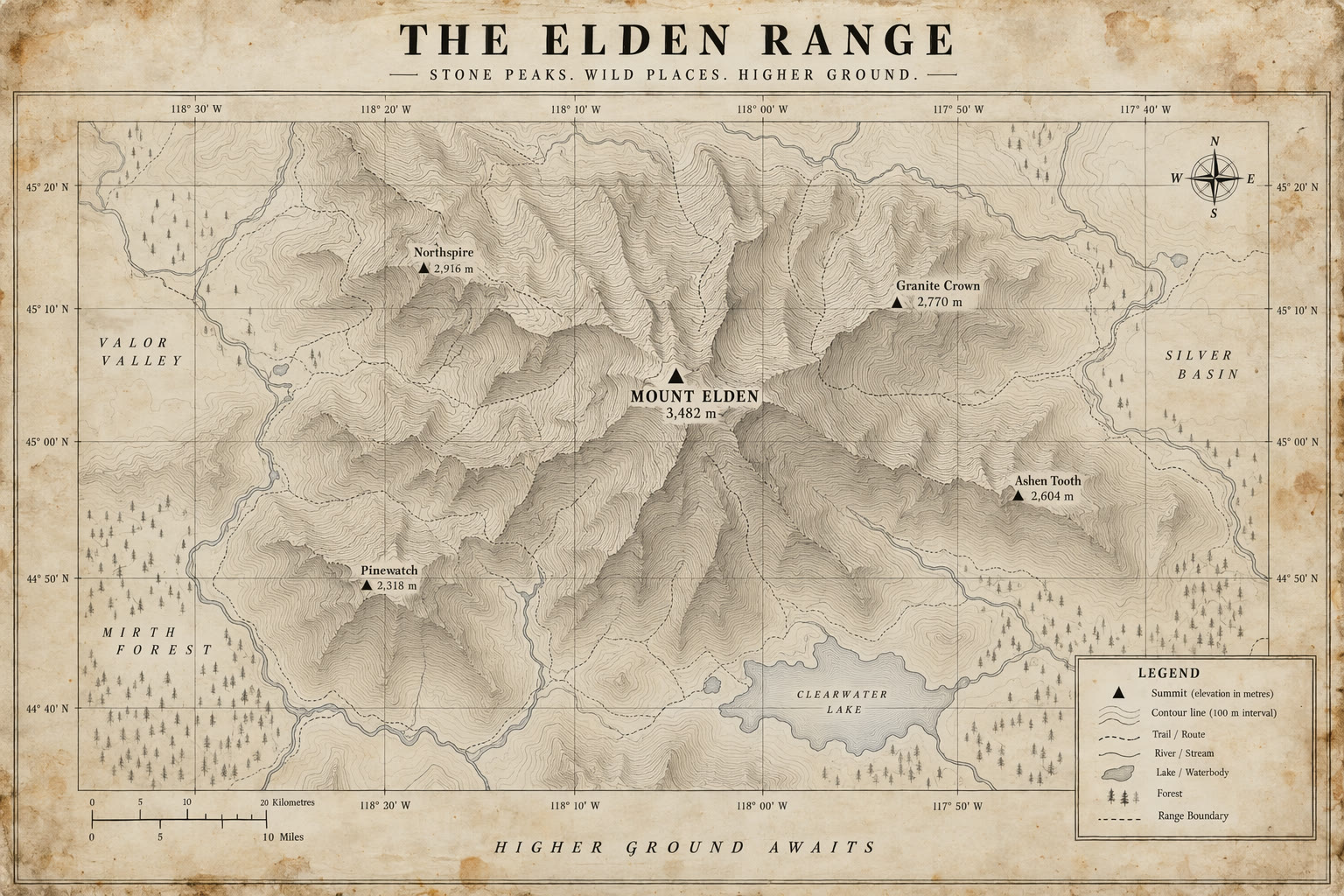
等高线地图海报
GPT Image 2.5 出图 · 3:2Topographic map poster on aged paper with faint stains. Thin contour lines and grid ticks, a labeled mountain range with a bold peak marker. Title centered at the top, a small legend at bottom right, high-contrast black serif type. Clean linework, flat straight-on view, no logos or watermark.
来源:OpenAI API docs · Image generation
在 2.6 上运行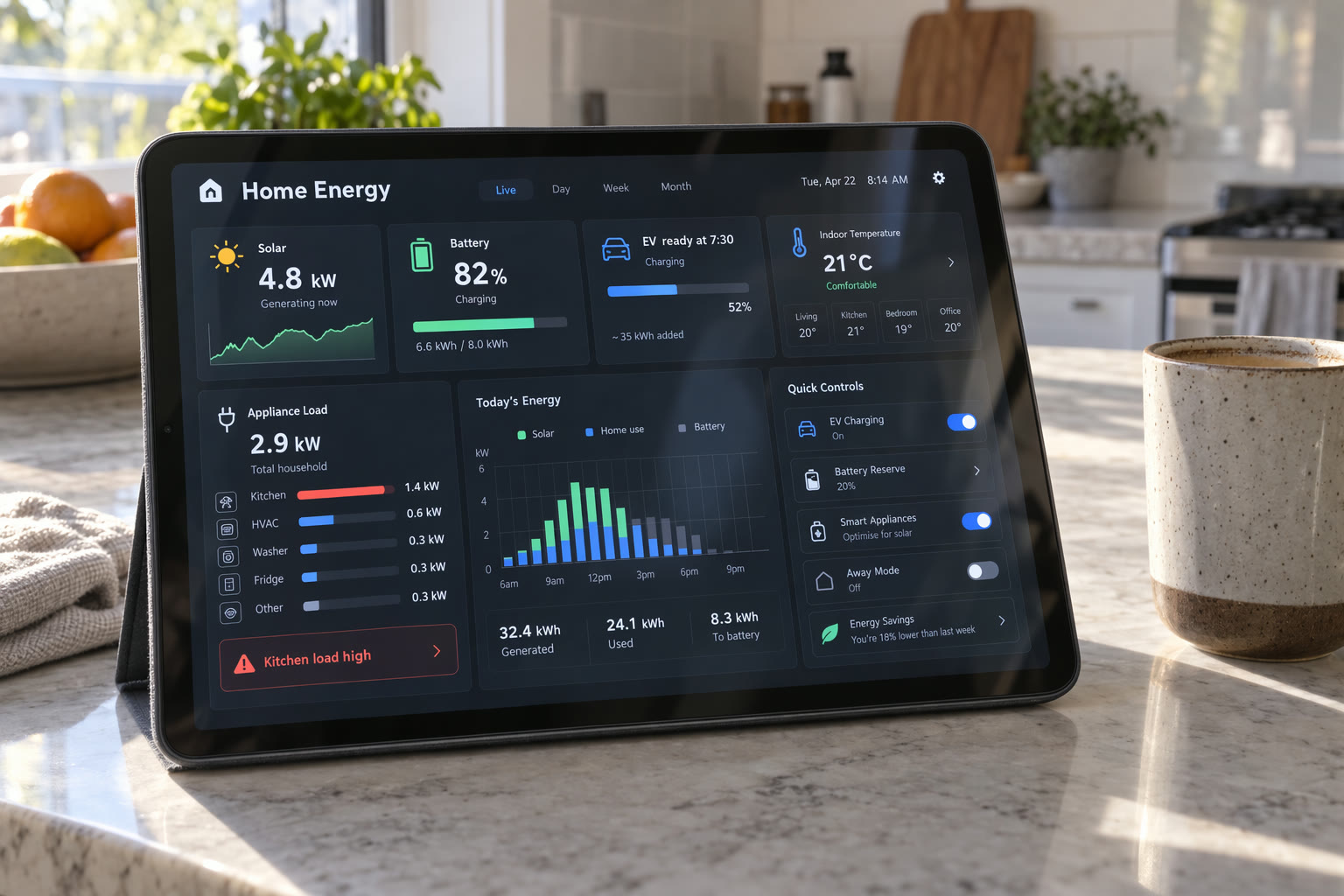
智能家居能耗面板
GPT Image 2.5 出图 · 3:2A tablet on a kitchen counter showing a smart-home energy dashboard with panels for solar, battery, EV charging, room temperature and appliance load, plus a small hourly chart. Exact labels: "Home Energy" "Solar 4.8 kW" "Battery 82%" "EV ready at 7:30". Legible modern UI, soft glass glare, morning light, a coffee cup beside it.
来源:OpenAI API docs · Image generation
在 2.6 上运行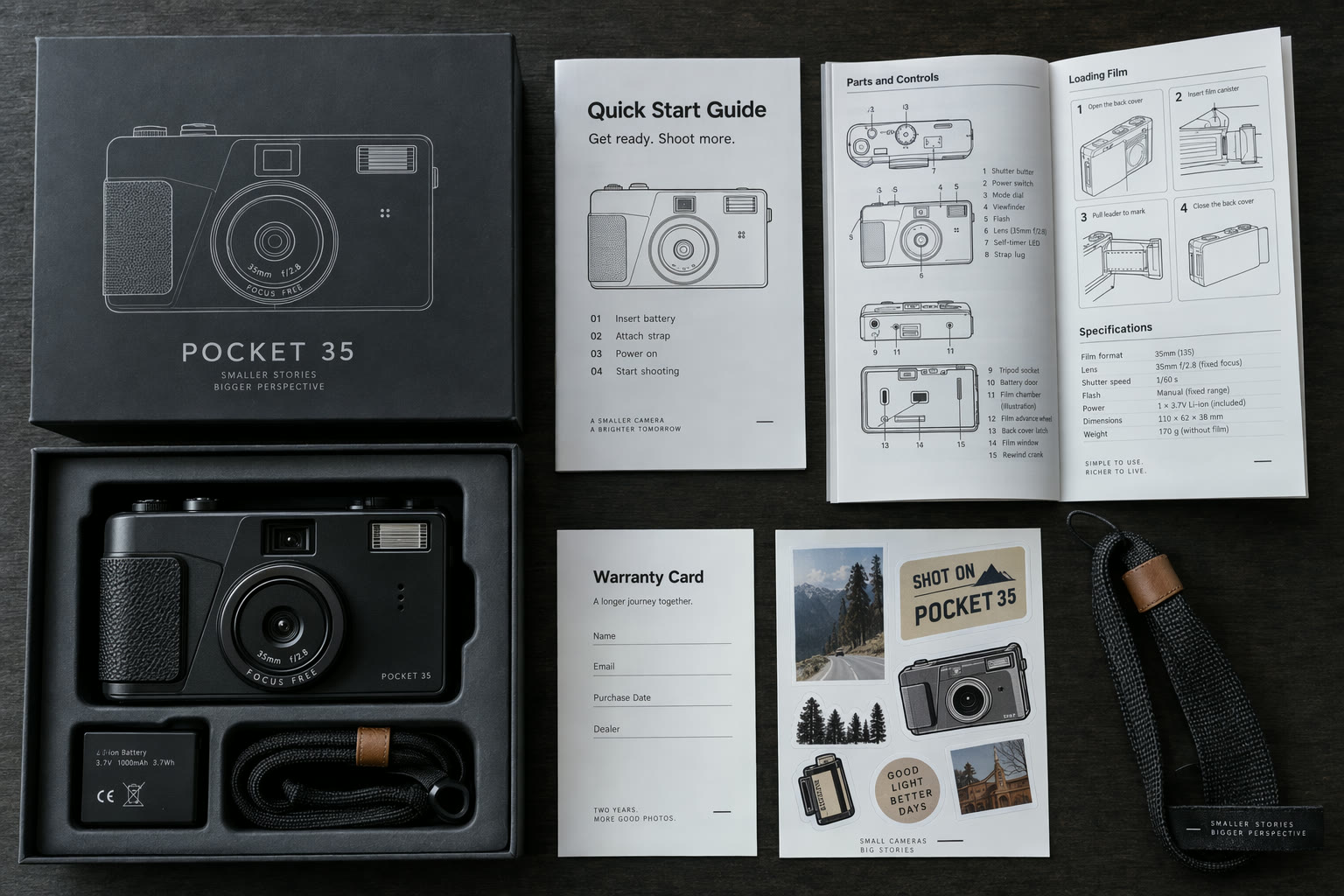
相机开箱俯拍
GPT Image 2.5 出图 · 3:2Top-down product photo of an opened compact-camera box on a dark table: camera body, battery, strap, warranty card, sticker sheet and a folded manual with dense diagrams. Exact booklet title: "Quick Start Guide". Exact sticker text: "SHOT ON POCKET 35". Realistic paper, plastic and metal. No real brand logos.
来源:OpenAI API docs · Image generation
在 2.6 上运行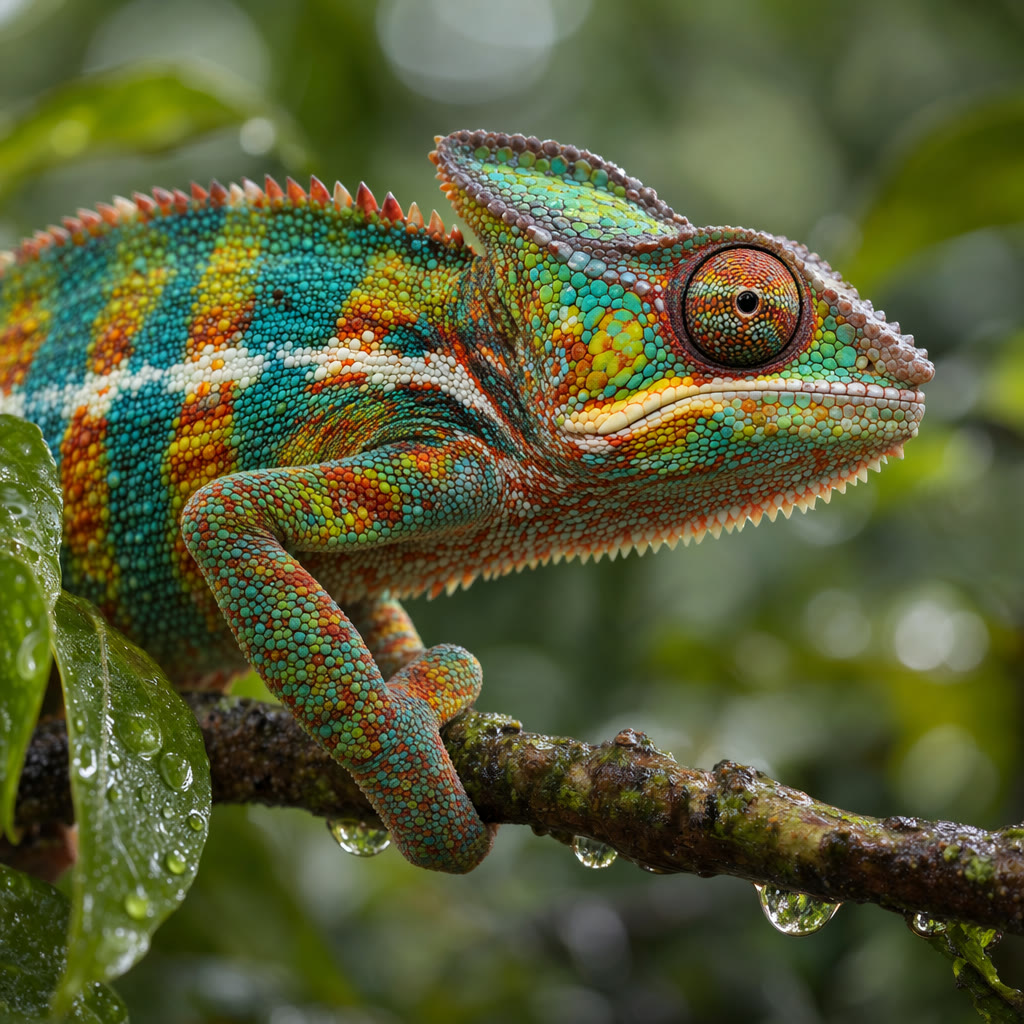
变色龙微距
GPT Image 2.5 出图 · 1:1Wildlife print: a chameleon in profile on a small branch with dew drops, vivid scales and a detailed eye, against blurred tropical leaves with soft green bokeh. Photorealistic, 100mm macro, shallow depth of field, no logos or watermark.
来源:OpenAI API docs · Image generation
在 2.6 上运行
Yovid 上的更多图片与视频模型
让定稿图片继续发挥作用
把 GPT Image 2.6 的静图做成视频,并选好用哪个模型。
常见问题
GPT Image 2.6 是什么?
该选 Flare 还是 Sunburst?
GPT Image 2.6 要多少积分?
怎样用 GPT Image 2.6 做 GIF?
标注编辑怎么用?
“规划”设置有什么用?
GPT Image 2.6 比 GPT Image 2.5 好吗?
可以免费用 GPT Image 2.6 吗?
本页的图片是用 GPT Image 2.6 生成的吗?
GPT Image 2.6 能导出 SVG 吗?