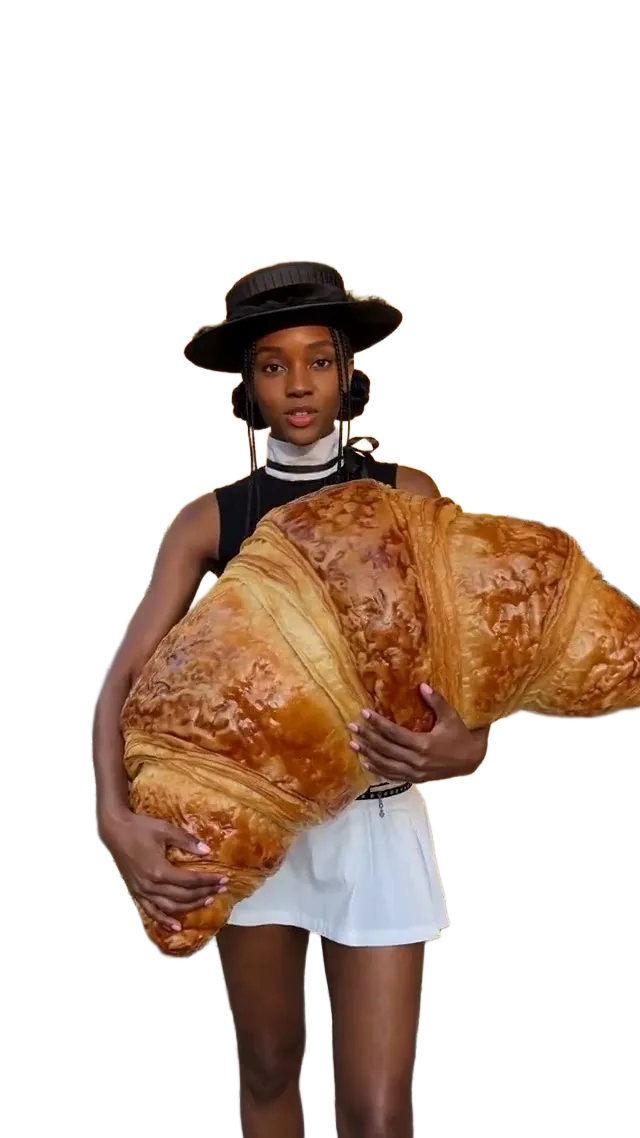
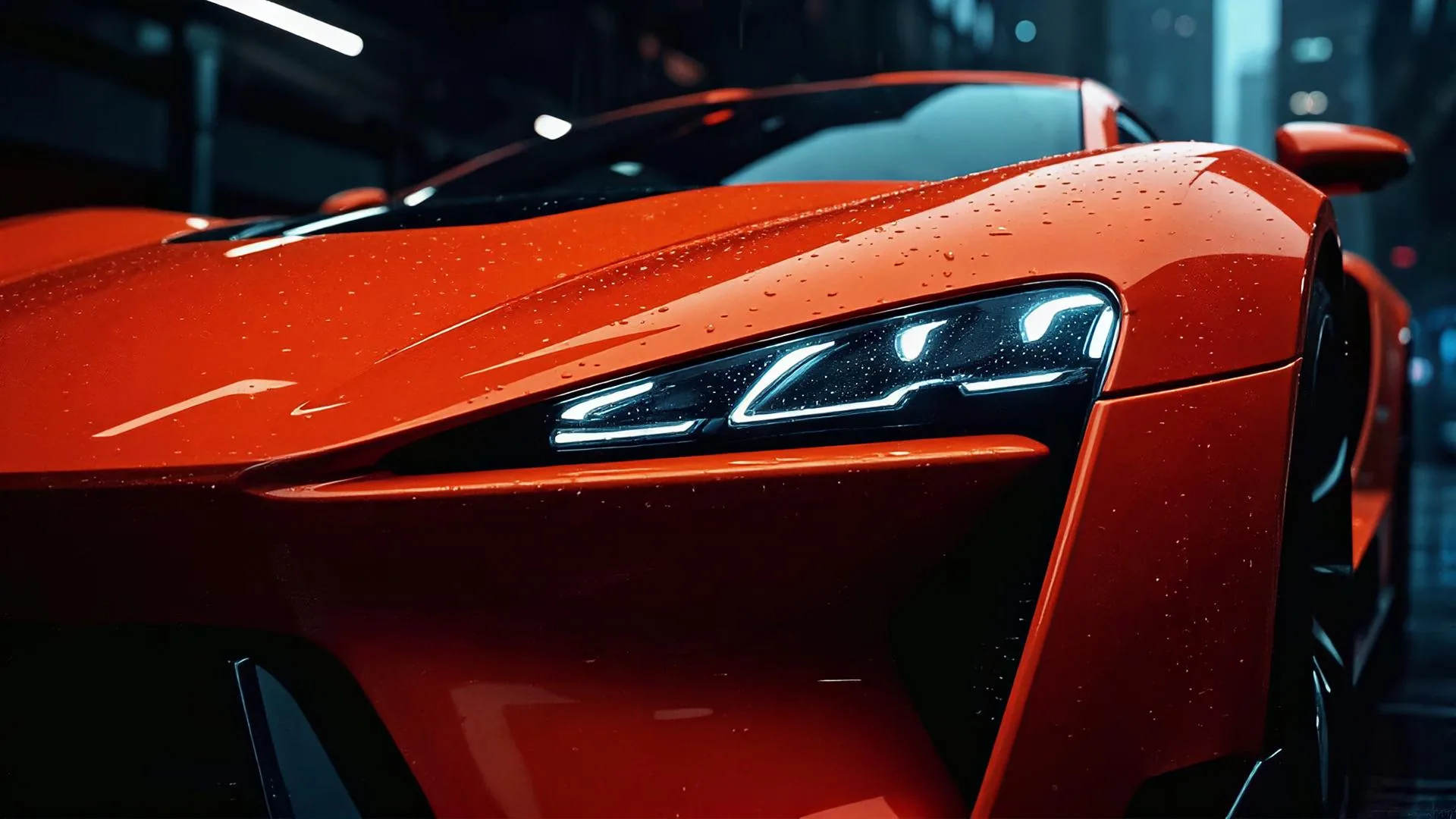
AI画像拡張:AIで画像を広げて、無料で比率を変更

写真を切り取らずに、比率だけを変えられます。16:9、9:16、1:1、4:3、3:4、ズームアウトから選ぶと、足りない縁の部分をAIが同じ光と質感で描き足します。新規アカウントには無料クレジットが付き、画像1枚につき1クレジットです。
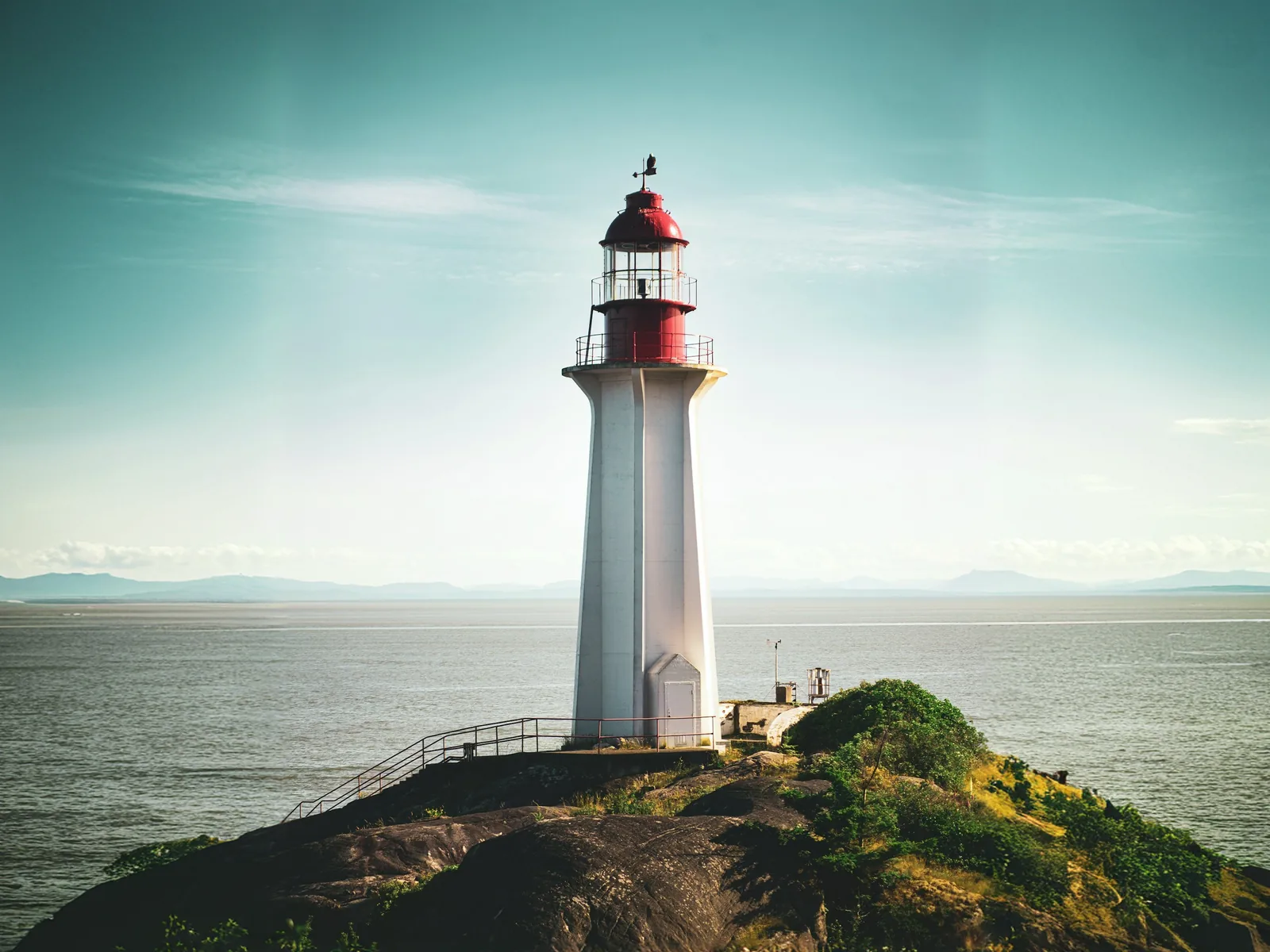
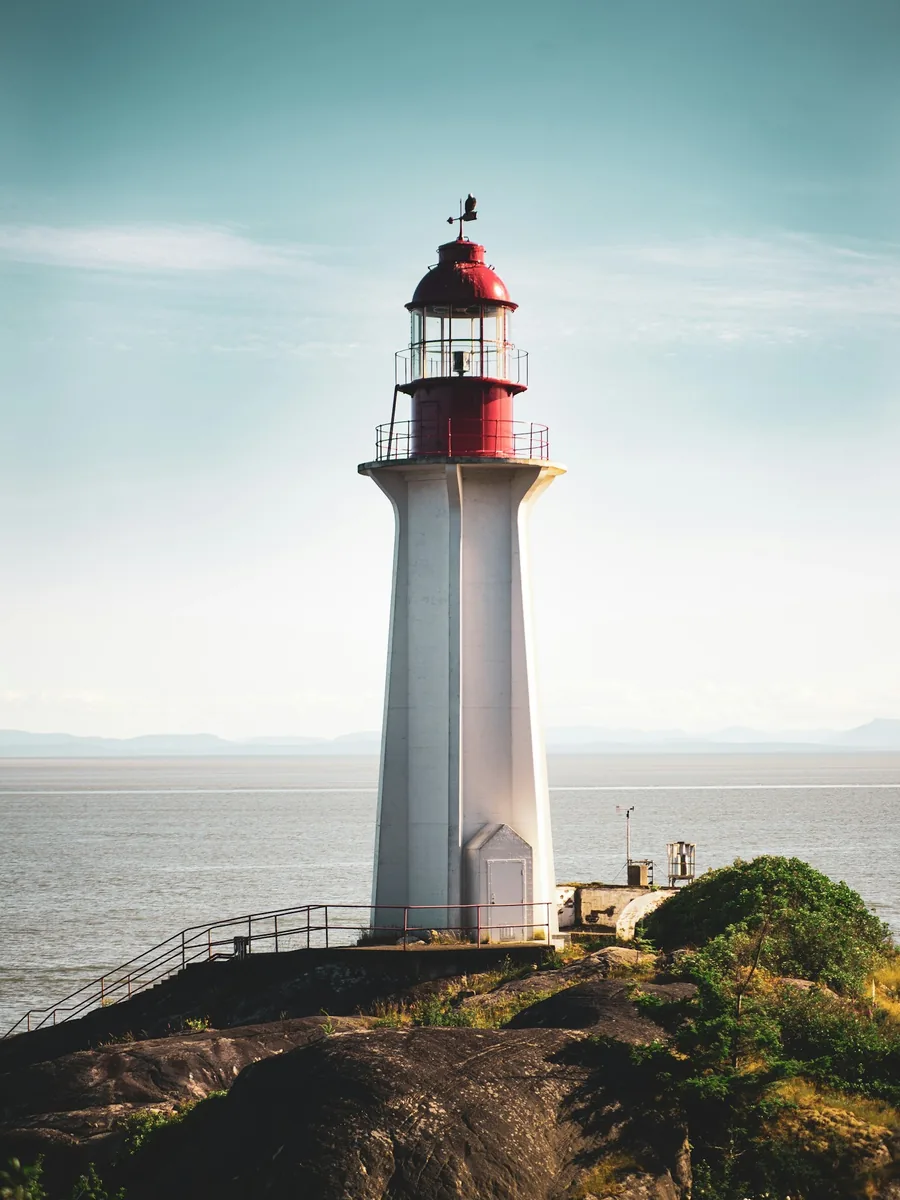
結果
元画像
元画像結果サンプル

アウトペイントで、元のフレームの外側へ

写真を別のフォーマットに合わせるときは、ふつう一部を切り落とすことになります。Yovid の画像拡張はその逆で、写真はまるごと残し、その周りに光・色・粒状感の合った新しい部分を生成します。目的の比率かズームアウトを選んで、大きくなったフレームをダウンロードしてください。

写真はまるごと残る

元の写真は新しいキャンバスの中央にそのまま置かれ、生成されるのは足した余白だけです。

クレジットを使う前に確認できる

キャンバスに新しい縁の位置と仕上がりサイズが表示されるので、「拡張する」を押してから驚くことはありません。

1枚1クレジット

ほとんどの処理は10〜20秒で終わります。処理に失敗した場合、クレジットはすぐに戻ります。

01

縦長の写真を横長に

4:3 または 16:9 を選ぶと、左右に風景が広がります。スマホで撮った縦長の写真が、被写体をまるごと収めたまま、プレゼン資料、サイトのヘッダー、動画のサムネイル、デスクトップの壁紙に合うようになります。

02

横長の写真を正方形に

1:1 を選ぶと、上に空、下に地面が描き足され、パノラマ写真がフィードや商品一覧に合う正方形になります。元の風景はすみずみまでそのまま見えます。

03

正方形の投稿を縦長のストーリーズに

9:16 を選ぶと、正方形の画像が画面いっぱいのストーリーズ、リール、ショートになります。写真が上下に続いていくので、ぼかした帯や単色の余白を入れる必要がありません。

04

ズームアウトで余白を作る

ズームアウトは、カメラを一歩引いたように、四方に均等な余白を足します。見出しを入れるスペースができ、被写体が端ぎりぎりの写真を救えて、動画でゆっくり寄っていくための広めの開始フレームにもなります。

画像拡張はこんな用途に使われています

写真の比率が使い道に合わず、切り取ると大事な部分が失われてしまうときに役立ちます。
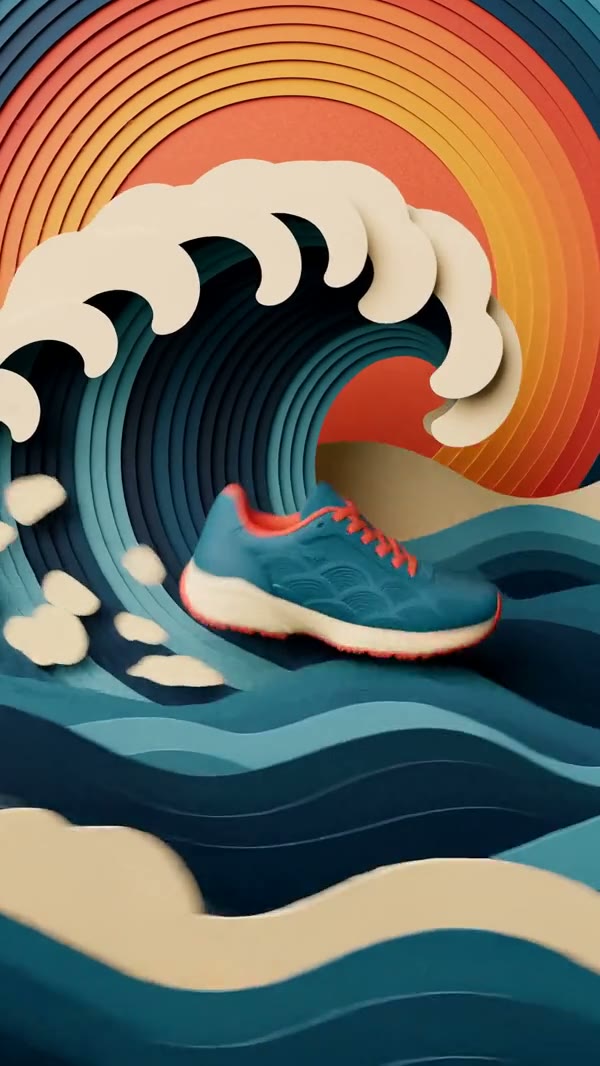
サムネイルとスライド

サムネイルとスライド

スマホの写真を 16:9 に広げて、動画のカバー、スライド、サイトのバナーに使えます。
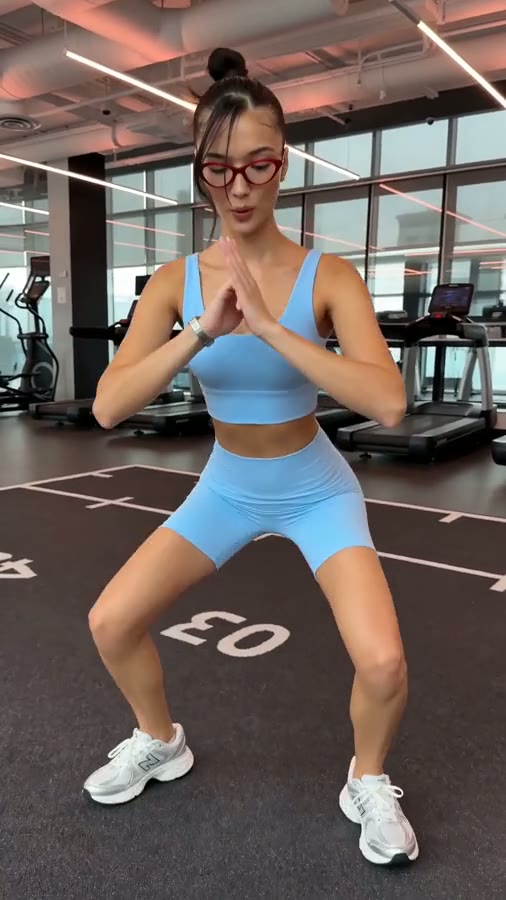
縦型のSNSフォーマット

縦型のSNSフォーマット

正方形や横長の写真を 9:16 に広げて、スマホの画面いっぱいに表示できます。
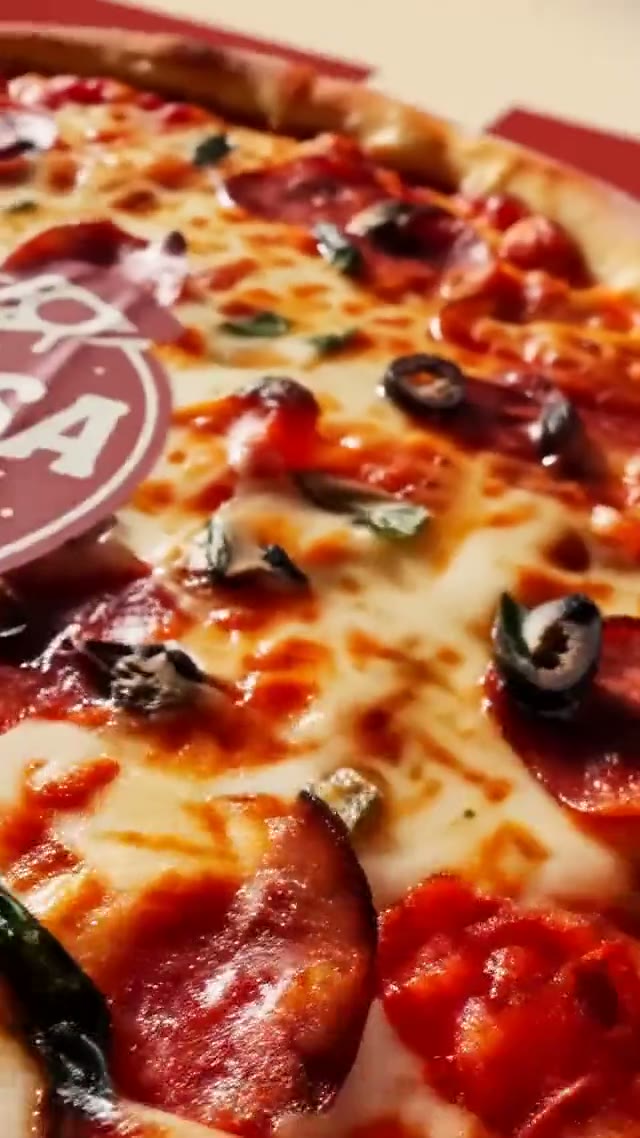
フィードとカタログ

フィードとカタログ

どんな写真も、被写体を切らずに、フィードや商品一覧用の 1:1 のタイルにできます。
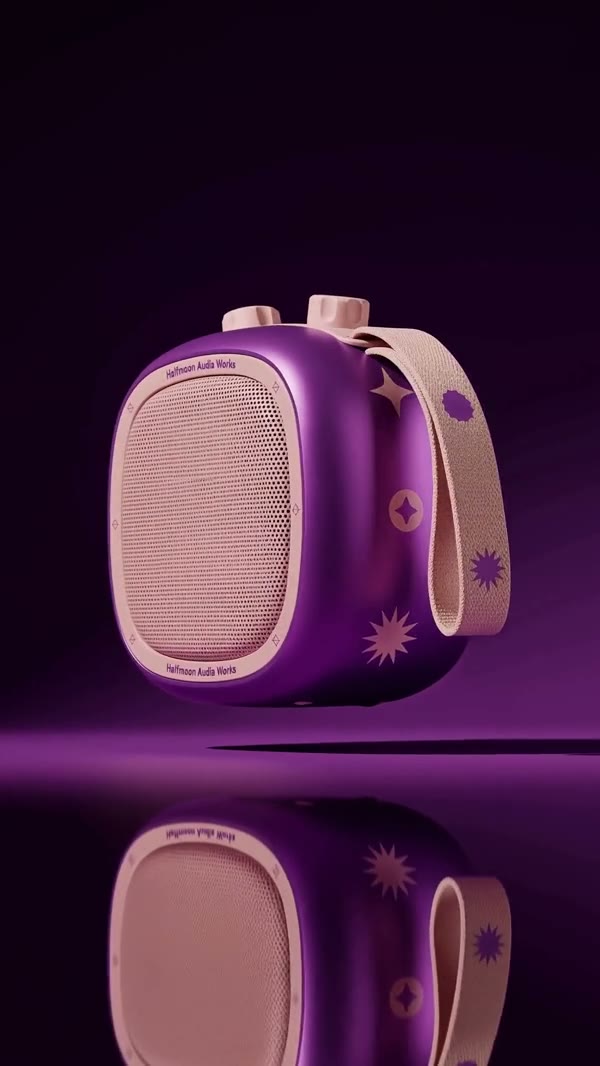
AI動画の最初のフレーム

AI動画の最初のフレーム

静止画を動画に必要な比率に整えてから、動画生成の最初のフレームとして使えます。

3ステップで画像を拡張する

作業はすべてページ上部のエディターで完結し、結果は「アセット」に保存されます。

  1. 1

    写真を追加する

    アップロード欄をクリックするか、ファイルをドロップ、またはクリップボードから貼り付けます。JPG・PNG・WebP、最大20MB。

  2. 2

    比率を選ぶ

    横長、縦長、正方形、またはズームアウト。キャンバスには、新しいフレームの中での写真の位置と仕上がりサイズが表示されます。

  3. 3

    拡張して保存する

    「拡張する」を押し、元画像と結果を切り替えて見比べてから、ダウンロードするか、さらに拡張します。

画像拡張のよくある質問

拡張(アンクロップ)の仕組み、料金、自然になじませるコツをまとめました。

更新日:
アンクロップやアウトペインティングとも呼ばれるツールで、写真のキャンバスを広げ、新しくできたスペースを生成した内容で埋めます。元の写真は一切切り取られず、足された余白は風景の続きとして描かれるので、写真を何も失わずに比率だけを変えられます。

はい。Yovid の新規アカウントには無料クレジットが付き、拡張は1回1クレジットなので、支払いをする前に何枚か試せます。失敗した処理のクレジットは自動で返還され、足りなくなったら料金ページで追加できます。

AIが写真の各辺の色、光、質感、線を読み取って外側へ続け、つなぎ目をなじませるので、新しい部分も同じ一枚の写真の一部に見えます。目的の比率はあなたが決め、キャンバスには新しい縁の位置がプレビューされます。

JPG・PNG・WebP に対応し、上限は20MBです。写真、商品写真、イラスト、AI生成画像のどれでも使えます。どちらかの辺が2560px を超える場合、元画像は拡張の前に縮小されます。

ほとんどの写真では自然に見えます。空、水面、壁、野原、布地のように続きを描きやすい縁ほど、違和感なく広がります。縁が顔や手、看板を横切っている場合、欠けた部分は一から想像して描くことになるので、その部分をよく確認し、必要ならもう一度実行してください。

いいえ。このツールにはカメラが写さなかったものは見えず、それらしい続きを描くだけです。構図を整えたりフォーマットに合わせたりするために使うもので、隠れていた細部を明らかにするものではありません。

選んだ比率によって決まります。16:9 と 4:3 は横に、9:16 と 3:4 は縦に広がり、1:1 は短いほうの辺を伸ばし、ズームアウトは四辺すべてに同じ余白を足します。結果をもう一度拡張すれば、同じ方向にさらに広げられます。

1回の処理で各辺に足せるのは、短辺の40%までです。かなり縦長の画像を 16:9 にするには、2回の処理が必要なことがあります。その場合はキャンバスの下の注記が事前に知らせ、「この結果をさらに編集」を選べば前回の続きから始められます。

いちばん大きくて鮮明な元画像から始め、被写体は縁から離しておいてください。シンプルで途切れのない背景ほど、自然な結果になります。最終的なファイルを大きくしたい場合は、拡張した画像を画像アップスケールで拡大してください。

デザイナー、マーケター、クリエイターは、1枚の写真を動画のサムネイル、9:16 のストーリーズ、正方形の投稿、バナーなど多くの掲載先に合わせるため、またAI動画生成の最初のカットを用意するために使っています。公開する前に、元の縁の近くの細部を確認してください。

処理が終わったら、すぐに「ダウンロード」を押してください。結果は「アセット」にも保存されるので、あとで取り出したり、ここで開き直してさらに拡張したりできます。

AI画像拡張

どの写真も、ぴったりの比率に

写真を追加し、16:9、9:16、1:1、4:3、3:4、ズームアウトから選んで、大きくなったフレームを保存します。

写真をアップロード