手のルーティンを イラストのキャラクターに
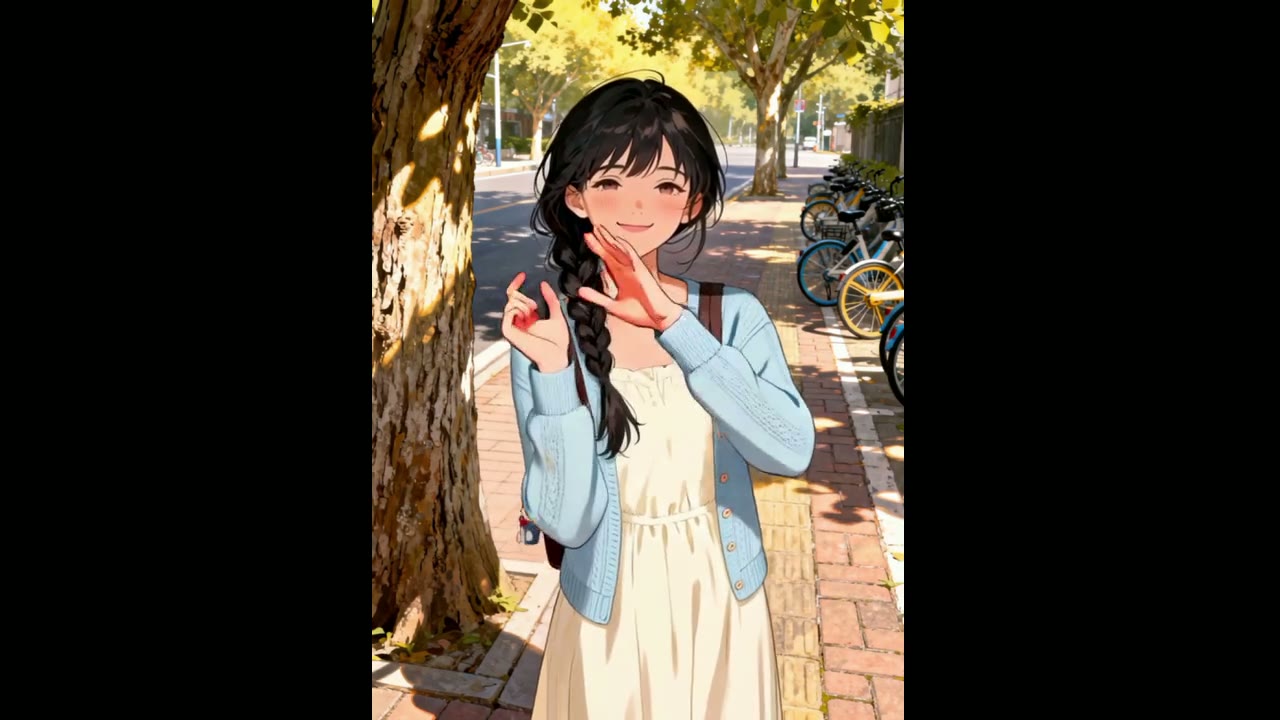
Kling は、公園で遊び心のあるハンドルーティンを披露する若い女性の映像と、街路樹の下に立つ女の子のイラストを組み合わせました。出力では、イラストの顔、三つ編み、リュックはそのままに、手の形の一つひとつと、ルーティンを締めくくる手振りが、映像と同じタイミングで決まります。
入力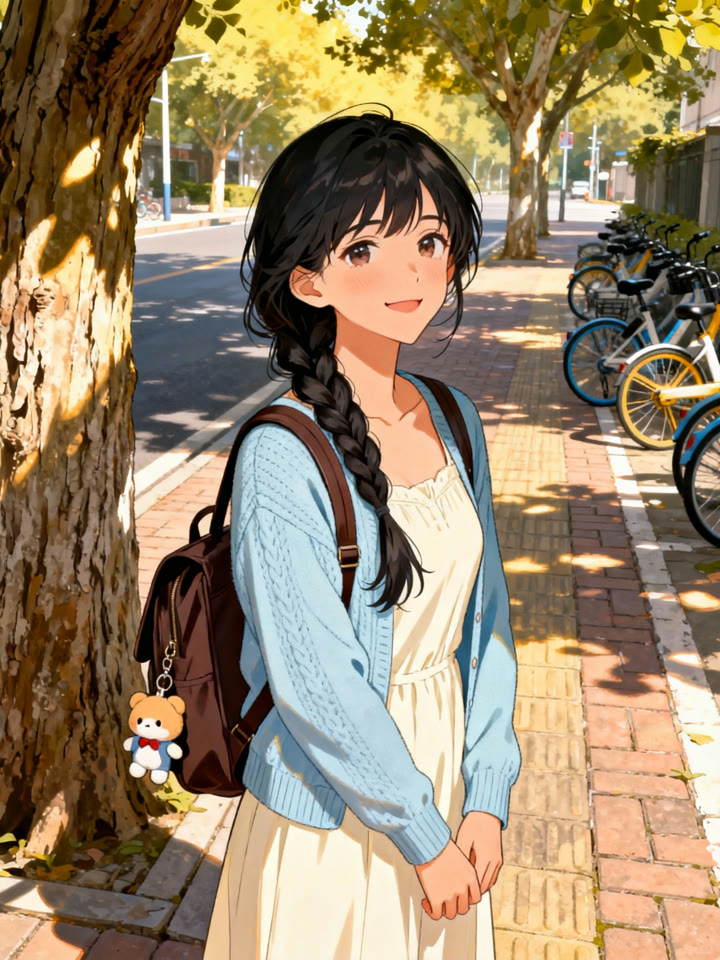 1
1▶ 1
 Kling 2.6 Motion Control
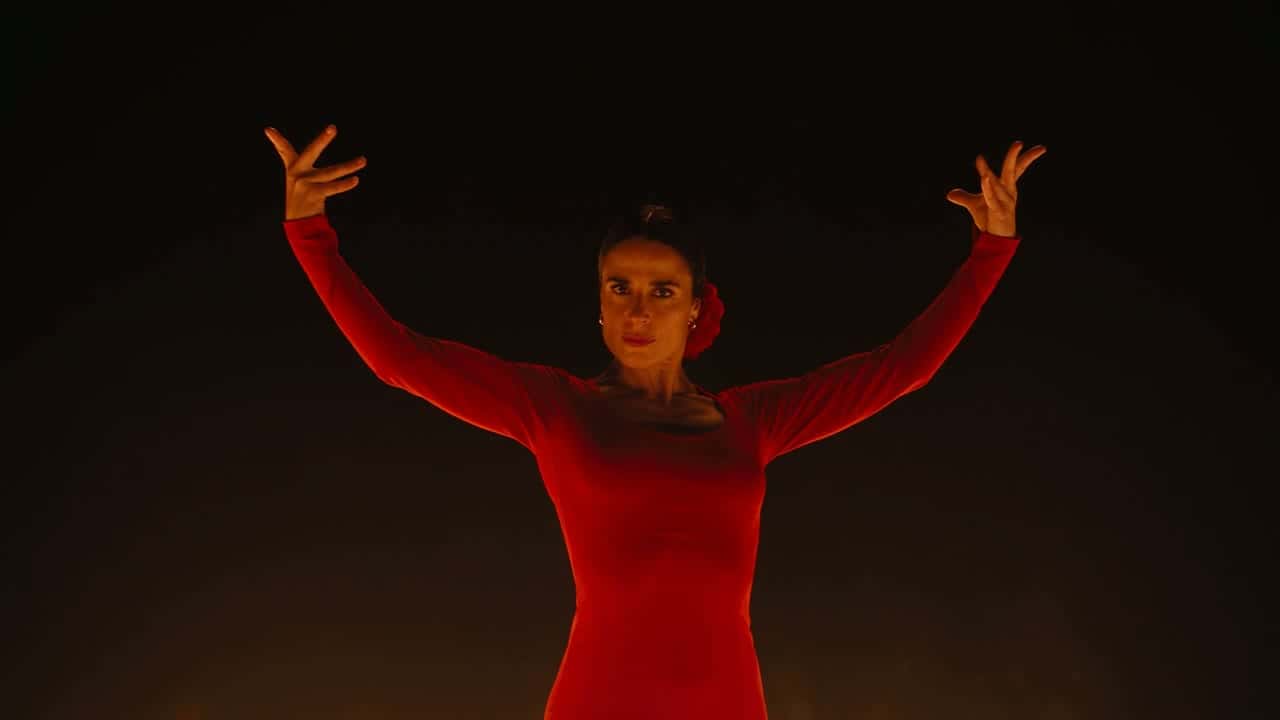
動きは一度撮るだけ。スマートフォンでもかまいません。あとは、その動きを演じさせたい人物やキャラクターの画像を追加します。Yovid の Kling Motion Control が、クリップのリズム、ポーズ、手の動きをそのキャラクターに引き継ぎ、720p または 1080p で仕上げます。
モーションコントロールでは、ひとつのショットを 2 つのアップロードに分けます。実際の演者を撮ったクリップが「何が起きるか」を決めます。ステップ、ターン、手振り、間の取り方まで、すべて撮ったときのタイミングのままです。1 枚の画像が「誰に起きるか」を決めます。顔、服装、体格、絵のタッチです。Kling Motion Control はこの 2 つを組み合わせ、あなたのキャラクターがそのテイクを演じる新しいクリップを作ります。ダンスの振り付け、一連のハンドサイン、プレゼンターの身ぶりのように、撮るのは簡単でも言葉にしにくい動きに向いています。
プロンプトに動作を書けば、映像がなくても、モデルが静止画から動きを組み立てます。
画像から動画 AI演技はそのままに、背景、商品、ビジュアルのスタイルなど周りを変えます。カメラワークもそのままです。
動画から動画 AI既存のテイクを写すのではなく、数枚の参照画像から人物、商品、セットを新しいショットに登場させます。
参照画像から動画 AIKling は、公園で遊び心のあるハンドルーティンを披露する若い女性の映像と、街路樹の下に立つ女の子のイラストを組み合わせました。出力では、イラストの顔、三つ編み、リュックはそのままに、手の形の一つひとつと、ルーティンを締めくくる手振りが、映像と同じタイミングで決まります。
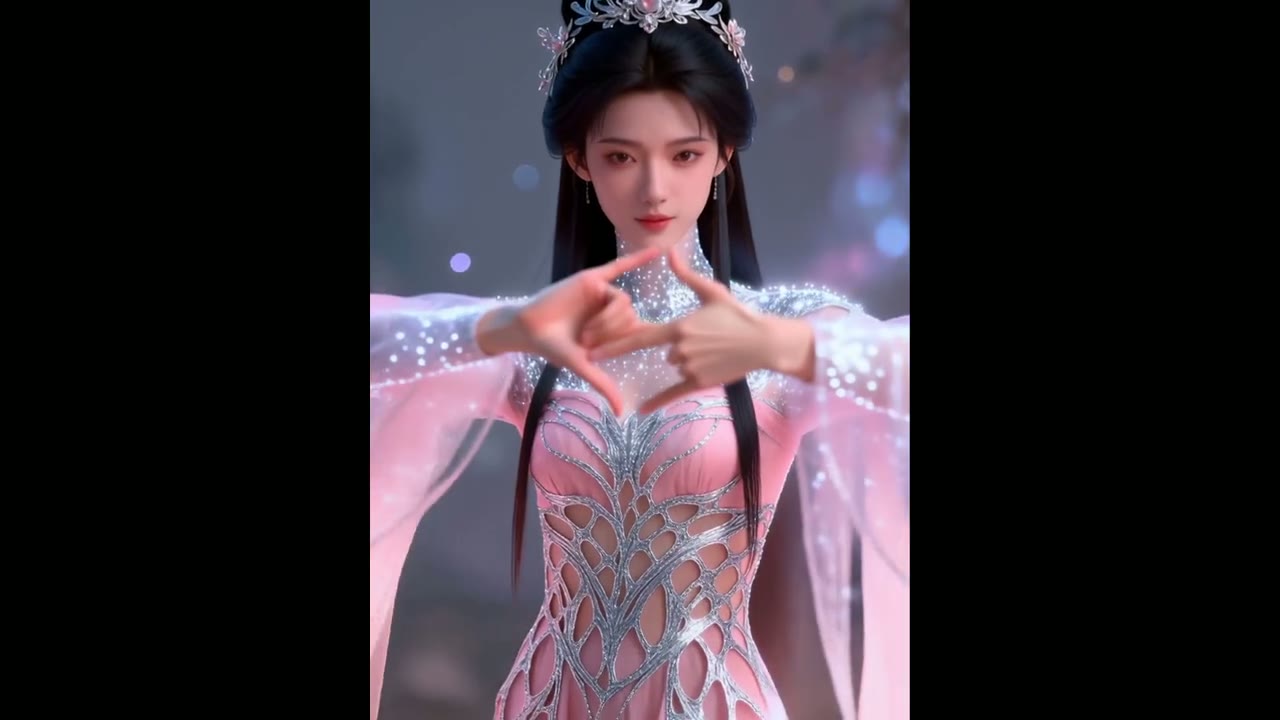
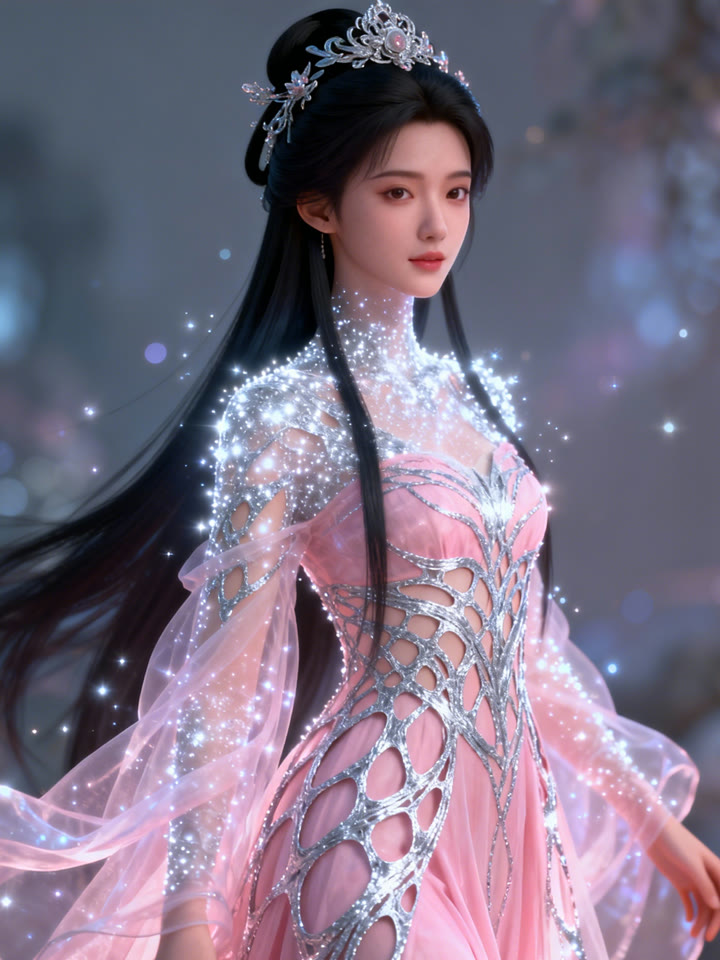
1Kling 2.6 Motion Control指先の細かい動きは、モーションを写すうえで最も難しい部分です。ここでは、白い衣をまとった演者が結ぶ一連の印が、ピンクのドレスとティアラの女性に引き継がれ、指の形もはっきり残っています。両手が写っている静止画を選べば、モデルが指を動かす手がかりになります。
 1Kling 2.6 Motion Control
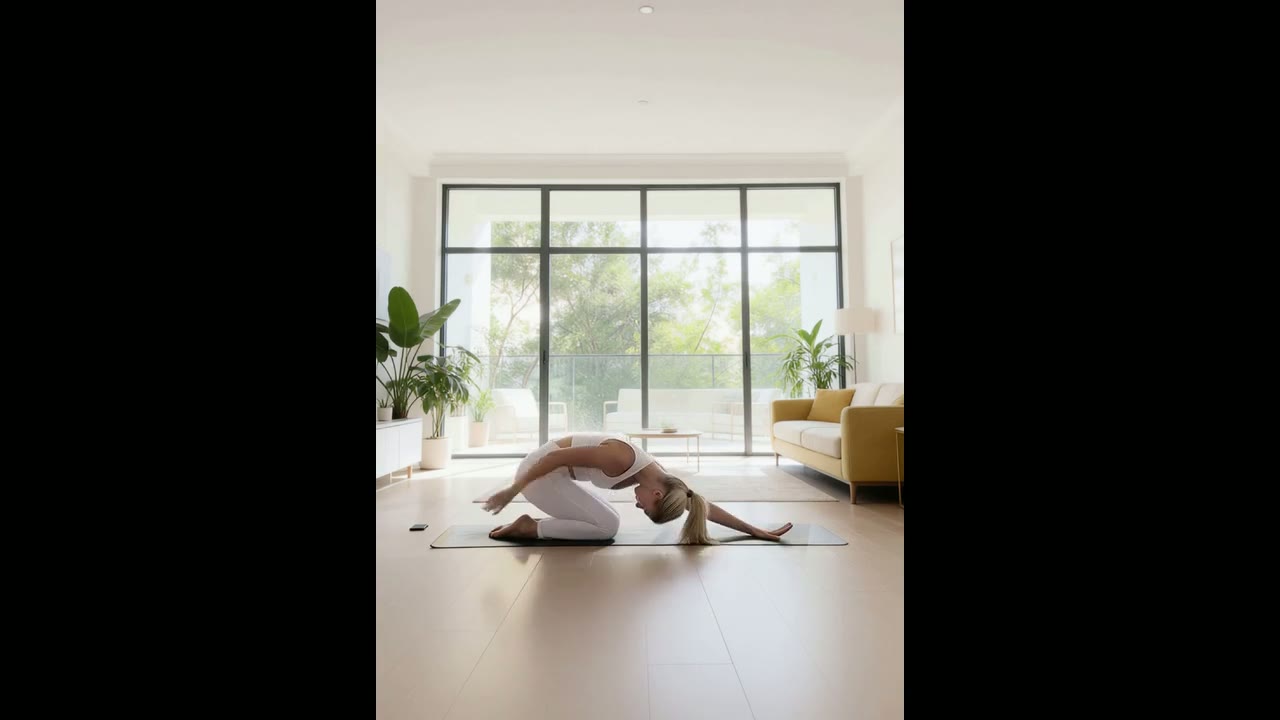
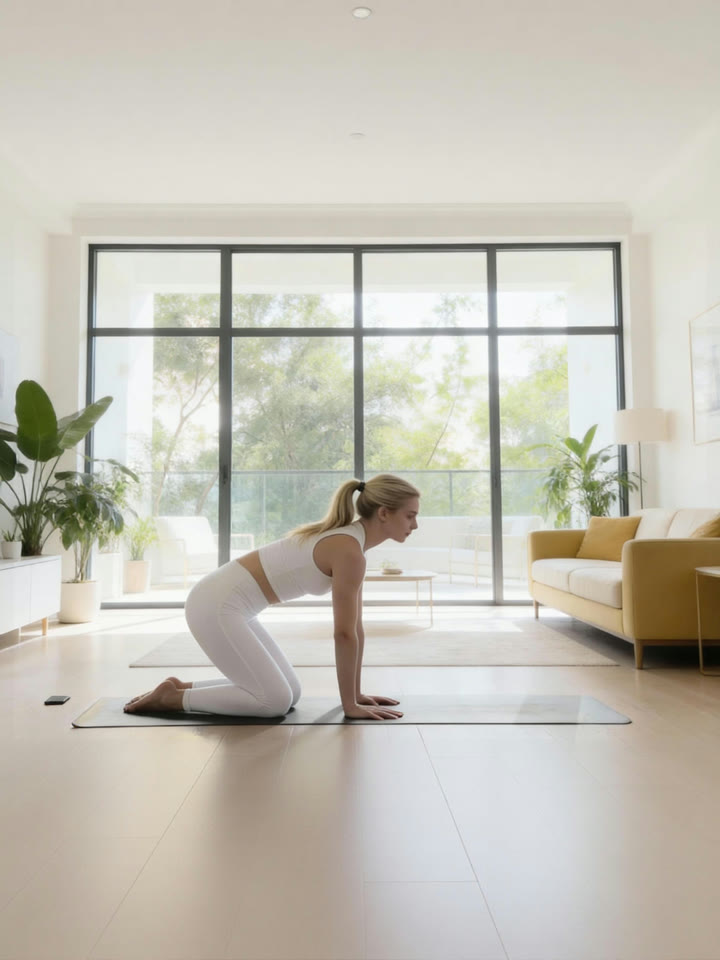
長さの設定はありません。出力はモーション動画に合わせて、最長 30 秒になります。Kling のヨガの例では、屋外の芝生でのストレッチの流れが丸ごと、明るいリビングへとひとつながりのテイクで移されています。Yovid では、10 秒を超えるクリップにはキャラクターの向きを「動画」にする必要があります。
 1Kling 2.6 Motion Control
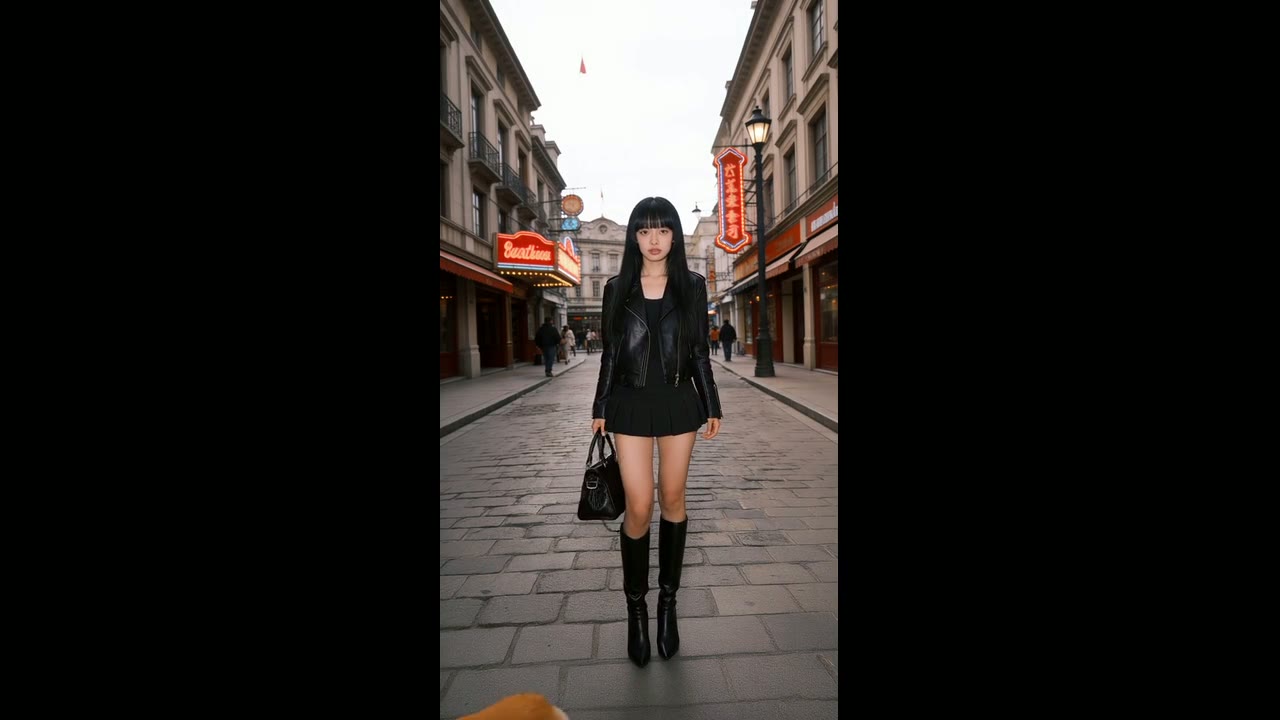
プロンプトは任意で、動きを説明する必要はありません。クリップでは補えない要素に使いましょう。Kling は、その場でゆっくり回る女性のクリップに 1 行を加えました。するとコーギーが駆け込んできてキャラクターの足元を回り、彼女の一回転は参照動画のとおりに続きます。
 1Kling 2.6 Motion Control
入力欄のスイッチひとつで、結果がどちらのフレーミングに従うかが決まり、それに応じてモーション動画の長さの上限も変わります。Yovid の初期設定は「画像」です。
画像
キャラクターは静止画と同じ向きを保ち、カメラはプロンプトの指示に従います。寄る、引く、上がる、下がる、固定のいずれかです。モーション動画は 3〜10 秒です。身ぶり、話す動き、正面向きのままのダンスに向いています。
動画
キャラクターは演者と同じように向きを変え、移動し、同じフレーミングで映ります。モーション動画は 3〜30 秒です。スピン、画面を横切る歩き、全身の振り付け、10 秒を超えるものはこちらを選びます。
2 つのモデルが受け付けるファイルとクリップの長さは同じで、違うのは料金と、どの購入で使えるかです。数値はすべて生成画面自体の料金から読み込んでいるため、料金が変わればここにも反映されます。
| モデル | 720p クレジット / 秒 | 1080p クレジット / 秒 | 720p で 10 秒 | モーション動画 | サブスクリプション | クレジットパック | 無料クレジット |
|---|---|---|---|---|---|---|---|
 Kling 3.0 Motion Control | 3 | 4 | 30 | 3–30 秒 | Lite、Pro、Premium | 不可 | 不可 |
| Kling 2.6 Motion Control | 2 | 3.2 | 20 | 3–30 秒 | Lite、Pro、Premium | Creator 以上 | 不可 |
料金はモーション動画の秒数で計算され、上の数値は標準料金です。生成時にはプランに応じて変わり、その変わり方は 2 つのモデルで同じではありません。サブスクリプションによっては Kling 2.6 Motion Control のほうが Kling 3.0 Motion Control より高くなるため、入力欄の見積もりを確認してください。生成に失敗した場合、クレジットは消費されません。
活用シーン
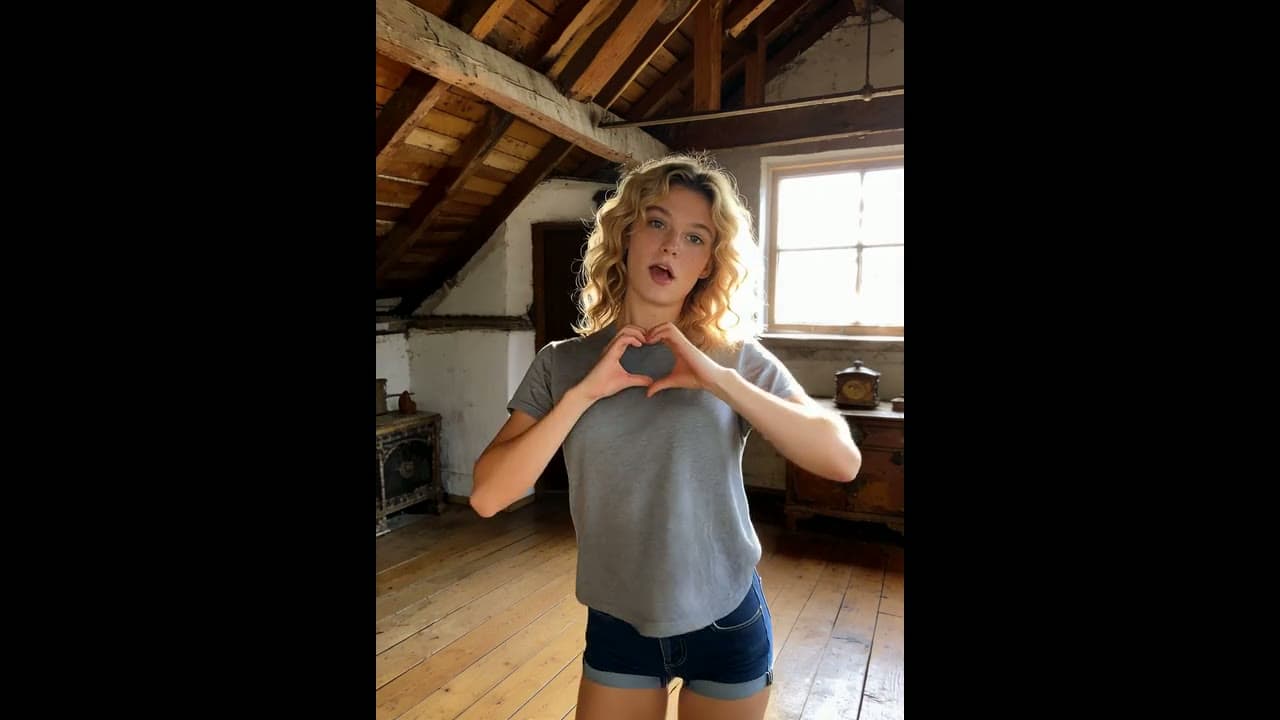
トレンドの動きを自宅で撮り、自分ではなくアバターやイラストのキャラクターが演じる動画として投稿できます。
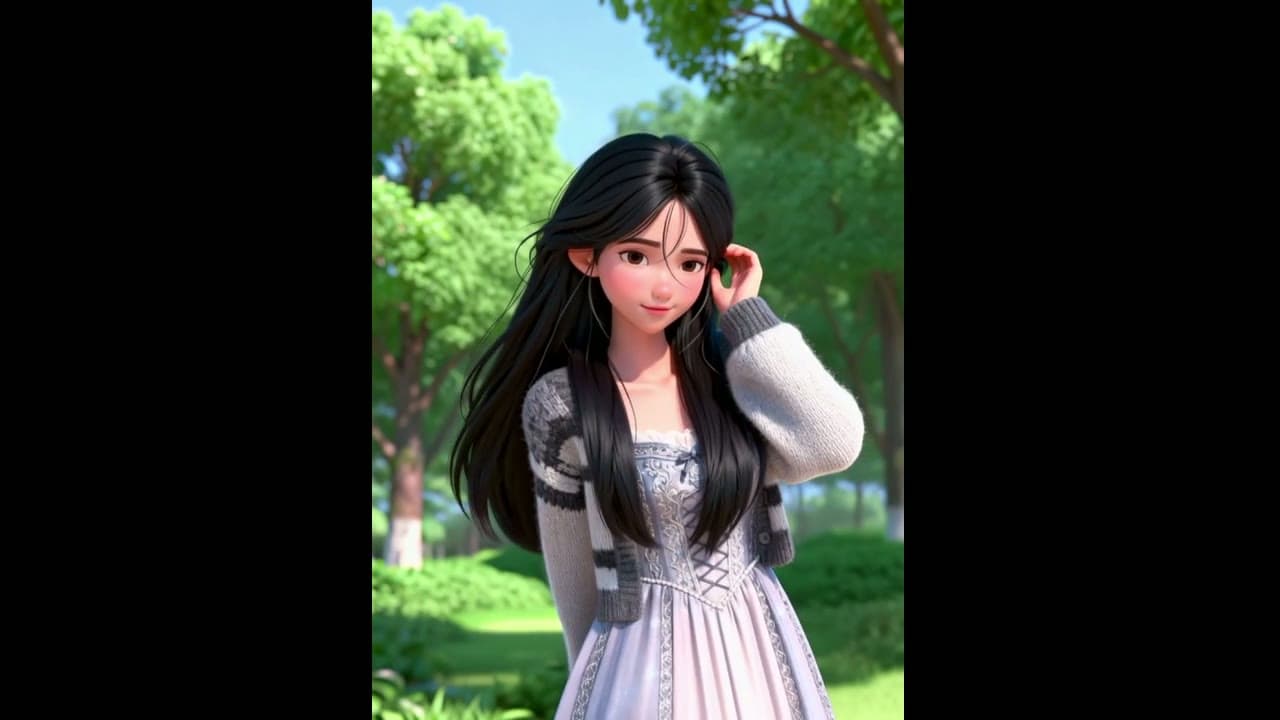
3D やイラストのブランドキャラクターに、実在の人の身ぶりを。リギングもキーフレームも不要です。
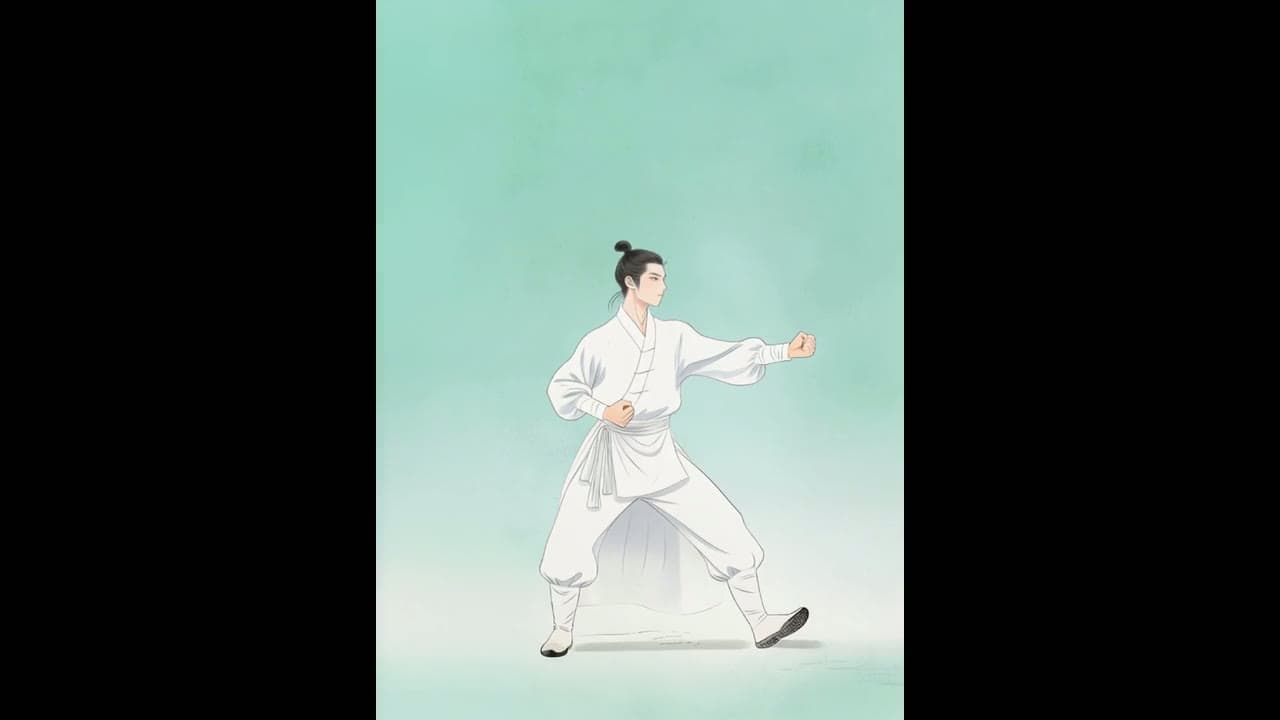
スマートフォンでシーンを演じて撮り、本番のアニメーション作業の前に、最終デザインのキャラクターでどう見えるかを確かめられます。
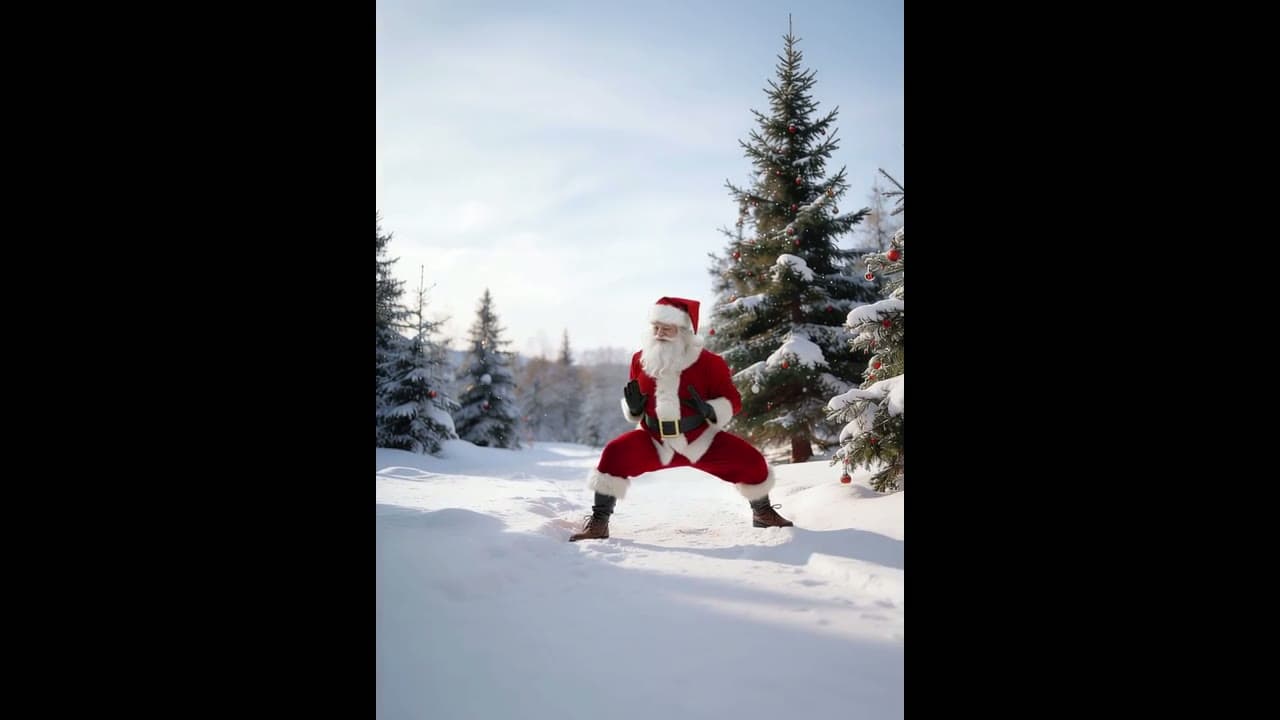
撮ったルーティンひとつを、サンタやエルフ、チームのマスコットが主役のグリーティング動画にできます。
ステップ 1
Kling 3.0 または Kling 2.6 Motion Control を選び、キャラクターの JPG または PNG を 1 枚アップロードします。10 MB 以下、各辺 300 px 以上、比率は 2:5 から 5:2 の間で、動かす手足がすべて写っている画像を選びましょう。
ステップ 2
動きを撮った MP4 または MOV を 1 本追加します。長さは 3〜30 秒、100 MB までです。続いてキャラクターの向きを設定します。10 秒までのクリップなら「画像」、それより長いなら「動画」です。
ステップ 3
背景、追加のディテール、カメラワークを 2,500 文字以内で書き添えることもできます。720p か 1080p を選び、クレジットの見積もりを確認して生成します。
映っているのが 1 人だけで、カットがなく、カメラが安定したクリップを使いましょう。複数の人が映っていると、Kling は画面で最も大きく映っている人を追います。
上半身の映像には上半身の画像を、全身のダンスには全身の画像を。腕や脚を大きく動かせるよう、キャラクターの周りに余白を残しましょう。
背中に回した手や、フレームで切れた足は、モデルが動かしようがありません。それらが写っている静止画を選びましょう。
モーション動画は 1 秒ごとに料金がかかり、結果も同じ長さになります。前後の無駄な時間は先にカットしておきましょう。
人間の動きは、絵のタッチを問わず、人間に近い姿のキャラクターに最もよく乗ります。Kling によると、人が動物を動かすような組み合わせでは結果が劣化します。
クリップの音声はそのまま結果に引き継がれます。音楽や声を公開してよい映像か、あとで音を付ける無音のクリップを使いましょう。
関連ツール
モーションコントロールは手法のひとつです。ほかのツールも、同じアカウント、同じクレジット残高で使えます。