背景透過AI:画像の背景を無料で削除して透明に

写真をアップロードすると、数秒で被写体だけが透過PNGになって戻ってきます。ポートレートや商品写真では、「人物」または「商品」に切り替えると輪郭がよりきれいに出ます。新規アカウントには無料クレジットが付き、画像1枚につき1クレジットです。

結果
元画像
元画像結果サンプル

ワンクリックで背景を透明に

ごちゃごちゃした背景は、せっかくの被写体を埋もれさせ、使い回しもしにくくします。Yovid の背景透過は、人物・商品・物と背景の境目を見分けて、被写体だけを透過PNGで返します。出品用に白背景に置く、サムネイル用に鮮やかな色に重ねる、好きなデザインアプリで新しいシーンに合成する、といった使い方ができます。

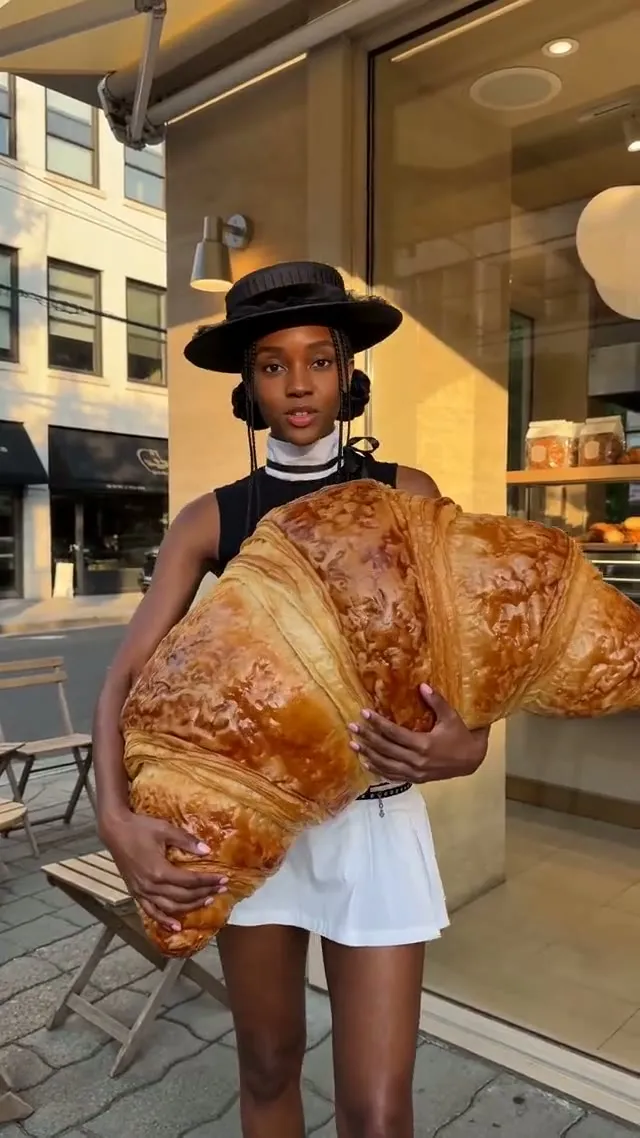
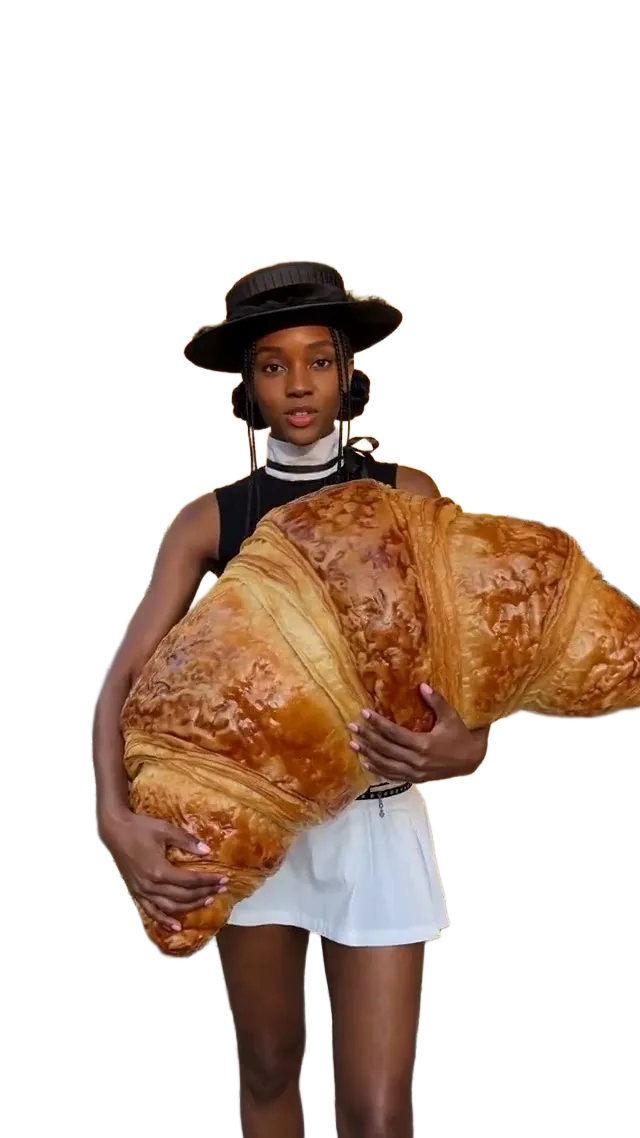
特大のクロワッサンを抱えた女性を、カフェのある通りの背景から切り抜いた画像: 元画像特大のクロワッサンを抱えた女性を、カフェのある通りの背景から切り抜いた画像: 結果元画像結果

3つの被写体モード

「自動」はいちばん目立つものを残します。「人物」と「商品」はその種類の被写体だけを残すので、何が写っているかわかっているときは輪郭がよりきれいになります。

本物のアルファチャンネル

ダウンロードできるのは、処理したサイズのままの、実際に透明なPNGです。どんな色、写真、レイアウトにもそのまま重ねられます。

1枚1クレジット

ほとんどの切り抜きは10〜20秒で完成します。処理に失敗した場合、クレジットはすぐに戻ります。

01

商品写真をそのまま出品できる状態に

「商品」モードは商品だけを残し、テーブルや小物、背景を取り除きます。ボトルやバッグ、デバイスを、多くのマーケットプレイスが求める真っ白な背景に置くことも、セール用バナーの季節の色に重ねることもできます。
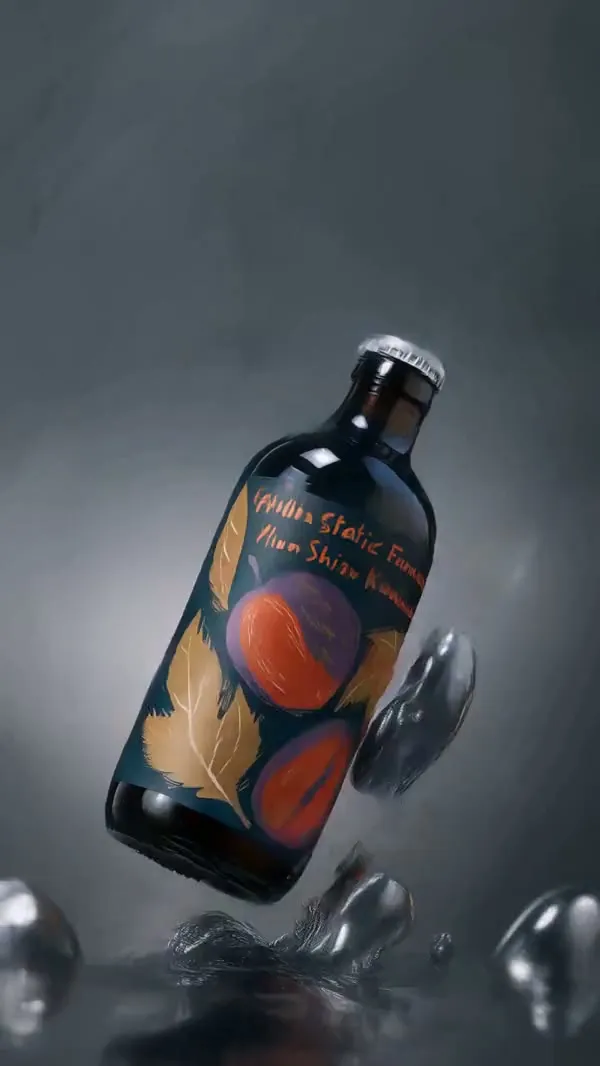
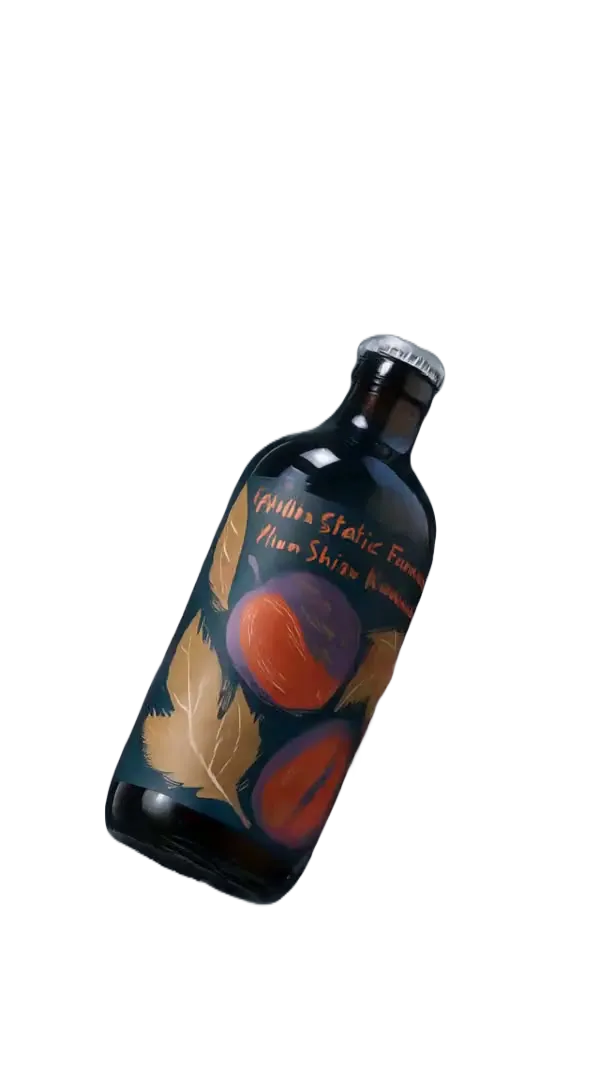
絵付けされたガラスボトルを、水しぶきが上がるグレーのスタジオ背景から切り抜いた画像: 元画像絵付けされたガラスボトルを、水しぶきが上がるグレーのスタジオ背景から切り抜いた画像: 結果元画像結果

02

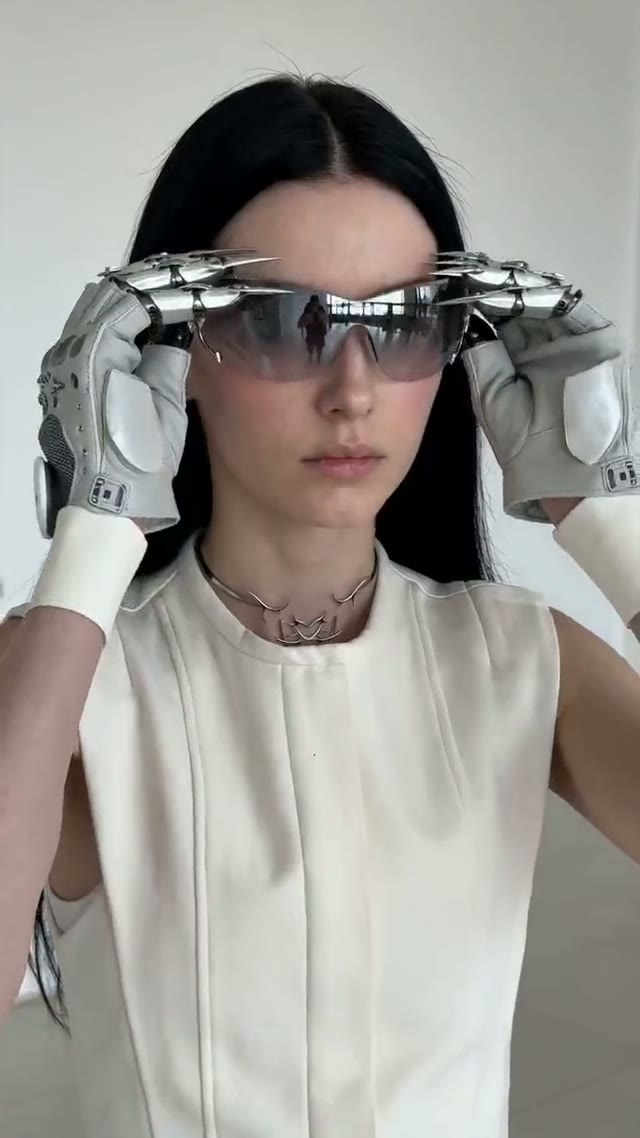
普段の写真をきれいなプロフィール写真に

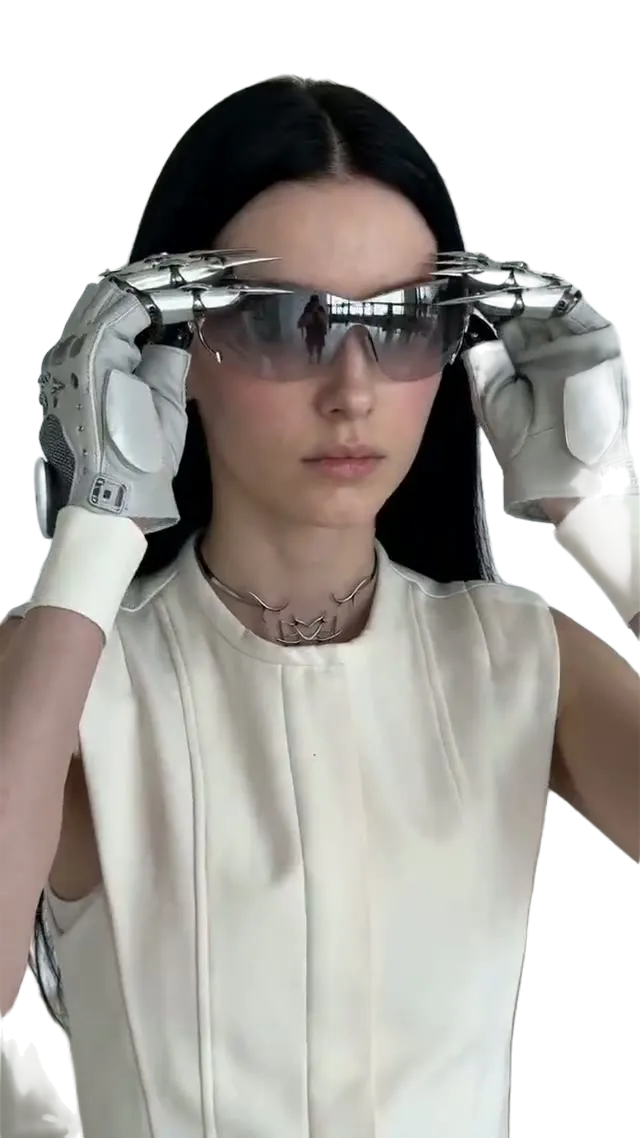
「人物」モードは髪の毛、メガネ、ゆったりした服の輪郭までたどります。自宅やデスクで撮った一枚が、撮り直しなしで、すっきりしたアバターやチーム紹介ページの写真、登壇者カードになります。
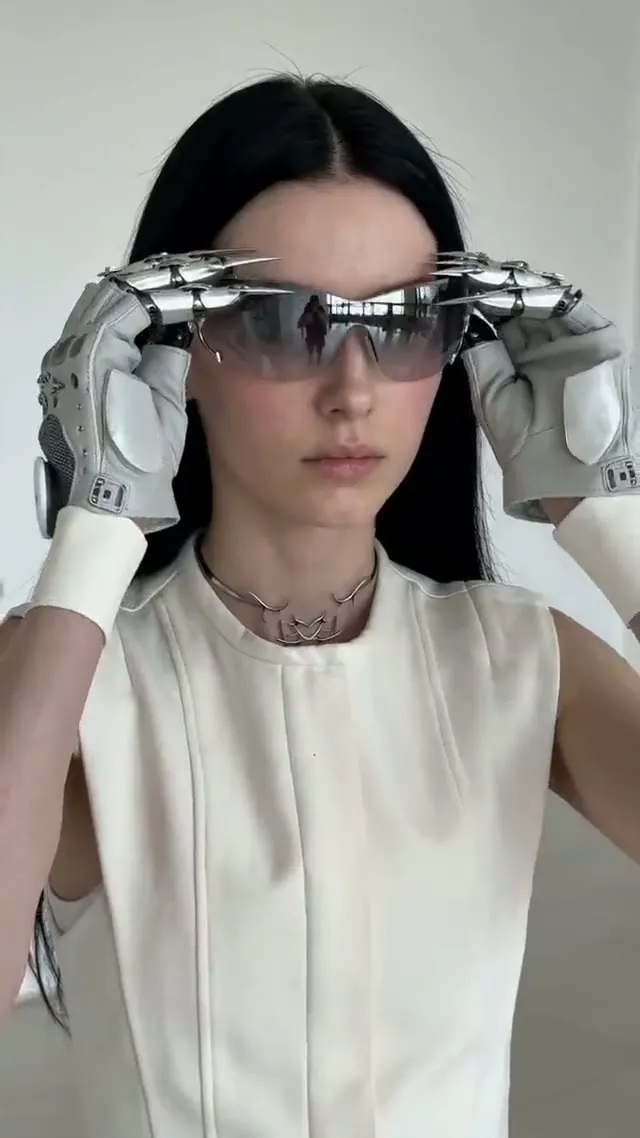
近未来的なアイウェアと銀色の手袋を身につけた女性を、淡い色の壁から切り抜いた画像: 元画像近未来的なアイウェアと銀色の手袋を身につけた女性を、淡い色の壁から切り抜いた画像: 結果元画像結果

03

にぎやかな背景から人物を切り抜く

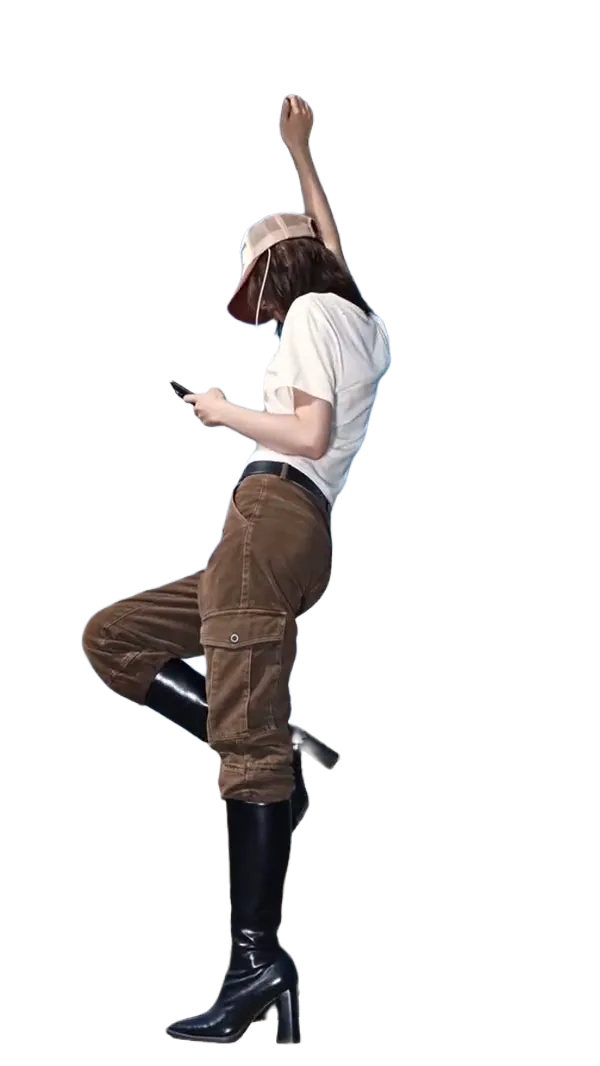
街角、スカイライン、混み合った部屋から人物を切り抜いて、動画のカバーやストーリーズ、ミーム用テンプレートの鮮やかな背景に置けます。頭からつま先まで、ポーズはそのままです。
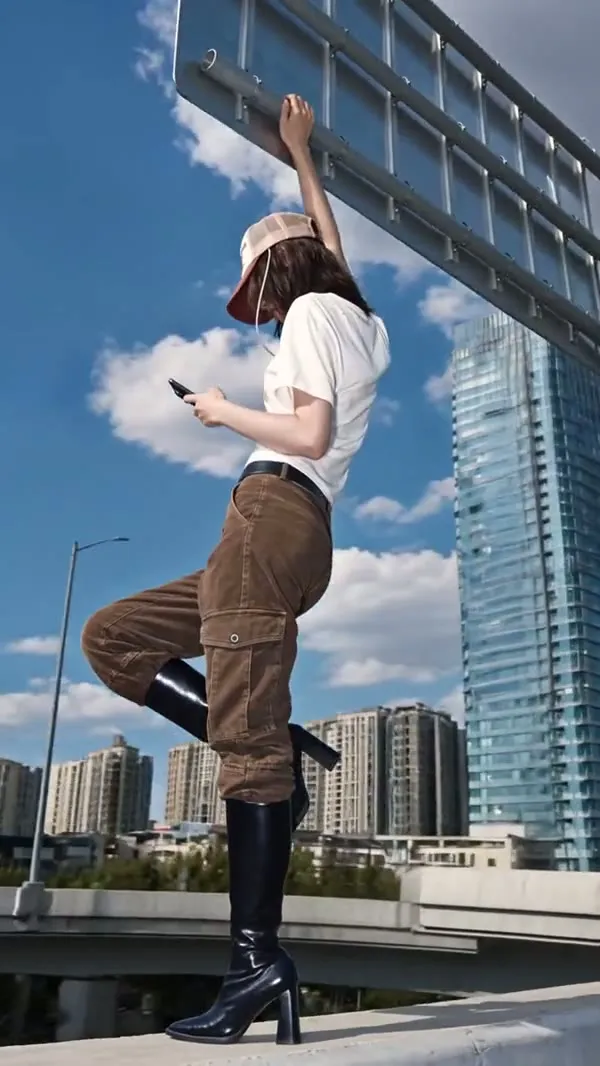
屋上でポーズをとる女性を、街のスカイラインから切り抜いた画像: 元画像屋上でポーズをとる女性を、街のスカイラインから切り抜いた画像: 結果元画像結果

04

モックアップやコラージュ用に物を切り抜く

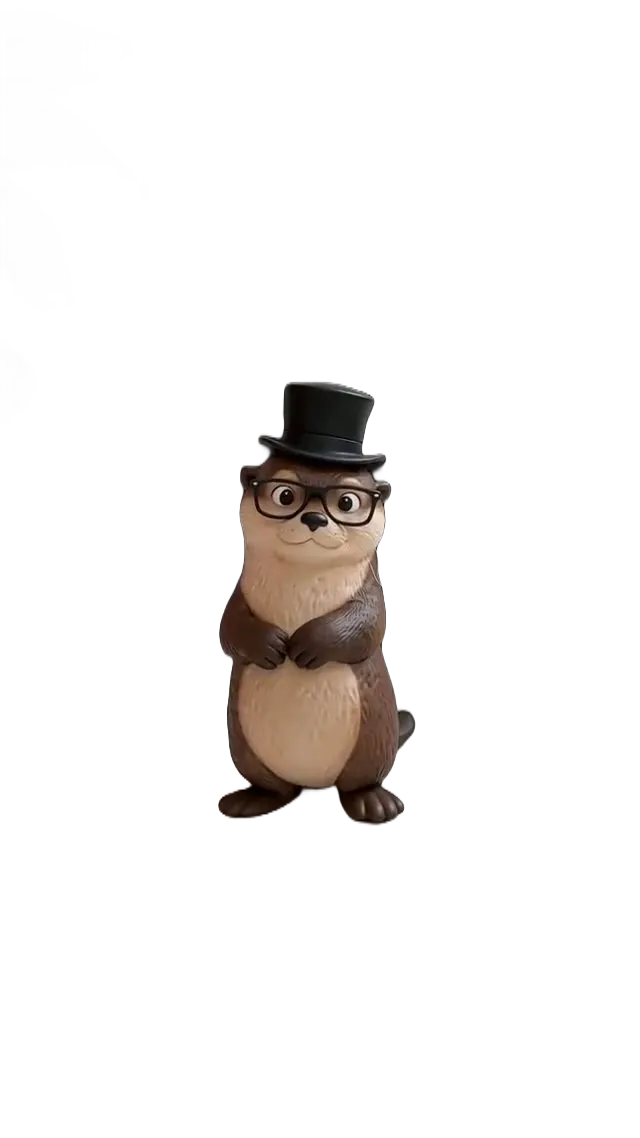
フィギュア、おもちゃ、食べ物、パッケージを、ポスターやスライド、ムードボードで使える単体のレイヤーとして取り出せます。「商品」モードなら、フレームの端に写り込んだ手や小物も取り除きます。
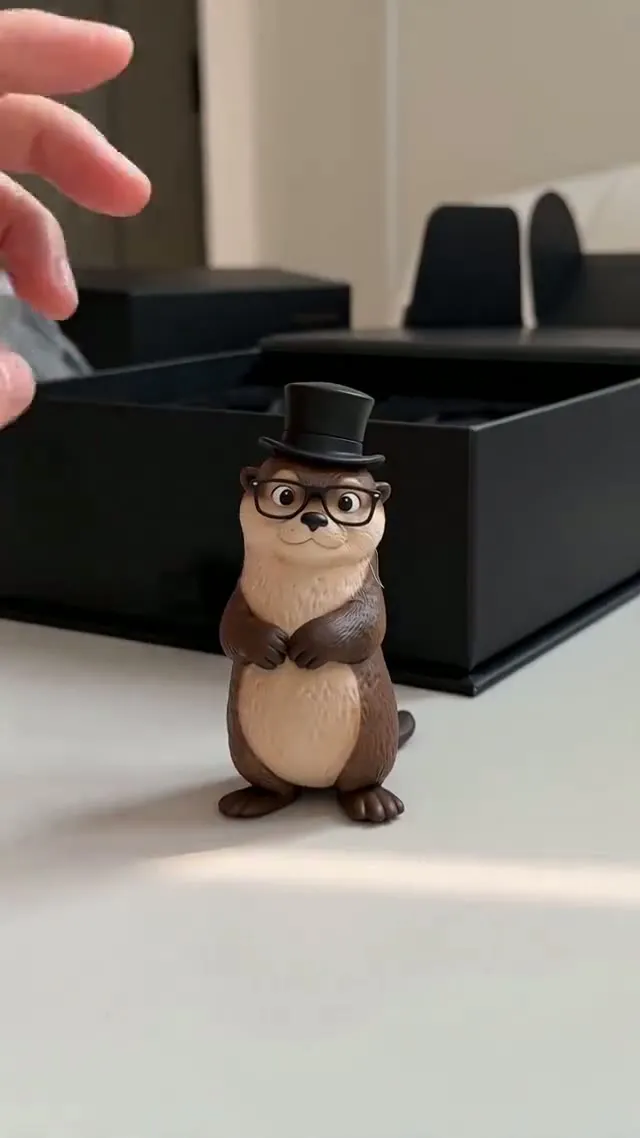
シルクハットをかぶったカワウソのフィギュアを、机・箱・手から切り抜いた画像: 元画像シルクハットをかぶったカワウソのフィギュアを、机・箱・手から切り抜いた画像: 結果元画像結果

背景透過はこんな人に使われています

スタジオ撮影も、1時間がかりの手作業のマスクもなしで、被写体だけを取り出したい人に向いています。
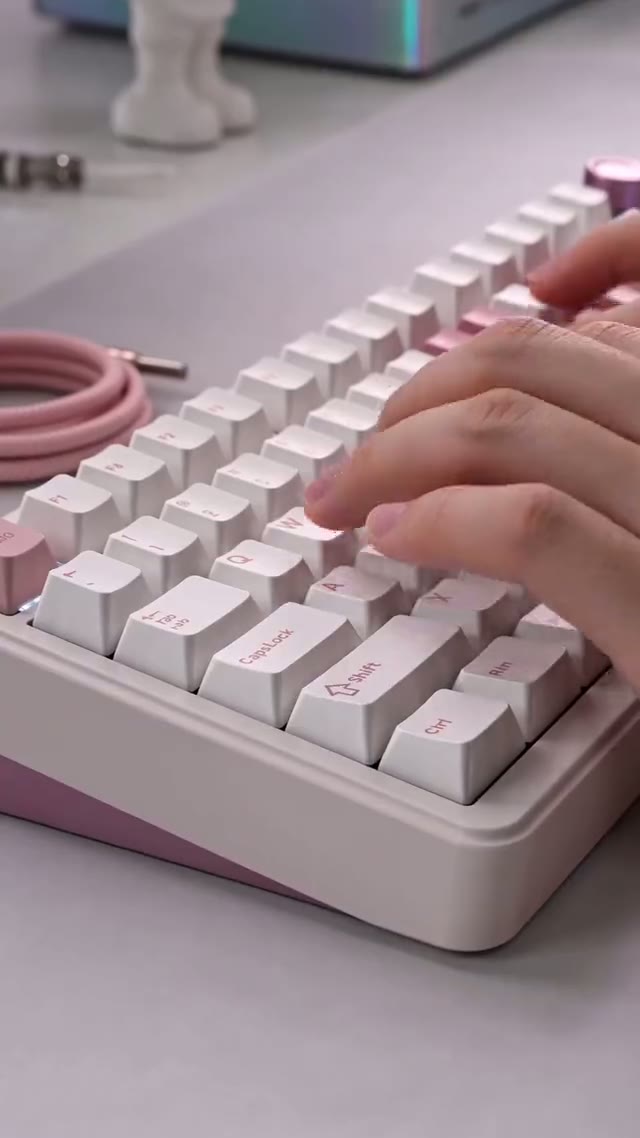
ネットショップの出品者

ネットショップの出品者

すべての出品写真を同じ無地の背景にそろえれば、カタログ全体に統一感が出て、マーケットプレイスの写真ルールにも合わせられます。
プロフィール写真と名札

プロフィール写真と名札

旅行先やオフィスで撮った一枚から自分だけを切り抜いて、アバター、LinkedIn のバナー、イベントの入場パスに使えます。
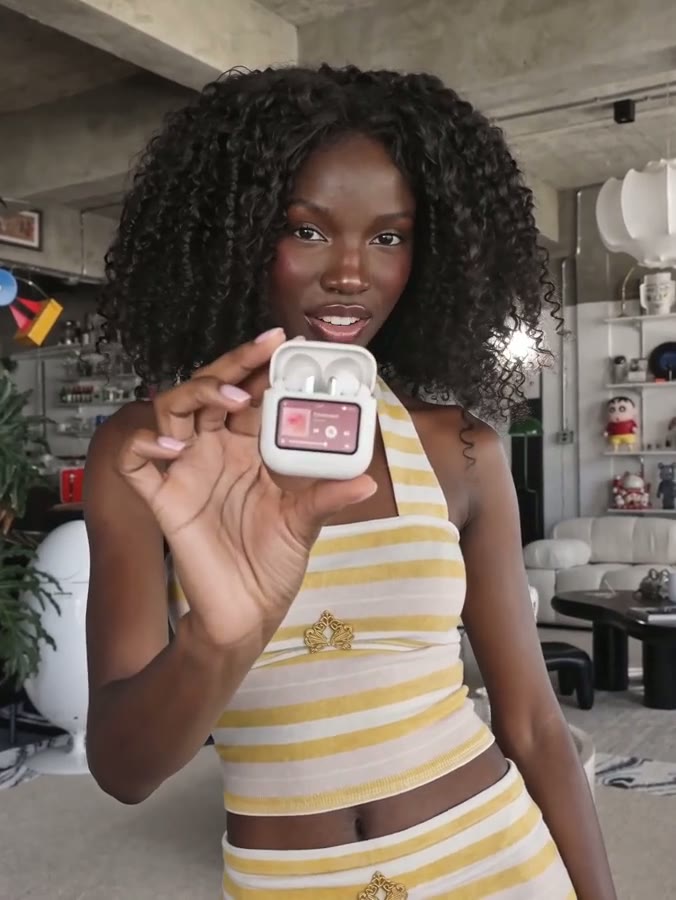
サムネイルと広告

サムネイルと広告

切り抜いた人物や商品を鮮やかな色や別の背景に重ねて、動画のカバーやディスプレイ広告を目立たせます。
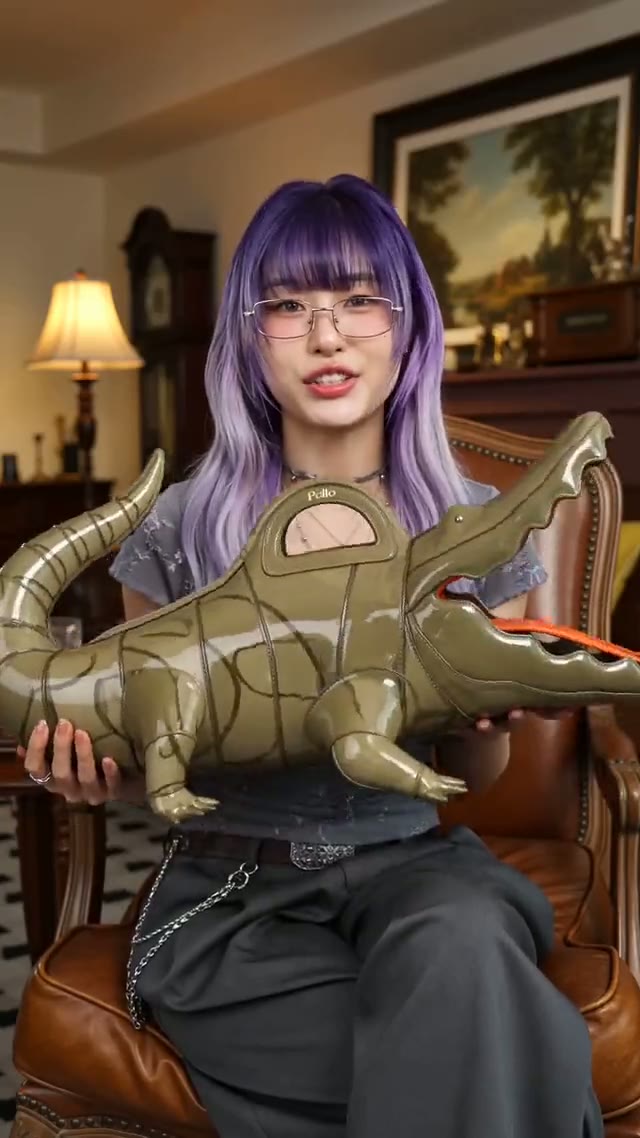
AI画像・動画生成の素材

AI画像・動画生成の素材

切り抜いた被写体を、新しいシーンや商品写真、動画を生成するときの参照画像として使えます。

3ステップで背景を削除する

作業はすべてページ上部のエディターで完結し、PNGは「アセット」に保存されます。

  1. 1

    写真を追加する

    アップロード欄をクリックするか、ファイルをドロップ、またはクリップボードから貼り付けます。JPG・PNG・WebP、最大20MB。

  2. 2

    残すものを選ぶ

    「自動」はどんな被写体にも使えます。「人物」は人、「商品」は物に向いていて、この2つはそれ以外をすべて取り除きます。

  3. 3

    実行して保存する

    「背景を削除」を押し、元画像と見比べてから、透過PNGをダウンロードします。

背景透過のよくある質問

切り抜きの仕組み、1枚あたりの料金、輪郭をきれいに出すコツをまとめました。

更新日:
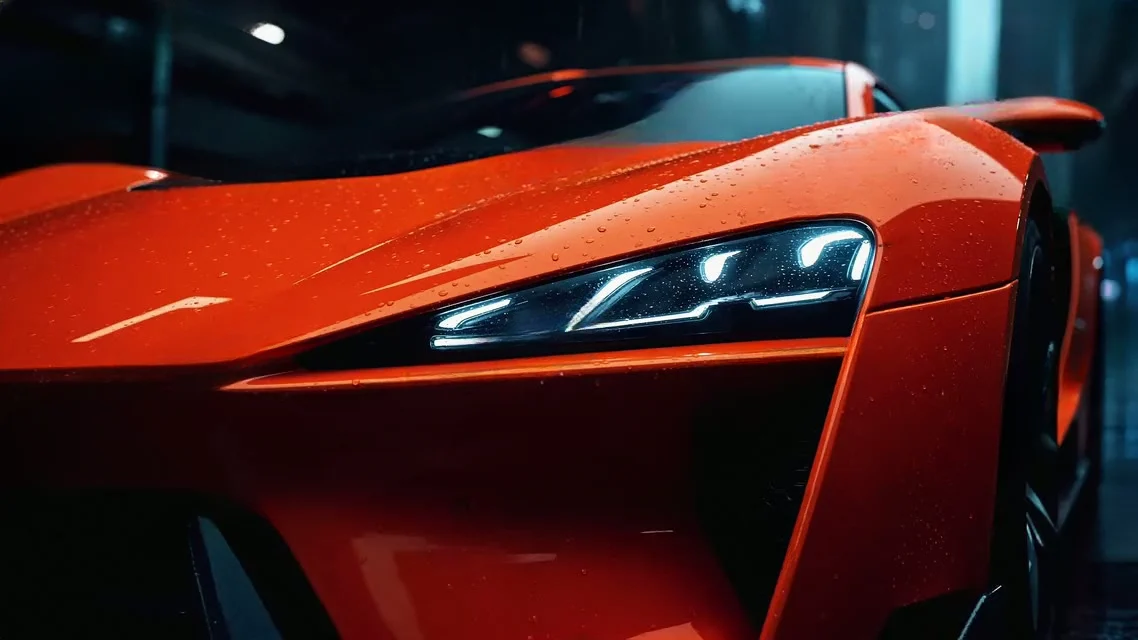
写真の主な被写体を、その後ろにあるすべてのものから切り離すツールです。どのピクセルが人物・商品・物で、どれが背景かをAIが判断し、背景を消して、被写体を透明なレイヤーに載せて返します。たいていは数秒で終わります。

「自動」「人物」「商品」の3つのモードから選べるので、切り抜きが正しい輪郭に沿います。1クレジットで、実際に透明なPNGが手に入ります。すぐ隣にウォーターマーク除去、画像拡張、画像アップスケールがあるので、同じ画像をその場できれいにしたり、比率を変えたり、拡大したりできます。

このページ上部のエディターに画像をドロップし、モードを選んで「背景を削除」をクリックします。PNGを保存して好きな背景に重ねるか、AI画像生成で新しい背景を作ってください。

無料で試せます。Yovid の新規アカウントには無料クレジットが付き、切り抜きは1枚1クレジットで、始めるのにカードは必要ありません。失敗した処理のクレジットは自動で返還されます。残りが少なくなったら、料金ページでクレジットパックを確認してください。

JPG・PNG・WebP に対応し、上限は20MBです。ログインしている場合、「自動」は最大4000万画素までの画像を元のサイズのまま処理し、「人物」と「商品」は長辺7680px・短辺4320px まで受け付けます。アカウントなしで使える無料の1枚は2560px が上限です。それより大きい画像は先に縮小され、切り抜きはすべて透過PNGで保存されます。

はい。ログインして、モードは「自動」のままにしてください。Merch by Amazon や Redbubble 向けの 4500 × 5400 px のデザインのような印刷用ファイルも、元の解像度のまま背景が透明になって戻ってきます。作品が印刷サイズより小さい場合は、先に切り抜いてから、透明部分を保ったまま拡大できる画像アップスケールで結果を大きくしてください。

通常は10〜20秒で、順番待ちはありません。処理中はタブを開いたままにしてください。完成したPNGは「アセット」にも保存されます。

はい。このページはスマホのブラウザで動くので、カメラロールから写真を選び、背景を消して、パソコンなしでPNGを保存できます。

アップロードした画像と切り抜きは、あなたのアカウントの「アセット」に保存され、ほかの人には表示されません。「アセット」からいつでも削除できます。

「人物」モードは生え際、アイウェア、ゆったりした布地をたどるように学習されていて、「自動」はペットや物に対応します。ほぼ同じ色の背景の前にあるごく細い毛は、輪郭が甘く見えることがあります。被写体と背景のコントラストがはっきりした写真ほど、輪郭はくっきりします。

はい、どんな画像でも使えます。ただし、小さい画像やぼやけた画像は輪郭が甘くなります。先に画像アップスケールにかけて、くっきりさせたものを切り抜いてください。

結果は常に透明なので、背景は自由に選べます。ショップの出品用に白の上に置く、バナー用にブランドカラーに重ねる、お気に入りのデザインツールで別の写真に合成する、といった使い方ができます。

迷ったら「自動」、ポートレートや集合写真は「人物」、テーブルや無地の背景に置いた物は「商品」です。「人物」と「商品」は別の種類のもの(たとえば腕に抱いた犬)をすべて取り除くので、残したい場合は「自動」を選んでください。

背景透過

被写体だけを取り出す

写真を追加し、残すものを選んで、透過PNGを保存します。

写真をアップロード