ウォーターマーク除去AI:写真の透かしを無料でオンライン消去

ウォーターマーク、キャプション、ロゴ、日付スタンプをブラシでなぞるか、文字やロゴの検出を Yovid にまかせます。消した部分はAIが描き直すので、写真は手を加えていないように仕上がります。新規アカウントには無料クレジットが付き、画像1枚につき1クレジットです。

結果
元画像
元画像結果サンプル

Photoshopなしで、ウォーターマークのない写真に

隅に入ったスタンプや中央を横切る文字のせいで、せっかくの一枚が台なしになることがあります。写真をアップロードして消したい部分を指定すると、AIが周囲の色や質感をもとにその部分を描き直します。細かく指定したいときはブラシを、自分で選ぶ手間を省きたいときはテキストまたはロゴの自動検出を使ってください。

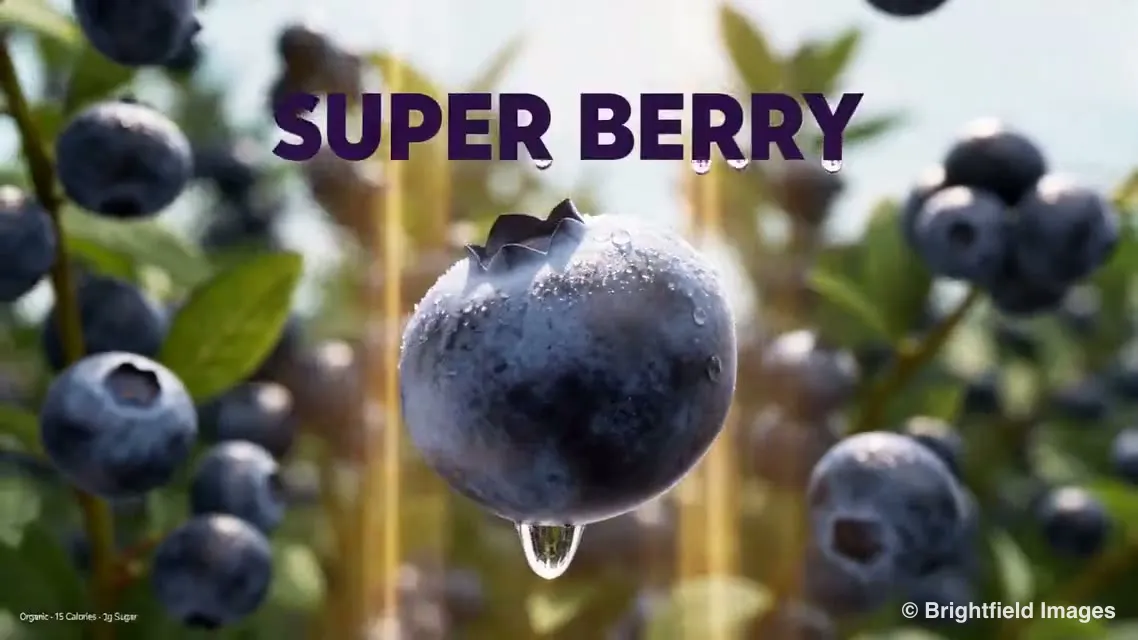
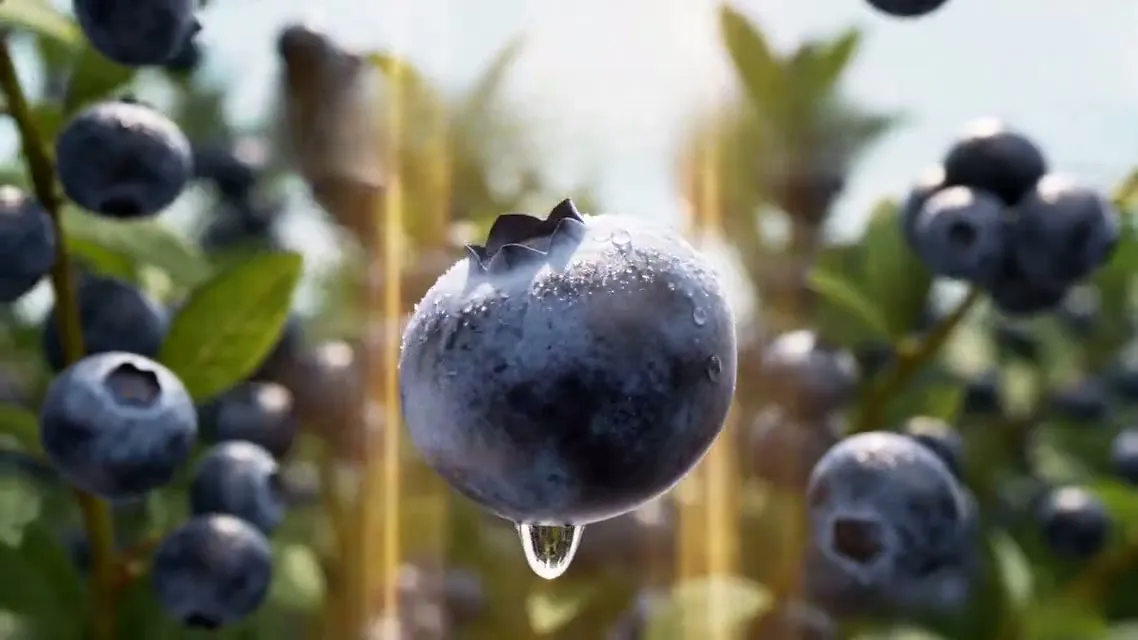
ブルーベリーのクローズアップ写真。太字の見出しとコピーライト表記がある状態と消した状態: 元画像ブルーベリーのクローズアップ写真。太字の見出しとコピーライト表記がある状態と消した状態: 結果元画像結果

消し方を選べる

消したい部分だけをブラシでなぞるか、テキスト/ロゴモードにマークを自動で見つけさせるかを選べます。

ぼかさず、描き直す

置き換えるピクセルは周囲から作るので、壁や空、布地は模様を保ったままで、ぼやけた跡になりません。

1枚1クレジット

ほとんどの処理は10〜20秒で終わります。処理に失敗した場合、クレジットはすぐに戻ります。

01

写真全体に繰り返されるウォーターマークを消す

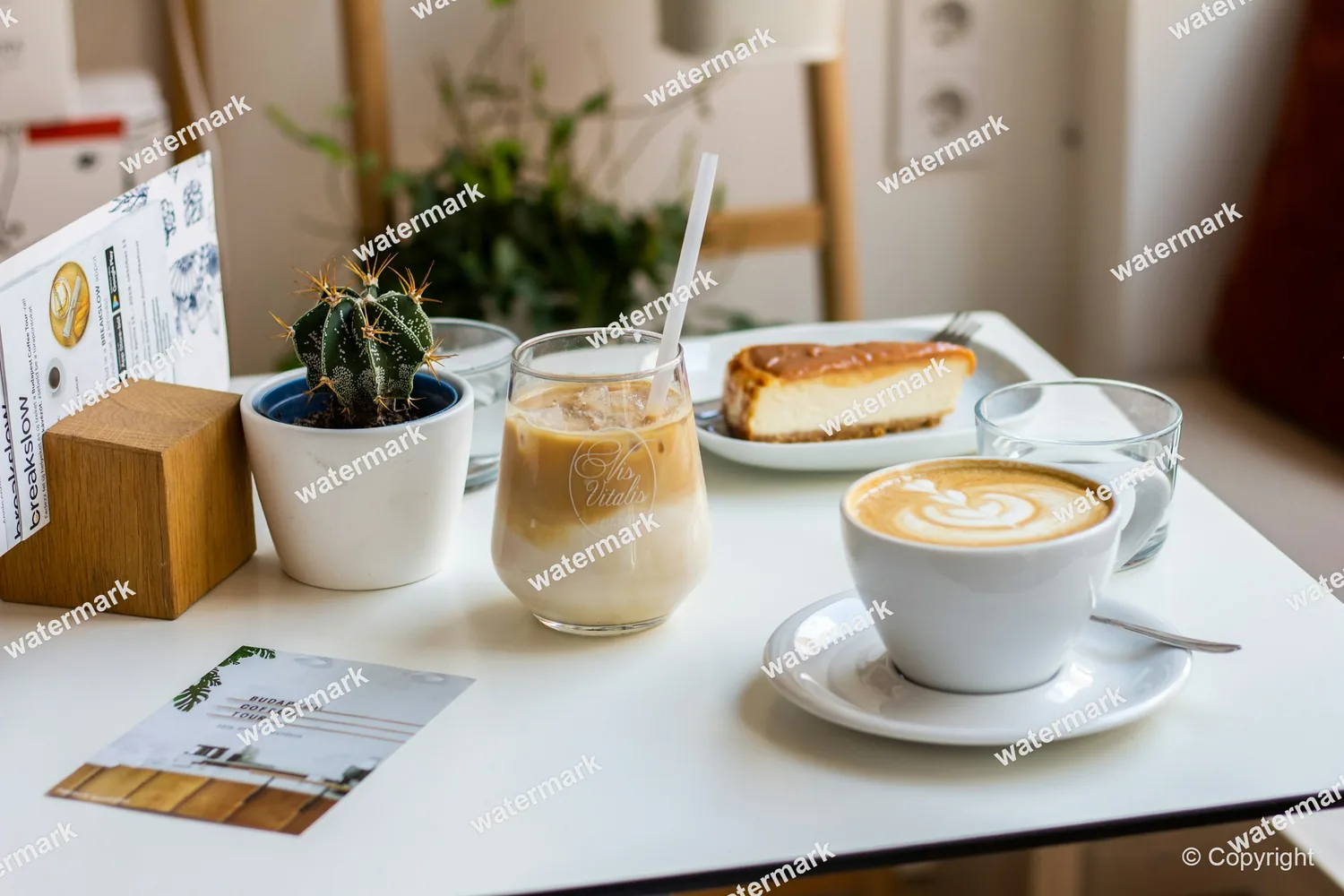
ストックフォトのプレビューには、薄い文字が画像全体にタイル状に並んでいることが多く、自動検出では拾いきれない場合があります。ブラシに切り替えて、繰り返しをひとつずつ太めのストロークでなぞってください。描き直されるのはなぞった部分だけで、それ以外のピクセルはアップロードしたときのままです。
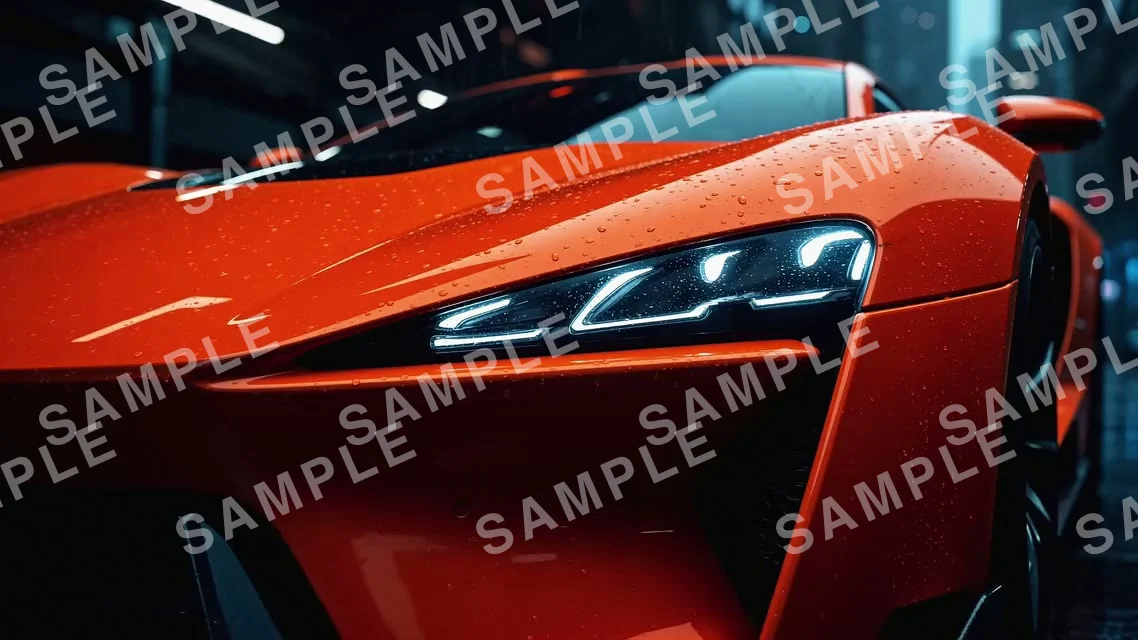
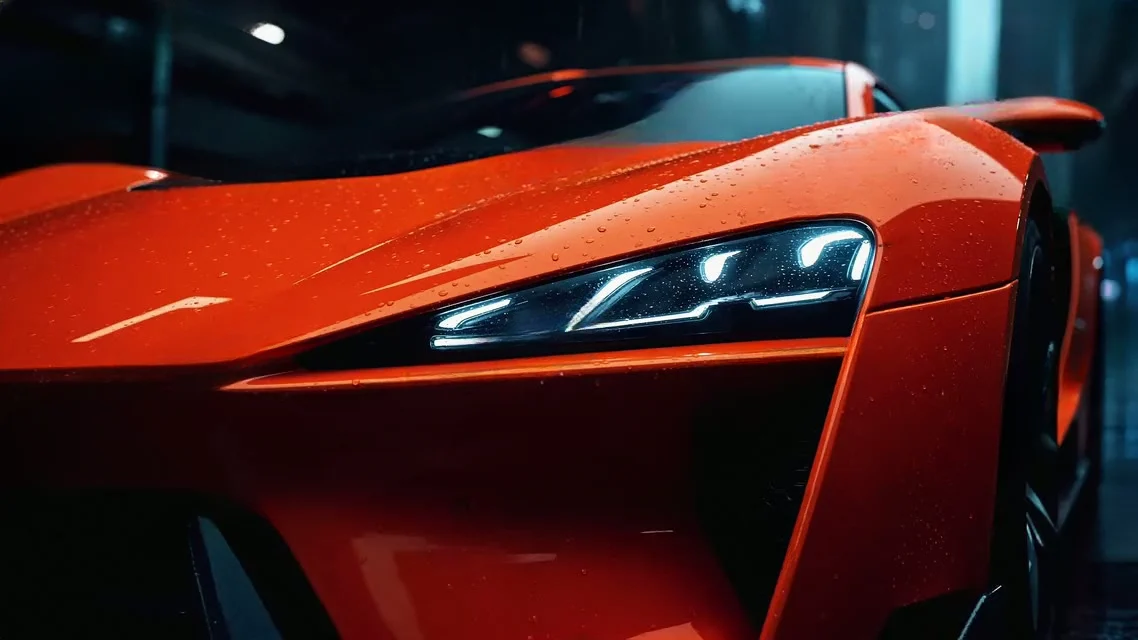
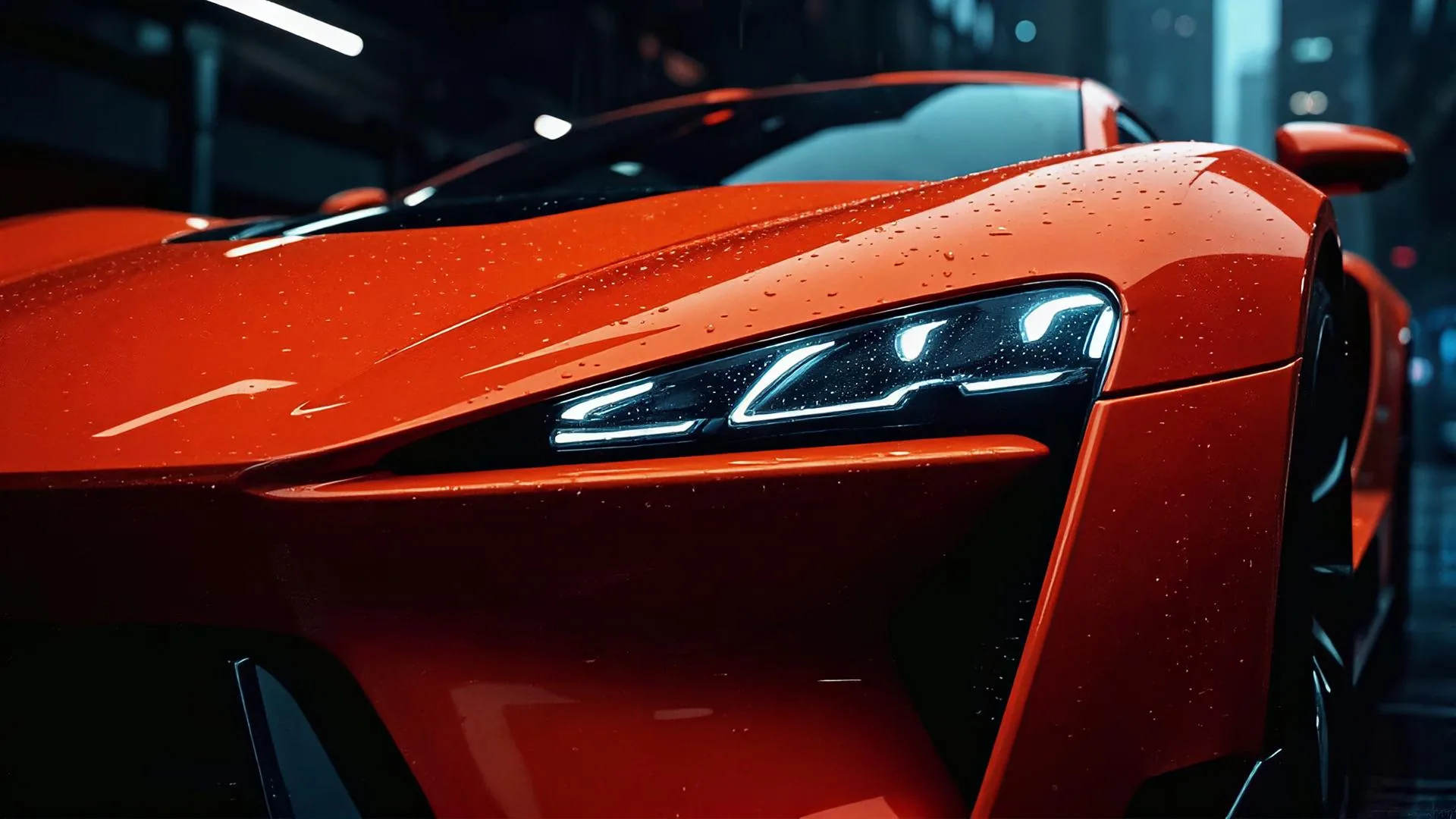
赤いスポーツカーの写真。全面に並んだ SAMPLE の文字をブラシで消す前と後: 元画像赤いスポーツカーの写真。全面に並んだ SAMPLE の文字をブラシで消す前と後: 結果元画像結果

02

日付スタンプや焼き込まれた字幕を消す

古いカメラのオレンジ色の日付、地名のラベル、フレームに焼き込まれた字幕。テキストモードなら、どれも自動で見つけます。選択する必要がないので、何枚もある旅行のスナップやスクリーンショットも手早くきれいにできます。
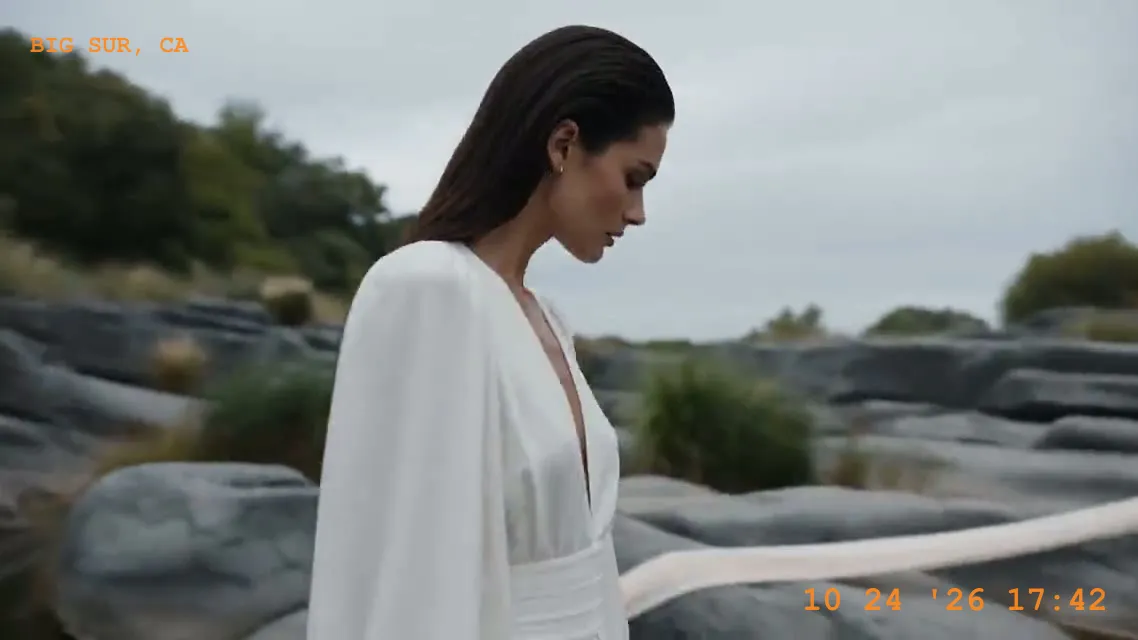
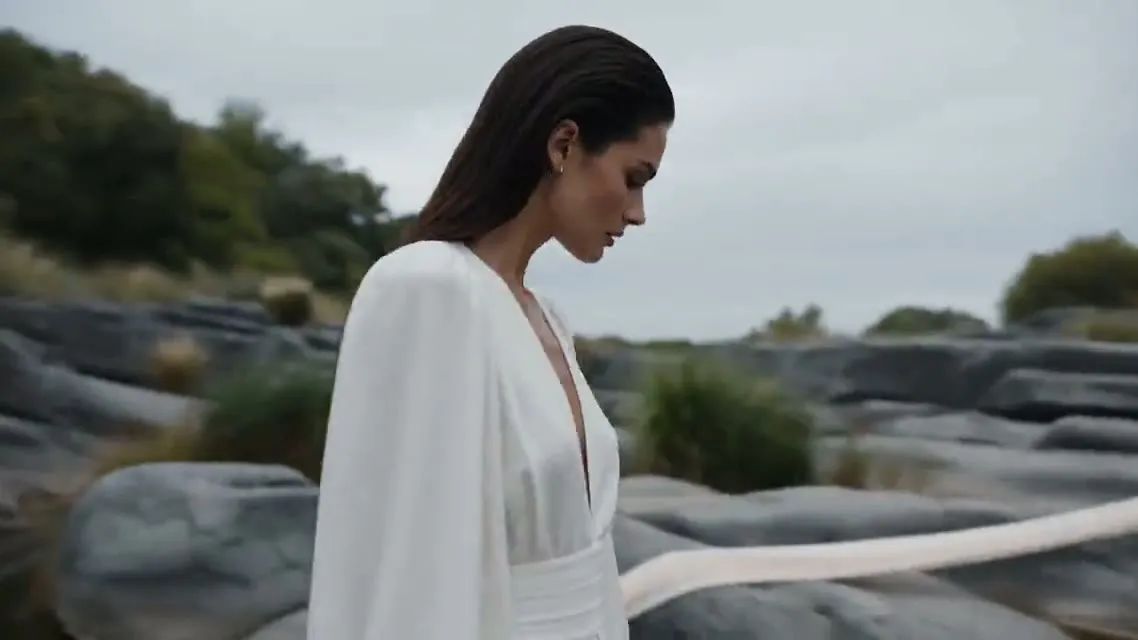
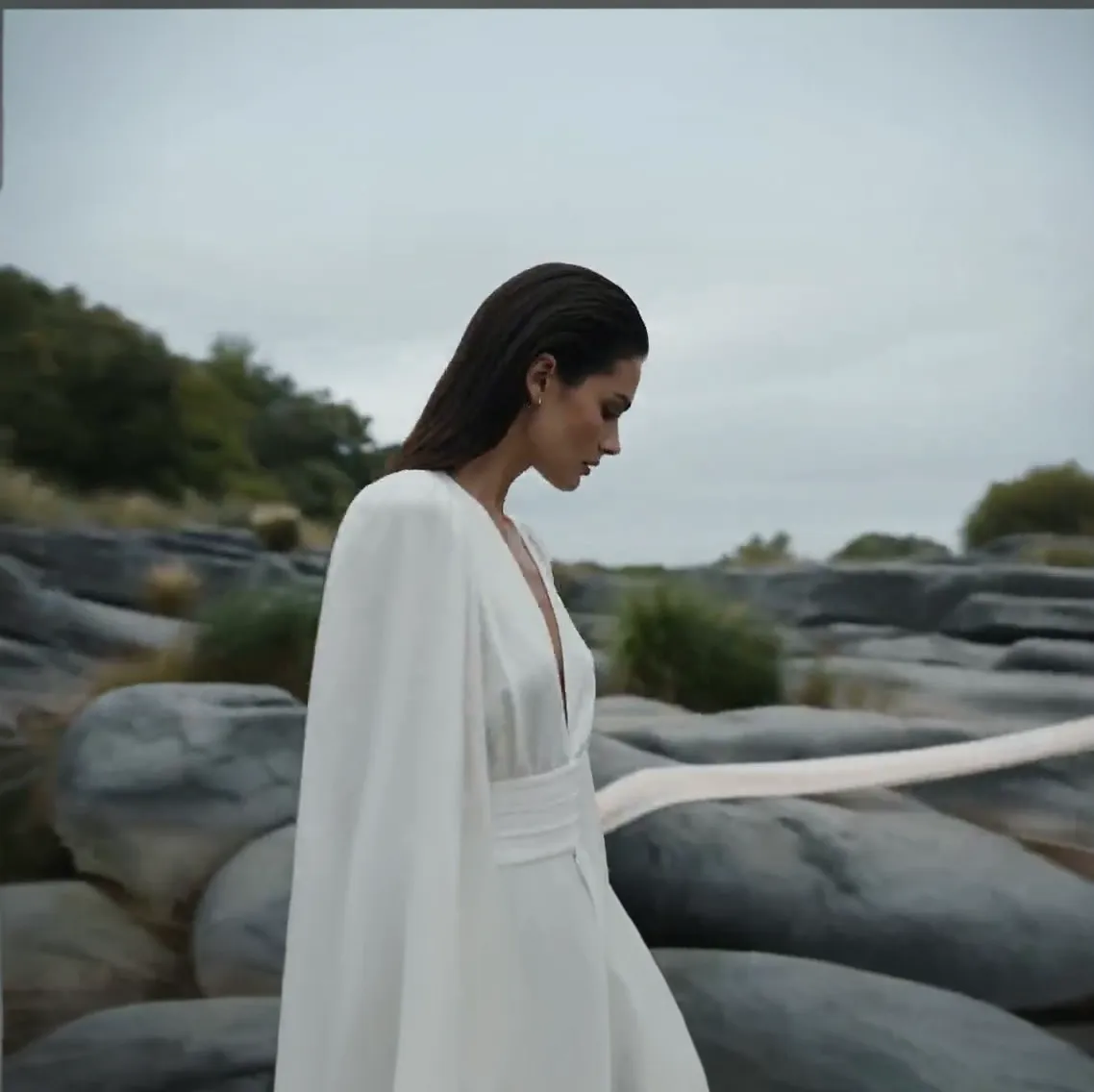
岩の多い海岸でのポートレート。オレンジ色の日付と地名のスタンプを消した状態: 元画像岩の多い海岸でのポートレート。オレンジ色の日付と地名のスタンプを消した状態: 結果元画像結果

03

ロゴやチャンネルのマークを消す

ロゴモードは、ブランドロゴ、再生アイコン、チャンネルのマークを探してそこだけを消し、ほかの部分には手を加えません。自分の動画から書き出した静止画、使わなくなったブランド素材、提供元のマークが残っているライセンス取得済みの画像に向いています。
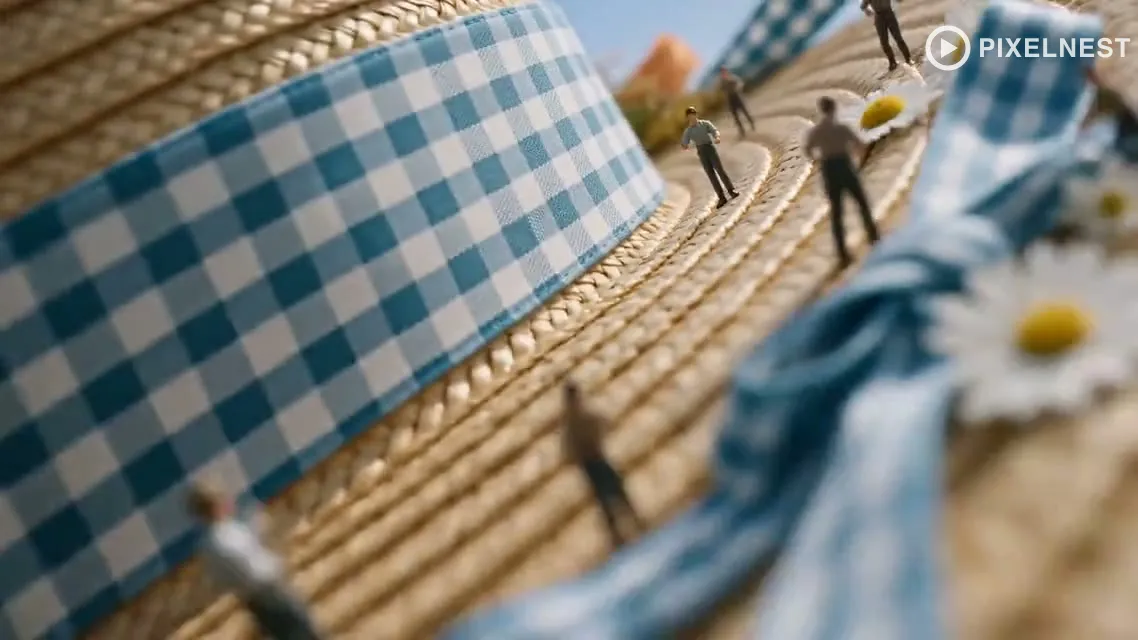
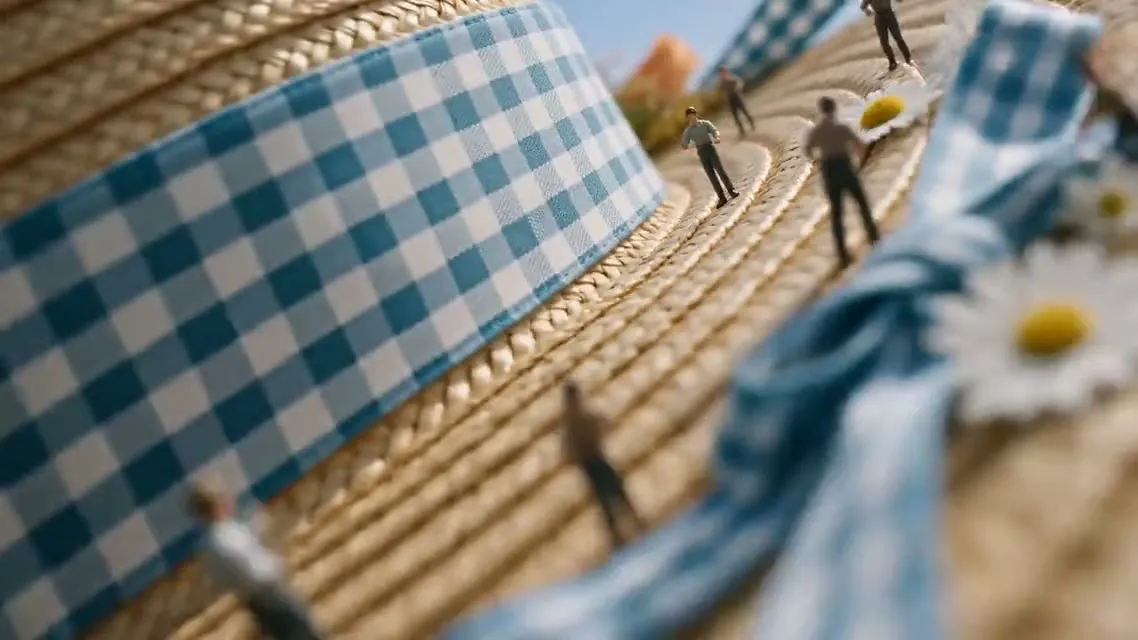
麦わら帽子のクローズアップ。隅のチャンネルロゴを消した状態: 元画像麦わら帽子のクローズアップ。隅のチャンネルロゴを消した状態: 結果元画像結果

04

ステッカー、看板、写り込んだ人を消す

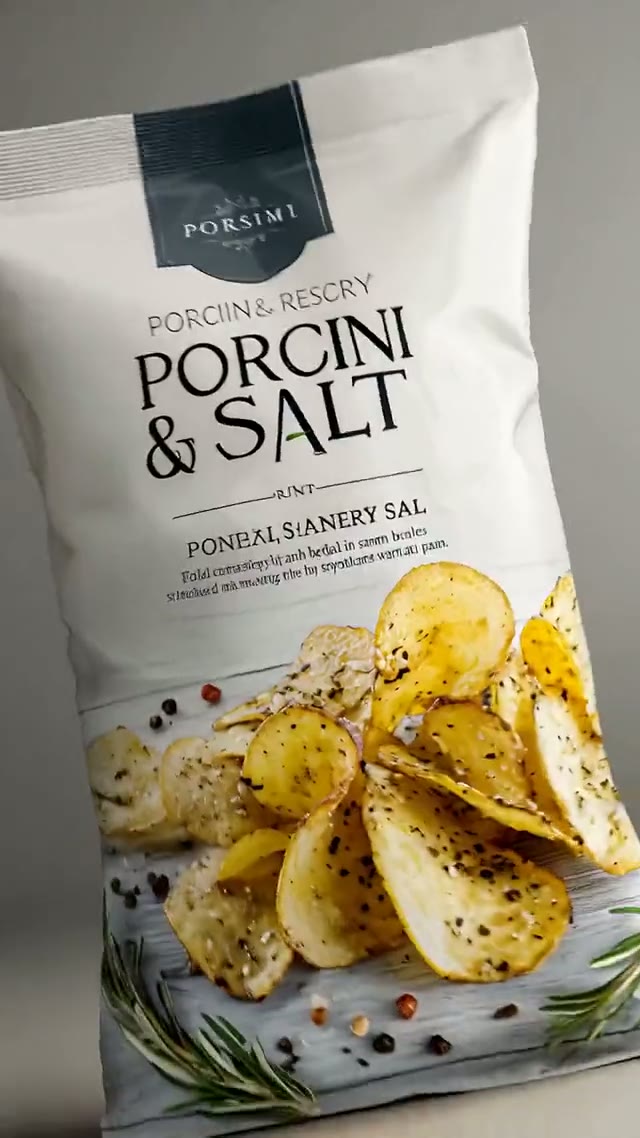
ブラシで消せるのはウォーターマークだけではありません。商品写真の値札、被写体の後ろを通りかかった人、景色の真ん中にある看板をなぞると、その後ろにありそうなものをAIが描き足します。
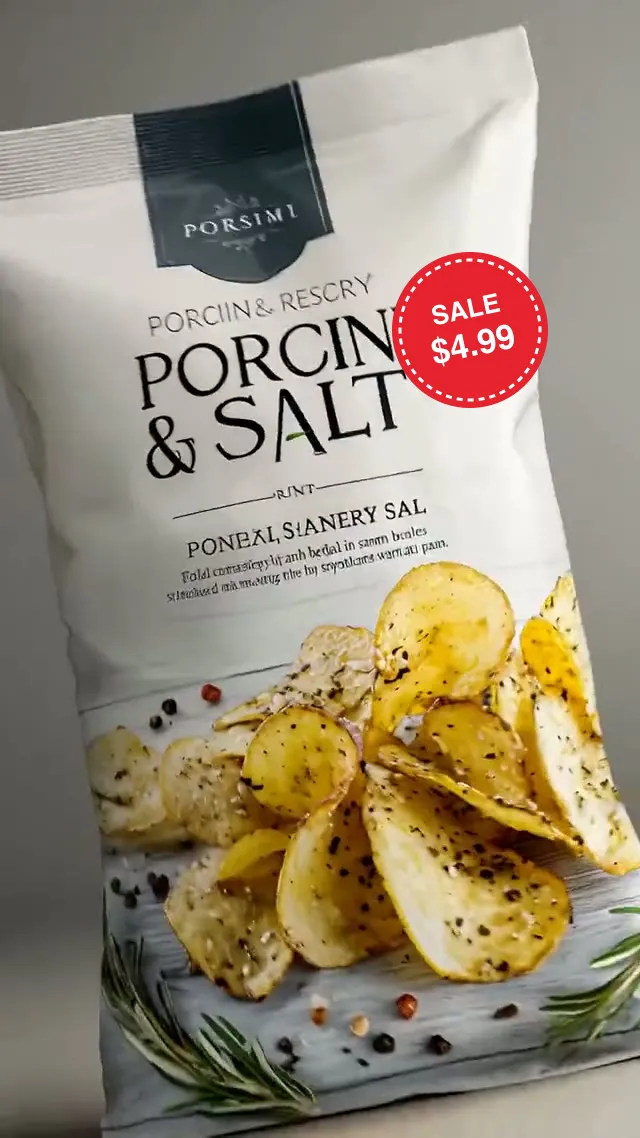
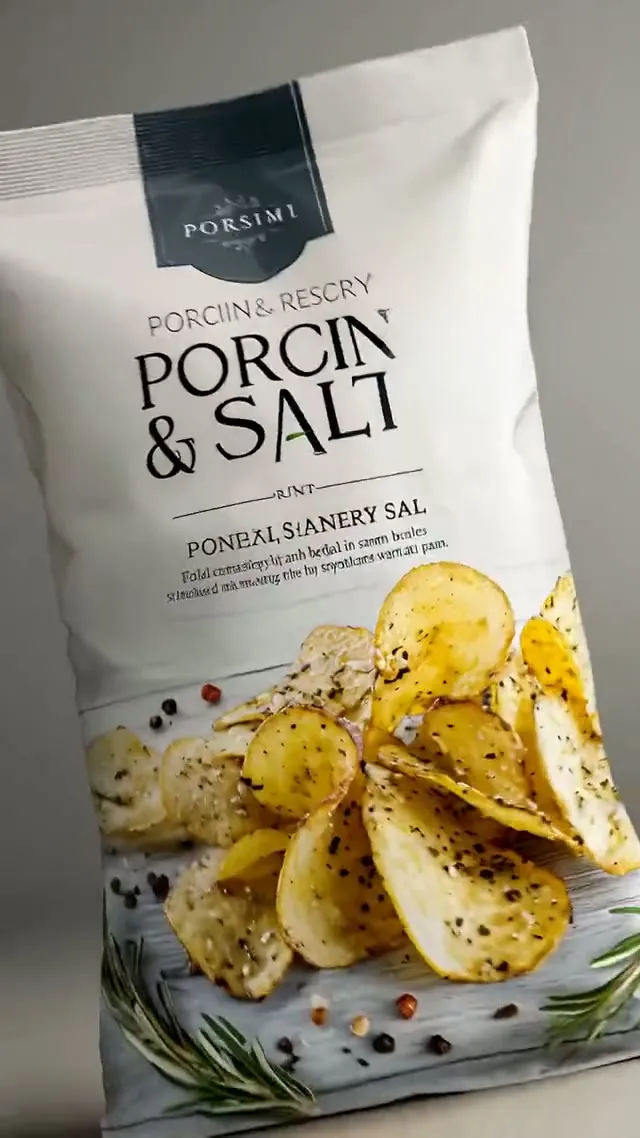
ポテトチップスの袋の商品写真。赤い値引きステッカーを消した状態: 元画像ポテトチップスの袋の商品写真。赤い値引きステッカーを消した状態: 結果元画像結果

ウォーターマーク除去が役立つ場面

自分の写真や、編集する権利のある画像で、余計なマークが被写体より目立ってしまうときに使えます。
ネットショップ・出品用の写真

ネットショップ・出品用の写真

古いショップロゴ、値札、仕入れ先のスタンプを消して、商品そのものに目が向くようにします。
個人の写真アーカイブ

個人の写真アーカイブ

自分の旅行写真や家族写真から、印刷する前に日付や地名のラベルを消します。

SNS画像の再利用

SNS画像の再利用

自分の投稿からキャプションやオーバーレイを消して、別のサイズや形式で使い回します。
購入済みのストック素材と校正用画像

購入済みのストック素材と校正用画像

購入を済ませたストック素材のプレビュー用マークや、自作モックアップの DRAFT スタンプを消します。

3ステップでウォーターマークを消す

作業はすべてページ上部のエディターで完結し、結果は「アセット」に保存されます。

  1. 1

    写真を追加する

    アップロード欄をクリックするか、ファイルをドロップ、またはクリップボードから貼り付けます。JPG・PNG・WebP、最大20MB。

  2. 2

    消したい部分を指定する

    ブラシでは、マークの縁より少し外側までなぞります。テキストまたはロゴを選べば、自動で検出されます。

  3. 3

    消去して保存する

    「消去する」を押し、スライダーで元画像と結果を見比べてから、PNGを保存するか、もう一度消去します。

ウォーターマーク除去のよくある質問

できること、料金、対応ファイル、マークを消してよい場合についてまとめました。

更新日:
画像に重ねられたウォーターマーク、ロゴ、キャプション、日付スタンプなどを取り除き、隠れていた部分を描き直すツールです。Yovid では、置き換えるピクセルをマークの周囲の様子から生成するので、仕上がりは一枚の連続した写真として自然に見えます。

すべてブラウザのタブ内で動きます。画像をアップロードし、マークをなぞるか、テキストまたはロゴモードを選ぶと、AIが選んだ部分を消して、周囲になじむディテールで埋めます。一般的な画像なら10〜20秒で完成します。

はい。Yovid の新規アカウントには無料クレジットが付き、画像1枚は1クレジットなので、最初の編集は無料で試せます。失敗した処理のクレジットは自動で返還され、あとから料金ページで追加できます。

上のエディターに写真をアップロードし、ブラシでウォーターマークをなぞって(またはテキストかロゴを選んで)、「消去する」を押します。スライダーで元画像と見比べてから、きれいになったPNGをダウンロードしてください。アプリのインストールも、編集の経験も必要ありません。

JPG・PNG・WebP に対応し、上限は20MBです。幅2560px または高さ1440px を超える画像は、処理の前に収まるサイズまで縮小されます。きれいになった画像はPNGで保存されます。

はい。「消去する」を押す前にすべてのマークをなぞるか、テキストモードで文字をまとめて消してください。画像全体に繰り返されるパターンは、ブラシがいちばんきれいに消せます。跡が残ったら「この結果をさらに編集」を選び、その部分をもう一度消してください。

画像の権利者が誰かによります。自分で撮った写真、ライセンスを購入した画像、編集の許可を得ている画像をきれいにするのは、通常は問題ありません。他人の作品を無断で使うためにウォーターマークを消すと著作権法に違反するおそれがあるため、このツールは権利のある画像にだけ使ってください。

描き直されるのは指定した部分だけで、それ以外は元のピクセルのままです。大きなファイルは処理の前に縮小されるため、あとで解像度が必要になったら、画像アップスケールで結果を2×・4×・8×に拡大してください。

背景透過で被写体を切り抜く、画像拡張で横長や縦長のフレームに広げる、AI画像生成に参照画像として読み込んで新しいバリエーションを作る、といった使い方ができます。

はい。AI動画生成を開き、その写真を最初のフレームに指定して、イメージしている動きを文章で書いてください。余計な文字を先に消しておくと、動画モデルに渡すフレームがすっきりします。

現時点では消せません。このツールが扱うのは静止画だけです。動画の1コマを直したいときは、そのフレームを画像として書き出して、ここにアップロードしてください。

アップロードした画像と結果は、あなたのアカウントの「アセット」に保存され、ほかの人には表示されません。そこからいつでも削除できます。

ウォーターマーク除去

写真から余計なマークをなくす

写真を追加し、ウォーターマークをなぞるか、文字やロゴをAIに見つけさせて、きれいなPNGを保存します。

写真をアップロード