始まりのカットと 終わりのカットを固定
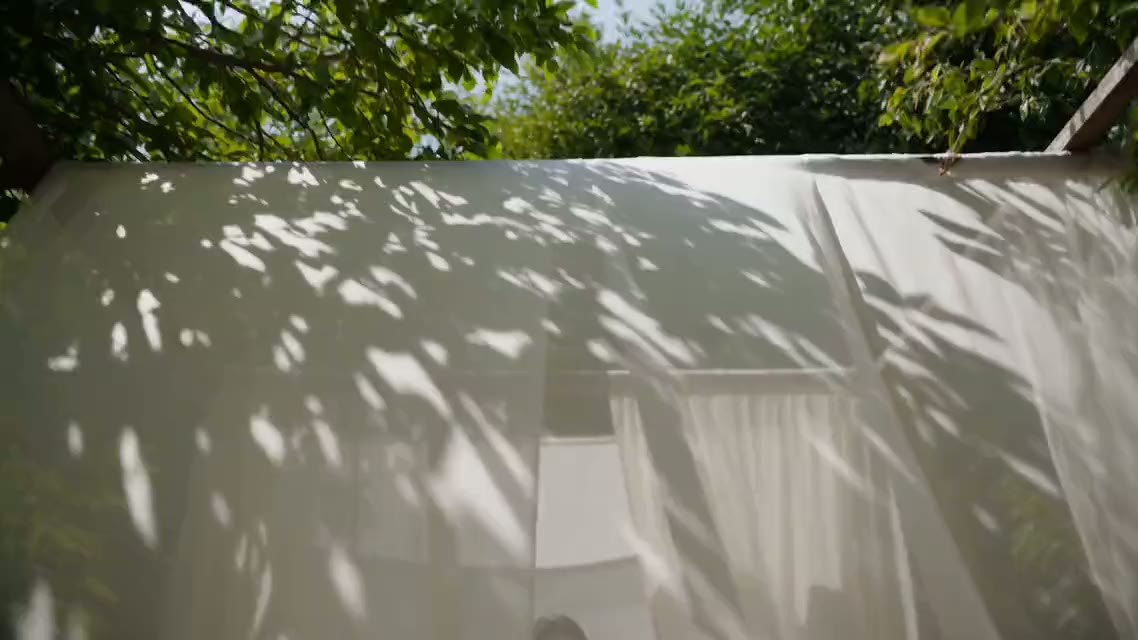
1 枚目の画像が動画の始まりの構図を、2 枚目が最後にたどり着く構図を決めます。この Seedance 2.5 の作例では、白いカーテンに落ちる木漏れ日から始まり、小川のそばに立つ女性のアップで終わります。レンズの前をよぎる薄いガーゼが、2 つのカットを橋渡ししています。
 Seedance 2.5
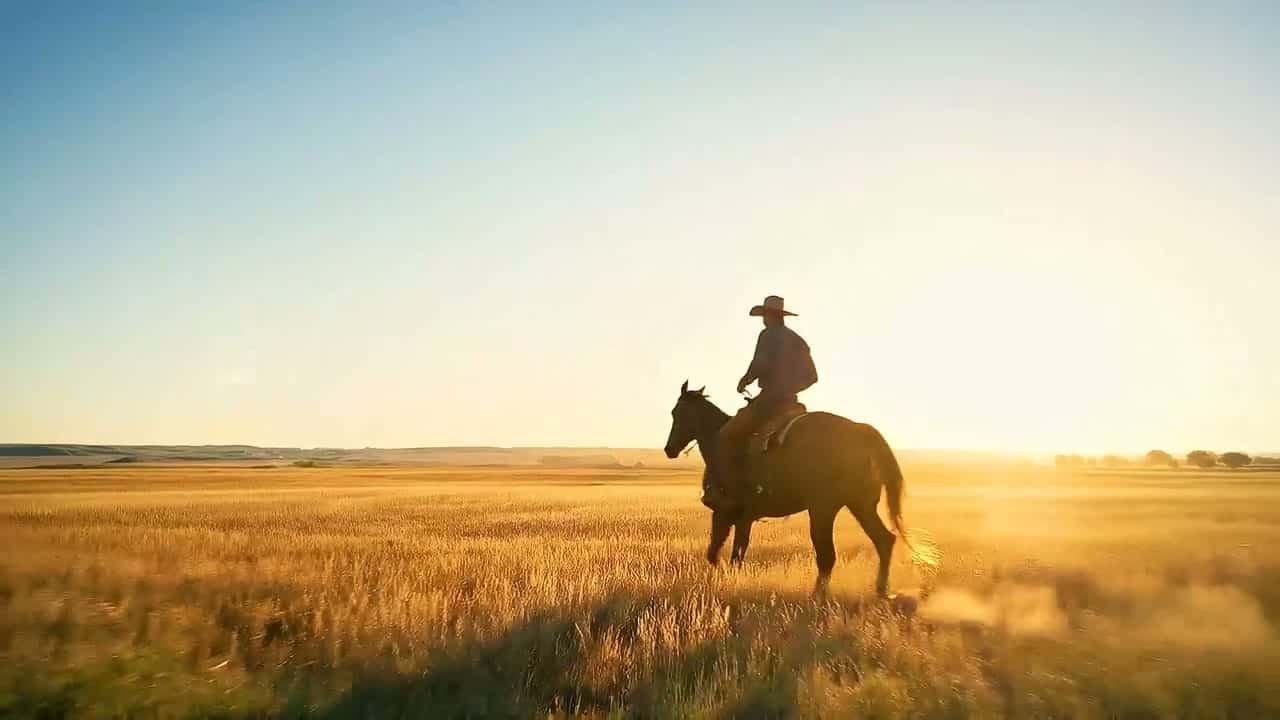
ショットの始まりと終わりを、自分で決められます。キーフレームを 2 枚アップロードし、その間に起きることを書けば、Yovid が Kling 3.0、Veo 3.1、Seedance 2.5 などで、間のすべてのフレームを描き出します。
動画モデルに写真を 1 枚だけ渡すと、動画がどう終わるかはモデル任せになります。終わりのキーフレームも渡せば、結末はもう運任せではありません。モデルが考えるのは、2 枚の画像をつなぐカメラの動き、被写体の動き、光の変化だけです。リビール、商品の回転、場所の移動、ビフォーアフターなど、決まった構図で終わらせたい動画に向いています。
静止画 1 枚を動かし、ショットの行き先はモデルに任せます。写真、ポスター、商品画像を 1 枚だけ動かしたいときに最適です。
画像から動画 AIキャラクター、衣装、商品の写真を参照画像として渡すと、モデルがそれらを使ってまったく新しいショットを組み立てます。
参照画像から動画 AIクリップをアップロードし、最後の瞬間から続きを生成します。人物、セット、音はそのままです。
AI 動画延長1 枚目の画像が動画の始まりの構図を、2 枚目が最後にたどり着く構図を決めます。この Seedance 2.5 の作例では、白いカーテンに落ちる木漏れ日から始まり、小川のそばに立つ女性のアップで終わります。レンズの前をよぎる薄いガーゼが、2 つのカットを橋渡ししています。
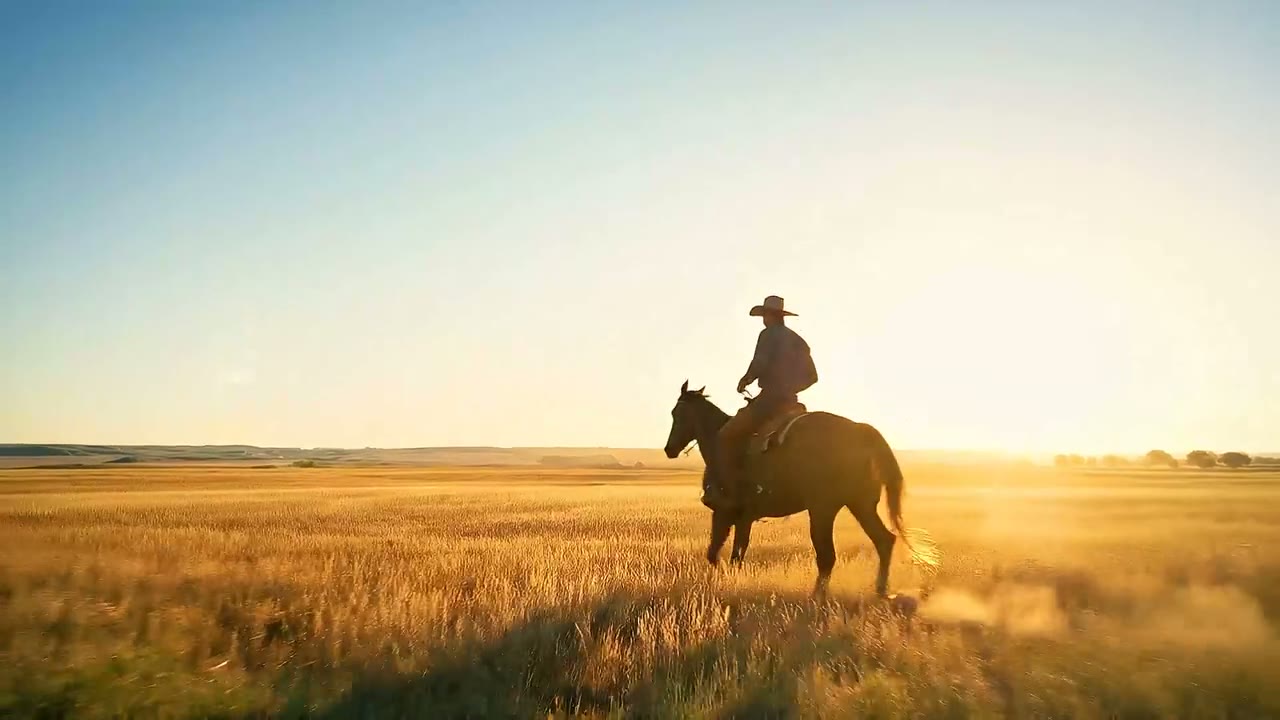
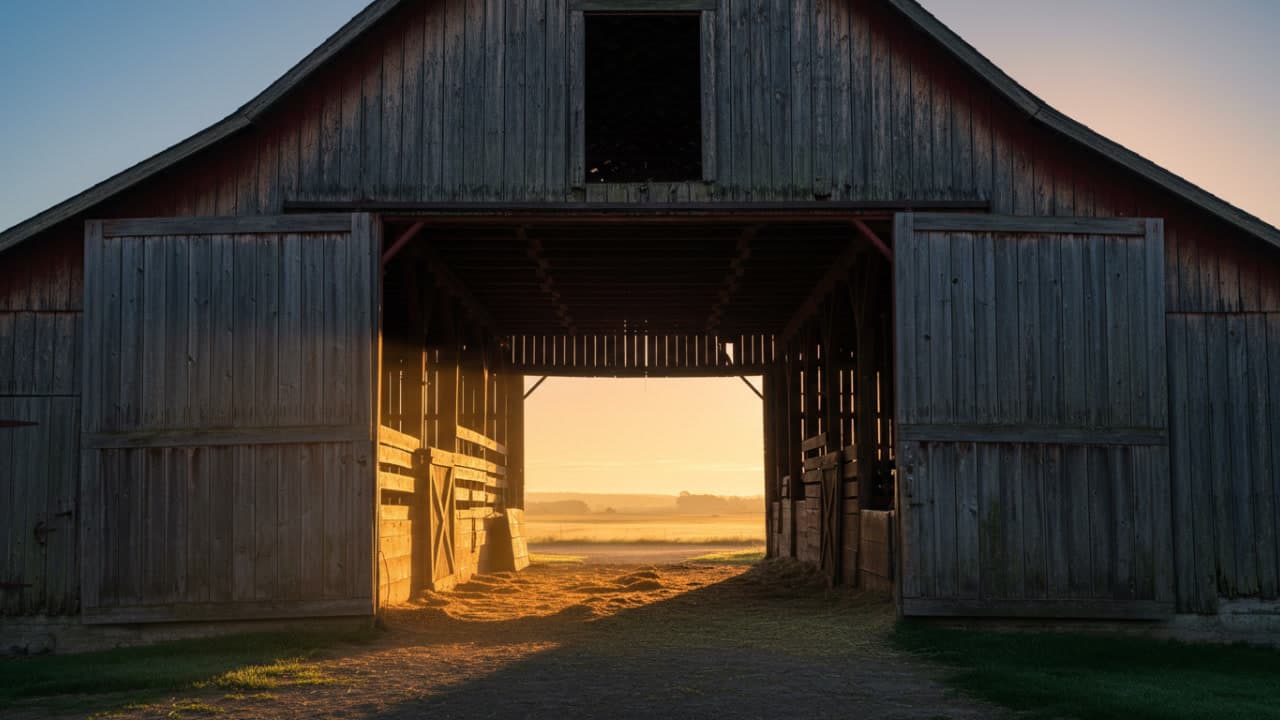
Seedance 2.52 枚のキーフレームは、まったく別の場所でもかまいません。Google の Veo 3.1 の作例は、日の出を迎えた納屋の外から始まり、草原を進む騎手で終わります。納屋を抜けていくカメラの動きも、奥の扉から差し込む光も、モデルが自分で導き出しています。
 Veo 3.1
Yovid の生成画面では、12 のモデルがキーフレームのペアを受け付けます。短く締まったトランジションなら Kling 3.0 と Veo 3.1、長いショットなら Seedance 2.5、Kling 4.0、Wan 3.0、無料クレジットでまず試すなら Seedance 2.0 Mini が定番です。
下の数値はすべて稼働中の生成画面の設定から読み込んでいるため、モデルが変わると表も変わります。
| モデル | 動画の長さ | 最高解像度 | 終了フレームのみ | 音声切替 | 無料クレジット | 1 秒あたりのクレジット |
|---|---|---|---|---|---|---|
 Seedance 2.5 | 4–30 秒 | 4K | 非対応 | 対応 | 非対応 | 6.1(720p) |
| Seedance 2.5 Flash | 4–30 秒 | 720p | 非対応 | 対応 | 非対応 | 4.6(720p) |
| Seedance 2.0 | 4–15 秒 | 4K | 非対応 | 対応 | 非対応 | 4(720p) |
| Seedance 2.0 Fast | 4–15 秒 | 720p | 非対応 | 対応 | 非対応 | 3.75(720p) |
| Seedance 2.0 Mini | 4–15 秒 | 720p | 非対応 | 対応 | 対応 | 2.5(720p) |
 Kling 4.0 | 3–30 秒 | 1080p | 非対応 | 非対応 | 非対応 | 3(720p) |
| Kling 3.0 | 4–15 秒 | 4K | 非対応 | 対応 | 非対応 | 2.5(720p) |
| Kling O3 | 4–15 秒 | 1080p | 非対応 | 対応 | 非対応 | 2.5(720p) |
 Veo 3.1 Fast | 4・6・8 秒 | 4K | 非対応 | 非対応 | 非対応 | 3(720p) |
| Veo 3.1 Pro | 4・6・8 秒 | 1080p | 非対応 | 非対応 | 非対応 | 8(720p) |
 Wan 3.0 | 2–30 秒 | 1080p | 非対応 | 対応 | 非対応 | 2.4(720p) |
 MiniMax H3 | 5–15 秒 | 2K | 対応 | 非対応 | 非対応 | 4.55(2K) |
1 秒あたりのクレジットは、キーフレームを 2 枚付けたときの標準料金で、プラン割引前の数値です。実際の消費量は、生成前に入力欄が設定に応じて表示します。終了フレームは無料で、どの料金もそのモデルの画像から動画と同じです。無料クレジットは 720p まで、Seedance の 1080p には Pro、Premium またはクレジットパック、4K には Premium またはクレジットパックが必要です。音声切替が「非対応」のモデルは、音声を自分でオン・オフできません。Veo 3.1 と MiniMax H3 は独自に音声を付けます。
活用シーン
屋外から屋内へ、昼から夜へ、あるセットから次のセットへ。ハードカットではなく、ひとつのカメラの動きでつなぎます。
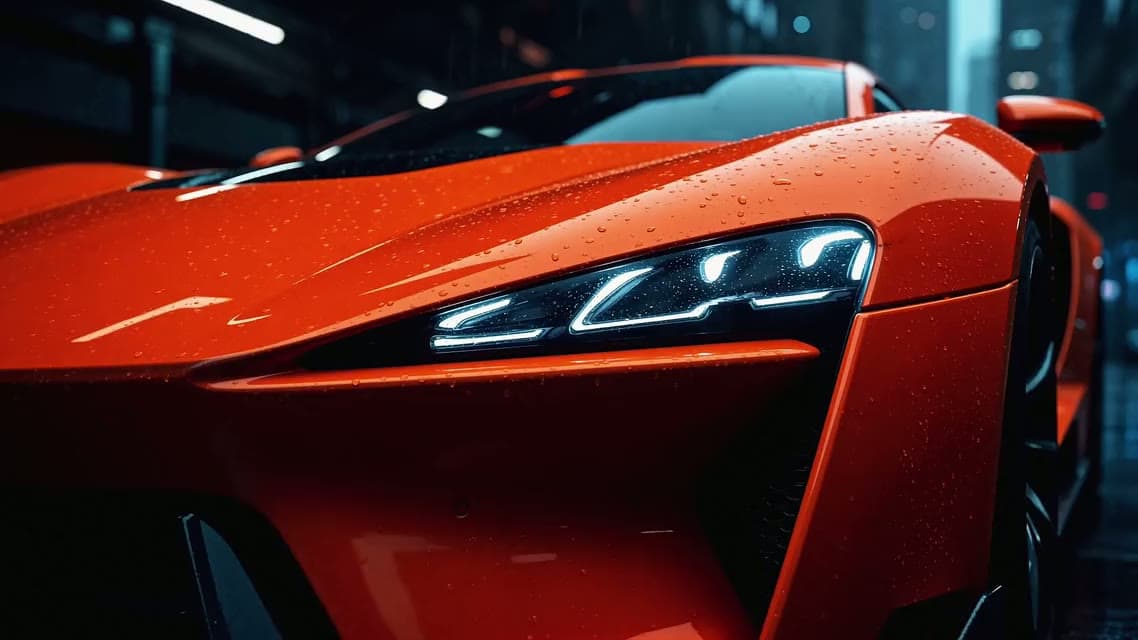
パッケージショットから始めてメインアングルで終わらせ、その間の回転、開封、ライティングはモデルに任せます。
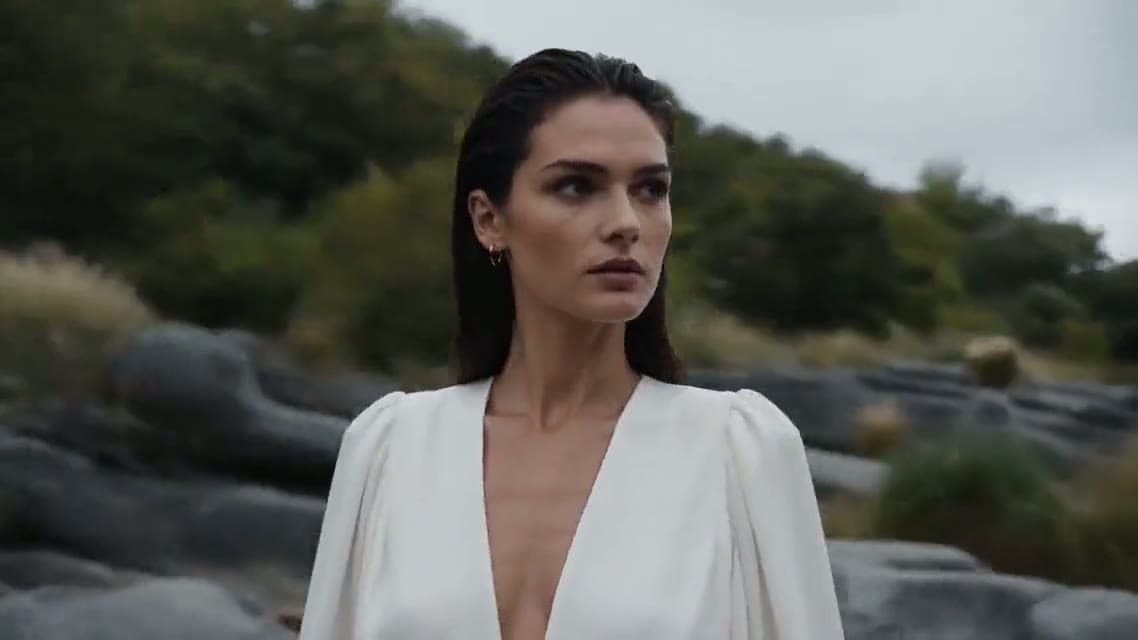
リフォーム、メイクアップ、季節の移り変わり、レタッチ。前後の状態を両方固定し、その間に変化を見せると伝わりやすくなります。
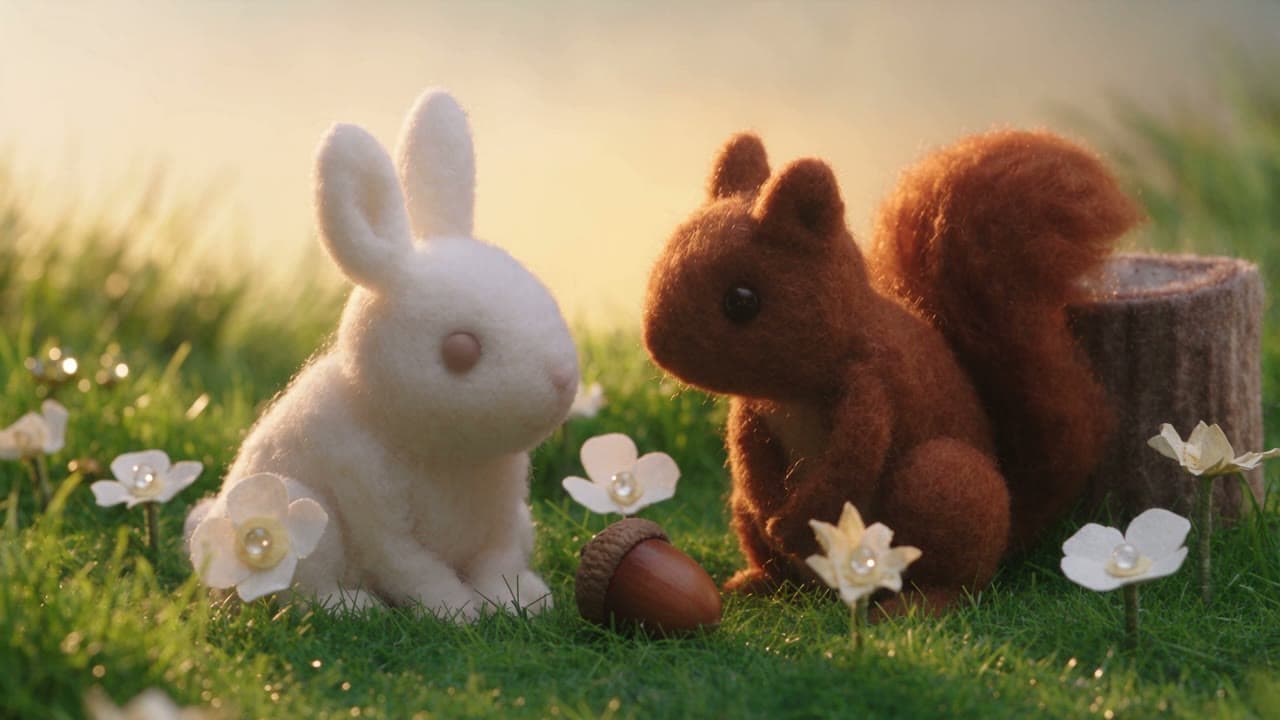
絵コンテの 2 コマが動くワンシーンになるので、撮影前にクライアントやスタッフがテンポを確認できます。
ステップ 1
アスペクト比をそろえ、光の向きを合わせ、同じ被写体か同じ場所を写したものを選びます。写真、レンダリング画像、AI 画像のいずれも JPG、PNG、WebP で使えます。
ステップ 2
「画像から動画」のワークスペースで、最初の画像、続いて最後の画像を追加します。Kling と Veo では、先にフレームメニューを「開始+終了フレーム」に切り替えてください。
ステップ 3
カメラの通り道と、その途中で何が変わるかを書き、長さと解像度を選びます。クレジットを確認したら、生成ボタンを押しましょう。
光、レンズ、スタイルがそろっていれば、モデルは実際に撮れる道筋を見つけられます。無関係な 2 枚の画像は、溶け合うように混ざってしまいがちです。
「カメラが戸口を抜けてホールへ進む」は道筋ですが、「画像 1 から画像 2 へ」は道筋ではありません。動き、速さ、終わり方を書きましょう。
小さな回転や光の変化なら 4〜6 秒で収まります。部屋や通りを横切る、季節が変わるといった変化には 8 秒以上が必要です。
ロゴ、顔、建物、商品など変わってはいけないものを挙げ、ワンテイクにしたいときは、カットなしで撮るよう指示します。
同じ画像を開始・終了フレームの両方に使い、元の位置に戻ってくる動きを書けば、最後のフレームが最初につながり、継ぎ目のないループになります。
MiniMax H3 なら、開始フレームなしで終わりの画像から逆算して動画を作れます。ほかのモデルは、開始フレームがないと終了フレームを受け付けません。
関連ツール
キーフレームは入力方法のひとつにすぎません。手元の素材に合うものに切り替えても、アカウントもクレジット残高も同じです。