GPT Image 2.6 無料オンライン AI 画像生成
OpenAI が 2026 年 11 月に公開した画像モデルを、2 つのバージョンとも使えます。下書きを早く受け取りたいときは Flare、編集でほかの部分を動かしたくないときは Sunburst。4K の静止画を作るのはもちろん、プロンプトや写真をループする GIF にしたり、変えたい場所を丸で囲んで指示したりできます。 バージョンを選んで、Yovid で始めましょう。
GPT Image 2.6 は Yovid のAI画像生成で使える画像モデルのひとつです。同じプロンプトをどの画像モデルでも試せます。
Seedance 2.5 提供開始
最長30秒のAI動画を、画像・動画・音声の参照から生成。
Seedance 2.5 Flash
Seedance 2.5 の高速版。音声付き 720p 動画を少ないクレジットで。
Kling 4.0
Klingの最新AI動画モデルを、YovidのAI動画生成で利用可能。
Kling 4.0 Flash
Kling 4.0の高速版:少ないクレジットで720pの音声付き動画。
Veo 3.1
ネイティブ音声に対応したGoogleのAI動画モデル。
GPT Image 2.5
画像の生成と編集ができるOpenAIの画像モデル。
AI画像アップスケーラー
画像を鮮明に拡大して、きれいに書き出し。
AI Canvas
画像と動画のステップを1枚のボードでつなげる。
GPT Image 2.6 が得意とする画像
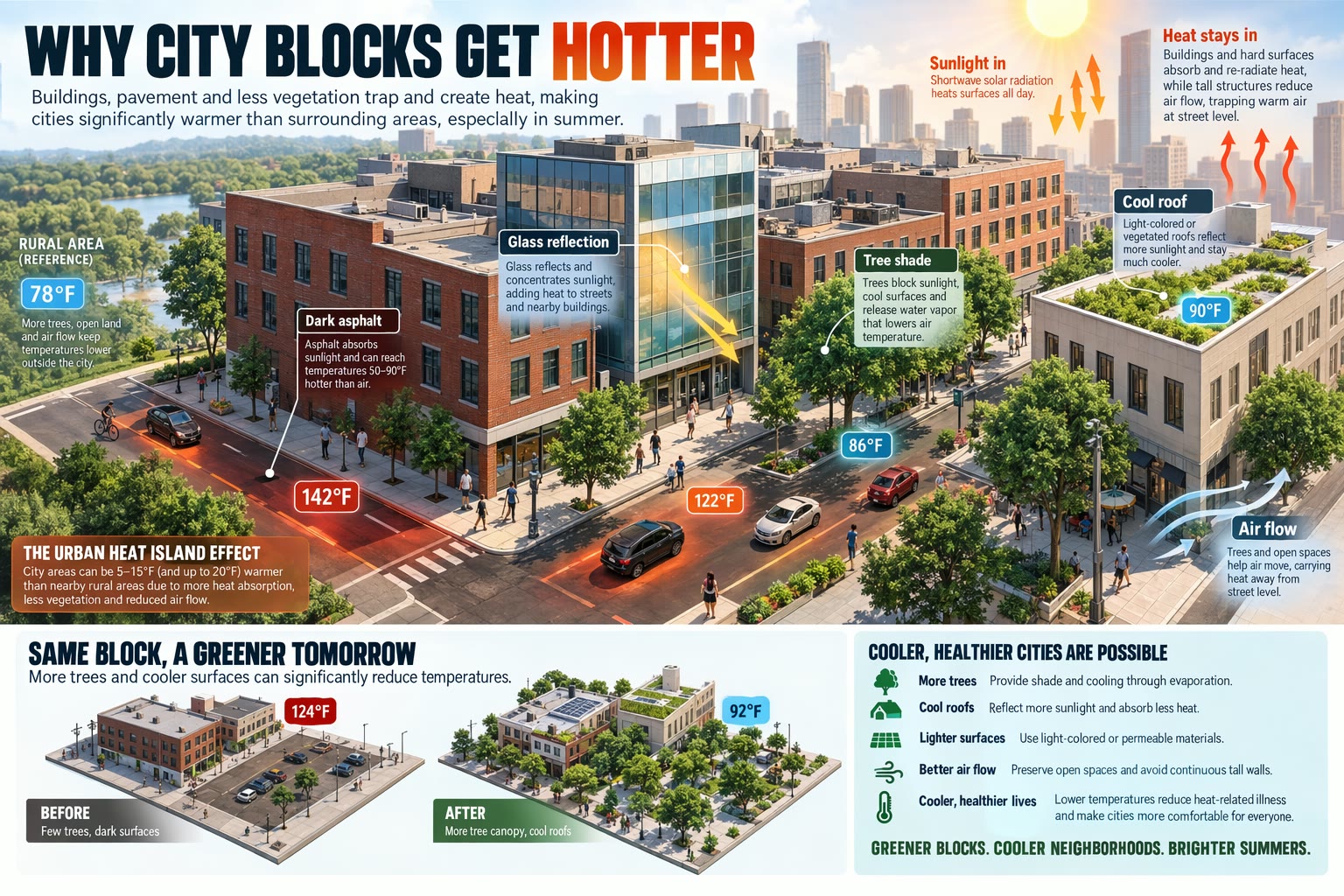
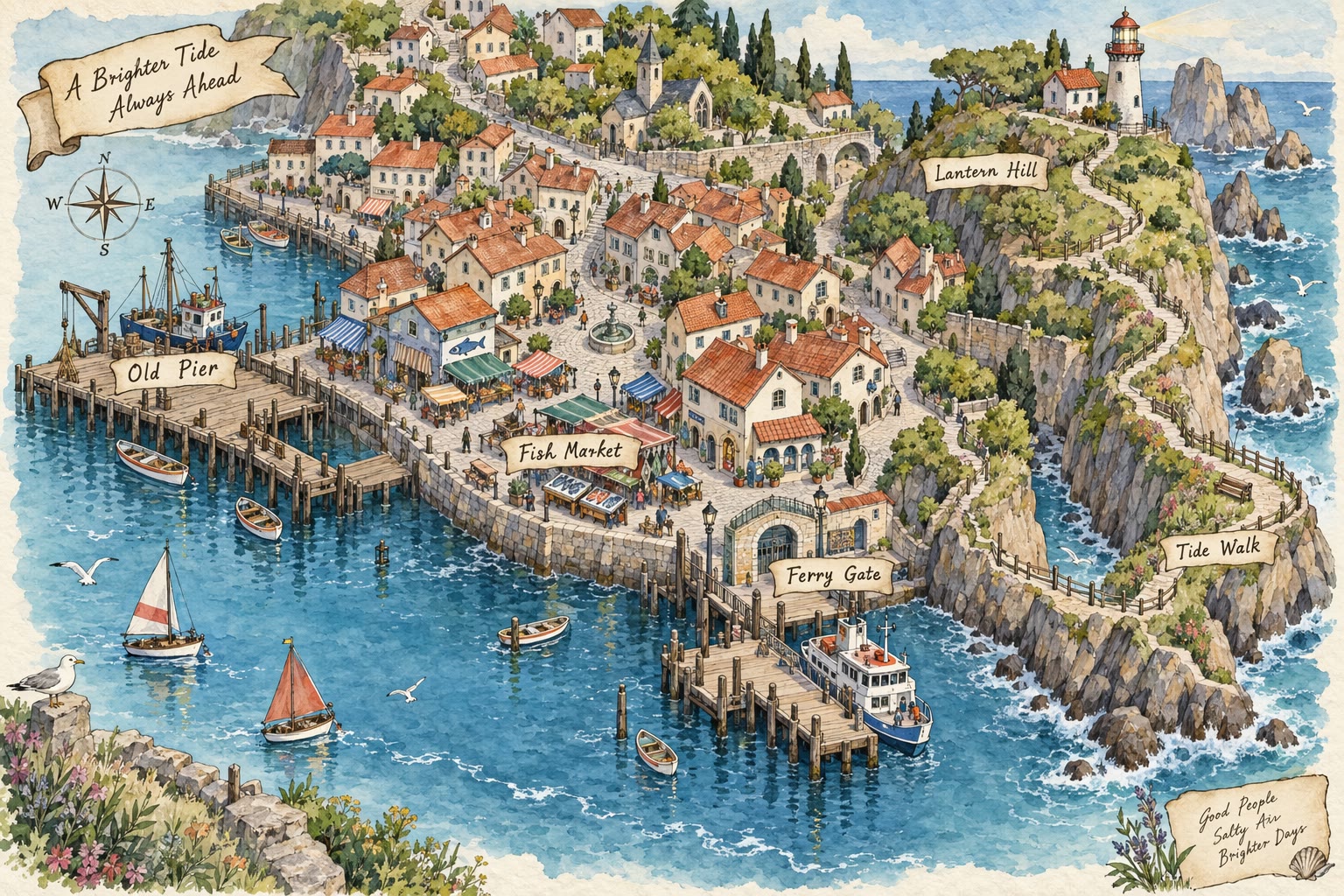
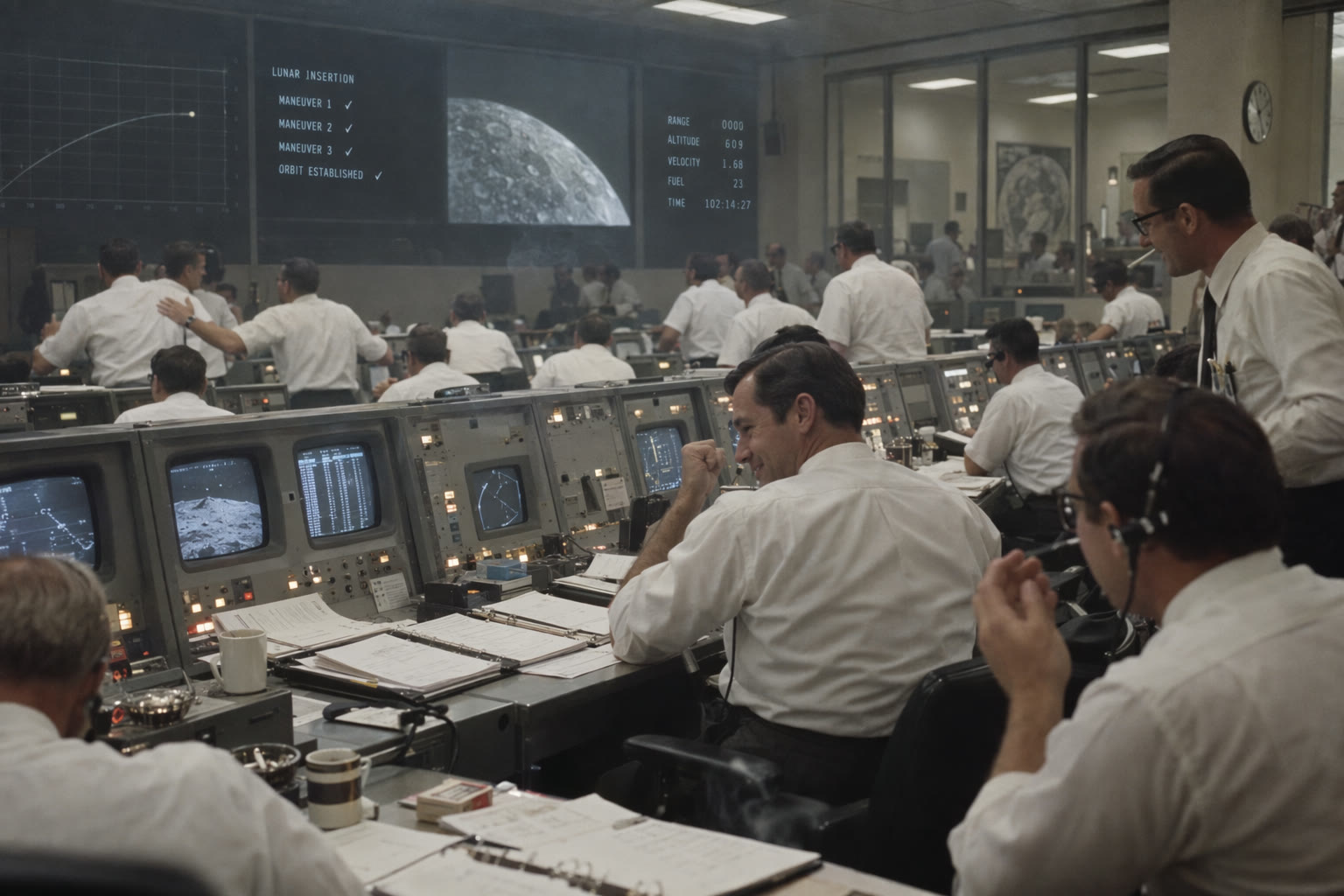
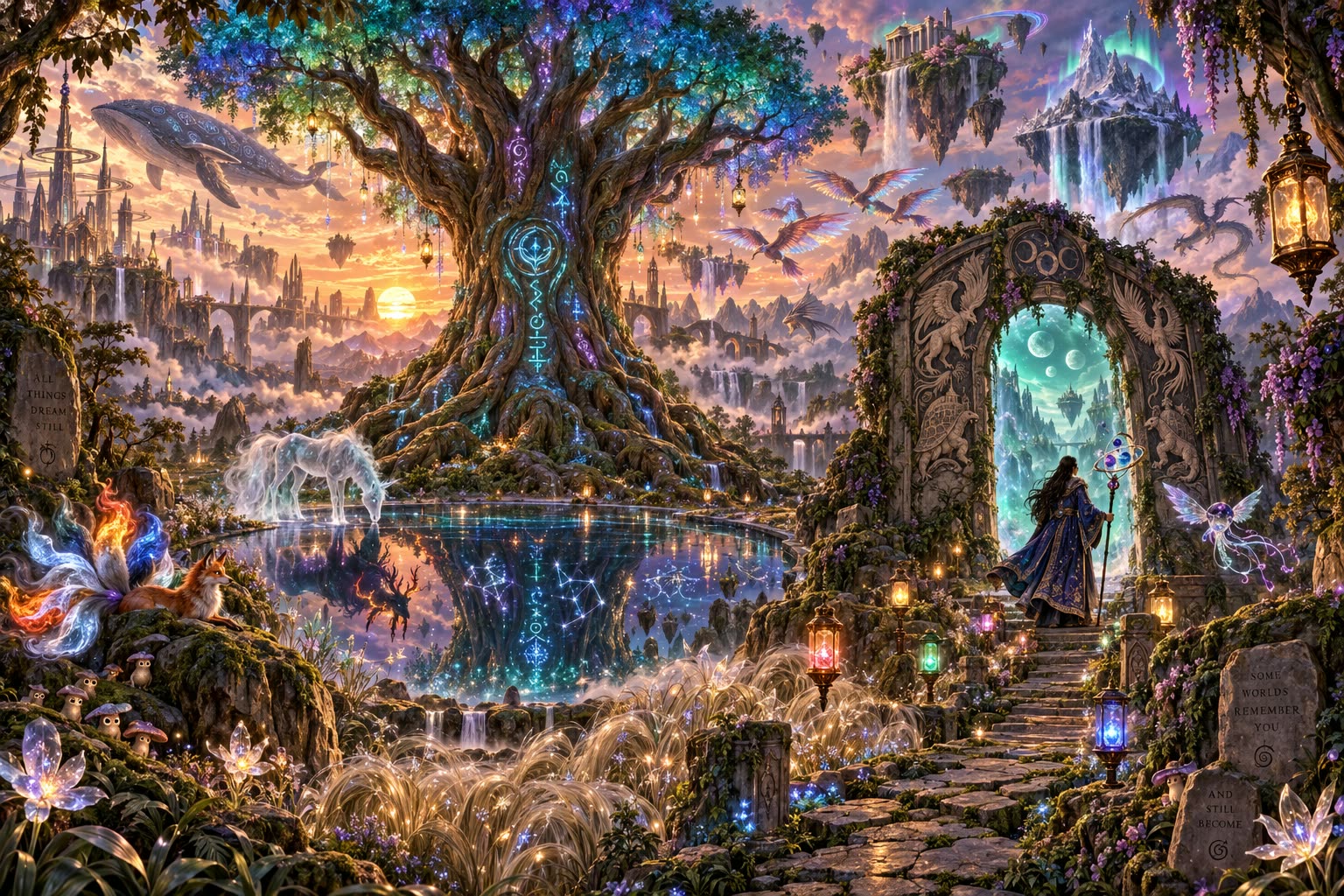
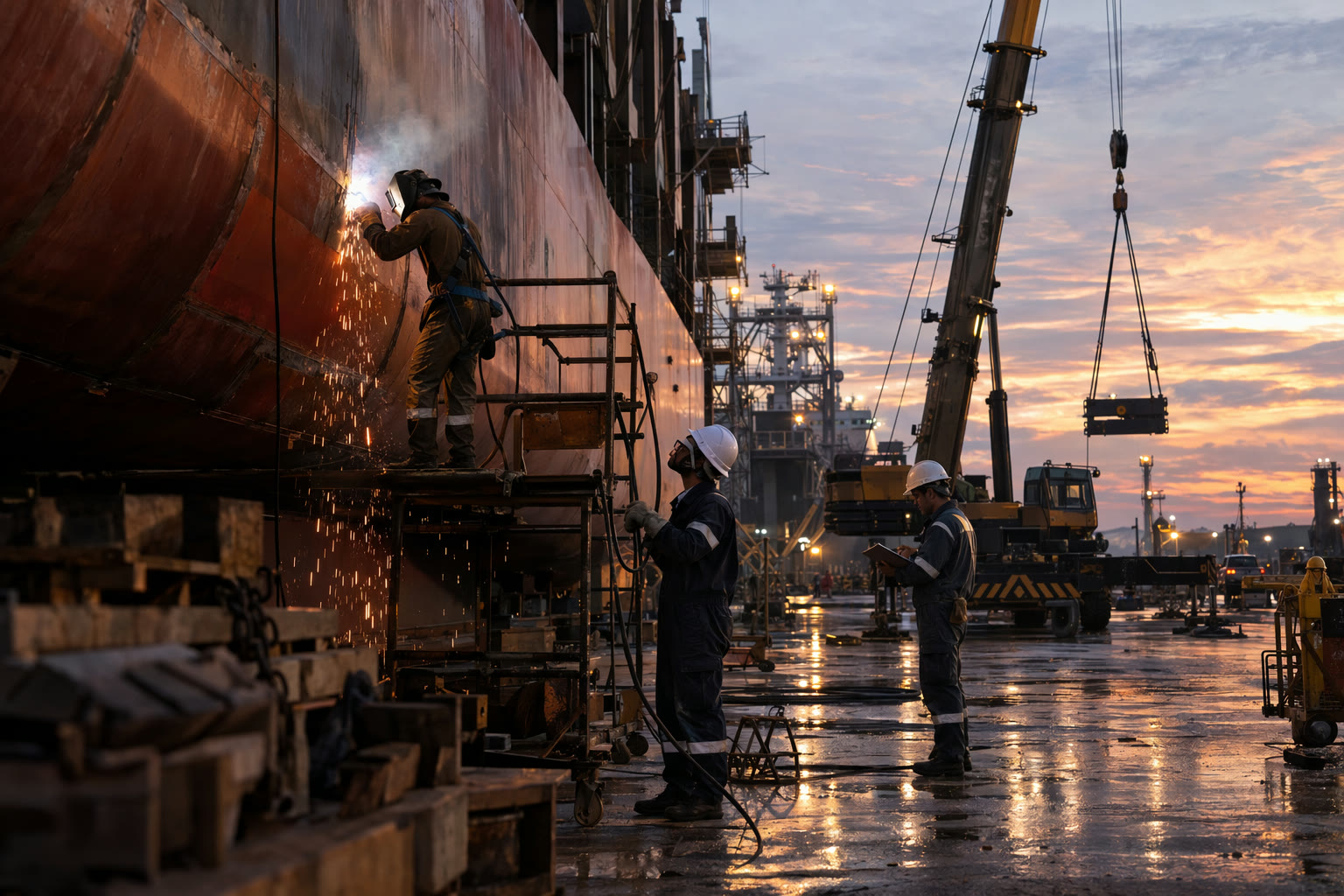
GPT Image 2.6 で加わったことと、Yovid での使い方
- スピードの Flare、精度の Sunburst:設定もクレジットも同じ 2 つのバージョン。結果がどれだけ早く必要かで選びます。
- ほかの部分はそのまま残す編集:写真を添付し、変更をひとつ伝え、動かしてはいけないものを挙げます。
- マーキング編集:場所を囲んでから、変更を書く:1 枚目の参照画像に描き込めば、変更する場所がモデルに正確に伝わります。
- プロンプトや写真からループ GIF:「形式」を GIF に切り替えると、短いループの全フレームを 1 回のリクエストで描きます。
- 「計画」設定:描く前にどこまで考えるか:要素の多いレイアウト向けに、計画の深さを低・中・高から選べます。追加料金はかかりません。
- レイアウトの中に収まる文字:タイトル、ラベル、価格を、上から貼り付けるのではなくデザインの一部として配置します。
- 1 枚あたりのクレジット、1K なら 2 から:「低」や「中」で安く下書きし、残す画像にだけクレジットをかけましょう。
- 1:3 から 3:1 まで、どの形でも最大 4K:15 種類の比率、カスタムサイズ、透過 PNG、1 回のプロンプトで最大 10 枚。
スピードの Flare、精度の Sunburst
OpenAI は 2026 年 11 月 4 日、ChatGPT、Codex、API で GPT Image 2.6 を公開しました。OpenAI によると、描画は従来より約 50% 速く、キャラクター、商品、ブランドのディテールも編集を重ねるたびにぶれにくくなっています。
API では 2 つのモデルとして提供されます。Flare は素早い試行錯誤向けに調整されていて、OpenAI によれば低品質の画像なら約 6 秒で返せます。Sunburst は緻密な作業と、画像のほかの部分を乱してはいけない編集向けです。Yovid ではどちらもモデルメニューの OpenAI グループにあり、設定も料金もまったく同じです。
| Flare | 素早い下書きとバリエーションサムネイル、SNS 用のバリエーション、初期のコンセプトに。 |
|---|---|
| Sunburst | 緻密さと一貫した編集最終素材や商品の編集に。このページでは選択済みです。 |
| 設定 | まったく同じサイズ、品質、参照画像、GIF、マーキング、計画のオプションが共通です。 |
| クレジット | まったく同じどの品質、どの解像度でも同じ料金です。 |
ほかの部分はそのまま残す編集
参照画像による編集は GPT Image 2.5 と同じ方法です。画像を添付し、変更内容を指示として書き、動かしてはいけないものを伝えます。OpenAI は 2.6 の Sunburst を、編集を何度重ねてもその線を守れるように作りました。ロゴ、顔、商品の形は、1 回目と同じように 3 回目の編集でも崩れません。
下の 2 枚は OpenAI のギャラリーにある GPT Image 2.5 Sunburst の編集例です。2.6 に送るリクエストとまったく同じなので掲載しています。2.6 の結果が公開されしだい、Yovid で差し替えます。
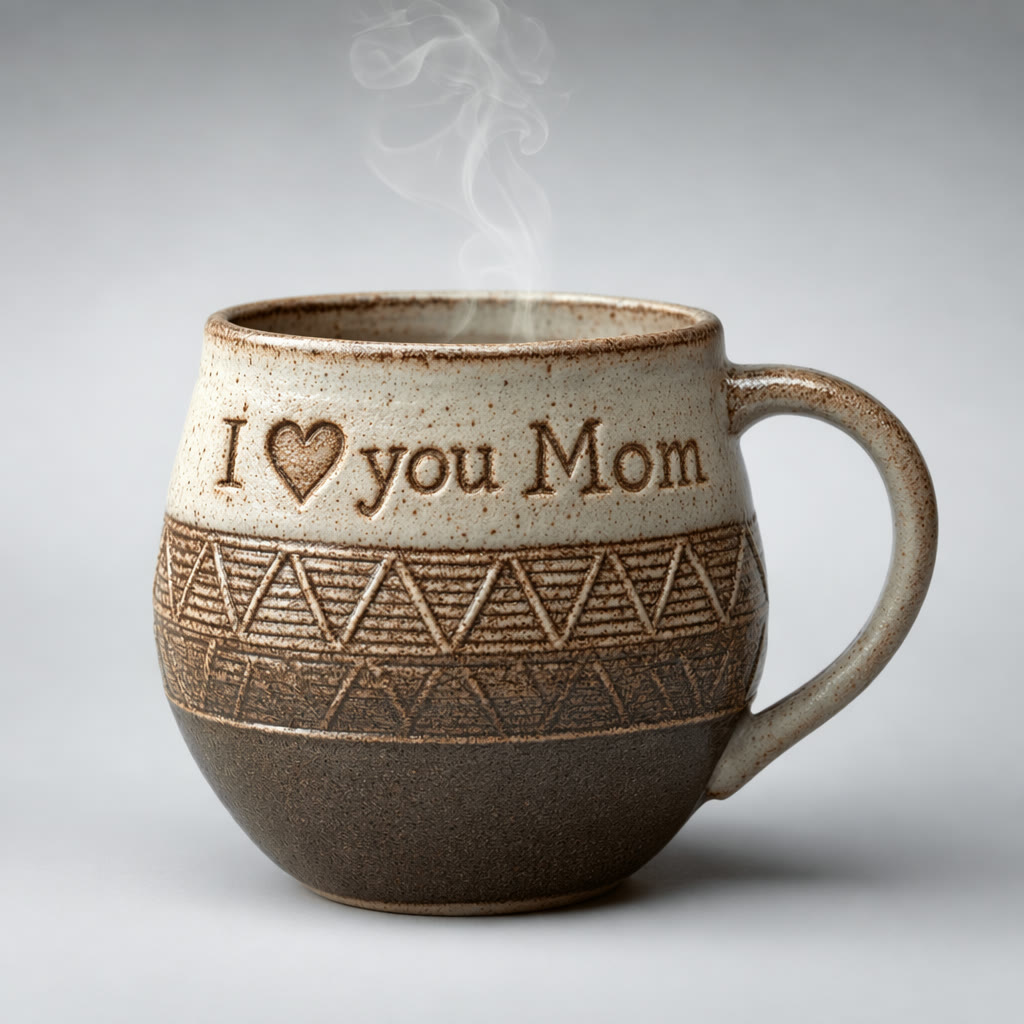
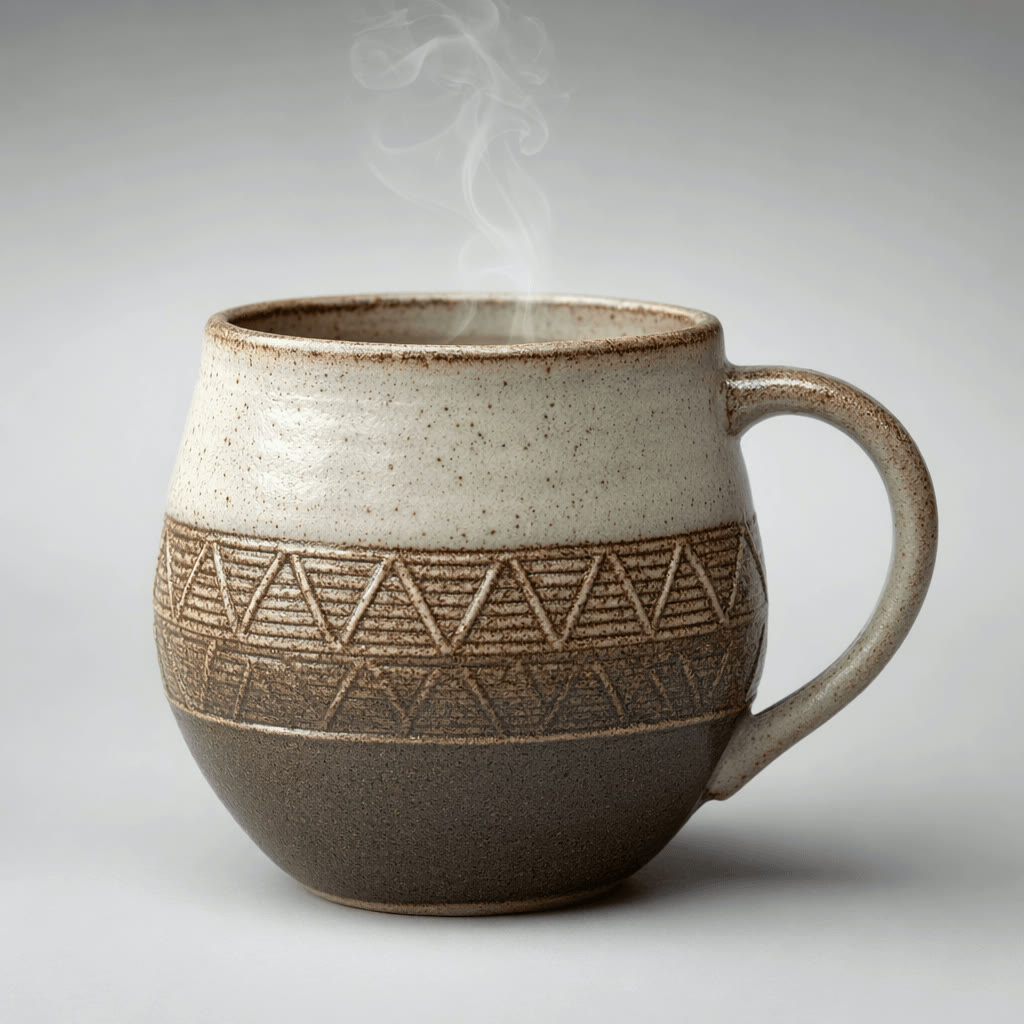 1
 GPT Image 2.5
マーキング編集:場所を囲んでから、変更を書く
ものが多いシーンでは、言葉だけだと場所があいまいになります。「左のカップ」が 3 つのものを指すこともあります。GPT Image 2.6 では、1 枚目の参照画像のサムネイルで「マーキング」を開き、その範囲を丸で囲むか描き込んでから、プロンプトに変更内容を書きます。
描いた内容は写真とは別の透明なレイヤーとしてモデルに送られます。マークは編集の目印になるだけで、結果に描き込まれることはありません。
| 場所 | 1 枚目の参照画像の「マーキング」ボタン参照画像を添付すると、サムネイルに表示されます。 |
|---|---|
| ペン | 赤・黄・青。元に戻す・クリアに対応 |
| 画像サイズ | 最大 1600 万画素それより大きい参照画像には、マーキングのレイヤーを付けられません。 |
| 追加クレジット | なしマーキングを使った編集も、通常の参照画像編集と同じ料金です。 |
| 対応バージョン | Sunburst と Flare |
プロンプトや写真からループ GIF
GPT Image 2.6 は、静止画の代わりにアニメーション GIF を返せます。動きを説明するか、動かしたい写真を添付してから、フレーム数と 1 フレームの表示時間を選びます。
フレームのサイズは自動で決まるため、GIF を選んでいる間はアスペクト比、解像度、透明背景、生成枚数が設定から外れます。料金は品質と、指定したフレーム数で決まります。
| フレーム数 | 4、6、9、12、16 |
|---|---|
| 速度 | 1 フレームあたり 0.08、0.12、0.2、0.4 秒 |
| フレームサイズ | 自動1 回のリクエストで GIF は 1 つ。透明背景は使えません。 |
| 品質「低」のクレジット | 2 / 3 / 2 / 48 フレームまで / 9 / 12 / 16 フレーム。 |
| 品質「中」のクレジット | 2 / 4 / 4 / 6フレーム数の区切りは同じです。品質を上げるほど高くなります。 |
「計画」設定:描く前にどこまで考えるか
OpenAI はこの設定を complexity と呼び、Yovid では「計画」と表示しています。描き始める前にモデルがレイアウトをどこまで練るかを決める設定で、地図、プランナー、図解など、多くの要素をすべて正しい位置に置く必要がある画像で特に効きます。
「高」がモデル自体の初期値で、Yovid もここから始めます。シンプルなシーンや手早い下書きなら「中」や「低」も試す価値があります。どちらにしてもクレジットの料金は変わりません。
| 段階 | 低・中・高 |
|---|---|
| 初期値 | 高モデル自体の初期値です。 |
| 追加クレジット | なし |
| 対応 | 静止画と GIF設定の列がいっぱいのときは「その他の設定」にまとめられます。 |
レイアウトの中に収まる文字
画像内の文字は GPT Image シリーズがもともと最も得意とする分野で、2.6 もそれを受け継いでいます。入れたい言葉はすべて引用符で囲み、看板の上、余白、写真の下など、置く場所を伝えましょう。
下の見開きは OpenAI のギャラリーにある GPT Image 2.5 Sunburst のレンダリングで、同じプロンプトがそのまま 2.6 でも動きます。印刷に回す前に、小さな文字は校正してください。
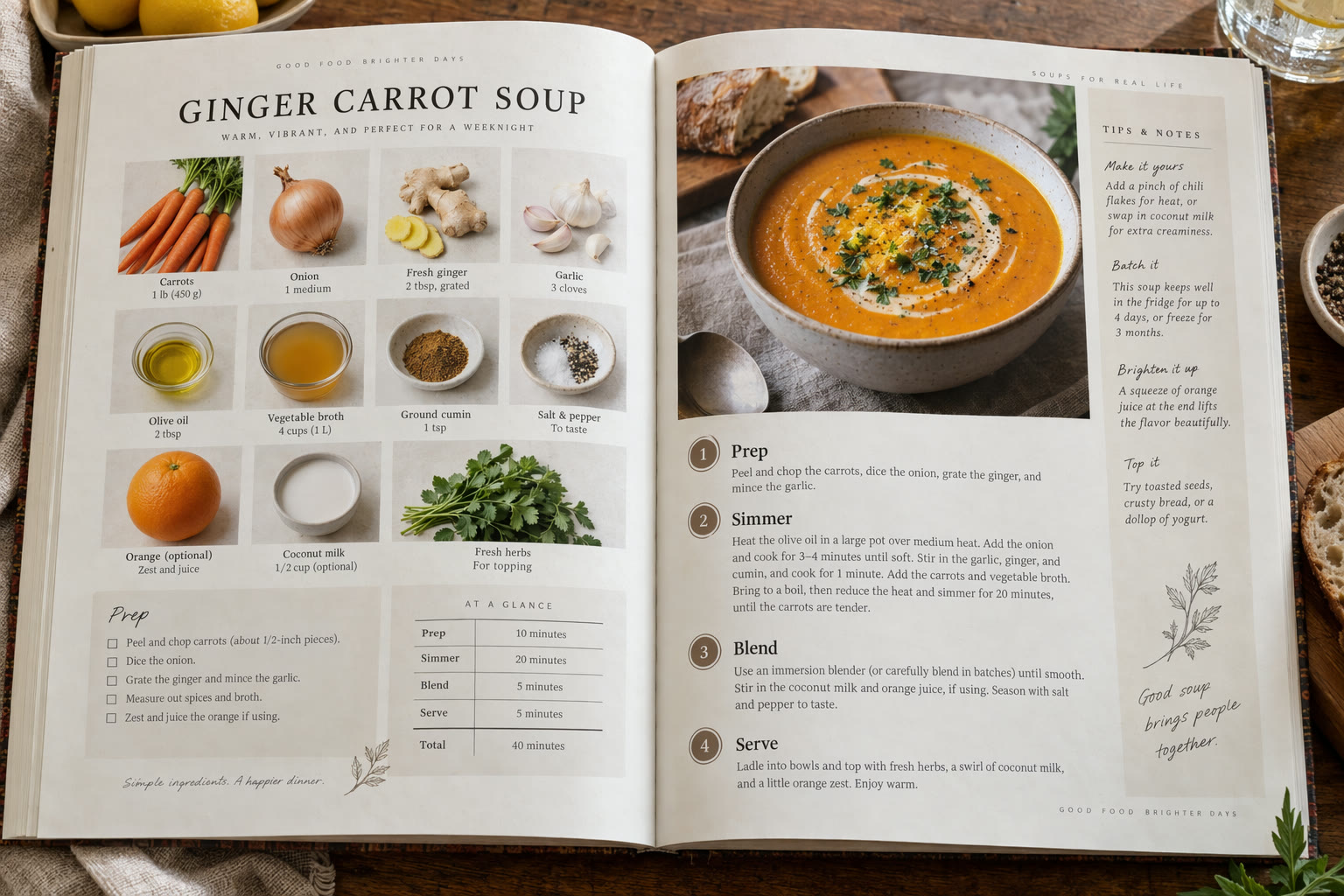 GPT Image 2.5
1 枚あたりのクレジット、1K なら 2 から
GPT Image 2.6 は、最も低い 2 段階の品質で GPT Image 2.5 より出力量が多いため、下書きは少し高くなります。「高」以上では両者の差はわずかです。Sunburst と Flare は同じ料金です。
下の料金は静止画 1 枚分です。複数枚を頼むとその枚数分かかり、参照画像を添付するたびに少しずつ加算されます。「生成」ボタンには必ず先に合計が表示されます。
| 低 | 2 / 4 / 6 クレジット1K / 2K / 4K。 |
|---|---|
| 中 | 3 / 6 / 9 クレジット1K / 2K / 4K。初期設定です。 |
| 高 | 4 / 7 / 11 クレジット1K / 2K / 4K。 |
| 非常に高い | 6 / 12 / 20 クレジット1K / 2K / 4K。 |
| 最高 | 13 / 27 / 44 クレジット1K / 2K / 4K。 |
| 参照画像 | 1 枚ごとに加算品質「中」・1K の画像に参照画像を 16 枚付けると 13 クレジットになります。 |
1:3 から 3:1 まで、どの形でも最大 4K
GPT Image 2.6 のサイズオプションは 2.5 と同じです。先にフレームを選んでおけば、モデルがそれに合わせて構図を組みます。正確なピクセルサイズは「カスタム」で指定できます。
| アスペクト比 | 15 種類のプリセット1:1、1:2、2:1、1:3、3:1、2:3、3:2、3:4、4:3、4:5、5:4、9:16、16:9、9:21、21:9。 |
|---|---|
| カスタムサイズ | 16 px 単位1 辺最大 3,840 px、最大 830 万画素。比率は 3:1 までです。 |
| 解像度 | 1K、2K、4K初期設定は 1K です。 |
| 1 回のプロンプトの枚数 | 1〜10 枚 |
| 参照画像 | 最大 16 枚 |
| 出力 | PNG、GIF、SVG静止画は透過 PNG に対応。SVG はテキストプロンプトからのみ作れます。 |
| プロンプトの長さ | 最大 32,000 文字 |
GPT Image 2.6 が活きる場面
探るときは Flare、仕上げは Sunburst。2.6 で加わった機能が効いてくるのは、こんな仕事です:
- SNS・広告チーム:Flare で 10 案のバリエーションを下書きし、いちばん良いものを Sunburst の 2K か 4K で作り直します。
- EC:にぎやかなライフスタイル写真で、変えたい商品のディテールひとつにマーキングし、承認済みのスタイリングはそのまま残します。
- ブランド・ステッカー制作:マスコットやアイコンの短いループ GIF と、透過 PNG の切り抜きを、同じプロンプトから作れます。
- 編集者・教育者:地図、プランナー、ラベル付きの図解に。要素が多いページでは「計画」を上げます。
- 動画クリエイター:仕上がった画像を、同じ Yovid アカウントのままスタートフレームとして Seedance や Kling に渡せます。
GPT Image 2.6 と GPT Image 2.5・Nano Banana 2.1・Seedream 5.0 を比較
最後の行を除くすべてのセルは、Yovid の画像生成画面で各モデルが現在提供している設定から読み込んでいます。
| 機能 / モデル | GPT Image 2.6 Sunburst | GPT Image 2.6 Flare | GPT Image 2.5 Sunburst | Nano Banana 2.1 | Seedream 5.0 Pro |
|---|---|---|---|---|---|
| 最高解像度 | 4K | 4K | 4K | 4K | 2K |
| アスペクト比 | 1:1, 1:2, 2:1, 1:3, 3:1, 2:3, 3:2, 3:4, 4:3, 4:5, 5:4, 9:16, 16:9, 9:21, 21:9 | 1:1, 1:2, 2:1, 1:3, 3:1, 2:3, 3:2, 3:4, 4:3, 4:5, 5:4, 9:16, 16:9, 9:21, 21:9 | 1:1, 1:2, 2:1, 1:3, 3:1, 2:3, 3:2, 3:4, 4:3, 4:5, 5:4, 9:16, 16:9, 9:21, 21:9 | 1:1, 1:4, 4:1, 1:8, 8:1, 2:3, 3:2, 3:4, 4:3, 4:5, 5:4, 9:16, 16:9, 21:9 | 1:1, 4:3, 3:4, 3:2, 2:3, 16:9, 9:16, 4:5, 5:4, 21:9, 9:21 |
| 参照画像 | 16 | 16 | 16 | 14 | 10 |
| 1 回のプロンプトあたりの枚数 | 10 | 10 | 10 | 1 | 1 |
| 1 枚あたりのクレジット(初期設定) | 3 · 1K medium | 3 · 1K medium | 1 · 1K medium | 3 · 2K | 2 · 1.5K |
| 向いている用途 | 最終素材、商品の編集、マーキングでの変更。 | 同じ料金で、手早い下書きと GIF の試作。 | 1K で最も安い GPT Image の下書き。 | 極端に横長・縦長のフォーマット。 | ByteDance のモデルによるフォトリアルな静止画。 |
クレジットは各モデルの初期設定での静止画 1 枚分(GPT Image 系は 1K・品質「中」、Nano Banana 2.1 は 2K、Seedream 5.0 Pro は 1.5K)で、Yovid の最新料金に連動します。
GPT Image 2.6 の強みと制約
ワークフローを 2.5 から 2.6 に移す前に知っておきたいこと。
強み
- 2 つのスピード:素早い下書きは Flare、丁寧な仕上げは Sunburst。設定はひとつで共通です。
- 編集の手段が増えた:参照画像による編集に加え、変更する場所を指し示すマーキングのレイヤー。
- 静止画モデルで動きも:画像生成画面を離れずに、短いループ GIF を作れます。
- 作業の余裕:参照画像 16 枚、1 回のプロンプトで最大 10 枚、4K 出力。
制約
- 下書きは割高:「低」と「中」では 2.6 の画像は 2.5 より高くなります。1K の安い下書き用に 2.5 も引き続き使えます。
- GIF は短い:最大 16 フレーム、フレームサイズは自動、1 回に 1 つ、透過なし。
- マーキングは 1 枚だけ:描き込めるのは 1 枚目の参照画像だけで、1600 万画素未満である必要があります。
- 小さな文字は校正を:要素の詰まったレイアウトでは、細かな文字や正確な位置がずれることがあります。
Yovid で GPT Image 2.6 を使う方法
- ステップ 1
Flare か Sunburst を選ぶ
このページの生成画面は GPT Image 2.6 Sunburst で開きます。スピードを優先したいときは、モデルメニューで Flare に切り替えます。
- ステップ 2
プロンプトを書き、参照画像を追加
正確に入れたい文字は引用符で囲み、画像は最大 16 枚まで添付します。1 枚目では「マーキング」で編集する場所を示せます。
- ステップ 3
形式を選んで生成
静止画なら比率、解像度、品質を設定します。GIF にするなら「形式」を GIF に切り替え、フレーム数と速度を選びます。実行前に必要なクレジットが表示されます。
GPT Image 2.6 で試したいプロンプト
OpenAI の GPT Image 2.5 Sunburst ギャラリーから選んだ 4 つのプロンプトを短くまとめ、2.5 で生成された画像と並べています。2.6 でもそのまま動くので、開いて見比べてみてください。
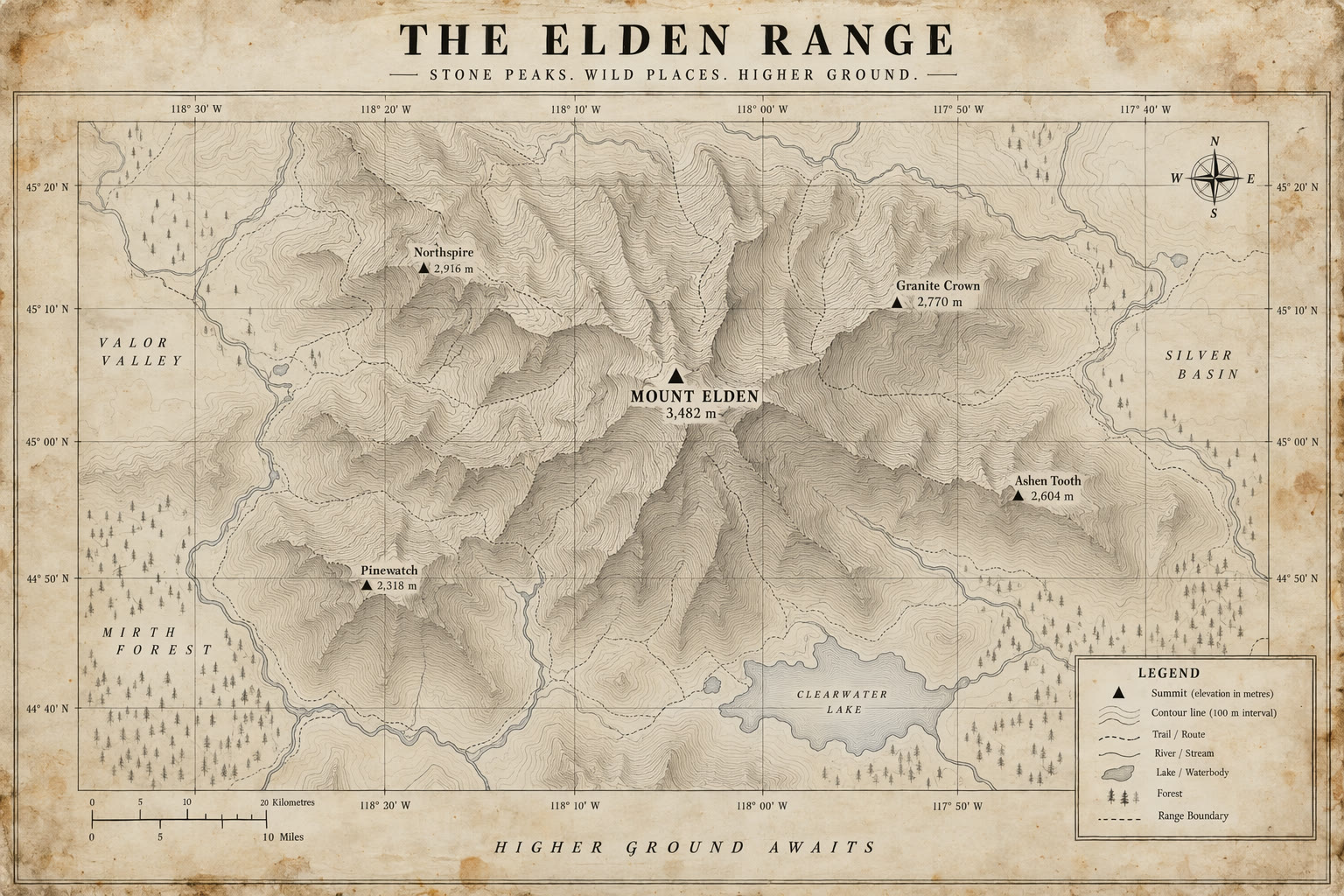
地形図のポスター
GPT Image 2.5 のレンダリング・3:2Topographic map poster on aged paper with faint stains. Thin contour lines and grid ticks, a labeled mountain range with a bold peak marker. Title centered at the top, a small legend at bottom right, high-contrast black serif type. Clean linework, flat straight-on view, no logos or watermark.
出典:OpenAI API docs · Image generation
このプロンプトを 2.6 で実行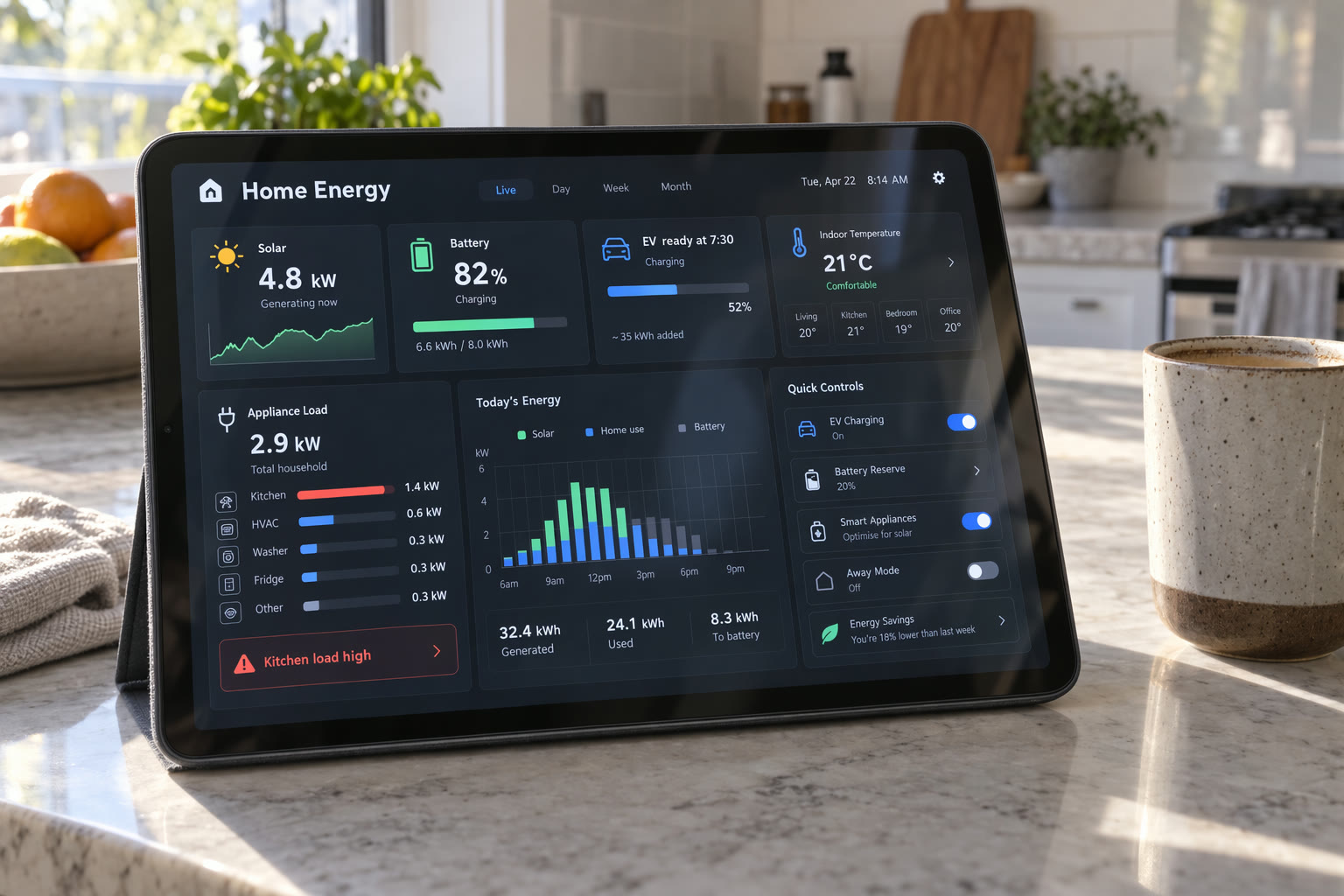
スマートホームのダッシュボード
GPT Image 2.5 のレンダリング・3:2A tablet on a kitchen counter showing a smart-home energy dashboard with panels for solar, battery, EV charging, room temperature and appliance load, plus a small hourly chart. Exact labels: "Home Energy" "Solar 4.8 kW" "Battery 82%" "EV ready at 7:30". Legible modern UI, soft glass glare, morning light, a coffee cup beside it.
出典:OpenAI API docs · Image generation
このプロンプトを 2.6 で実行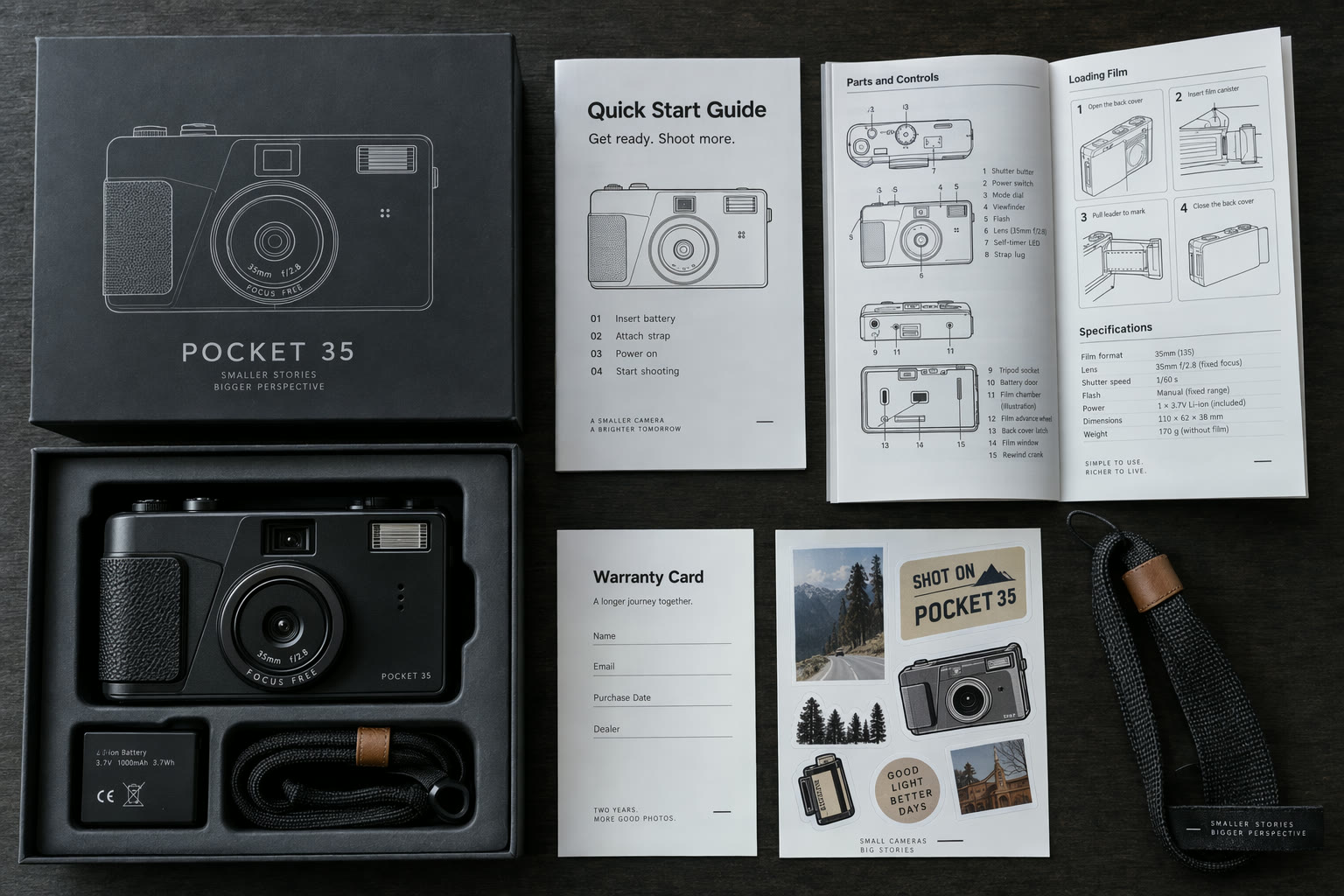
カメラの開封フラットレイ
GPT Image 2.5 のレンダリング・3:2Top-down product photo of an opened compact-camera box on a dark table: camera body, battery, strap, warranty card, sticker sheet and a folded manual with dense diagrams. Exact booklet title: "Quick Start Guide". Exact sticker text: "SHOT ON POCKET 35". Realistic paper, plastic and metal. No real brand logos.
出典:OpenAI API docs · Image generation
このプロンプトを 2.6 で実行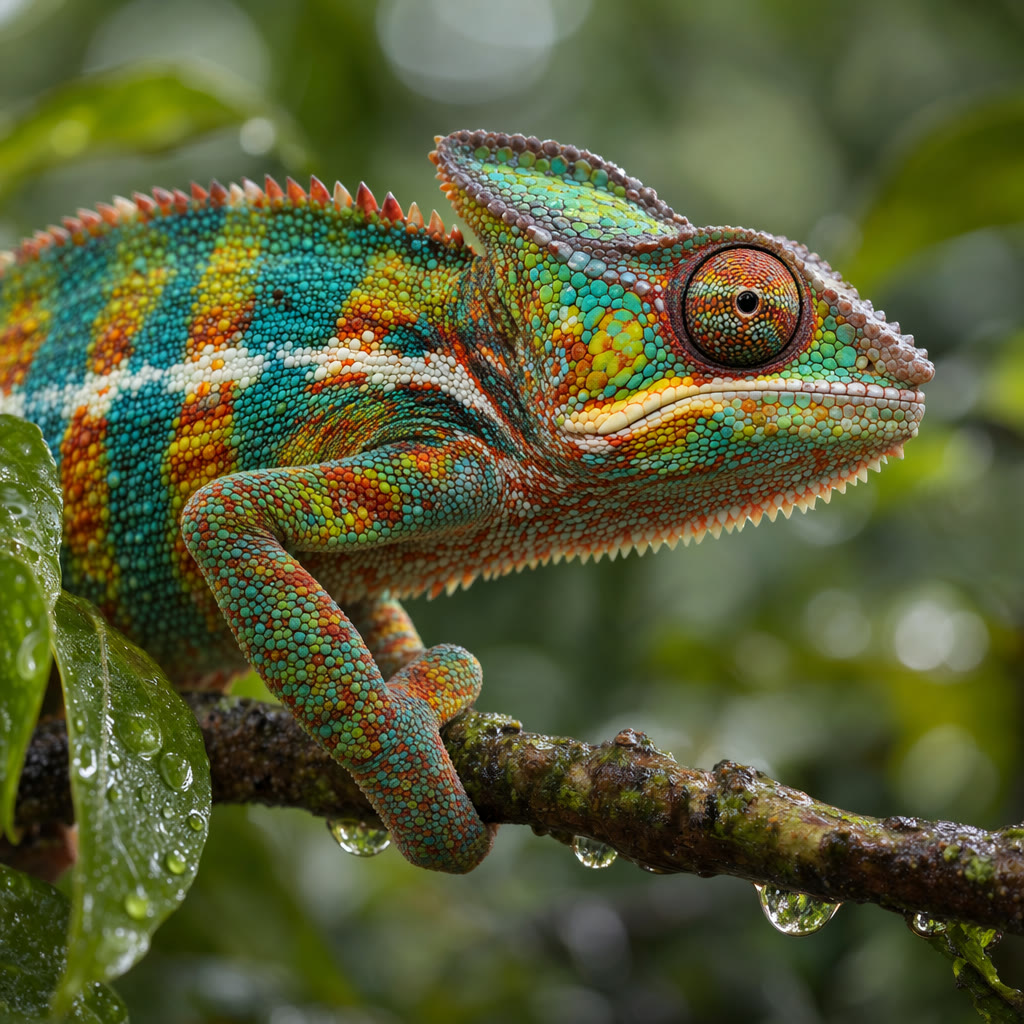
カメレオンのマクロ写真
GPT Image 2.5 のレンダリング・1:1Wildlife print: a chameleon in profile on a small branch with dew drops, vivid scales and a detailed eye, against blurred tropical leaves with soft green bokeh. Photorealistic, 100mm macro, shallow depth of field, no logos or watermark.
出典:OpenAI API docs · Image generation
このプロンプトを 2.6 で実行
Yovid のほかの画像・動画モデル
仕上がった画像をさらに活かす
GPT Image 2.6 の静止画を動画クリップにして、それに合うモデルを選びましょう。
よくある質問
GPT Image 2.6 とは何ですか?
Flare と Sunburst はどちらを選べばいいですか?
GPT Image 2.6 は何クレジットかかりますか?
GPT Image 2.6 で GIF を作るには?
マーキング編集はどのように使いますか?
「計画」設定では何が変わりますか?
GPT Image 2.6 は GPT Image 2.5 より優れていますか?
GPT Image 2.6 は無料で使えますか?
このページの画像は GPT Image 2.6 で作ったものですか?
GPT Image 2.6 で SVG を書き出せますか?