結論:AI動画の作り方は3ステップです。まず、被写体・動き・場所・カメラワーク・光を入れたプロンプトを書きます。次に、動画モデルを選び、長さ・解像度・アスペクト比を設定します。最後に、動画を生成してプレビューを確認し、MP4をダウンロードします。Seedance 2.0 Mini で最初に4秒・480pのテストを作ると、かかる時間はおよそ2〜3分、消費は5クレジットです。これは新規の無料アカウントに最初から付与される量と同じです。以下では、ひとつのプロンプトを実際に動かしながら、各ステップを順に説明します。
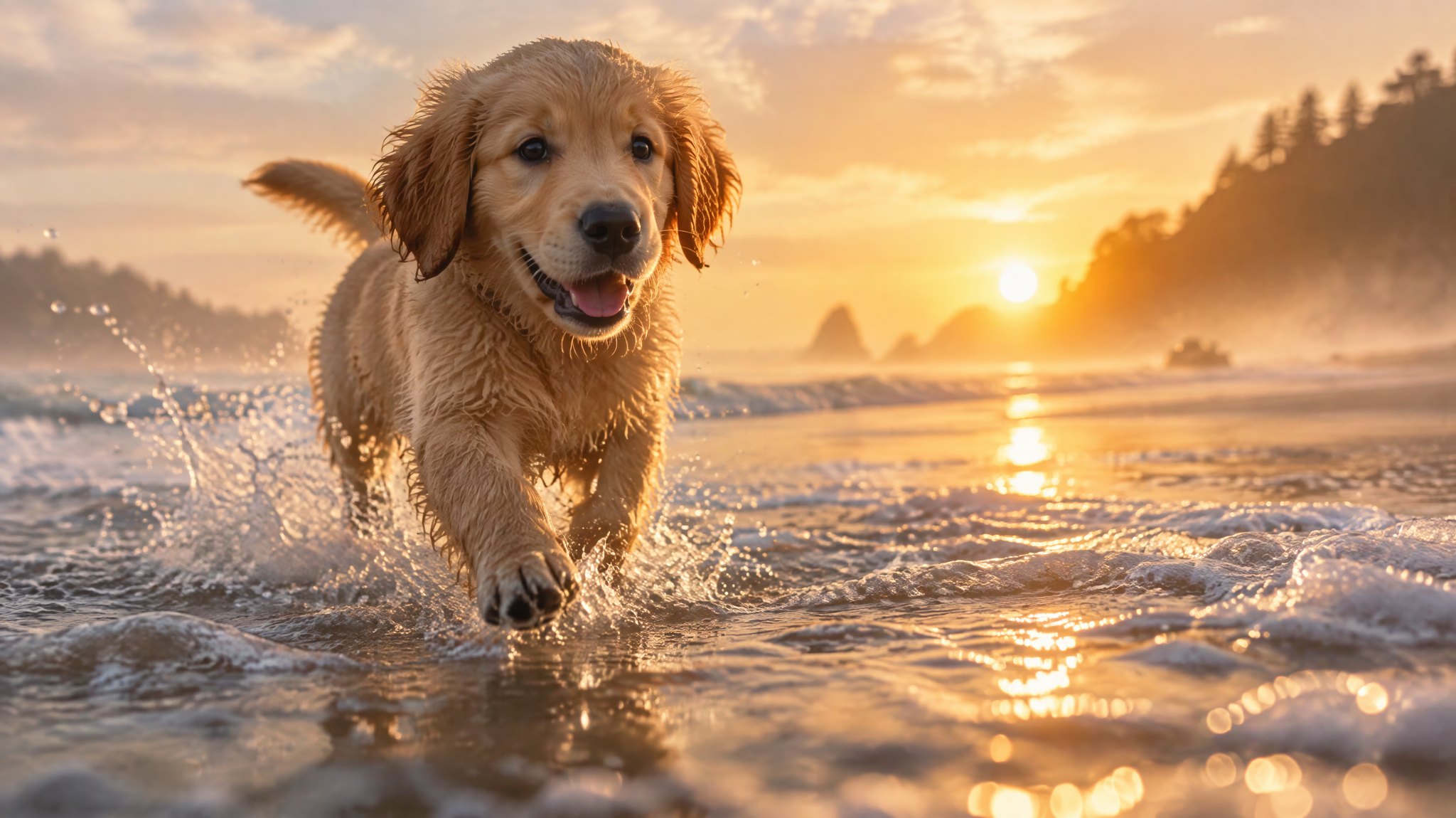
画像プロンプト:映画のワンシーンのようなスチル。日の出の誰もいない砂浜で、ゴールデンレトリバーの子犬が浅い波の中を走り、足元で水しぶきが上がる。カメラは波打ち際の低い位置から並走して追いかける。暖かな金色の逆光、やわらかな海霧、浅い被写界深度、自然な毛並みのディテール。
最終確認:2026-11-24。モデルの上限とクレジット数は同日に稼働中のモデル設定に基づき、所要時間は当社のテスト結果に基づいています。
AI動画の作り方:3ステップの全体像
| ステップ | やること | 所要時間 | 注意点 |
|---|---|---|---|
| 1. プロンプトを書く | 被写体・動き・場所・カメラ・光を2〜4文で書く | 2〜5分 | 1本につきメインの動きはひとつ |
| 2. モデルと設定を選ぶ | モデル、長さ、解像度、アスペクト比、サウンドを選ぶ | 1分もかからない | 最初は短く、低解像度で |
| 3. 生成・プレビュー・ダウンロード | 実行して結果を確認し、ダウンロードするか調整する | 短いテスト1本あたり約2〜3分 | やり直すたびに変えるのは1か所だけ |
ステップ1:モデルが理解できるAI動画プロンプトの書き方
動画モデルには、画面に何が映り、何が動き、カメラがそれをどう捉えるかを伝える必要があります。安定しやすい順番は次のとおりです。
被写体 + 動き + 場所 + カメラ + 光(+ サウンド)
- 被写体:誰か、何か。見た目の特徴を1〜2個添えます。「犬」より「ゴールデンレトリバーの子犬」のほうが伝わります。
- 動き:長さに見合ったメインの動きをひとつ。4〜10秒の動画に入るのは、はっきりした動きひとつ分です。
- 場所:どこで、いつか。時間帯を変えるだけで見た目全体が変わります。
- カメラ:ショットサイズと動きをひとつずつ。ゆっくりしたプッシュイン、トラッキングショット、固定のワイドショットなどです。
- 光:ゴールデンアワー、曇り空、ネオン、窓からの光など。
- サウンド:モデルが音声も生成する場合は、欲しい音を書きます。セリフは引用符で囲みます。
この記事のスクリーンショットで使ったプロンプトはこちらです。
A golden retriever puppy runs through shallow waves on an empty beach at sunrise, water splashing around its paws. The camera tracks low alongside at the same speed. Warm golden light, soft wind and wave sounds, shallow depth of field.
同じ順番で書いた例をあと2つ紹介します。
A woman in a yellow raincoat walks across a crowded city crosswalk at night in the rain, neon signs reflecting in the puddles. Static wide shot from across the street, cars hissing past, distant traffic and rain on umbrellas.
A ceramic mug of coffee steams on a wooden table by a window on a snowy morning. Slow push-in from a wide shot to a close-up of the steam, soft daylight, quiet room tone and a clock ticking.
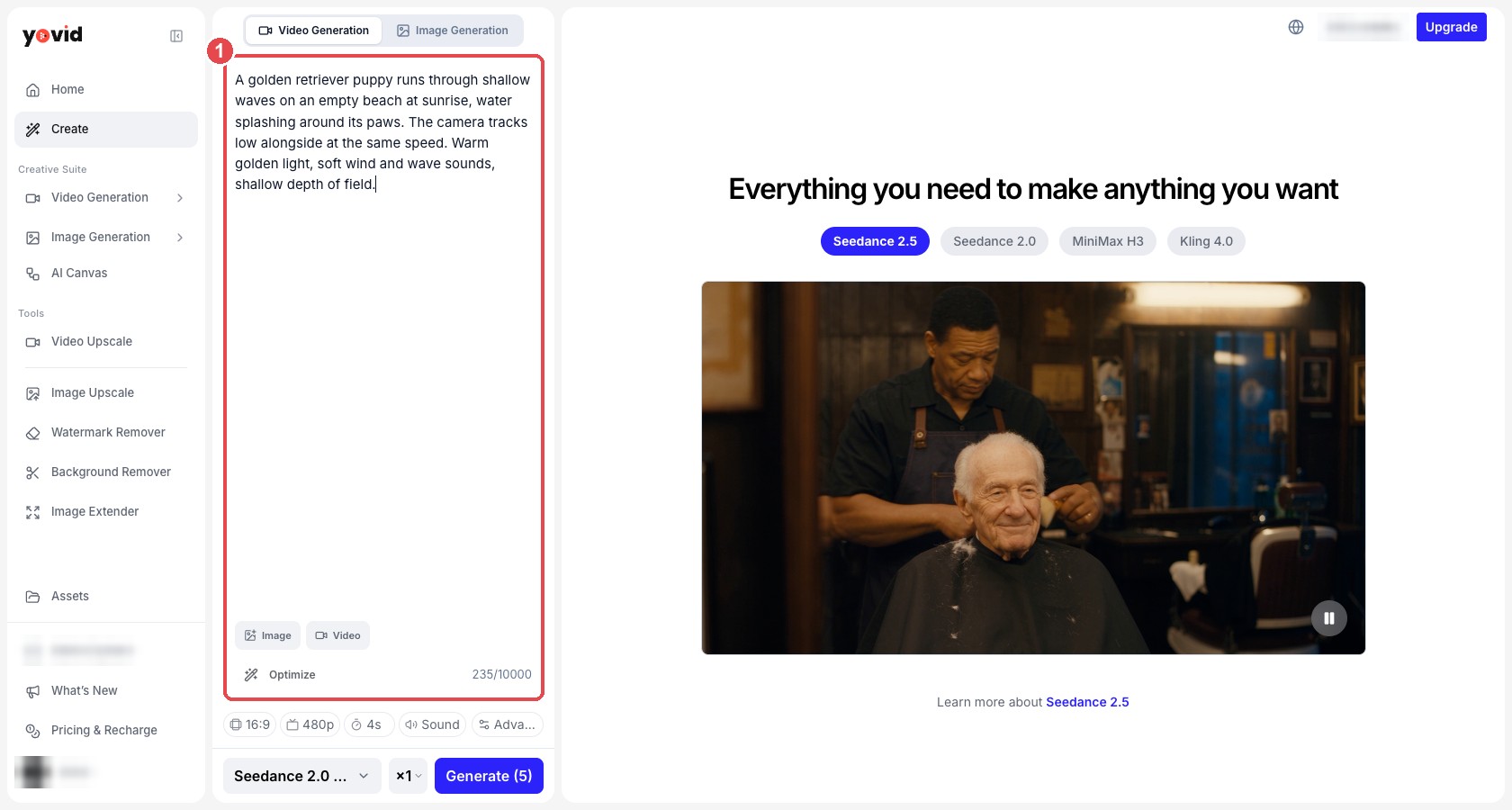
Yovidの動画生成画面でのステップ1:(1) プロンプト欄に、上の子犬のプロンプトを入力した状態です。その下の設定行にはデフォルト値の16:9、480p、4秒、サウンドオンが表示されています。
テキストではなく写真から始める場合は、写真が被写体とシーンを決めてくれるので、プロンプトでは動きだけを書けば十分です。プロンプトの書き方をもっと知りたい方は、テキストから動画を作るプロンプトガイド(英語)をご覧ください。
ステップ2:AI動画のモデルと設定の選び方
動画でできることはモデルで決まります。どのくらいの長さにできるか、セリフを話せるか、どこまで高精細になるか、何クレジットかかるか、といった点です。よくある目的3つと、それぞれに合うモデルは次のとおりです。
| 目的 | モデル | 長さ | 解像度 | 短いテストに必要なクレジット |
|---|---|---|---|---|
| 無料で試したい | Seedance 2.0 Mini | 4〜15秒 | 480p、720p | 5(4秒、480p) |
| キャラクターに話させたい | Seedance 2.5 | 4〜30秒 | 480p〜4K | 12(4秒、480p) |
| 映画のような映像にしたい | Kling 4.0 または Seedance 2.5 | 3〜30秒 | 最大1080p(Kling)、最大4K(Seedance 2.5) | 9(Kling、3秒、720p) |
クレジット数はクレジットパックの標準レートです。サブスクリプションでは1本あたりの消費が10〜40%少なくなります。続いて、次の4つを設定します。
- 長さ:テストではモデルで選べる最短(3〜4秒)にし、動きが良くなってから長くします。
- 解像度:テストは480pで。仕上げでは720p以上にします。
- アスペクト比:YouTubeやWebサイトなら16:9、Reels・TikTok・Shortsなら9:16、フィード投稿なら1:1です。
- サウンド:セリフ、効果音、環境音が欲しいならオン。自分で音楽を付けるならオフにします。Seedance 2.0 MiniとSeedance 2.5は、オンでもオフでも消費クレジットは同じです。
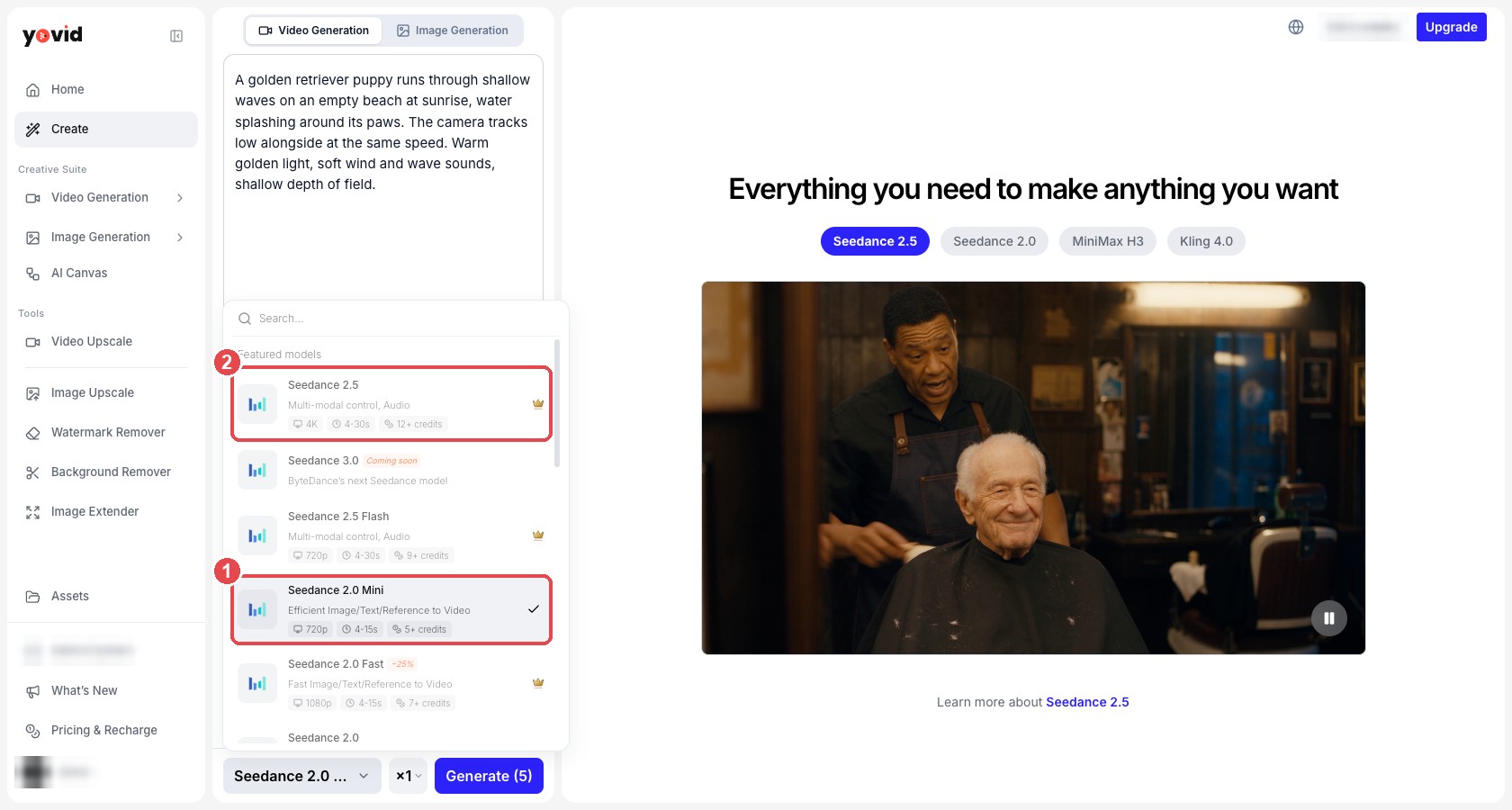
ステップ2:モデル選択メニューには、各モデルの最高解像度、長さの範囲、最低クレジットが表示されます。(1) Seedance 2.0 Miniは5クレジットから、(2) Seedance 2.5は12クレジットからで、有料プラン向けの表示が付いています。
モデル一覧では、すべての動画モデルの上限を横並びで比較できます。
ステップ3:AI動画を生成・プレビューしてダウンロードする方法
Generate(生成)をクリックします。ボタンには今回の実行で使うクレジットが表示されるので、始める前にコストがわかります。レンダリング中は、進捗と残り時間の目安が表示されます。
子犬のプロンプトでのテスト(Seedance 2.0 Mini、4秒、480p、16:9、サウンドオン)では、5クレジットを使い、約3分で完成しました。過去30日間、Yovidで4秒・480pのSeedance 2.0 Mini動画がGenerateから完成までにかかった時間の中央値は、2分半〜3分でした。長い動画、高い解像度、混み合う時間帯では、さらに時間がかかります。
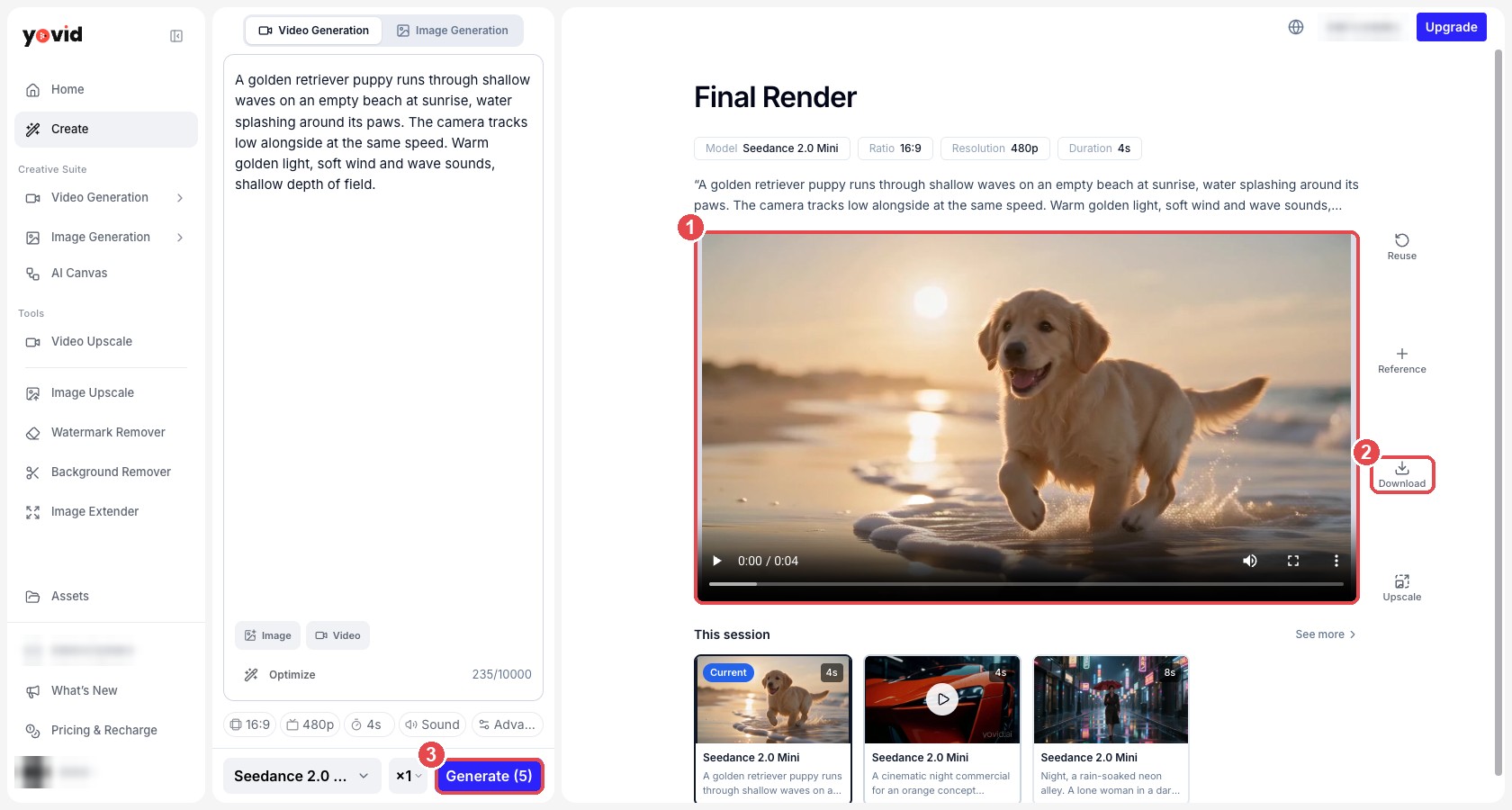
ステップ3:(1) 完成した動画が結果パネルで再生され、モデル、比率、解像度、長さが表示されます。(2) Download(ダウンロード)でMP4を保存します。(3) Generateには次回の実行に必要なクレジットが表示されます。
完成したら、少なくとも2回は見てください。1回目は被写体、2回目は背景や手、輪郭をチェックします。問題なければダウンロードします。あと一歩なら、1か所だけ変えてもう一度実行します。
惜しいAI動画を修正する方法
- もう一度実行する。 同じプロンプトでも、毎回違うテイクになります。Reuse(再利用)ボタンを押すと、プロンプトと設定がフォームに戻ります。
- やり直すたびに変えるのは1か所だけ。 カメラワークを変えるか動きをシンプルにして、結果を比べます。
- 画像から始める。 画像から動画を使えば最初のフレームの見た目を固定でき、プロンプトでは動きだけを書けば済みます。
- 下書きから仕上げる。 Seedance 2.5では480pの下書きを作り、同じ下書きを1080pまたは4Kの完成版にできます。テイクが決まってから高解像度の分だけ支払えば済みます。
- 編集・延長する。 Seedance 2.5では、既存の動画の一部をテキストの指示で変えたり、ショットを続けたりできます。動画延長ガイドでは、動画を最大30秒にする方法を紹介しています。
- 画質は最後に上げる。 気に入ったバージョンを720pや1080pで作り直すか、結果にUpscale(高画質化)を使います。
よくある質問
AI動画を作るのにどのくらい時間がかかりますか?
プロンプトを書くのに数分かかります。Seedance 2.0 Miniの4秒・480pの動画なら、レンダリングは通常2〜3分です。長い動画や高解像度の動画はもっとかかります。1〜2回のやり直しを含めて、納得できる最初の1本までは10〜15分ほど見ておくとよいでしょう。
AI動画を作るのにお金はかかりますか?
最初の1本ならかかりません。登録しなくても、ウォーターマーク付きで4秒・480pのSeedance 2.0 Mini動画を1本試せます。新規アカウントには無料で5クレジットが付与され、4秒・480pのMini動画を1本作れます。Seedance 2.5、Kling 4.0、720pを超える解像度には、有料プランかクレジットパックが必要です。
スマホでAI動画を作れますか?
はい。生成ツールはスマホのブラウザで動くので、アプリのインストールは不要です。手順も同じで、プロンプトを入力し、モデルと設定を選んで生成し、MP4をスマホにダウンロードします。
AI動画は商用利用できますか?
ProとPremium(月払い・年払い)、年払いのLite、すべてのクレジットパックなら商用利用できます。月払いのLiteとFreeプランは商用利用の対象外で、無料で作った動画にはウォーターマークが入ります。特定の権利を確認する必要がある場合は、購入手続き時に表示される規約をご確認ください。
プロンプトを書くのが苦手な場合は?
上の5つの要素の順番どおりに書き、動きはひとつに絞ります。プロンプト欄の下にあるOptimize(最適化)をクリックすると、プロンプトを自動で膨らませてくれます。または、Seedance 2.5プロンプトガイドから検証済みのプロンプトをコピーして、被写体だけを差し替えてみてください。
さっそく最初のAI動画を作ってみましょう
アイデアをひとつ決めて、被写体・動き・場所・カメラ・光の順に書き、長い動画に進む前に4秒・480pのテストを実行しましょう。ほかの手順ガイドは動画ワークフローでまとめて読めます。
準備ができたら、テキストから動画のフォームを開き、無料で最初の1本を試すならSeedance 2.0 Mini、セリフ入りならSeedance 2.5を選んで、上のプロンプトのどれかをYovidの動画生成AIに貼り付けてください。