
Réponse directe : Pour prolonger une vidéo avec Seedance 2.5 sur Yovid, choisissez le modèle dans le générateur, importez un seul clip MP4 ou MOV de 2 à 30 secondes (200 Mo maximum), commencez le prompt par « Extend @Video 1 » et décrivez la suite, choisissez entre 4 et 30 secondes supplémentaires, puis lancez la génération. Vous obtenez un nouveau segment qui démarre là où votre clip s'arrête, et vous assemblez les deux dans un logiciel de montage, car Yovid ne les fusionne pas. La prolongation convient surtout à un plan continu qui se termine sur un moment net. Un clip coupé au milieu d'une transition ou d'un panoramique rapide donne au modèle bien moins d'éléments pour continuer. Vous payez les secondes importées et les secondes ajoutées, alors raccourcissez d'abord la source. Seedance 2.5 nécessite un abonnement payant ou un pack de crédits, et la page AI Video Extender (en anglais) indique les tarifs actuels.
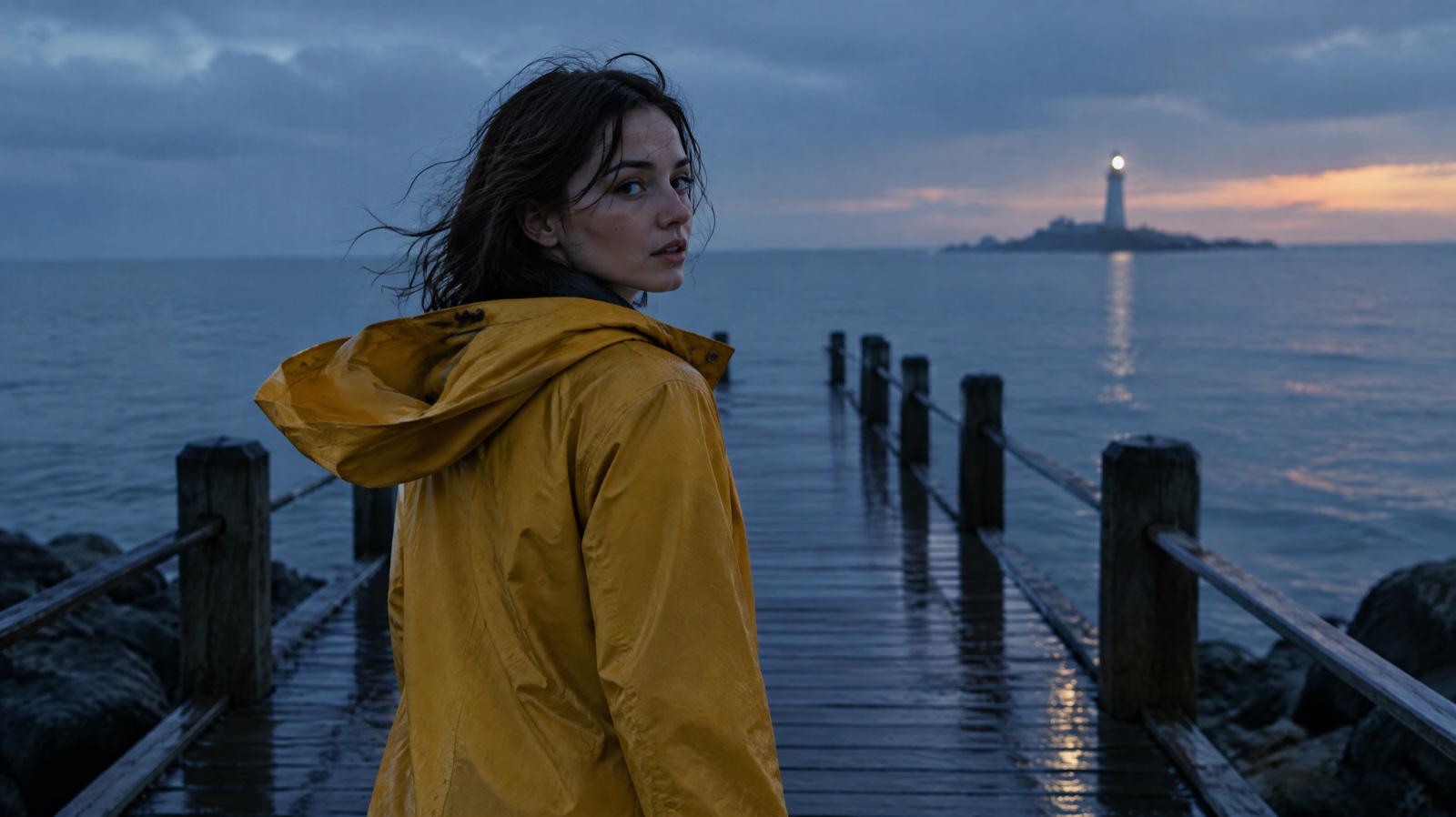
Prompt d'image : Cinematic film still of a woman in a mustard yellow raincoat reaching the end of a rain-wet wooden pier at dusk and turning to look back over her shoulder, her hood slipping down as the wind catches it. Soft blue evening light, a calm grey sea, a distant lighthouse on the horizon, shallow depth of field, 35mm look. Plain surfaces, no signs and no lettering anywhere in the frame.
Ce qu'il faut avant de commencer
Dernière vérification : 2026-11-08
| Réglage | Limite sur Yovid |
|---|---|
| Modèle | Seedance 2.5, le seul modèle de Yovid avec un mode de prolongation |
| Clip source | Un MP4 ou MOV, de 2 à 30 secondes, jusqu'à 200 Mo |
| Nouvelles images par génération | De 4 à 30 secondes |
| Résolution | 480p ou 720p avec tout abonnement payant ou pack de crédits. Le 1080p nécessite Pro, Premium ou un pack de crédits |
| Format d'image | Suit celui de votre clip et ne peut pas être modifié |
| Son | Activé par défaut. Le désactiver ne change pas les crédits |
| Accès | Tout abonnement payant ou pack de crédits. Les crédits gratuits ne couvrent pas Seedance 2.5 |
Étape 1 : importez le clip à prolonger
Ouvrez l'espace de travail vidéo vers vidéo, choisissez Seedance 2.5 dans le menu des modèles et ajoutez votre clip dans l'emplacement de vidéo de référence. Utilisez un clip que vous avez tourné ou dont vous détenez les droits.
Raccourcissez-le avant l'import. Les secondes de la source sont facturées elles aussi, et les dernières comptent le plus, puisque les nouvelles images partent de là. Coupez tout ce qui suit le moment à prolonger, pour que le clip se termine sur une image stable.
Étape 2 : écrivez la suite et réglez la durée
Commencez le prompt par « Extend @Video 1 ». Cette formule active le mode de prolongation, et aucun menu séparé n'existe pour le choisir. Si vous écrivez « replace » ou « remove » sans le mot « extend », Seedance 2.5 modifie vos images au lieu d'ajouter du temps.
Après cette ouverture, indiquez ce qui doit rester identique et décrivez l'action suivante. Réglez ensuite la nouvelle durée entre 4 et 30 secondes et choisissez une résolution. Les prolongations courtes fonctionnent mieux avec un seul événement clair. Pour les plus longues, découpez l'action en temps successifs.
Une suite calme avec un seul personnage :
Extend @Video 1. Keep the woman, her yellow raincoat, the wet pier and the dusk light exactly as they are. She pulls her hood back up, turns toward the sea and walks slowly to the railing. The camera holds, then eases forward. Only wind and waves on the soundtrack.
Un échange dialogué qui conserve l'ambiance sonore de la pièce :
Extend @Video 1. Keep both people, their clothes and the cafe table in the same positions. The man sets down his cup and says quietly, "I took the job." The woman looks up and says nothing for a moment. Room tone and a spoon touching ceramic.
Une prolongation plus longue découpée en temps :
Extend @Video 1. Same cyclist, red jacket, gravel road and morning light. For the first 4 seconds he takes off his helmet and looks across the valley. For the next 6 seconds he swings onto the bike and rolls downhill as the camera pans to follow. For the last 5 seconds, a wide shot of him getting smaller in the mist. Wind and tires on gravel.
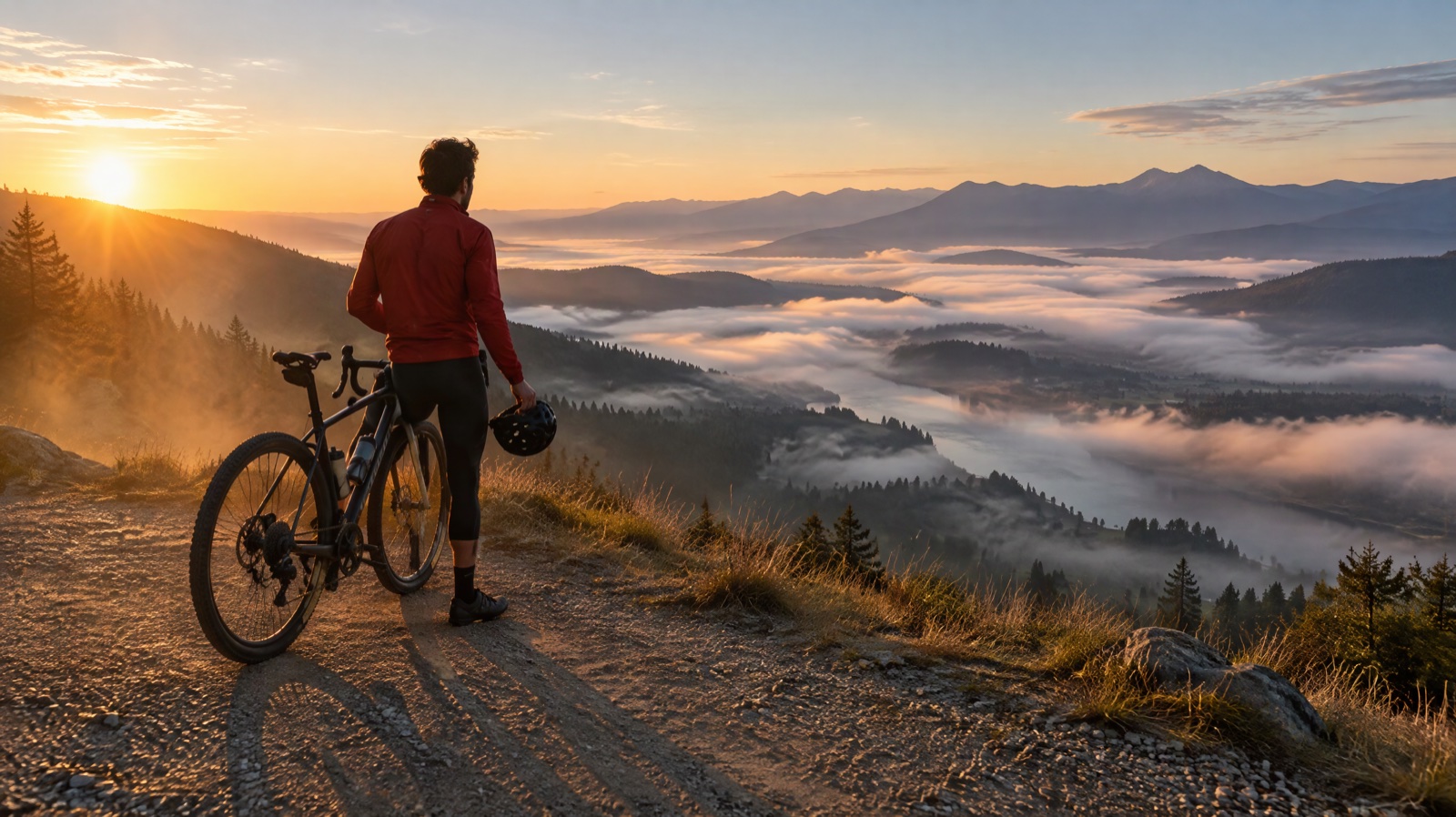
Prompt d'image : Cinematic film still of a cyclist in a red jacket stopping at a hilltop overlook at sunrise, one foot on the gravel, removing a helmet while looking across a valley filled with mist. Warm low sun from the left, long shadows, dust hanging in the air, wide 28mm framing, natural color grade. No signs and no lettering anywhere in the frame.
D'autres formulations se trouvent dans le guide des prompts Seedance 2.5.
Étape 3 : générez, vérifiez le raccord et assemblez
Le bouton de génération affiche le coût en crédits avant validation. Les générations échouées ne sont pas facturées.
Le résultat contient uniquement les nouvelles images. Votre clip d'origine n'en fait pas partie, et Yovid n'assemble pas les deux. Téléchargez le nouveau segment, placez-le juste après l'original dans n'importe quel logiciel de montage et regardez le raccord à vitesse normale. La source restant intacte, vous pouvez relancer la prolongation sans rien perdre.
Pour dépasser une génération, importez le nouveau segment comme source suivante et prolongez à nouveau. La page Seedance 2.5 de ByteDance décrit jusqu'à 30 secondes par génération, avec la possibilité de prolonger deux fois. Trois segments complets de 30 secondes font 90 secondes.
| Résolution | Crédits par seconde facturée | Clip de 5 s + 5 s ajoutées | Clip de 10 s + 10 s ajoutées | Clip de 8 s + 30 s ajoutées | Disponible avec |
|---|---|---|---|---|---|
| 480p | 2,12 | 21 | 42 | 81 | Lite, Pro, Premium et packs de crédits |
| 720p | 4,58 | 46 | 92 | 174 | Lite, Pro, Premium et packs de crédits |
| 1080p | 10,21 | 102 | 204 | 388 | Pro, Premium et packs de crédits |
Ces tarifs sont les tarifs standard. Lite retire 10 %, Pro 30 % et Premium 40 %.
Prolonger ou générer 30 secondes d'un coup
Si la scène n'existe pas encore et tient en 30 secondes, une seule longue génération est plus simple et souvent moins chère. La prolongation se justifie quand vous avez déjà une prise à conserver, quand vous voulez voir le début avant de décider de la suite, ou quand la scène doit dépasser 30 secondes.
Voici les mêmes 30 secondes d'images en 720p, au tarif standard :
| Méthode | Crédits | Résultat |
|---|---|---|
| Une génération de 30 secondes | 183 | Une seule prise, aucun raccord à vérifier |
| Génération de 15 secondes, puis prolongation de ces 15 secondes de 15 de plus | 92 + 137 = 229 | Tout le contexte pour le modèle, au coût le plus élevé |
| Génération de 15 secondes, puis prolongation de ses 5 dernières secondes de 15 de plus | 92 + 92 = 184 | Presque le prix d'une prise unique, avec moins de contexte pour le modèle |
La prolongation a un tarif à la seconde plus bas qu'une nouvelle génération (4,58 contre 6,1 crédits en 720p), mais les secondes importées comptent aussi. Importer une source plus courte est le principal moyen d'économiser des crédits. En contrepartie, le modèle voit moins de la scène, alors vérifiez que les vêtements et le décor correspondent toujours.
Si la prolongation ne colle pas
Le raccord saute
Ouvrez le prompt par une ou deux phrases sur la dernière image : le cadrage, la pose et la place de chacun. Regardez ensuite où votre clip s'arrête. Une source coupée au milieu d'un geste ou d'un mouvement de caméra est difficile à prolonger, alors revenez à un moment plus stable et relancez la génération.
Le personnage change
Nommez ce qui doit rester identique : les cheveux, les vêtements, les objets tenus et la position dans le cadre. Gardez une action discrète pendant les premières secondes, pour que le modèle installe la personne avant tout grand mouvement. Le fournisseur du modèle peut refuser les visages de personnes réelles et les personnages protégés. Les générations refusées ne sont pas facturées.
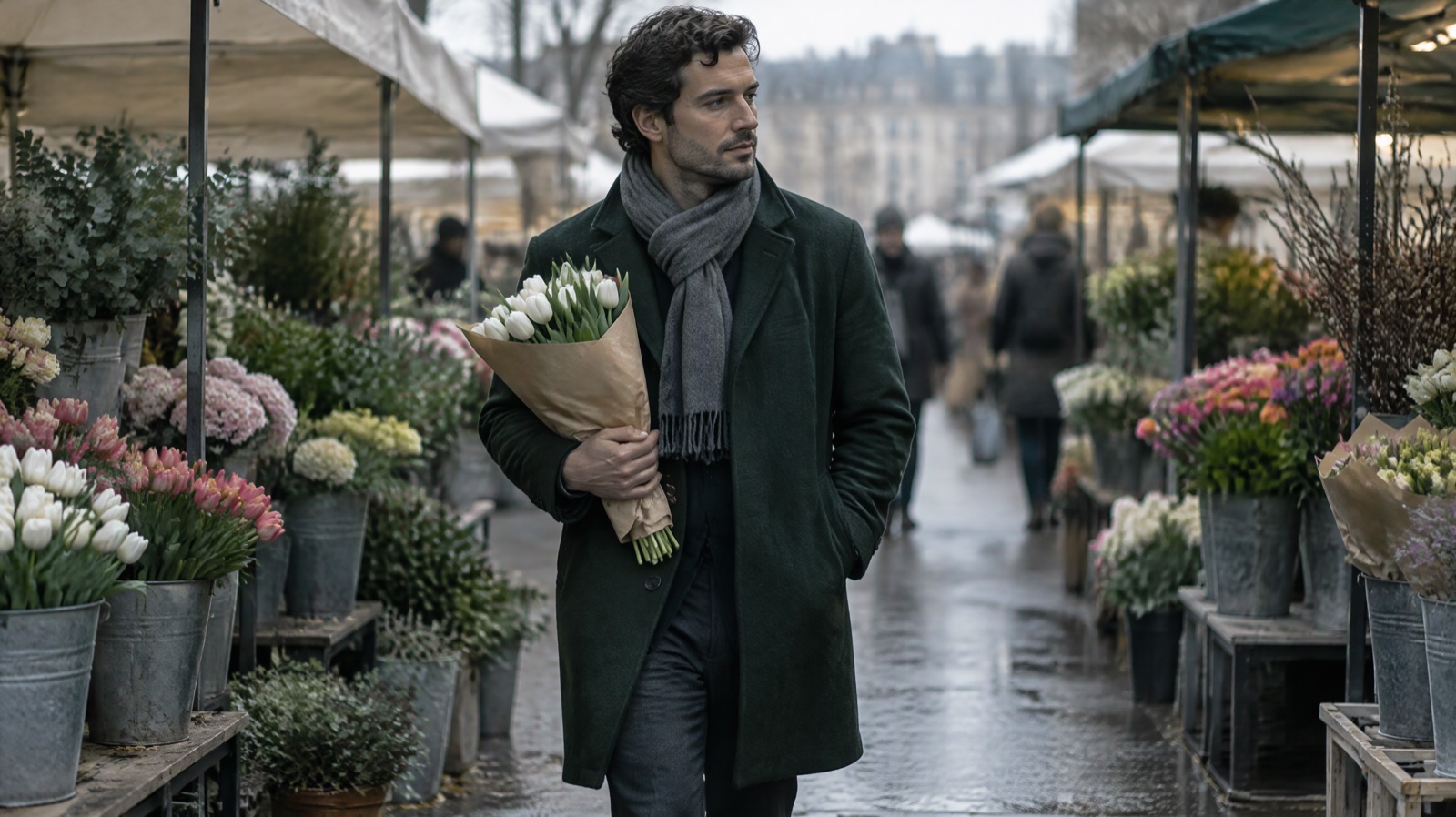
Prompt d'image : Cinematic film still of a man in a dark green wool coat and grey scarf walking between flower stalls in an open-air market in the morning, mid-stride, carrying a paper-wrapped bunch of white tulips. Soft overcast light, buckets of flowers on both sides, gentle background blur, 50mm look. Blank paper wrap and plain stalls, no signs and no lettering anywhere in the frame.
Quand utiliser Kling ou Wan
Aucun des deux n'a de mode de prolongation sur Yovid, ils ne peuvent donc pas continuer votre clip à partir de son dernier instant. Kling 4.0 et Wan 3.0 peuvent lire un clip comme référence de mouvement ou de style, puis générer un nouveau plan. C'est le bon choix pour un plan différent qui s'inspire de vos images, et le mauvais quand les nouvelles images doivent suivre directement l'original.
Kling 4.0 accepte jusqu'à 5 clips de référence, 30 secondes au total. Wan 3.0 accepte des clips de 1 à 15 secondes, et les références plus la sortie ne peuvent pas dépasser 30 secondes. Si le problème se trouve dans le clip et qu'il ne manque pas de temps, utilisez plutôt vidéo vers vidéo. Pour tester à faible coût un nouveau plan Seedance 2.5, consultez le mode brouillon. D'autres tutoriels sont réunis dans les guides de workflow vidéo.
Questions fréquentes
Combien de secondes puis-je ajouter à une vidéo ?
Chaque génération ajoute de 4 à 30 secondes à une source de 2 à 30 secondes. Pour aller plus loin, importez le nouveau segment comme source suivante et prolongez à nouveau.
Comment une prolongation est-elle facturée ?
Vous payez les secondes importées et les secondes ajoutées, au tarif clip de référence de Seedance 2.5 : 2,12 crédits par seconde en 480p, 4,58 en 720p et 10,21 en 1080p, avant remise de l'abonnement. Un clip de 10 secondes avec 10 secondes ajoutées en 720p coûte 92 crédits au tarif standard.
La vidéo prolongée garde-t-elle le son ?
Le nouveau segment reçoit son propre son lorsque Son est activé, et il prolonge les voix et l'ambiance de la pièce. Votre audio d'origine reste dans votre fichier d'origine, puisque le résultat contient uniquement les nouvelles images. Écrivez dans le prompt les pas, l'ambiance ou la réplique suivante, ou désactivez Son si vous prévoyez votre propre musique.
Puis-je prolonger la vidéo de quelqu'un d'autre ?
Seulement si vous en détenez les droits. Prolonger un clip crée une œuvre dérivée de ces images : utilisez donc des vidéos que vous avez tournées, générées ou acquises sous licence, et demandez l'autorisation pour le reste. Posséder le fichier ne donne pas le droit de le réutiliser.
L'API Yovid prend-elle en charge la prolongation vidéo ?
Oui. Envoyez le clip à Seedance 2.5 dans video_urls et commencez le prompt par « Extend @video1 », et la requête passe en mode prolongation. Le guide de l'API Seedance 2.5 couvre les clés, les paramètres et le suivi des tâches.
Pour essayer l'un de ces prompts, ouvrez le générateur vidéo IA en ligne de Yovid, choisissez Seedance 2.5, ajoutez votre clip et collez le prompt.