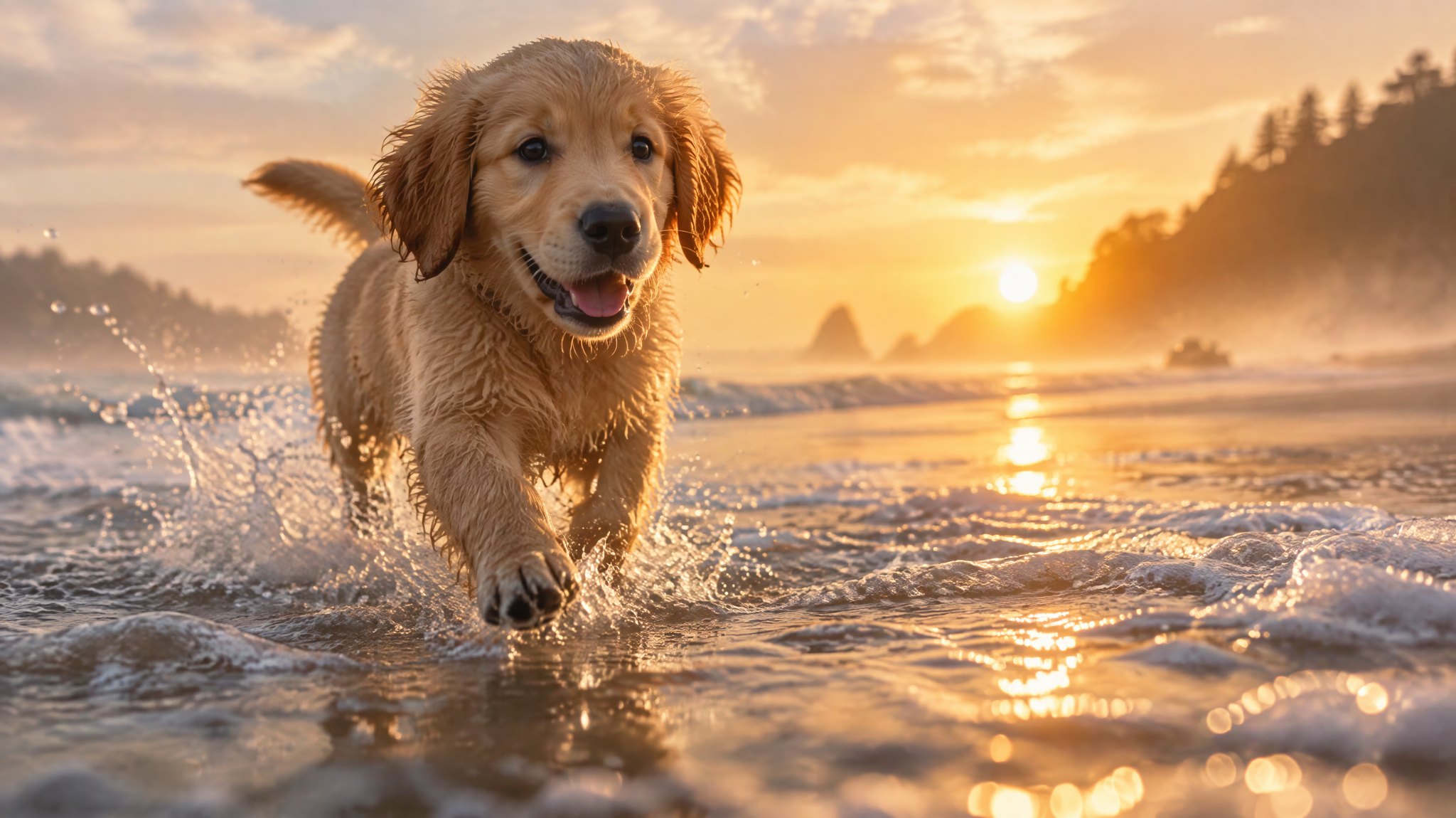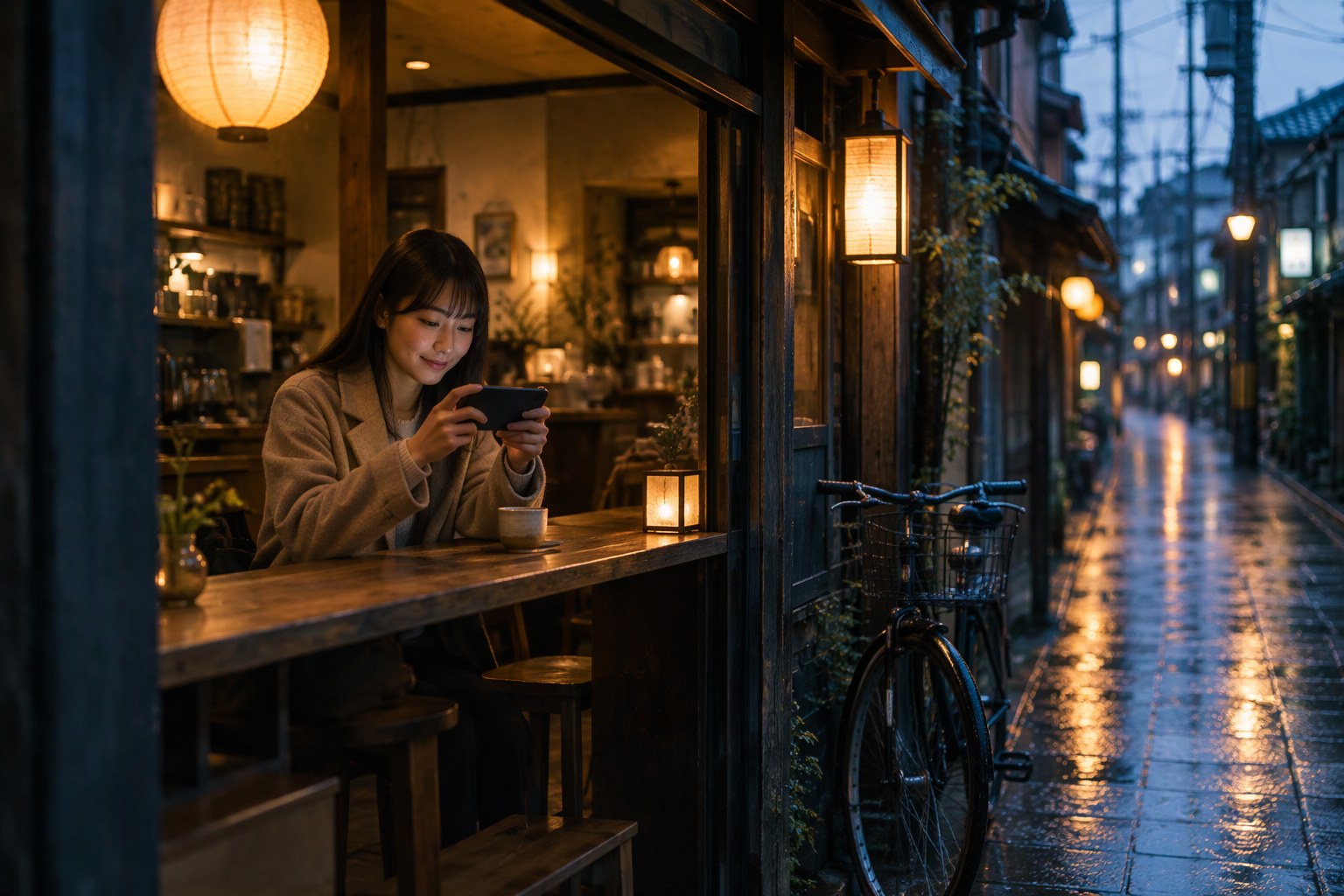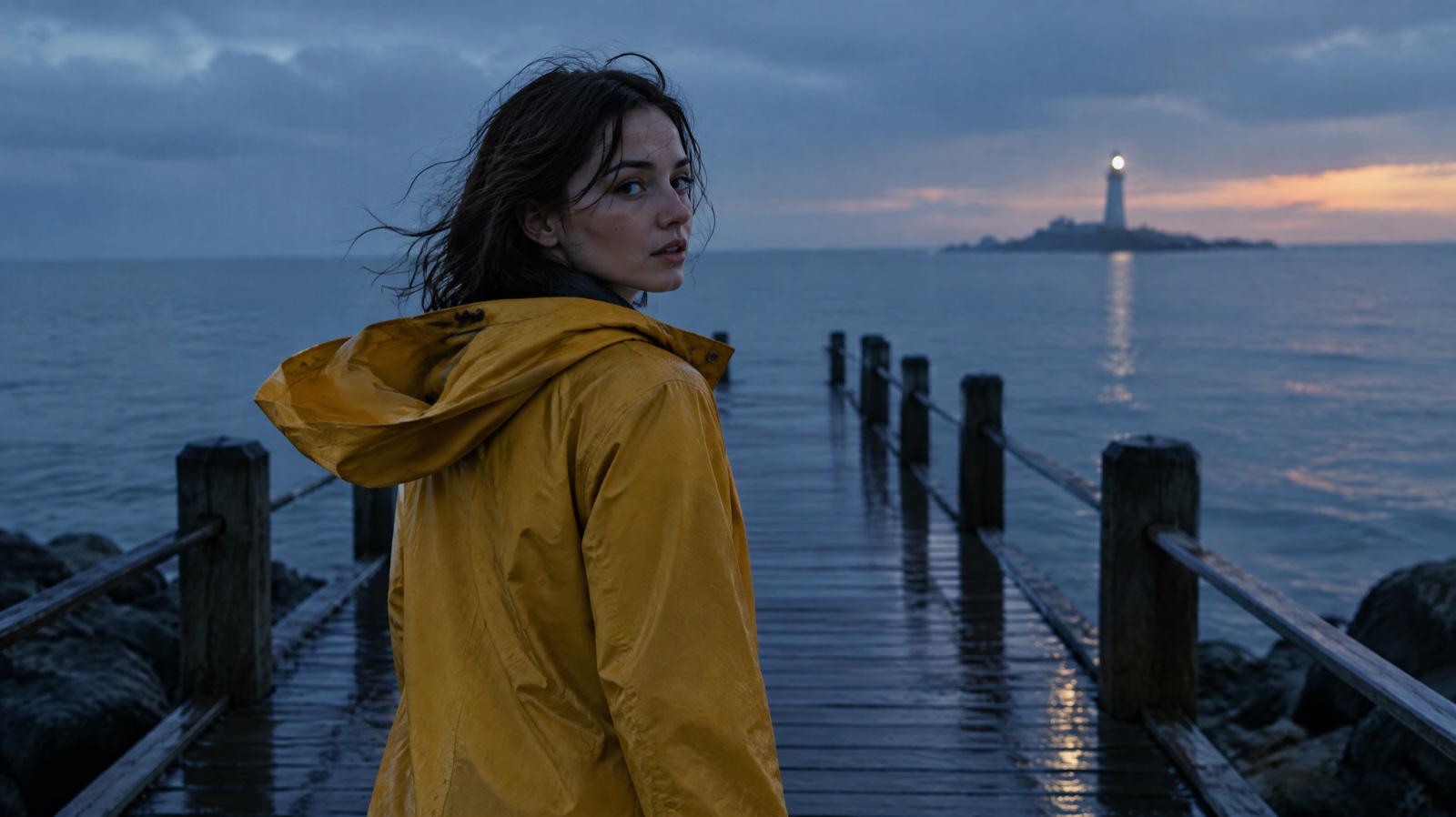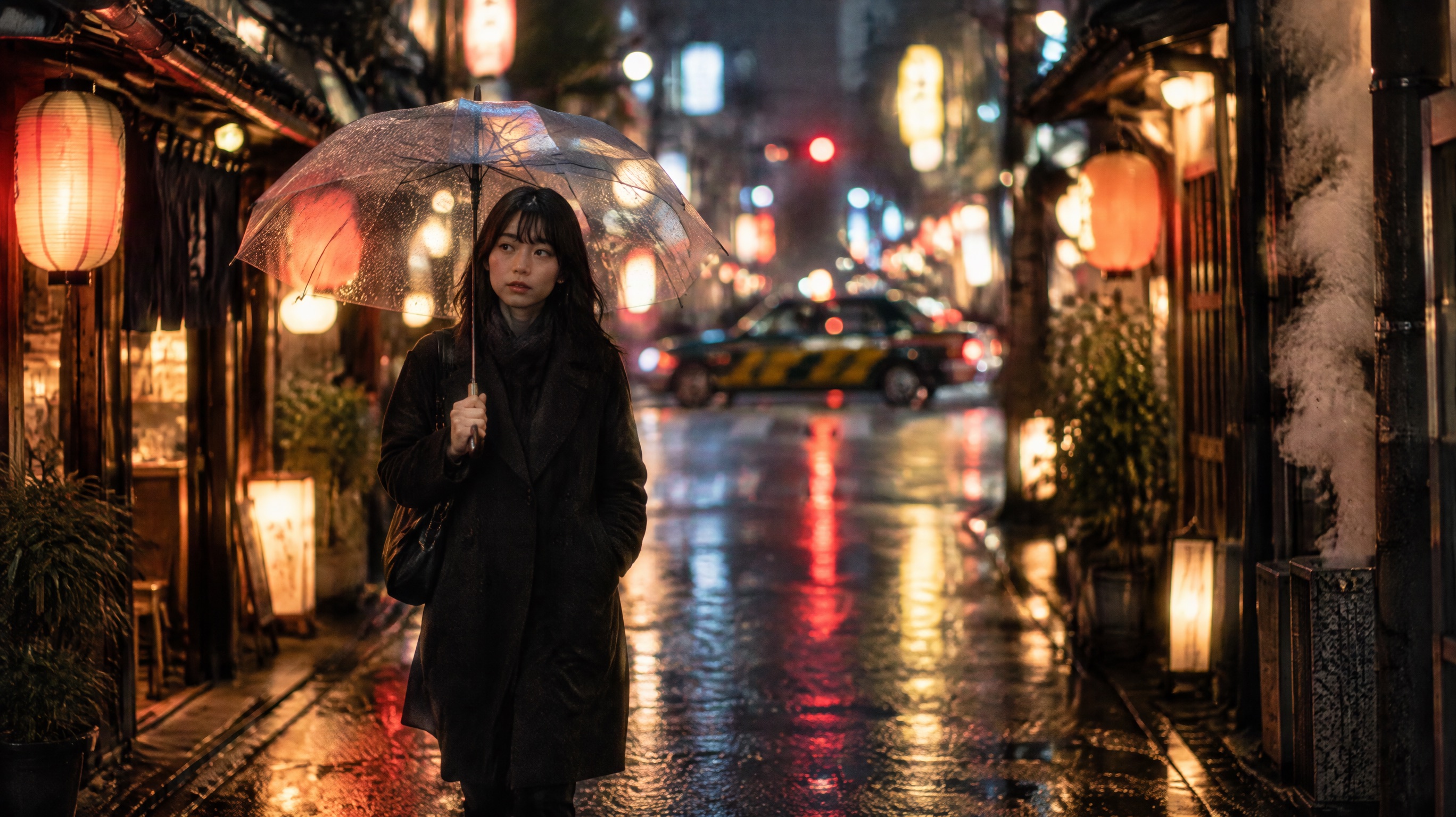
結論:画像から動画を作る手順は3ステップです。まず、主役がひとつではっきり写った写真を選び、開始フレームとしてアップロードします。次に、何が動くか、カメラがどう動くか、どんな音が聞こえるかを短い動きのプロンプトにまとめます。場面は写真がすでに決めているので、書くのは「変化」だけです。最後にモデルを選んで生成し、MP4をダウンロードします。Seedance 2.0 Miniで最初に4秒・480pのテストをすると5クレジットで、新しい無料アカウントにもらえる分とちょうど同じです。写真から作るクリップは、たいてい4〜8分で仕上がります。以下では灯台の写真1枚を使い、アップロードから設定完了までを順に見ていきます。
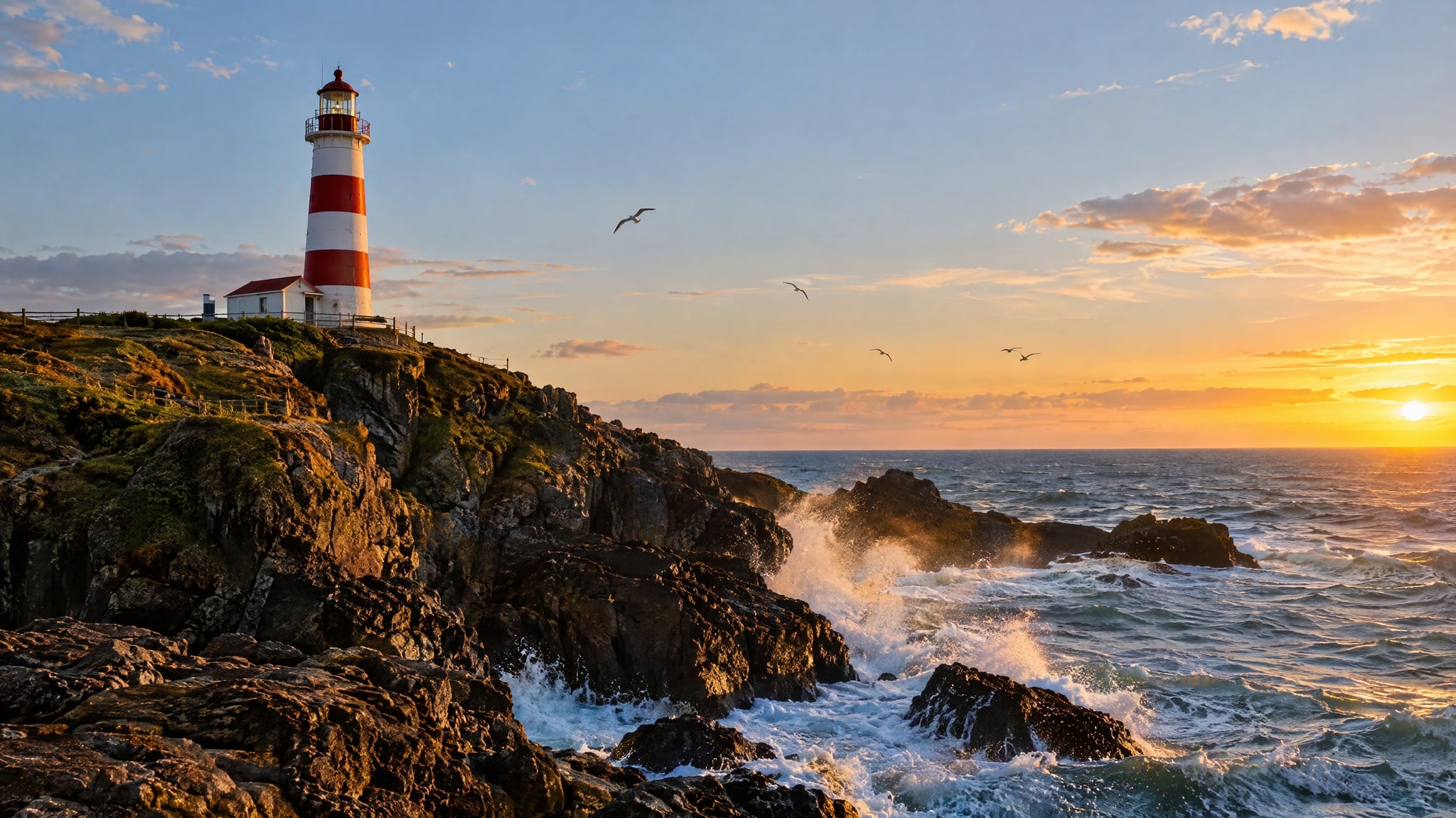
画像プロンプト:ゴールデンアワーの岩の崖に立つ赤白しま模様の灯台をとらえたリアルな風景写真。下の黒い岩に波が砕け、空には数羽のカモメ、低く暖かい日差し、空中に漂う細かな波しぶき、空を広く入れたワイド構図。
最終確認:2026-11-25。上限とクレジットはその日のモデル設定、所要時間はそれまでの30日間に完成したクリップに基づいています。スクリーンショットは英語表示の画面です。
画像から動画を作る3ステップの全体像
| ステップ | やること | 目安時間 | 注意点 |
|---|---|---|---|
| 1. 写真を選ぶ | 主役がはっきりした写真を開始フレームとしてアップロード | 1〜2分 | 先に必要な比率へトリミング |
| 2. 動きを書く | 動き・カメラ・音を1〜3文で書く | 2〜5分 | 1クリップにつき大きな動きはひとつ |
| 3. 生成してダウンロード | モデルを選び、ボタンのクレジットを確認して生成、MP4を保存 | 短いテストで約4〜8分 | やり直すときは1か所だけ変える |
ステップ1:画像から動画にしやすい写真を選ぶ
写真は動画の最初のフレームになり、主役、光、色、構図がそのまま引き継がれます。向いている写真の条件は次のとおりです。
- 主役がひとつ。 人物、ペット、商品、名所などが画面のかなりの部分を占め、ピントが合っていること。
- 落ち着いた背景。 空、海、無地の壁、ぼけた街並みはきれいに動きます。人混みやごちゃごちゃした背景はゆがみやすくなります。
- 動きのための余白。 波を寄せたい、カメラを寄せたいといった場合は、その分のスペースを画面に残します。
- 比率を合わせる。 アップロード前にトリミングしておきます。YouTubeなら16:9、リールやTikTok、ショートなら9:16、フィードなら1:1。設定でも同じアスペクト比を選びます。
アップロードには、写真がはじかれて初めて気づきがちな上限があります。Seedance 2.0 MiniとSeedance 2.5の場合は次のとおりです。
| 項目 | 上限 |
|---|---|
| ファイル形式 | JPG、PNG、WebP |
| ファイルサイズ | 30 MBまで |
| 各辺 | 300〜6,000ピクセル |
| 縦横比 | 2:5(縦長)〜5:2(横長) |
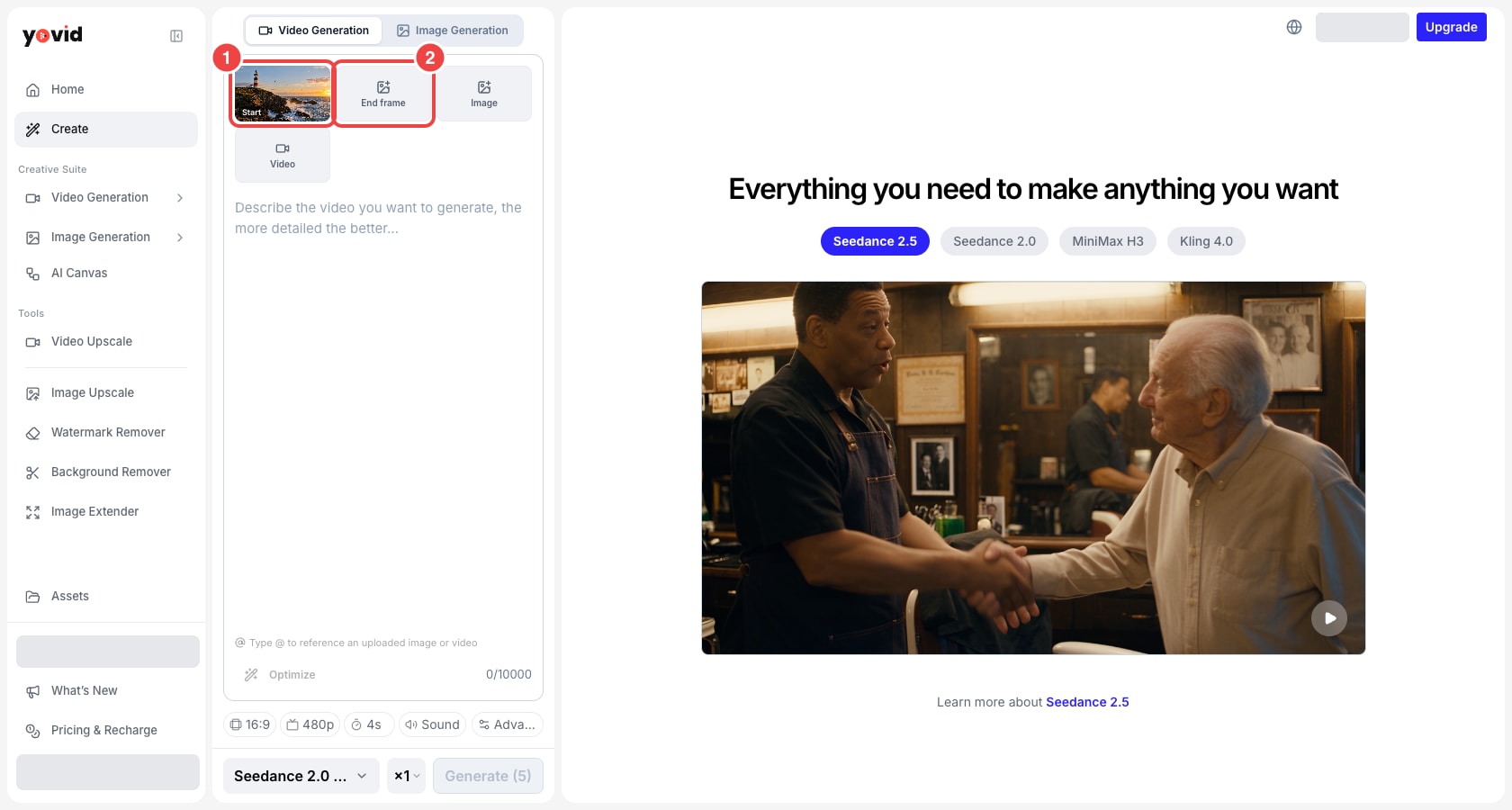
ステップ1:Yovidの画像から動画フォーム(英語表示)。(1) 開始フレームとしてアップロードした写真(Start)、(2) 2枚目の画像で終わらせたいときに使う任意の終了フレーム(End frame)。
ステップ2:画像から動画用の動きのプロンプトを書く
写っているものは写真が示しているので、プロンプトには変化だけを書きます。安定しやすい順番は次のとおりです。
何が動くか+どのくらい+カメラ+音
- 何が動くか: 波、髪、雲、湯気など、写真の中で動かしたい部分。
- どのくらい: 「slowly」「gently」「a slight turn」なら顔や商品が崩れにくく、「rolls in」「drifts across」は風景向きです。
- カメラ: 「static」「slow push-in」「pan to the right」など。カメラの動きはひとつで十分です。
- 音: 音をオンにする場合は、聞こえてほしい音を書きます。
スクリーンショットの灯台の写真には、このプロンプトを使いました。
The waves roll in and break against the rocks below the lighthouse, sending up white spray. Seagulls glide slowly across the sky and the clouds drift to the right. The camera holds still with a slow push-in toward the lighthouse. Sound of surf and distant gulls.
よくある写真向けにもう2つ。
The woman in the portrait slowly turns her head toward the camera and smiles, a few strands of hair moving in a light breeze. The camera stays still. Soft room tone and distant birdsong.
The coffee cup on the wooden table steams gently while morning light shifts across the table and a curtain sways behind it. Very slow push-in toward the cup. Quiet cafe sounds.
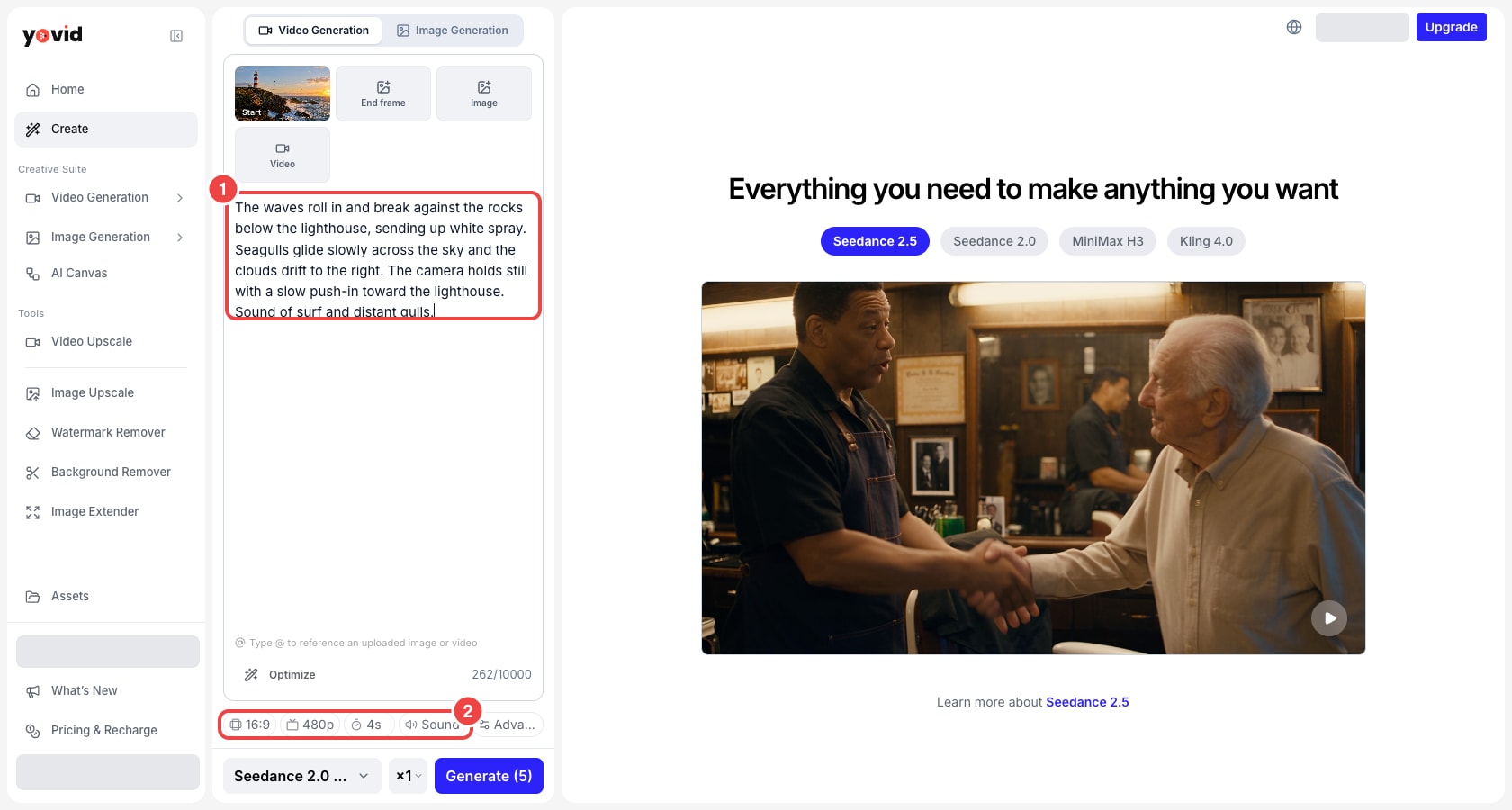
ステップ2(英語表示):(1) プロンプト欄に入れた動きのプロンプト、(2) アスペクト比・解像度・長さ・音の設定行。ここでは初期値の16:9、480p、4秒、音あり(Sound)です。
動きの書き方に迷ったら、プロンプト欄の下にあるOptimizeで文章をふくらませ、場面そのものを変えてしまう部分を削りましょう。画像から動画のプロンプト例(英語)では、ほかに6つのプロンプトを1行ずつ解説しています。
ステップ3:モデルを選び、写真の動画を生成してダウンロード
クリップの長さ、画質、かかるクレジットはモデルで決まります。最初の写真は一番安いテストから始め、動きが決まってから上のモデルに切り替えます。
| 目的 | モデル | 長さ | 解像度 | 4秒・480pテストのクレジット |
|---|---|---|---|---|
| まず無料で試す | Seedance 2.0 Mini | 4〜15秒 | 480p、720p | 5 |
| 長め・高画質・セリフあり | Seedance 2.5 | 4〜30秒 | 480p〜最大4K | 12 |
クレジットはクレジットパックの標準レートです。Seedance 2.5には有料プランかクレジットパックが必要で、1080pはPro、4KはPremiumが条件です。クレジットパックならモデルが対応するすべての解像度を使えます。
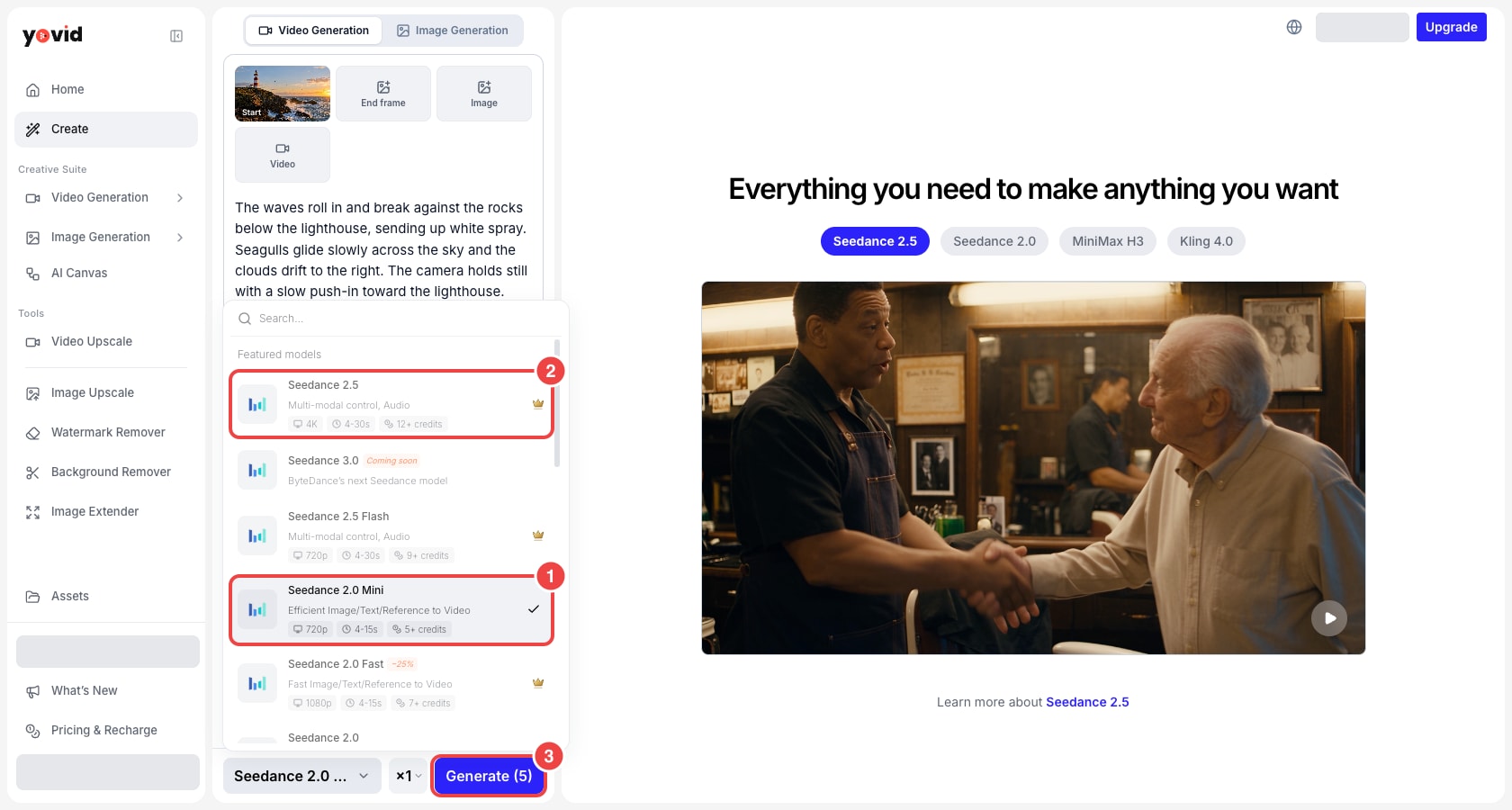
ステップ3(英語表示):(1) 5クレジットからのSeedance 2.0 Mini。無料の最初のテスト向け。(2) 12クレジットからのSeedance 2.5。長めで高画質なクリップ向け。(3) Generateボタンには、始める前に今回使うクレジットが表示されます。
Generateをクリックします。過去30日間にYovidでSeedance 2.0 Miniを使い、写真から作った4秒・480pのクリップは、半数がクリックから約5分半以内に完成し、中央の半数は4〜8分かかりました。同じ条件でテキストだけから作ったクリップは約3分なので、写真ありは少し長めと考えてください。完成すると結果エリアで再生されます。1回目は主役、2回目は端や背景を見て、問題なければDownloadでMP4を保存します。
画像から動画がうまくいかないときの直し方
- 動くのではなく、場面が変わってしまう。 写真にないものはプロンプトから削り、新しい物体ではなく動きだけを書きます。
- 背景がゆがむ。 カメラを固定するか、ゆっくり寄るだけにして、写真を主役の周りでもう少し詰めてトリミングします。
- 顔や手が崩れる。 動きを小さくし(「a slight turn」「hands resting」)、クリップも短めにします。
- 生成が拒否される。 実在の人物やとてもリアルな顔など、安全チェックで止められる写真があります。別の写真かイラスト版を試してください。失敗した生成のクレジットは返却されます。
- あと少しで理想どおり。 1か所だけ変えてもう一度。同じプロンプトでも毎回違う結果になります。
- もっと長く、もっと高画質にしたい。 気に入ったものをSeedance 2.5の720p以上で作り直すか、AI動画の作り方ガイドを参考に長めのクリップを計画しましょう。
画像から動画のプロンプトは日本語と英語どちらで書く?
日本語で書いてもかまいません。プロンプト欄はどんな文章も受け付け、セリフも聞きたい言語で書けます。動きを思いどおりにするうえで大事なのは、言語よりも短く具体的に書くことです。結果がいまひとつなら、同じプロンプトを英語でも一度試し、2つを見比べてください。Yovidの作例やプロンプトカードは英語なので、この記事のプロンプトも英語のままにしています。コピーして主役だけ入れ替えれば使えます。
画像から動画を無料で試す方法
- アカウントなし: Yovidでは登録なしで、透かし入りの4秒・480pのSeedance 2.0 Miniクリップを1本作れます。テキストからでも、手持ちの写真1枚からでもOKです。ダウンロードにはログインが必要です。Androidでは登録なしのお試しは使えません。
- 無料アカウント: 新しいアカウントには無料で5クレジットが付き、写真から4秒・480pのMiniクリップを1本作れます。無料のクリップには透かしが入ります。
- もっと使いたいとき: 有料プランかクレジットパックで、Seedance 2.5、長いクリップ、高い解像度が使えるようになり、透かしも入りません。
よくある質問
どんな写真でも使えますか?権利は必要ですか?
自分で撮った写真か、使用する権利のある写真を使ってください。有名人の写真、ブランドのロゴ、他人の作品は安全チェックで拒否されることがあり、生成したクリップであっても公開すると著作権や肖像権の侵害になる場合があります。
顔の写真を動かせますか?
多くの場合は動かせますが、実在の人物やとてもリアルな顔の写真は安全チェックで拒否されることがあります。人物写真では動きを小さめにしましょう。止められた場合はクレジットが返却されるので、別の写真か、同じ写真のイラスト版を試してください。
写真から作る動画は最長何秒ですか?
Seedance 2.0 Miniは1回4〜15秒、Seedance 2.5は1回4〜30秒です。まず4秒で動きを確かめてから、必要な長さで作りましょう。
画像から動画は無料でできますか?
お金をかけずに試せます。登録なしで透かし入りの4秒・480pのSeedance 2.0 Miniクリップを1本作れ、新しいアカウントの無料5クレジットでも4秒・480pのMiniクリップが1本作れます。Seedance 2.5、長いクリップ、高い解像度には有料プランかクレジットパックが必要です。
作った動画は商用利用できますか?
Pro と Premium(月払い・年払い)、年払いのLite、すべてのクレジットパックで商用利用できます。月払いのLiteと無料プランには商用利用は含まれず、無料のクリップには透かしが入ります。アップロードした写真の権利については、ご自身の責任となります。
最初の1枚を動画にしてみよう
写真を1枚選び、必要な比率にトリミングして、動きを2文で書き、長くする前にまず4秒・480pでテストしましょう。同じような手順ガイドは動画ワークフローにまとめています。
準備ができたら画像から動画を開き、写真を開始画像としてアップロードします。無料の1本目ならSeedance 2.0 Mini、長めで高画質ならSeedance 2.5を選び、上の灯台のプロンプトを動画生成AIに貼り付けてみてください。