
Réponse directe : Pour créer une vidéo IA, trois étapes suffisent. D'abord, rédigez un prompt qui précise un sujet, une action, un décor, un mouvement de caméra et la lumière. Ensuite, choisissez un modèle vidéo et réglez la durée, la résolution et le format d'image. Enfin, générez le clip, regardez l'aperçu et téléchargez le MP4. Un premier test de 4 secondes en 480p avec Seedance 2.0 Mini prend environ deux à trois minutes et coûte 5 crédits, soit exactement ce que reçoit un nouveau compte gratuit. Chaque étape est détaillée ci-dessous à partir d'un vrai essai avec un même prompt.
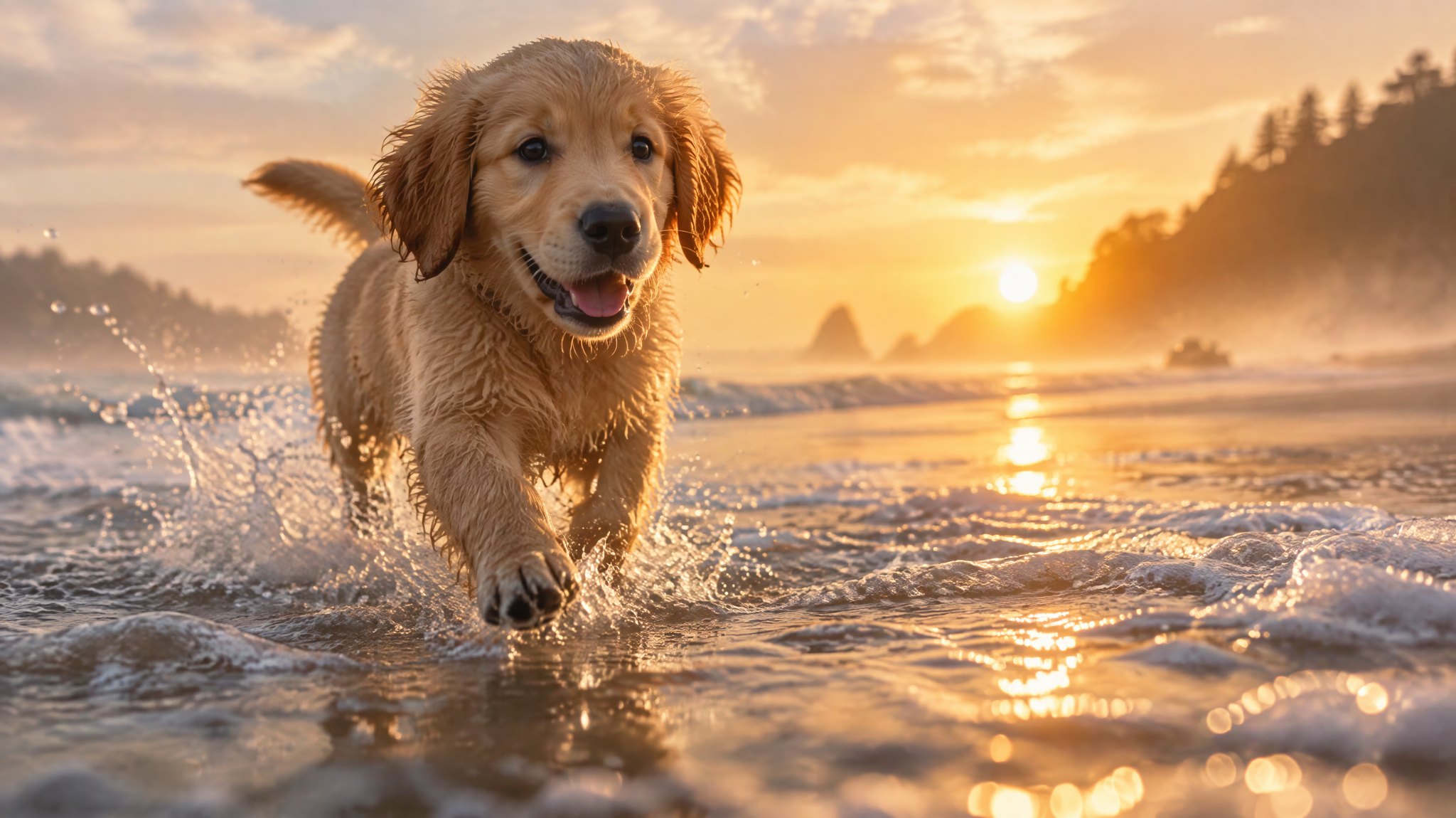
Prompt d'image : Plan cinématographique, un chiot golden retriever court dans les vagues peu profondes d'une plage déserte au lever du soleil, l'eau gicle autour de ses pattes, caméra basse au ras de l'eau qui le suit de côté, contre-jour doré et chaud, légère brume marine, faible profondeur de champ, pelage au rendu réaliste.
Dernière vérification : 2026-11-24. Les limites des modèles et les montants en crédits proviennent des paramètres des modèles en vigueur à cette date ; les durées viennent de nos propres tests.
Comment créer une vidéo IA : les 3 étapes en bref
| Étape | Ce que vous faites | Temps | Point d'attention |
|---|---|---|---|
| 1. Rédiger le prompt | Décrivez sujet, action, décor, caméra et lumière en 2–4 phrases | 2–5 minutes | Une seule action principale par clip |
| 2. Choisir le modèle et les réglages | Choisissez un modèle, la durée, la résolution, le format et le son | Moins d'une minute | Commencez court et en basse résolution |
| 3. Générer, prévisualiser, télécharger | Lancez la génération, regardez le résultat, téléchargez ou ajustez | Environ 2–3 minutes par test court | Ne changez qu'une chose par essai |
Étape 1 : comment rédiger un prompt pour créer une vidéo IA
Un modèle vidéo doit savoir ce qui apparaît à l'écran, ce qui bouge et comment la caméra le filme. Voici un ordre fiable :
Sujet + action + décor + caméra + lumière (+ son)
- Sujet : qui ou quoi, avec un ou deux détails visuels. « Un chiot golden retriever » vaut mieux que « un chien ».
- Action : une action principale adaptée à la durée. Un clip de 4–10 secondes laisse la place à un seul mouvement clair.
- Décor : où et quand. Le moment de la journée change tout le rendu.
- Caméra : une valeur de plan et un seul mouvement, par exemple un lent travelling avant, un travelling latéral ou un plan large fixe.
- Lumière : heure dorée, ciel couvert, néons, lumière de fenêtre.
- Son : si le modèle génère de l'audio, nommez les sons voulus et mettez toute réplique entre guillemets.
Voici le prompt utilisé pour les captures d'écran de ce guide :
A golden retriever puppy runs through shallow waves on an empty beach at sunrise, water splashing around its paws. The camera tracks low alongside at the same speed. Warm golden light, soft wind and wave sounds, shallow depth of field.
Deux autres exemples qui suivent le même ordre :
A woman in a yellow raincoat walks across a crowded city crosswalk at night in the rain, neon signs reflecting in the puddles. Static wide shot from across the street, cars hissing past, distant traffic and rain on umbrellas.
A ceramic mug of coffee steams on a wooden table by a window on a snowy morning. Slow push-in from a wide shot to a close-up of the steam, soft daylight, quiet room tone and a clock ticking.
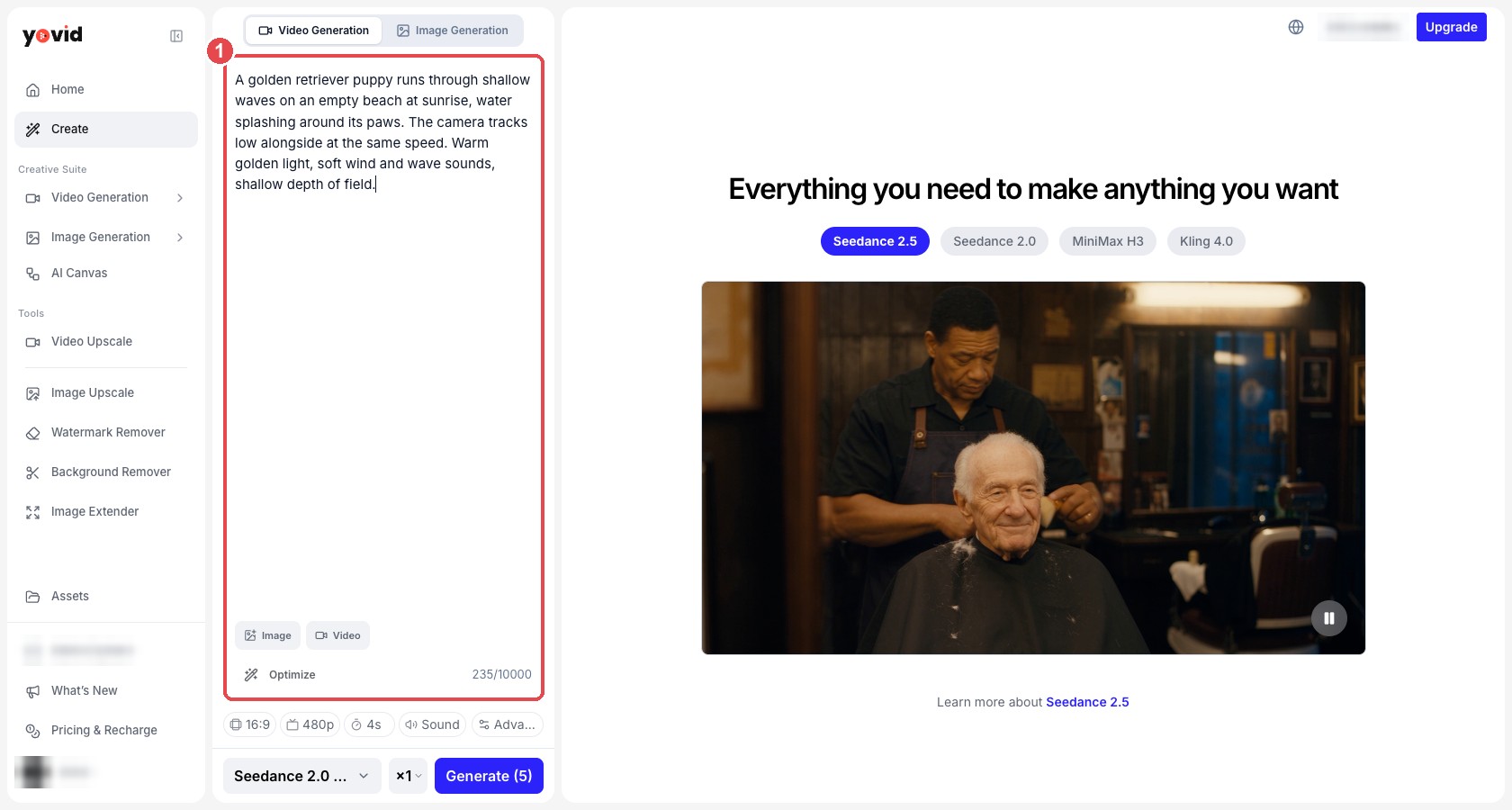
Étape 1 dans le générateur vidéo de Yovid : (1) la zone du prompt, avec le prompt du chiot ci-dessus déjà saisi. La ligne de réglages en dessous affiche les valeurs par défaut : 16:9, 480p, 4 secondes, son activé.
Si vous partez d'une photo plutôt que d'un texte, le prompt n'a qu'à décrire le mouvement, puisque l'image fixe déjà le sujet et la scène. Pour d'autres façons de formuler un prompt, consultez le guide des prompts texte en vidéo (en anglais).
Étape 2 : quel modèle et quels réglages choisir pour faire une vidéo avec l'IA
Le modèle détermine ce que le clip peut faire : sa durée, la présence de dialogues, sa netteté et son coût. Trois objectifs courants et le modèle adapté à chacun :
| Votre objectif | Modèle | Durée | Résolution | Crédits pour un test court |
|---|---|---|---|---|
| Essayer gratuitement | Seedance 2.0 Mini | 4–15 s | 480p, 720p | 5 (4 s, 480p) |
| Des personnages qui parlent | Seedance 2.5 | 4–30 s | De 480p à 4K | 12 (4 s, 480p) |
| Un rendu cinématographique | Kling 4.0 ou Seedance 2.5 | 3–30 s | Jusqu'à 1080p (Kling), jusqu'à 4K (Seedance 2.5) | 9 (Kling, 3 s, 720p) |
Les crédits correspondent au tarif standard des packs de crédits ; avec un abonnement, chaque clip coûte 10–40 % de crédits en moins. Réglez ensuite quatre paramètres :
- Durée : pour un test, la plus courte que le modèle autorise (3–4 secondes) ; n'allongez qu'une fois le mouvement réussi.
- Résolution : 480p pour les tests. Passez à 720p ou plus pour la version finale.
- Format d'image : 16:9 pour YouTube et les sites web, 9:16 pour Reels, TikTok et Shorts, 1:1 pour les fils d'actualité.
- Son : activé pour les dialogues, les effets et l'ambiance ; désactivé si vous ajoutez votre propre musique. Seedance 2.0 Mini et Seedance 2.5 facturent le même prix dans les deux cas.
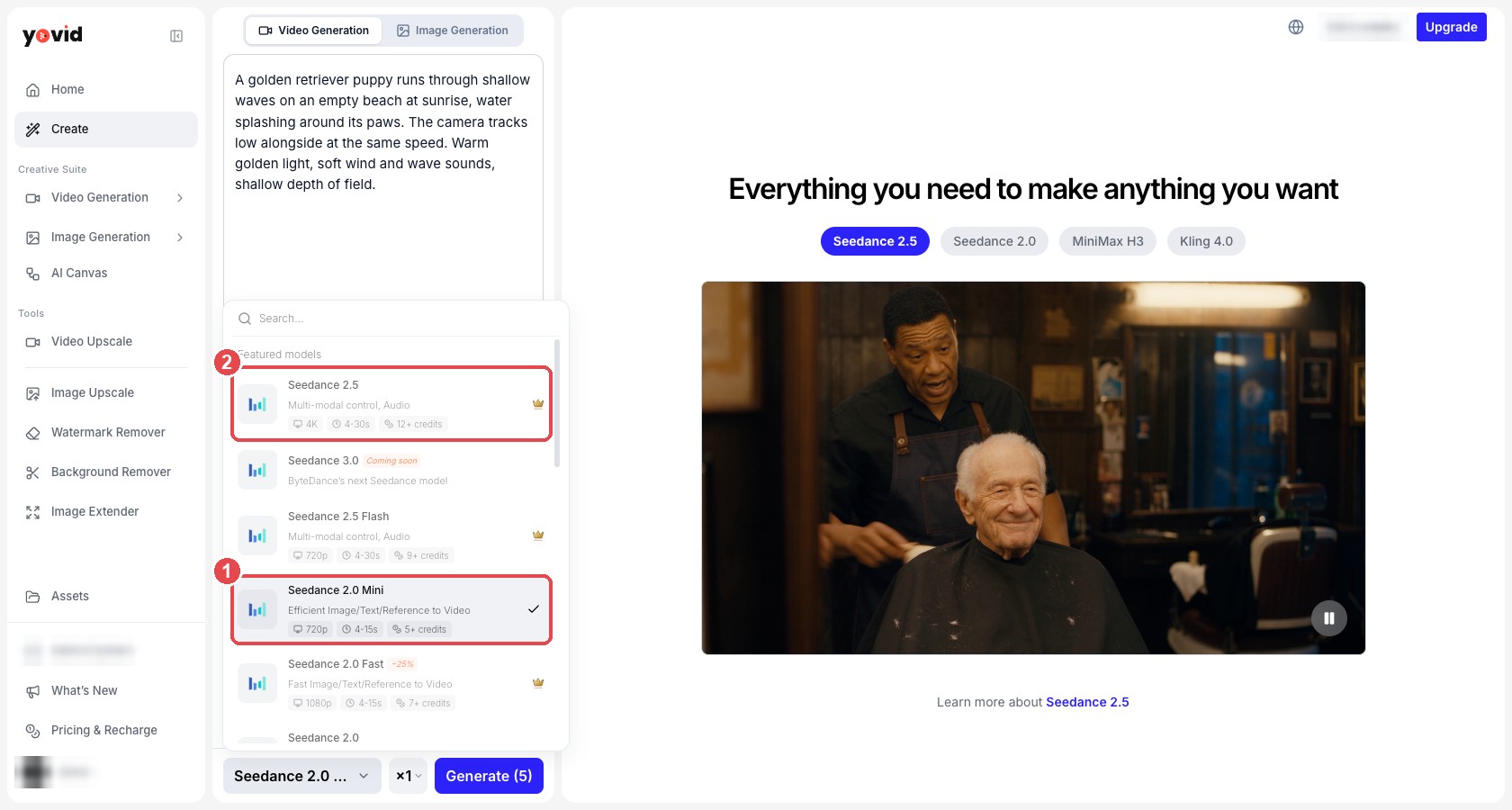
Étape 2 : le sélecteur de modèles indique pour chaque modèle sa résolution maximale, sa plage de durée et son coût de départ en crédits. (1) Seedance 2.0 Mini, à partir de 5 crédits ; (2) Seedance 2.5, à partir de 12 crédits et signalé pour les forfaits payants.
La liste complète des modèles compare côte à côte les limites de chaque modèle vidéo.
Étape 3 : comment générer, prévisualiser et télécharger votre vidéo IA
Cliquez sur Generate (générer). Le bouton affiche les crédits que la génération va consommer : vous connaissez donc le coût avant de lancer. Pendant le rendu, l'écran affiche la progression et une estimation du temps restant.
Notre test du prompt du chiot (Seedance 2.0 Mini, 4 secondes, 480p, 16:9, son activé) a consommé 5 crédits et s'est terminé en trois minutes environ. Sur les 30 derniers jours, la durée médiane d'un clip Seedance 2.0 Mini de 4 secondes en 480p sur Yovid a été de deux minutes et demie à trois minutes entre le clic sur Generate et la vidéo terminée. Les clips plus longs, les résolutions plus élevées et les heures de pointe prennent plus de temps.
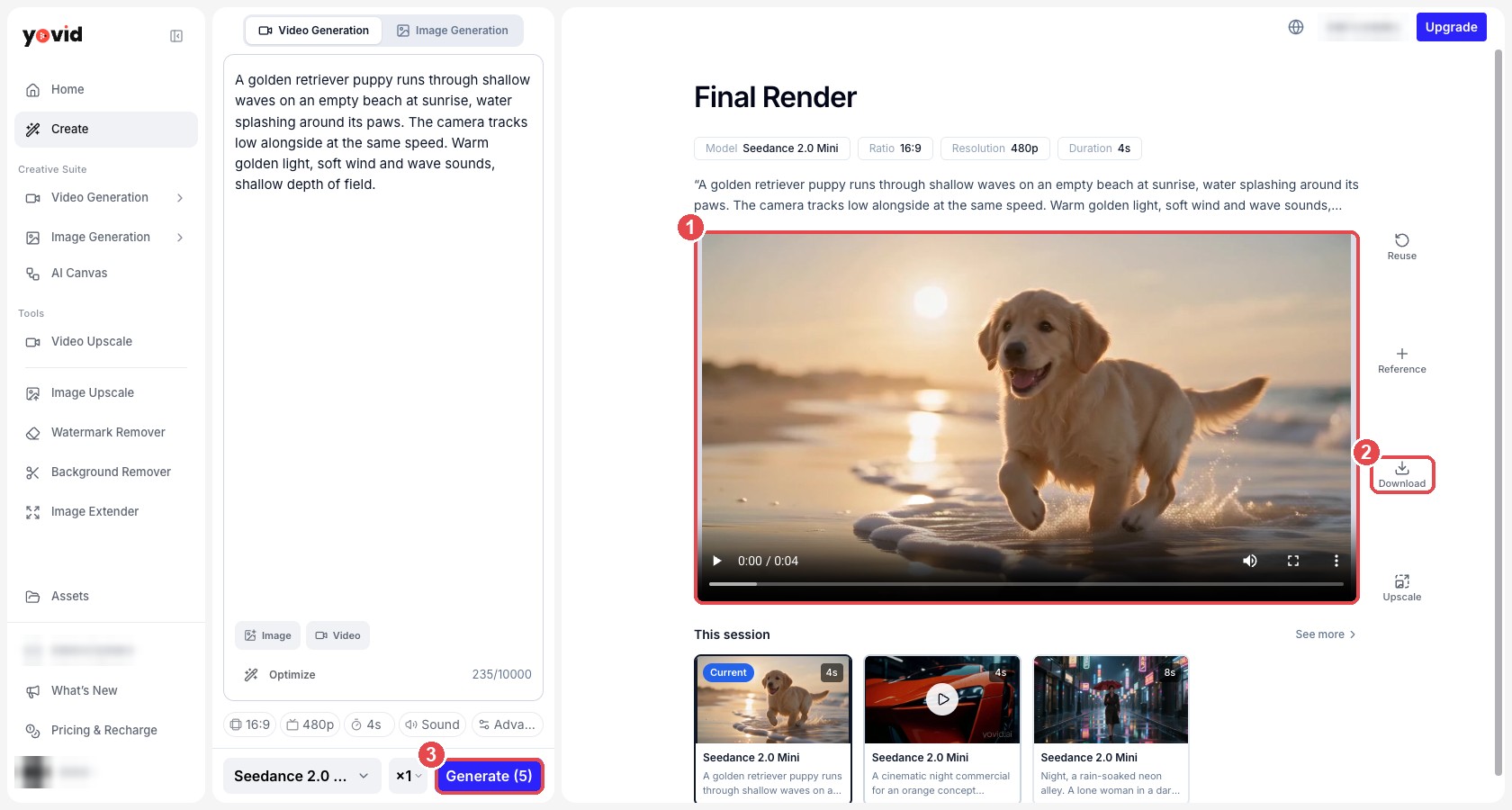
Étape 3 : (1) le clip terminé se lit dans le panneau de résultat avec son modèle, son format, sa résolution et sa durée ; (2) Download enregistre le MP4 ; (3) Generate affiche le coût en crédits de la génération suivante.
Une fois le clip prêt, regardez-le au moins deux fois : une fois pour le sujet, une fois pour l'arrière-plan, les mains et les contours. S'il est réussi, téléchargez-le. S'il est presque bon, changez une seule chose et relancez.
Comment corriger une vidéo IA presque réussie
- Relancez. Le même prompt donne une prise différente à chaque fois. Le bouton Reuse (réutiliser) remet le prompt et les réglages dans le formulaire.
- Une seule modification par essai. Changez le mouvement de caméra ou simplifiez l'action, puis comparez.
- Partez d'une image. Utilisez l'outil image en vidéo pour figer le rendu de la première image, et ne décrivez que le mouvement.
- Brouillon d'abord, version finale ensuite. Seedance 2.5 peut générer un brouillon en 480p puis transformer ce même brouillon en version finale en 1080p ou 4K : vous ne payez la haute résolution qu'une fois la prise validée.
- Modifiez ou prolongez. Seedance 2.5 peut changer une partie d'un clip existant à partir d'une description textuelle, ou prolonger un plan. Le guide pour prolonger une vidéo montre comment amener un clip jusqu'à 30 secondes.
- Montez la qualité en dernier. Relancez la version qui vous plaît en 720p ou 1080p, ou utilisez Upscale sur le résultat.
FAQ
Combien de temps faut-il pour créer une vidéo IA ?
Rédiger le prompt prend quelques minutes. Un clip de 4 secondes en 480p avec Seedance 2.0 Mini se génère généralement en deux à trois minutes ; les clips plus longs et en plus haute résolution prennent davantage de temps. Comptez 10–15 minutes pour un premier clip satisfaisant, un ou deux nouveaux essais compris.
Faut-il payer pour faire une vidéo avec l'IA ?
Non, pas pour un premier clip. Vous pouvez essayer un clip Seedance 2.0 Mini de 4 secondes en 480p avec filigrane sans créer de compte, et un nouveau compte reçoit 5 crédits gratuits, de quoi générer un clip Mini de 4 secondes en 480p. Seedance 2.5, Kling 4.0 et les résolutions au-delà de 720p nécessitent un forfait payant ou un pack de crédits.
Peut-on créer une vidéo IA sur son téléphone ?
Oui. Le générateur fonctionne dans un navigateur mobile, sans application à installer. Les étapes sont les mêmes : saisissez le prompt, choisissez le modèle et les réglages, générez, puis téléchargez le MP4 sur votre téléphone.
Peut-on utiliser des vidéos IA à des fins commerciales ?
Oui avec Pro et Premium (mensuel ou annuel), avec Lite en facturation annuelle et avec tous les packs de crédits. Lite mensuel et l'offre gratuite n'incluent pas l'usage commercial, et les clips gratuits portent un filigrane. Vérifiez les conditions affichées au paiement si un projet nécessite la confirmation d'un droit précis.
Et si je ne suis pas doué pour écrire des prompts ?
Suivez l'ordre en cinq parties ci-dessus et tenez-vous-en à une seule action. Cliquez sur Optimize (optimiser) sous la zone du prompt pour qu'il soit développé à votre place, ou copiez un prompt testé dans le guide des prompts Seedance 2.5 et changez le sujet.
Créez votre première vidéo IA maintenant
Choisissez une idée, écrivez-la sous la forme sujet, action, décor, caméra et lumière, et lancez un test de 4 secondes en 480p avant de vous engager sur un clip plus long. Pour d'autres tutoriels pas à pas, parcourez la rubrique Workflows vidéo.
Prêt à essayer ? Ouvrez le formulaire texte en vidéo, choisissez Seedance 2.0 Mini pour un premier essai gratuit ou Seedance 2.5 pour les dialogues, et collez l'un des prompts ci-dessus dans notre générateur vidéo IA.