Réponse directe : Pour transformer une photo en vidéo avec l'IA, il faut trois étapes. D'abord, choisissez une photo nette avec un sujet clair et importez-la comme image de départ. Ensuite, écrivez un court prompt de mouvement qui dit ce qui bouge, comment la caméra se déplace et ce qu'on entend ; la photo fixe déjà la scène, vous ne décrivez donc que le changement. Enfin, choisissez un modèle, générez le clip et téléchargez le MP4. Un premier test de 4 secondes en 480p avec Seedance 2.0 Mini coûte 5 crédits, exactement ce que reçoit un nouveau compte gratuit, et un clip créé à partir d'une photo prend en général quatre à huit minutes. Les étapes ci-dessous suivent une photo de phare, de l'import jusqu'aux réglages finaux.
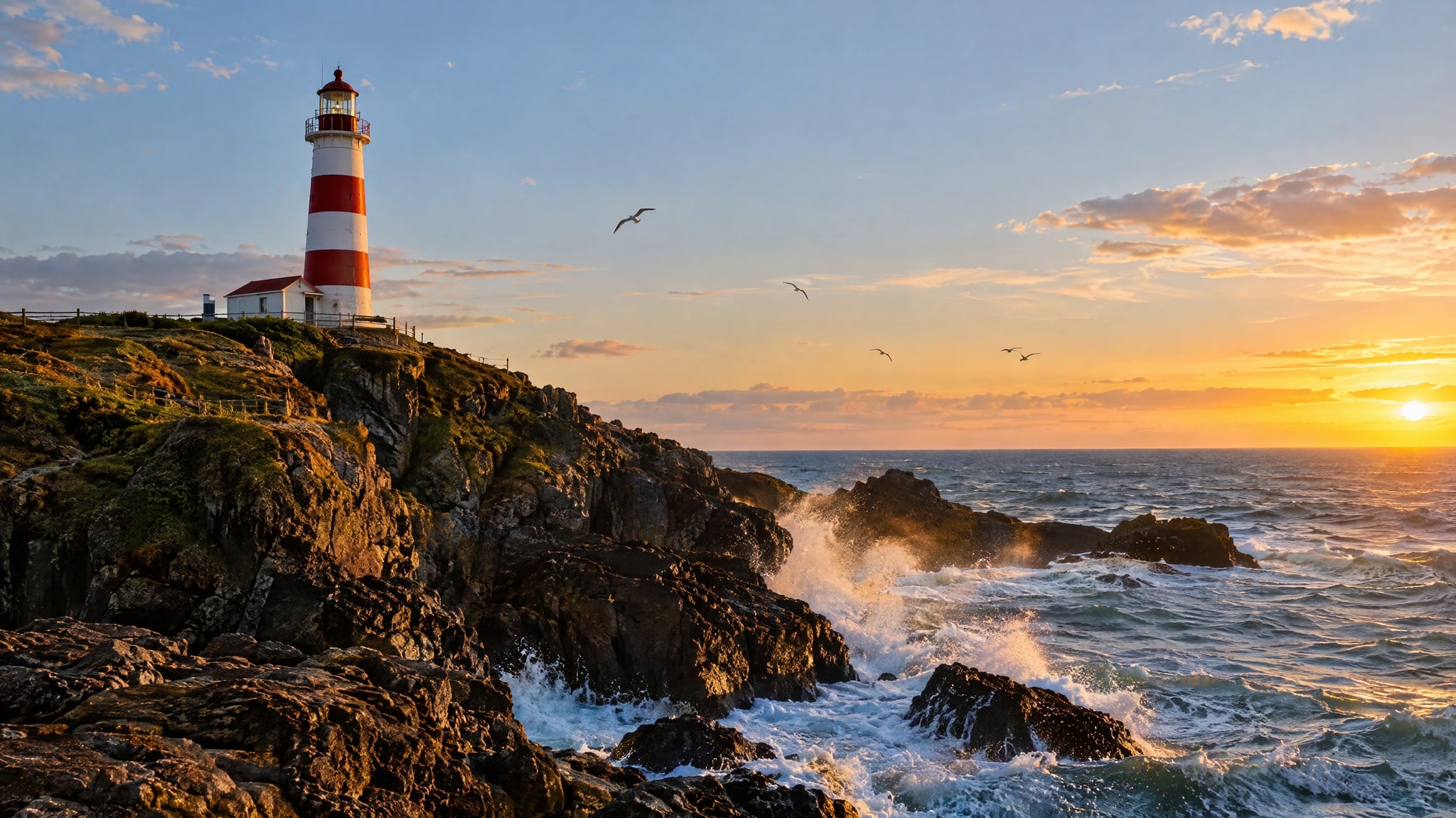
Prompt d'image : photographie de paysage réaliste d'un phare rayé rouge et blanc sur une falaise rocheuse à l'heure dorée, vagues se brisant sur des rochers sombres en contrebas, quelques mouettes dans le ciel, lumière chaude et rasante, léger embrun dans l'air, composition large avec beaucoup de ciel.
Dernière vérification : 2026-11-25. Les limites et crédits proviennent des réglages actifs des modèles à cette date ; les durées, des clips terminés au cours des 30 jours précédents. Les captures montrent l'interface en anglais.
Photo en vidéo avec l'IA en 3 étapes : l'essentiel
| Étape | Ce que vous faites | Durée | Point d'attention |
|---|---|---|---|
| 1. Choisir la photo | Prendre une photo nette avec un sujet et l'importer comme image de départ | 1–2 minutes | La recadrer d'abord au format voulu |
| 2. Décrire le mouvement | Décrire en 1 à 3 phrases le mouvement, la caméra et le son | 2–5 minutes | Un mouvement principal par clip |
| 3. Générer et télécharger | Choisir le modèle, vérifier les crédits sur le bouton, lancer, télécharger le MP4 | Environ 4 à 8 minutes pour un test court | Ne changer qu'une chose à chaque essai |
Étape 1 : choisir une photo que l'IA photo en vidéo peut animer
La photo devient la première image de la vidéo : sujet, lumière, couleurs et cadrage passent tels quels dans le clip. Une photo qui fonctionne bien a :
- Un sujet clair. Une personne, un animal, un produit ou un monument qui occupe une bonne partie du cadre et qui est net.
- Un arrière-plan calme. Ciel, mer, murs unis et rues floues bougent proprement. Foules et encombrement ont tendance à se déformer.
- De la place pour bouger. Si les vagues doivent avancer ou la caméra se rapprocher, laissez de l'espace dans le cadre.
- Le bon format. Recadrez avant l'import : 16:9 pour YouTube, 9:16 pour Reels, TikTok et Shorts, 1:1 pour le fil d'actualité, et choisissez le même format dans les réglages.
L'import a quelques limites qu'on découvre souvent au moment où une photo est refusée. Pour Seedance 2.0 Mini et Seedance 2.5, ce sont :
| Point à vérifier | Limite |
|---|---|
| Type de fichier | JPG, PNG ou WebP |
| Poids | Jusqu'à 30 Mo |
| Chaque côté | De 300 à 6 000 pixels |
| Proportions | Entre 2:5 (vertical) et 5:2 (horizontal) |
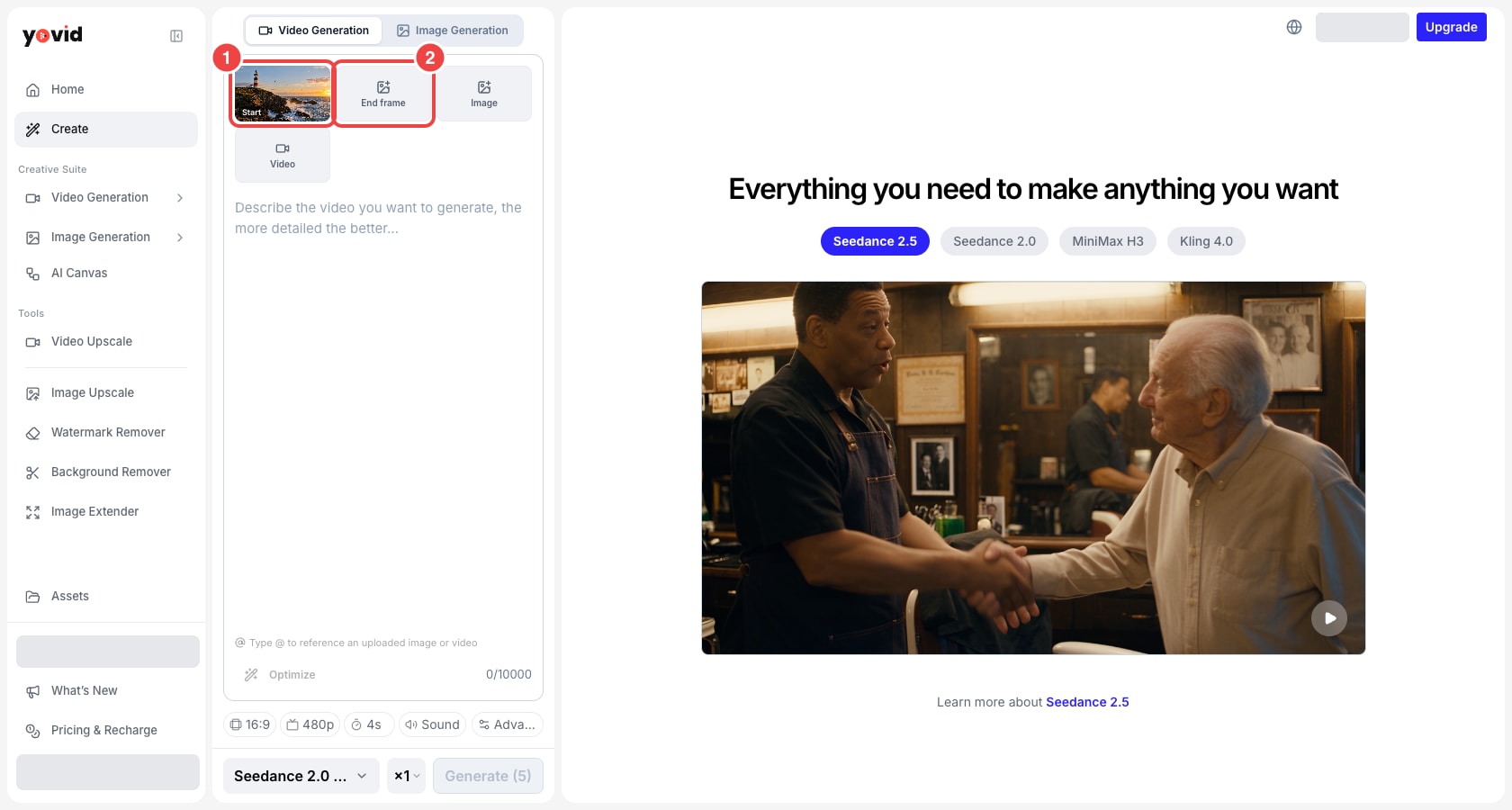
Étape 1 dans le formulaire image vers vidéo de Yovid (interface en anglais) : (1) la photo importée comme image de départ (Start) ; (2) une image de fin facultative (End frame), quand le clip doit se terminer sur une seconde image.
Étape 2 : écrire le prompt de mouvement pour passer de la photo à la vidéo
Comme la photo montre déjà ce qu'il y a à l'écran, le prompt n'a qu'à décrire le changement. Un ordre fiable :
Ce qui bouge + dans quelle mesure + caméra + son
- Ce qui bouge : les parties de la photo qui doivent prendre vie, comme les vagues, les cheveux, les nuages ou la vapeur.
- Dans quelle mesure : "slowly", "gently" et "a slight turn" gardent visages et produits stables ; "rolls in" et "drifts across" conviennent aux paysages.
- Caméra : "static", "slow push-in" ou "pan to the right". Un seul mouvement de caméra suffit.
- Son : si le son est activé, nommez ce que vous voulez entendre.
Voici le prompt utilisé pour la photo du phare dans les captures :
The waves roll in and break against the rocks below the lighthouse, sending up white spray. Seagulls glide slowly across the sky and the clouds drift to the right. The camera holds still with a slow push-in toward the lighthouse. Sound of surf and distant gulls.
Deux autres pour des photos courantes :
The woman in the portrait slowly turns her head toward the camera and smiles, a few strands of hair moving in a light breeze. The camera stays still. Soft room tone and distant birdsong.
The coffee cup on the wooden table steams gently while morning light shifts across the table and a curtain sways behind it. Very slow push-in toward the cup. Quiet cafe sounds.
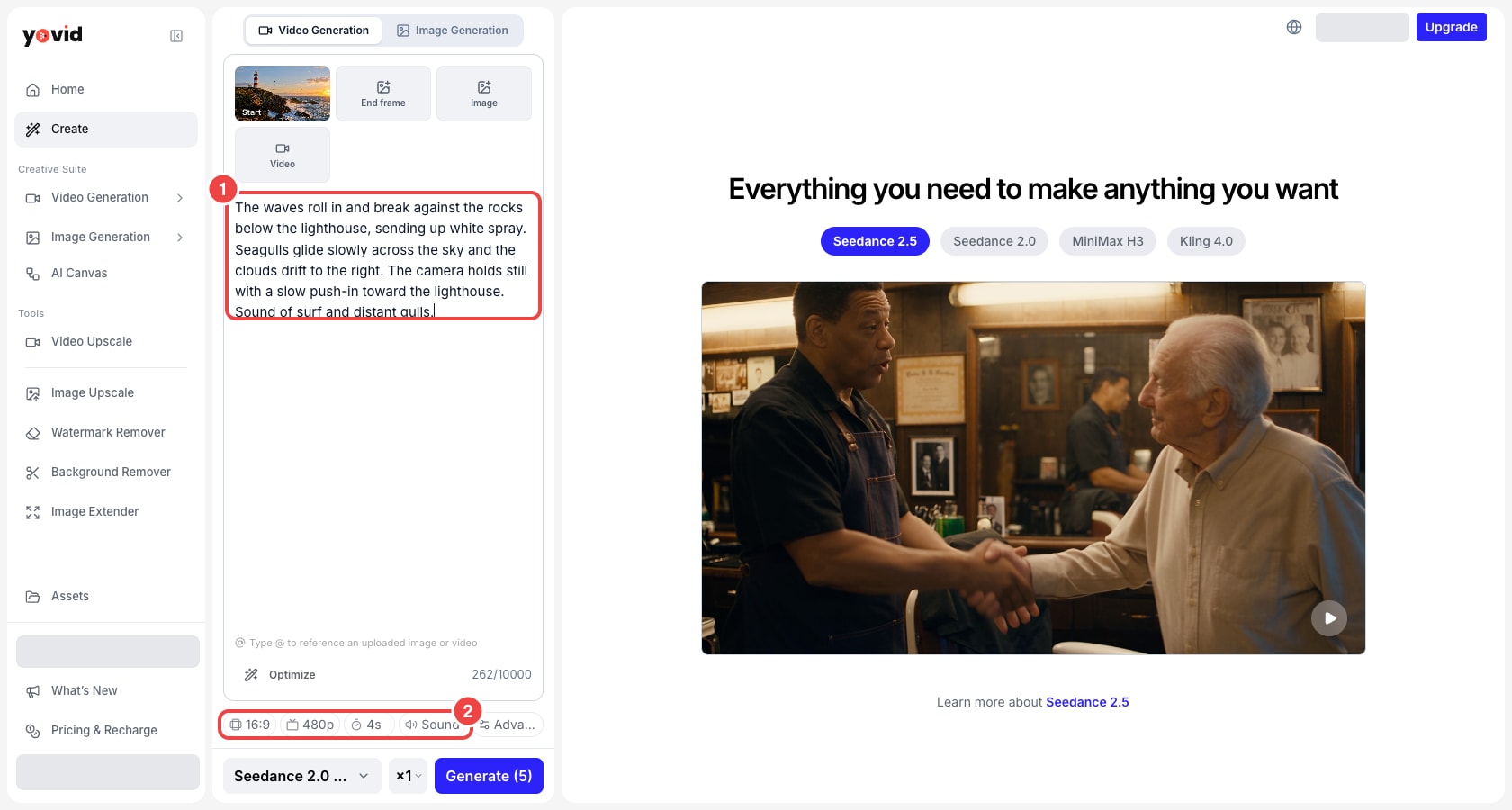
Étape 2 (interface en anglais) : (1) le prompt de mouvement dans la zone de texte ; (2) la ligne de réglages avec format, résolution, durée et son, ici aux valeurs par défaut 16:9, 480p, 4 secondes et son activé (Sound).
Si vous ne savez pas comment formuler le mouvement, cliquez sur Optimize sous la zone de texte pour l'étoffer, puis supprimez ce qui change la scène au lieu de la faire bouger. Les exemples de prompts image vers vidéo (en anglais) détaillent six autres prompts ligne par ligne.
Étape 3 : choisir le modèle, générer et télécharger votre vidéo à partir d'une photo
Le modèle détermine la durée possible du clip, sa netteté et son coût. Pour une première photo, commencez par le test le moins cher et montez en gamme quand le mouvement est juste :
| Votre objectif | Modèle | Durée | Résolution | Crédits pour un test de 4 s en 480p |
|---|---|---|---|---|
| Essayer gratuitement | Seedance 2.0 Mini | 4–15 s | 480p, 720p | 5 |
| Clips plus longs et plus nets, avec dialogues | Seedance 2.5 | 4–30 s | De 480p jusqu'à 4K | 12 |
Les crédits correspondent aux tarifs standard des packs de crédits. Seedance 2.5 nécessite un abonnement payant ou un pack de crédits ; le 1080p y demande Pro et la 4K demande Premium, tandis que les packs de crédits donnent accès à toutes les résolutions du modèle.
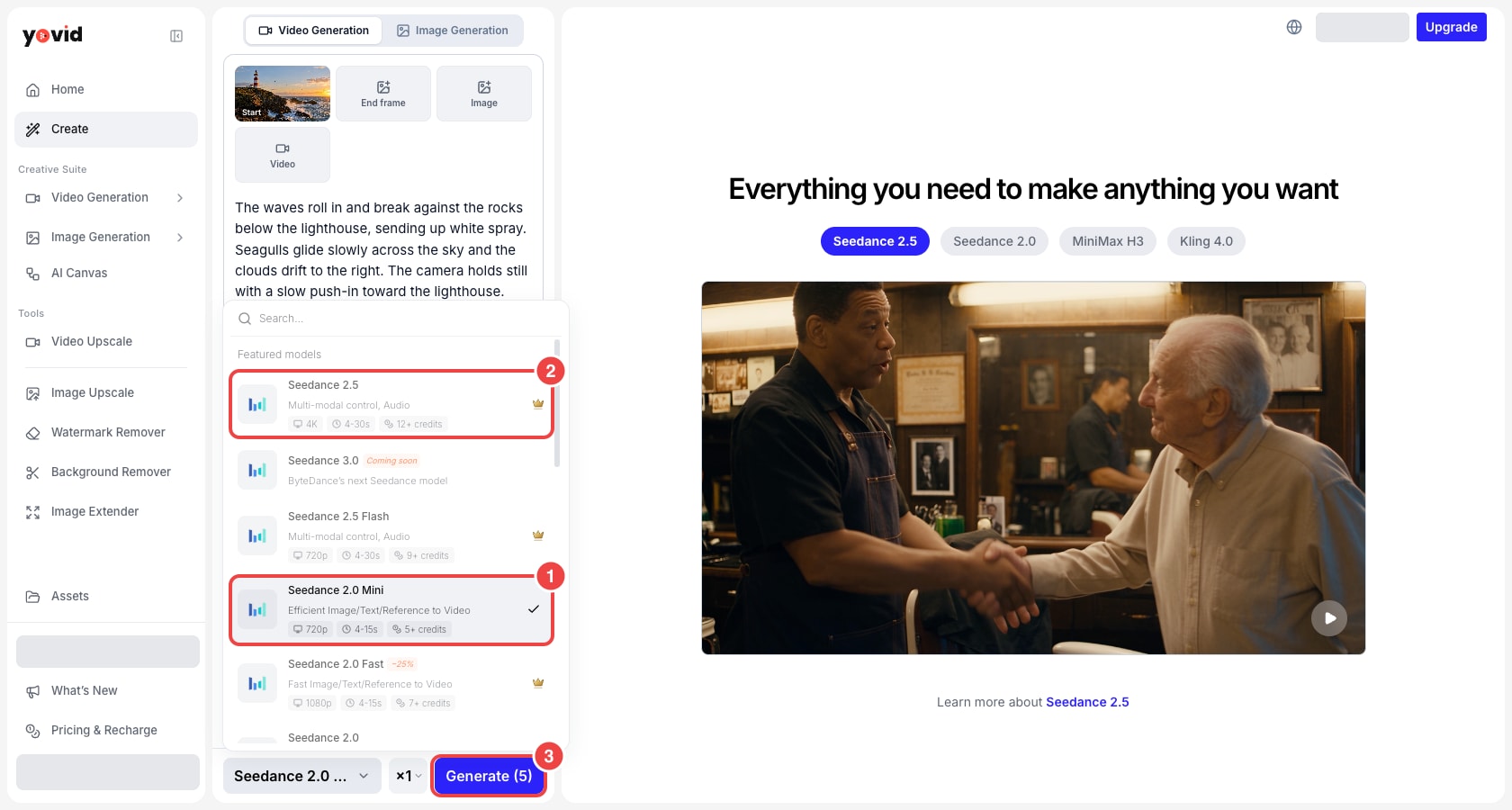
Étape 3 (interface en anglais) : (1) Seedance 2.0 Mini, dès 5 crédits, pour un premier test gratuit ; (2) Seedance 2.5, dès 12 crédits, pour des clips plus longs et plus nets ; (3) Generate affiche avant le lancement les crédits que la génération utilisera.
Cliquez sur Generate. Sur les 30 derniers jours, la moitié des clips de 4 secondes en 480p créés sur Yovid avec Seedance 2.0 Mini à partir d'une photo était prête environ cinq minutes et demie après le clic, et la moitié centrale a pris entre quatre et huit minutes. Les mêmes clips créés à partir de texte seul ont pris environ trois minutes : comptez donc un peu plus avec une photo. Une fois terminé, le clip se lit dans le panneau de résultat ; regardez-le une fois pour le sujet et une fois pour les bords et l'arrière-plan, puis cliquez sur Download pour enregistrer le MP4.
Photo en vidéo avec l'IA : corrections quand le clip rate
- La scène change au lieu de bouger. Retirez du prompt tout ce qui n'est pas sur la photo. Décrivez du mouvement, pas de nouveaux objets.
- L'arrière-plan se déforme. Gardez la caméra fixe ou faites un lent travelling avant, et recadrez la photo plus près du sujet.
- Les visages ou les mains se déforment. Demandez des mouvements plus petits ("a slight turn", "hands resting") et gardez le clip court.
- La génération est refusée. Le contrôle de sécurité bloque certaines photos, par exemple une personne réelle ou un visage très photoréaliste. Essayez une autre photo ou une version illustrée ; les crédits d'une génération échouée sont remboursés.
- C'est presque ça. Relancez en ne changeant qu'une chose. Le même prompt donne une prise différente à chaque fois.
- Il vous faut plus long ou plus net. Régénérez la version qui vous plaît avec Seedance 2.5 en 720p ou plus, ou préparez un clip plus long avec le guide pas à pas pour créer une vidéo IA.
Prompts photo en vidéo : en français ou en anglais ?
Vous pouvez écrire le prompt en français. La zone de texte accepte n'importe quel texte, et les répliques peuvent être écrites dans la langue que vous voulez entendre. Pour un mouvement prévisible, l'essentiel est une description courte et concrète, quelle que soit la langue. Si un résultat ne convient pas, lancez une fois le même prompt en anglais, la langue des exemples et des cartes de prompts sur Yovid, et comparez les deux. C'est pourquoi les prompts de ce guide sont en anglais : copiez-les et changez seulement le sujet.
Comment essayer gratuitement l'IA photo en vidéo
- Sans compte : sur Yovid, vous pouvez créer un clip Seedance 2.0 Mini de 4 secondes en 480p avec filigrane, à partir de texte ou d'une de vos photos. Il faut se connecter pour le télécharger. L'essai sans inscription n'est pas proposé sur Android.
- Avec un compte gratuit : un nouveau compte reçoit 5 crédits gratuits, de quoi faire un clip Mini de 4 secondes en 480p à partir d'une photo. Les clips gratuits portent un filigrane.
- Quand il vous en faut plus : un abonnement payant ou un pack de crédits débloque Seedance 2.5, des clips plus longs et des résolutions plus élevées, sans filigrane.
FAQ
Puis-je utiliser n'importe quelle photo, ou faut-il en avoir les droits ?
Utilisez des photos que vous avez prises vous-même ou que vous avez le droit d'utiliser. La photo d'une célébrité, le logo d'une marque ou l'œuvre de quelqu'un d'autre peuvent être refusés par le contrôle de sécurité, et leur publication peut porter atteinte au droit d'auteur ou au droit à l'image, même si le clip est généré.
Puis-je animer une photo avec un visage ?
Souvent oui, mais le contrôle de sécurité peut refuser les photos de personnes réelles et les visages très photoréalistes. Gardez un mouvement léger pour les portraits. Si une génération est bloquée, les crédits sont remboursés ; essayez une autre photo ou une version illustrée de la même image.
Quelle durée pour une vidéo créée à partir d'une photo ?
Seedance 2.0 Mini produit 4 à 15 secondes par génération et Seedance 2.5 4 à 30 secondes. Commencez par 4 secondes pour vérifier le mouvement, puis générez la durée complète.
L'IA photo en vidéo est-elle gratuite ?
Vous pouvez l'essayer sans payer. Un clip Seedance 2.0 Mini de 4 secondes en 480p avec filigrane peut être créé sans inscription, et les 5 crédits gratuits d'un nouveau compte couvrent un clip Mini de 4 secondes en 480p. Seedance 2.5, les clips plus longs et les résolutions plus élevées nécessitent un abonnement payant ou un pack de crédits.
Puis-je utiliser les vidéos à des fins commerciales ?
Oui avec Pro et Premium (mensuel ou annuel), avec Lite en paiement annuel et avec tous les packs de crédits. Lite mensuel et l'offre gratuite n'incluent pas l'usage commercial, et les clips gratuits portent un filigrane. Vous restez responsable des droits sur la photo importée.
Transformez votre première photo en vidéo
Choisissez une photo, recadrez-la au format voulu, écrivez deux phrases de mouvement et lancez un test de 4 secondes en 480p avant d'allonger. D'autres guides de ce type se trouvent dans Workflows vidéo.
Prêt ? Ouvrez image vers vidéo, importez votre photo comme image de départ, choisissez Seedance 2.0 Mini pour un premier essai gratuit ou Seedance 2.5 pour des clips plus longs et plus nets, puis collez le prompt du phare dans notre générateur vidéo IA.