
Kurze Antwort: Ein KI-Video erstellst du in drei Schritten. Erstens schreibst du einen Prompt, der ein Motiv, eine Handlung, einen Ort, eine Kamerabewegung und das Licht nennt. Zweitens wählst du ein Videomodell und legst Länge, Auflösung und Seitenverhältnis fest. Drittens generierst du den Clip, prüfst die Vorschau und lädst die MP4-Datei herunter. Ein erster Test mit 4 Sekunden in 480p mit Seedance 2.0 Mini dauert etwa zwei bis drei Minuten und kostet 5 Credits – genau so viele, wie ein neues kostenloses Konto zum Start erhält. Unten gehen wir jeden Schritt anhand eines echten Durchlaufs mit einem Prompt durch.
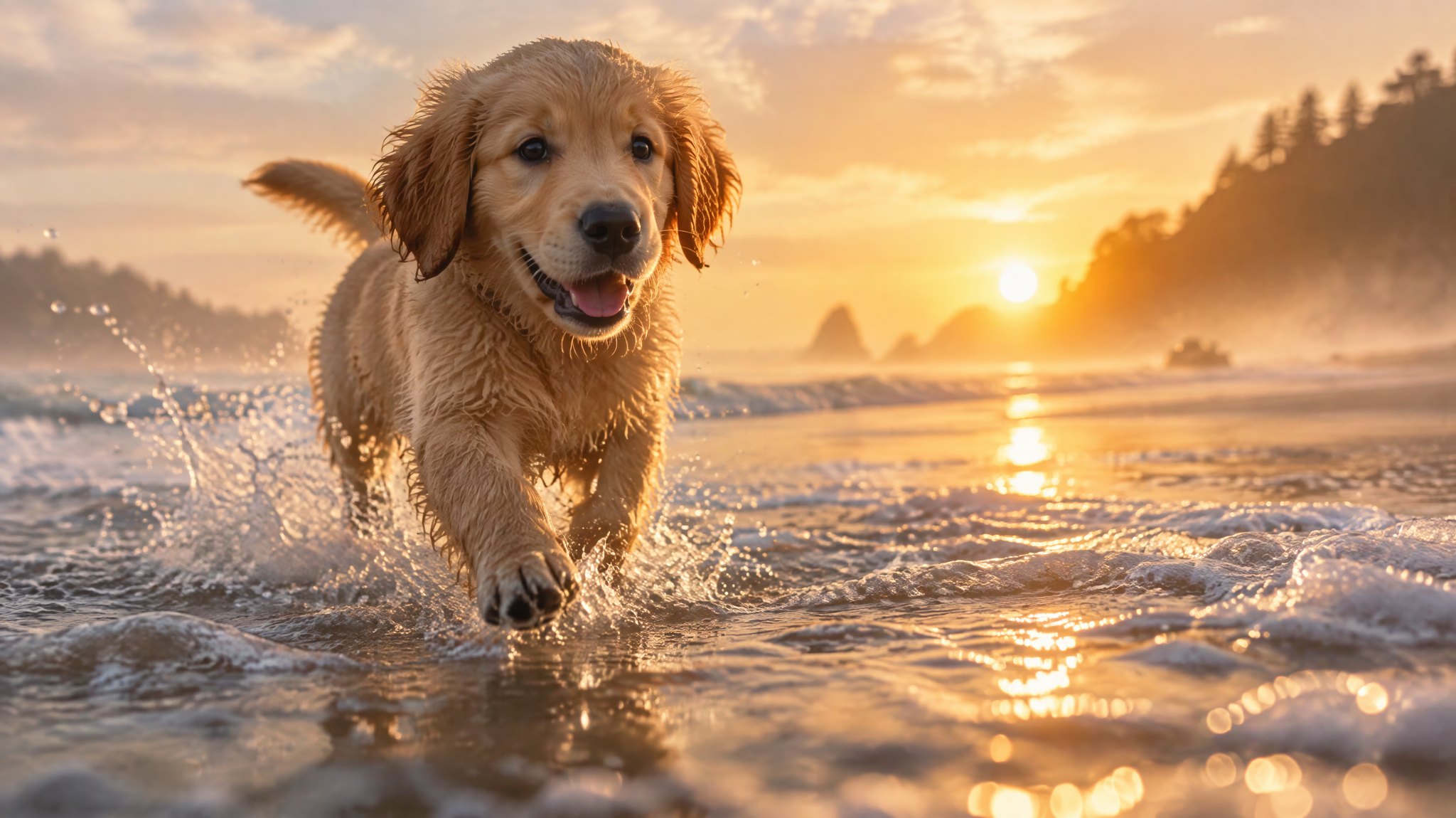
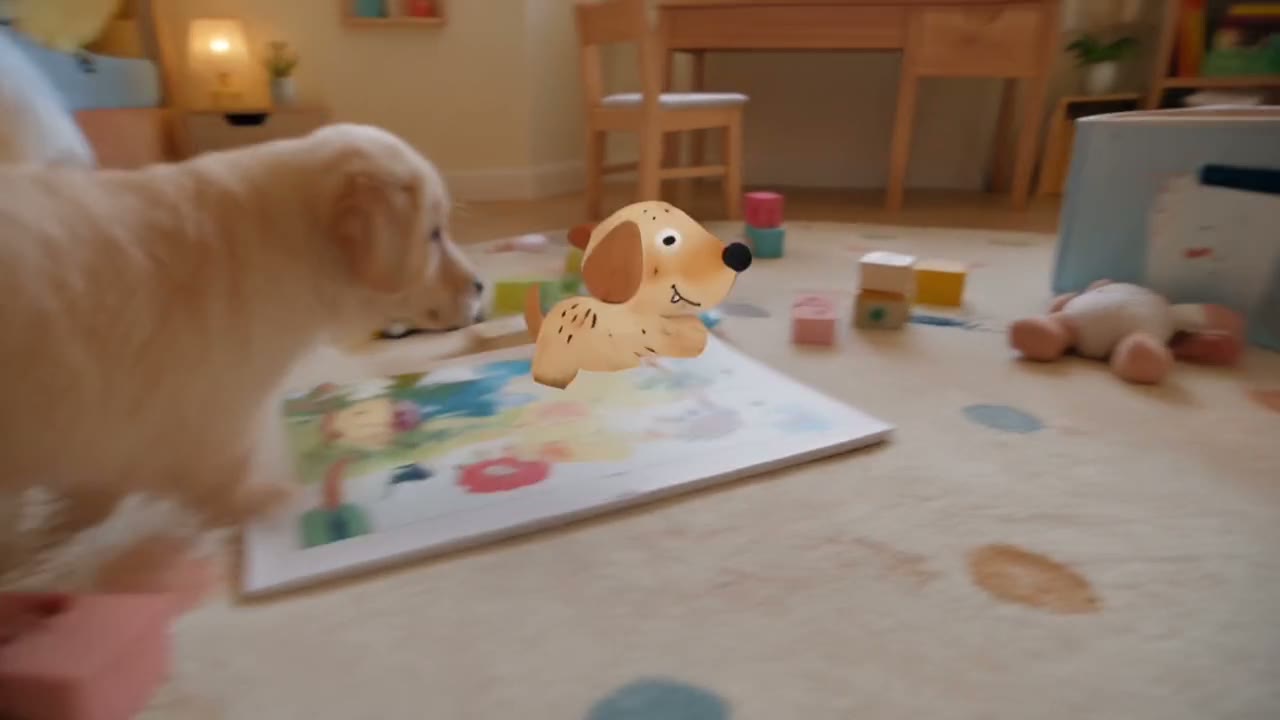
Bild-Prompt: Filmisches Standbild, ein Golden-Retriever-Welpe rennt bei Sonnenaufgang durch flache Wellen an einem menschenleeren Strand, Wasser spritzt um seine Pfoten, die Kamera fährt tief auf Höhe der Wasserlinie seitlich mit, warmes goldenes Gegenlicht, leichter Meeresdunst, geringe Schärfentiefe, natürliche Felldetails.
Zuletzt geprüft: 2026-11-24. Modellgrenzen und Credit-Angaben stammen aus den aktiven Modelleinstellungen an diesem Tag, die Zeiten aus unseren eigenen Testläufen.
KI-Video erstellen: die 3 Schritte im Überblick
| Schritt | Was du tust | Zeit | Worauf du achten solltest |
|---|---|---|---|
| 1. Prompt schreiben | Motiv, Handlung, Ort, Kamera und Licht in 2–4 Sätzen beschreiben | 2–5 Minuten | Eine Haupthandlung pro Clip |
| 2. Modell und Einstellungen wählen | Modell, Länge, Auflösung, Seitenverhältnis und Ton wählen | Unter einer Minute | Kurz und mit niedriger Auflösung starten |
| 3. Generieren, prüfen, herunterladen | Starten, Ergebnis ansehen, herunterladen oder anpassen | Etwa 2–3 Minuten pro kurzem Test | Pro neuem Versuch nur eine Sache ändern |
Schritt 1: So schreibst du einen Prompt, um ein KI-Video zu erstellen
Ein Videomodell muss wissen, was im Bild ist, was sich bewegt und wie die Kamera es zeigt. Eine verlässliche Reihenfolge ist:
Motiv + Handlung + Ort + Kamera + Licht (+ Ton)
- Motiv: wer oder was, mit ein oder zwei visuellen Details. „Ein Golden-Retriever-Welpe“ ist besser als „ein Hund“.
- Handlung: eine Haupthandlung, die zur Länge passt. Ein Clip mit 4–10 Sekunden hat Platz für eine klare Bewegung.
- Ort: wo und wann. Die Tageszeit verändert den ganzen Look.
- Kamera: eine Einstellungsgröße und eine Bewegung, etwa eine langsame Ranfahrt, eine seitliche Kamerafahrt oder eine statische Totale.
- Licht: goldene Stunde, bedeckter Himmel, Neon, Fensterlicht.
- Ton: Wenn das Modell Audio erzeugt, nenne die gewünschten Geräusche und setze gesprochene Sätze in Anführungszeichen.
Das ist der Prompt, mit dem die Screenshots in dieser Anleitung entstanden sind:
A golden retriever puppy runs through shallow waves on an empty beach at sunrise, water splashing around its paws. The camera tracks low alongside at the same speed. Warm golden light, soft wind and wave sounds, shallow depth of field.
Zwei weitere Beispiele nach demselben Schema:
A woman in a yellow raincoat walks across a crowded city crosswalk at night in the rain, neon signs reflecting in the puddles. Static wide shot from across the street, cars hissing past, distant traffic and rain on umbrellas.
A ceramic mug of coffee steams on a wooden table by a window on a snowy morning. Slow push-in from a wide shot to a close-up of the steam, soft daylight, quiet room tone and a clock ticking.
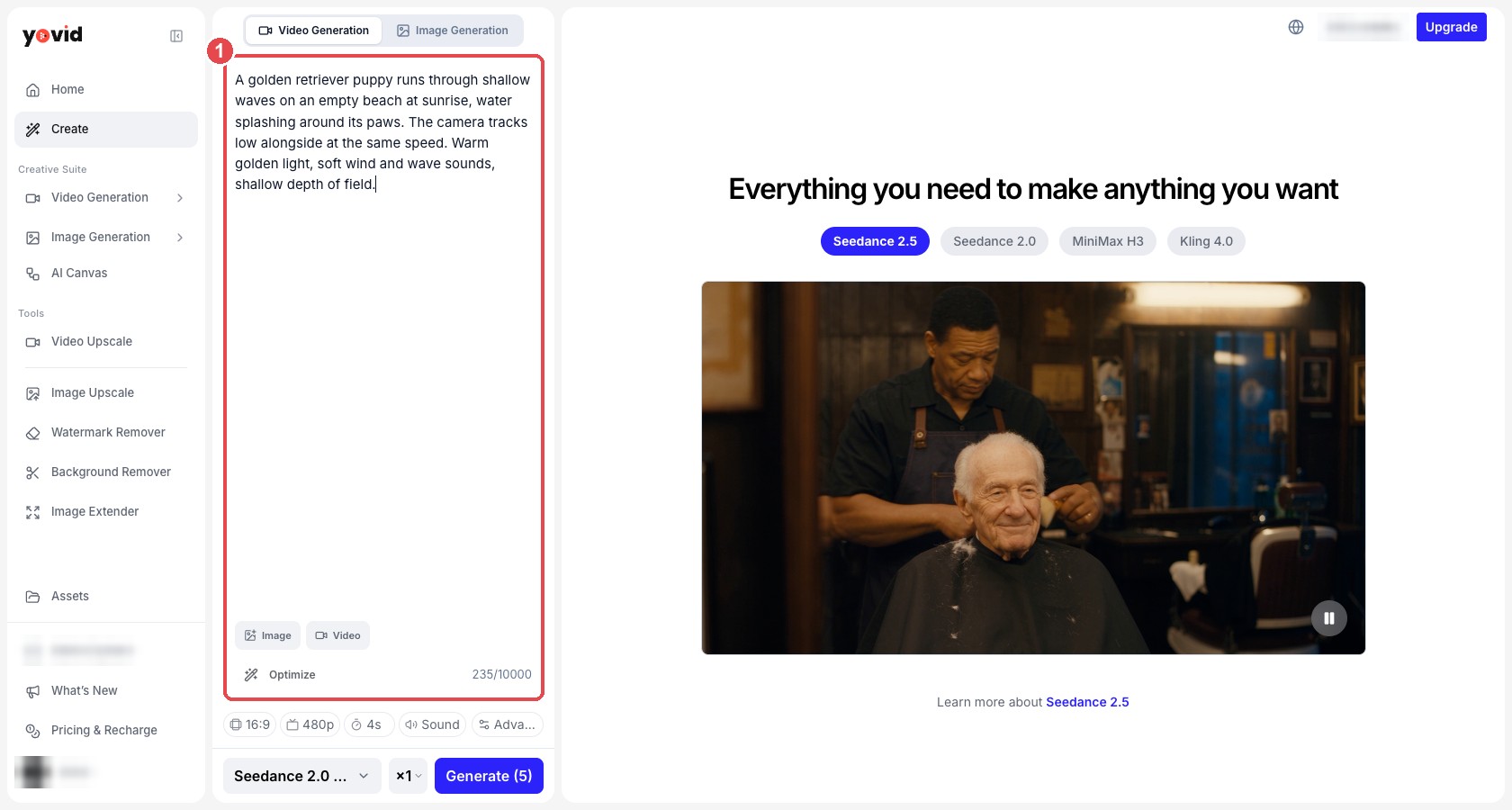
Schritt 1 im Videogenerator von Yovid: (1) das Prompt-Feld mit dem Welpen-Prompt von oben. Die Einstellungszeile darunter zeigt die Standardwerte: 16:9, 480p, 4 Sekunden, Ton an.
Wenn du mit einem Foto statt mit Text startest, muss der Prompt nur die Bewegung beschreiben, weil das Bild Motiv und Szene schon festlegt. Mehr Formulierungsideen findest du im Prompt-Leitfaden für Text-zu-Video (auf Englisch).
Schritt 2: Welches Modell und welche Einstellungen passen zu deinem KI-Video?
Das Modell bestimmt, was der Clip kann: wie lang er läuft, ob Figuren sprechen, wie scharf er wird und was er kostet. Drei typische Ziele und das passende Modell:
| Dein Ziel | Modell | Länge | Auflösung | Credits für einen kurzen Test |
|---|---|---|---|---|
| Kostenlos ausprobieren | Seedance 2.0 Mini | 4–15 s | 480p, 720p | 5 (4 s, 480p) |
| Sprechende Figuren | Seedance 2.5 | 4–30 s | 480p bis 4K | 12 (4 s, 480p) |
| Ein filmischer Look | Kling 4.0 oder Seedance 2.5 | 3–30 s | Bis 1080p (Kling), bis 4K (Seedance 2.5) | 9 (Kling, 3 s, 720p) |
Die Credits entsprechen den Standardpreisen der Credit-Pakete; mit einem Abo kostet jeder Clip 10–40 % weniger. Danach legst du vier Dinge fest:
- Länge: für einen Test die kürzeste, die das Modell erlaubt (3–4 Sekunden), länger erst, wenn die Bewegung stimmt.
- Auflösung: 480p für Tests. Für die finale Version 720p oder höher.
- Seitenverhältnis: 16:9 für YouTube und Websites, 9:16 für Reels, TikTok und Shorts, 1:1 für Feeds.
- Ton: an für Dialoge, Effekte und Atmo, aus, wenn du eigene Musik unterlegst. Seedance 2.0 Mini und Seedance 2.5 berechnen in beiden Fällen gleich viel.
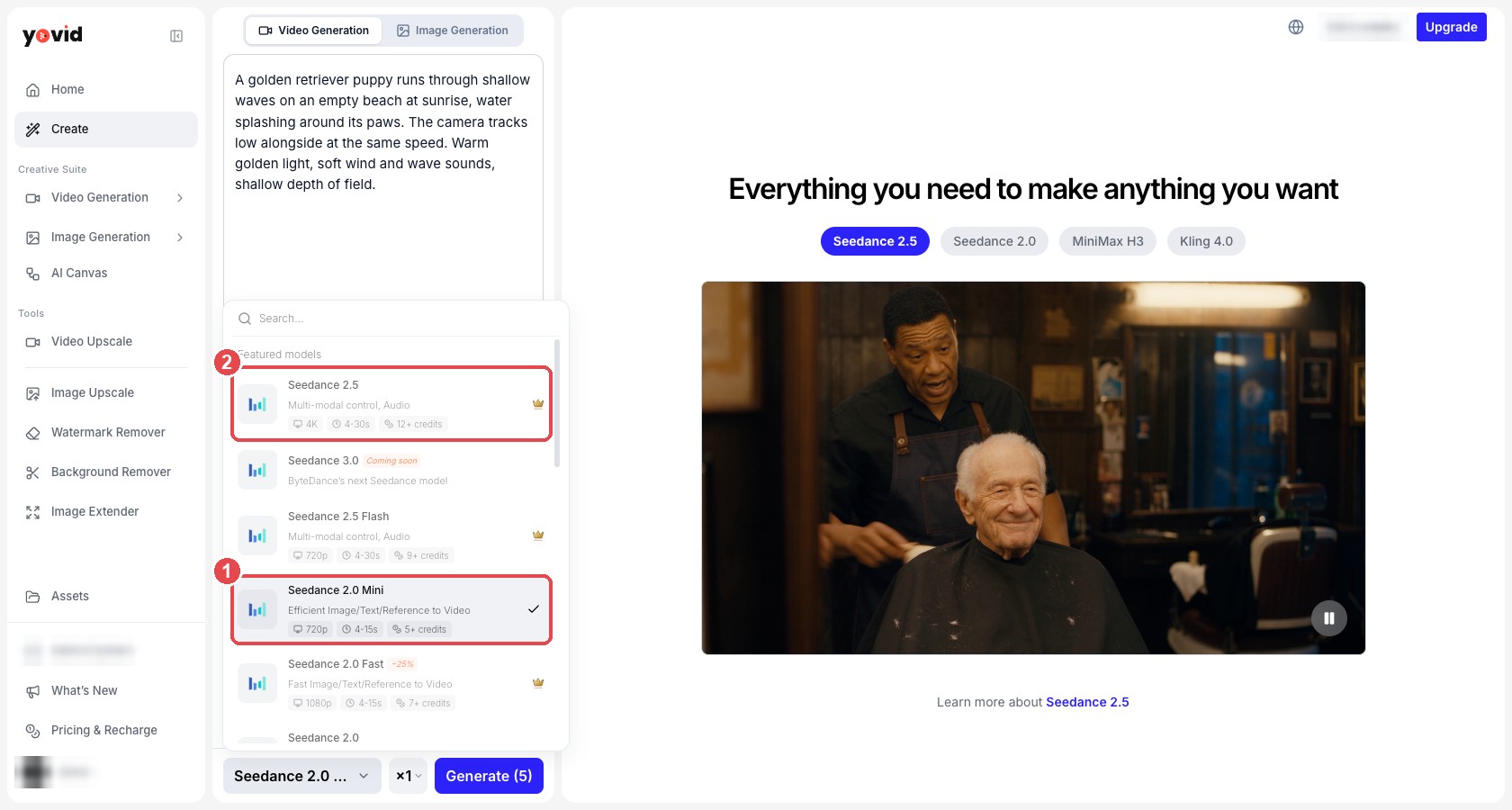
Schritt 2: Die Modellauswahl zeigt für jedes Modell die höchste Auflösung, den Längenbereich und die Start-Credits. (1) Seedance 2.0 Mini, ab 5 Credits; (2) Seedance 2.5, ab 12 Credits und für bezahlte Tarife gekennzeichnet.
Die vollständige Modellliste vergleicht die Grenzen aller Videomodelle nebeneinander.
Schritt 3: So generierst, prüfst und lädst du dein KI-Video herunter
Klicke auf Generate (generieren). Der Button zeigt die Credits, die der Durchlauf verbraucht, sodass du die Kosten vorher kennst. Während der Clip gerendert wird, zeigt der Bildschirm den Fortschritt und die geschätzte Restzeit.
Unser Test mit dem Welpen-Prompt (Seedance 2.0 Mini, 4 Sekunden, 480p, 16:9, Ton an) verbrauchte 5 Credits und war nach etwa drei Minuten fertig. In den letzten 30 Tagen lag der Median für einen 4-Sekunden-Clip mit Seedance 2.0 Mini in 480p auf Yovid bei zweieinhalb bis drei Minuten von Generate bis zum fertigen Video. Längere Clips, höhere Auflösungen und Stoßzeiten dauern länger.
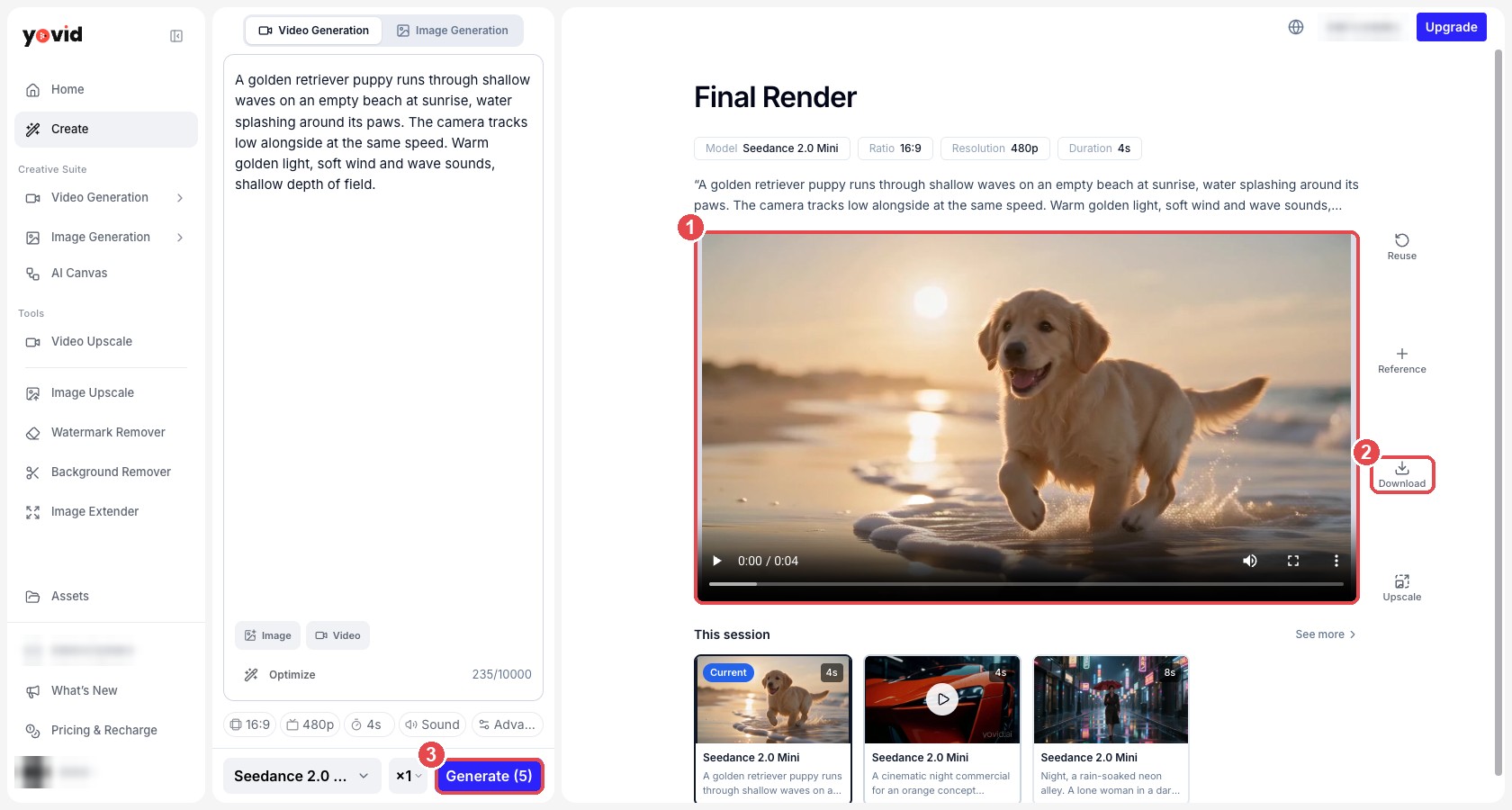
Schritt 3: (1) Der fertige Clip läuft im Ergebnisbereich mit Modell, Format, Auflösung und Länge; (2) Download speichert die MP4-Datei; (3) Generate zeigt die Credit-Kosten des nächsten Durchlaufs.
Wenn der Clip fertig ist, sieh ihn dir mindestens zweimal an: einmal für das Motiv und einmal für Hintergrund, Hände und Kanten. Passt alles, lade ihn herunter. Passt er fast, ändere eine Sache und starte ihn erneut.
So korrigierst du ein KI-Video, das fast passt
- Noch einmal starten. Derselbe Prompt liefert jedes Mal einen anderen Take. Der Button Reuse (wiederverwenden) übernimmt Prompt und Einstellungen wieder ins Formular.
- Pro Versuch eine Sache ändern. Tausche die Kamerabewegung aus oder vereinfache die Handlung, dann vergleiche.
- Mit einem Bild starten. Nutze Bild zu Video, um den Look des ersten Frames festzulegen, und beschreibe nur die Bewegung.
- Erst Entwurf, dann Endfassung. Seedance 2.5 kann einen Entwurf in 480p rendern und denselben Entwurf in eine Endfassung in 1080p oder 4K umwandeln, sodass du hohe Auflösung erst bezahlst, wenn der Take sitzt.
- Bearbeiten oder verlängern. Seedance 2.5 kann einen Teil eines bestehenden Clips per Textbeschreibung ändern oder eine Einstellung fortsetzen. Die Anleitung zum Verlängern von Videos (auf Englisch) zeigt, wie du einen Clip auf bis zu 30 Sekunden bringst.
- Qualität zuletzt erhöhen. Starte die Version, die dir gefällt, in 720p oder 1080p neu, oder nutze Upscale für das Ergebnis.
Häufige Fragen
Wie lange dauert es, ein KI-Video zu erstellen?
Den Prompt schreibst du in wenigen Minuten. Ein 4-Sekunden-Clip in 480p mit Seedance 2.0 Mini wird meist in zwei bis drei Minuten gerendert; längere Clips und höhere Auflösungen dauern länger. Für einen ersten Clip, mit dem du zufrieden bist, solltest du inklusive ein oder zwei neuer Versuche 10–15 Minuten einplanen.
Muss ich bezahlen, um ein Video mit KI zu machen?
Nein, nicht für den ersten Clip. Du kannst ohne Registrierung einen 4-Sekunden-Clip mit Seedance 2.0 Mini in 480p mit Wasserzeichen ausprobieren, und ein neues Konto erhält 5 kostenlose Credits – genug für einen 4-Sekunden-Clip mit Mini in 480p. Für Seedance 2.5, Kling 4.0 und Auflösungen über 720p brauchst du einen bezahlten Tarif oder ein Credit-Paket.
Kann ich ein KI-Video auf dem Handy erstellen?
Ja. Der Generator läuft im mobilen Browser, du musst keine App installieren. Die Schritte sind dieselben: Prompt eingeben, Modell und Einstellungen wählen, generieren und die MP4-Datei aufs Handy herunterladen.
Darf ich KI-Videos kommerziell nutzen?
Mit Pro und Premium (monatlich oder jährlich), mit Lite bei jährlicher Abrechnung und mit jedem Credit-Paket: ja. Lite mit monatlicher Abrechnung und der kostenlose Tarif enthalten keine kommerzielle Nutzung, und kostenlose Clips tragen ein Wasserzeichen. Prüfe die beim Bezahlen angezeigten Bedingungen, wenn für ein Projekt ein bestimmtes Recht bestätigt sein muss.
Was, wenn ich keine guten Prompts schreiben kann?
Nutze die fünfteilige Reihenfolge von oben und bleib bei einer Handlung. Klicke unter dem Prompt-Feld auf Optimize (optimieren), damit der Prompt für dich ausgebaut wird, oder kopiere einen getesteten Prompt aus dem Prompt-Leitfaden für Seedance 2.5 und tausche das Motiv aus.
Erstelle jetzt dein erstes KI-Video
Nimm eine Idee, schreib sie als Motiv, Handlung, Ort, Kamera und Licht auf und starte einen 4-Sekunden-Test in 480p, bevor du dich auf etwas Längeres festlegst. Weitere Schritt-für-Schritt-Anleitungen findest du unter Video-Workflows.
Bereit? Öffne das Formular für Text zu Video, wähle Seedance 2.0 Mini für einen kostenlosen ersten Durchlauf oder Seedance 2.5 für Dialoge und füge einen der Prompts von oben in unseren AI Video Generator ein.