Kurze Antwort: Mit Bild zu Video KI wird aus einem Foto in drei Schritten ein kurzer Clip. Erstens wählen Sie ein scharfes Foto mit einem klaren Motiv und laden es als Startbild hoch. Zweitens schreiben Sie einen kurzen Bewegungs-Prompt: was sich bewegt, wie sich die Kamera bewegt und was zu hören ist. Das Foto legt die Szene bereits fest, Sie beschreiben also nur die Veränderung. Drittens wählen Sie ein Modell, starten die Generierung und laden die MP4-Datei herunter. Ein erster Test mit 4 Sekunden in 480p mit Seedance 2.0 Mini kostet 5 Credits, genau das Startguthaben eines neuen kostenlosen Kontos, und ein Clip aus einem Foto dauert meist vier bis acht Minuten. Die Schritte unten begleiten ein Leuchtturm-Foto vom Hochladen bis zu den fertigen Einstellungen.
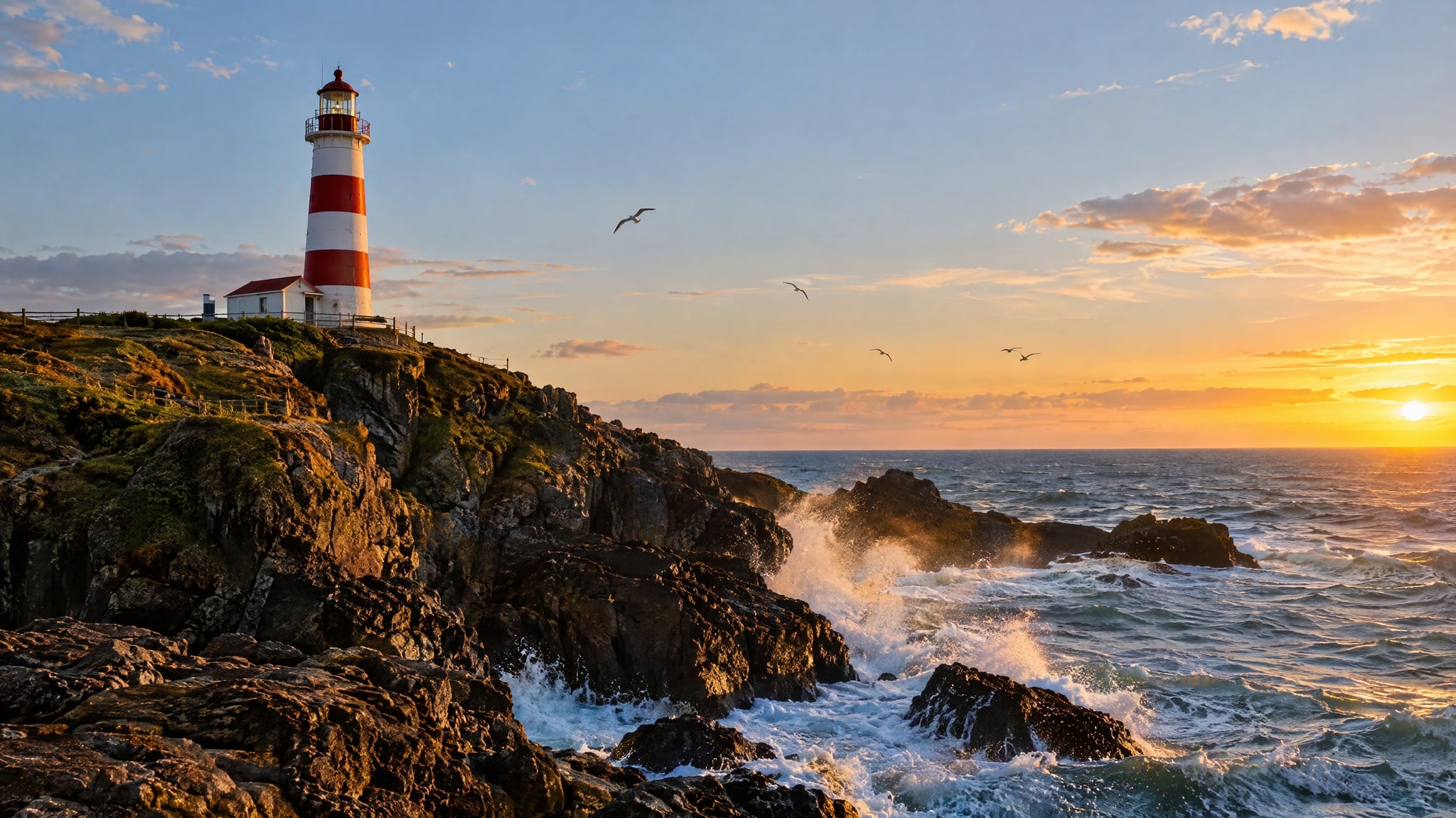
Bild-Prompt: Realistisches Landschaftsfoto eines rot-weiß gestreiften Leuchtturms auf einer Felsklippe zur goldenen Stunde, Wellen brechen an dunklen Felsen darunter, ein paar Möwen am Himmel, warmes tiefes Sonnenlicht, leichte Gischt in der Luft, weite Komposition mit offenem Himmel.
Zuletzt geprüft: 2026-11-25. Limits und Credits stammen aus den an diesem Tag aktiven Modelleinstellungen, die Zeiten aus fertigen Clips der 30 Tage davor. Die Screenshots zeigen die englische Oberfläche.
Bild zu Video KI in 3 Schritten: der Überblick
| Schritt | Was Sie tun | Zeit | Worauf Sie achten |
|---|---|---|---|
| 1. Foto wählen | Scharfes Foto mit einem Motiv wählen und als Startbild hochladen | 1–2 Minuten | Vorher auf das gewünschte Format zuschneiden |
| 2. Bewegung beschreiben | In 1–3 Sätzen Bewegung, Kamera und Ton beschreiben | 2–5 Minuten | Eine Hauptbewegung pro Clip |
| 3. Generieren und herunterladen | Modell wählen, Credits auf dem Button prüfen, starten, MP4 speichern | Etwa 4–8 Minuten für einen kurzen Test | Pro neuem Versuch nur eine Sache ändern |
Schritt 1: ein Foto wählen, das die Bild zu Video KI animieren kann
Das Foto ist das erste Bild Ihres Videos. Alles darin wird übernommen: Motiv, Licht, Farben und Bildausschnitt. Ein gut geeignetes Foto hat:
- Ein klares Motiv. Eine Person, ein Haustier, ein Produkt oder ein Wahrzeichen, das einen guten Teil des Bildes füllt und scharf ist.
- Einen ruhigen Hintergrund. Himmel, Meer, glatte Wände und unscharfe Straßen bewegen sich sauber. Menschenmengen und Unordnung verzerren leicht.
- Platz für Bewegung. Wenn Wellen heranrollen oder die Kamera näher fahren soll, lassen Sie dafür Raum im Bild.
- Das richtige Format. Schneiden Sie vor dem Hochladen zu: 16:9 für YouTube, 9:16 für Reels, TikTok und Shorts, 1:1 für den Feed. Wählen Sie dasselbe Seitenverhältnis in den Einstellungen.
Beim Hochladen gelten einige Grenzen, die man oft erst bemerkt, wenn ein Foto abgelehnt wird. Für Seedance 2.0 Mini und Seedance 2.5 sind das:
| Prüfpunkt | Grenze |
|---|---|
| Dateityp | JPG, PNG oder WebP |
| Dateigröße | Bis 30 MB |
| Jede Seite | 300 bis 6.000 Pixel |
| Format | Zwischen 2:5 (hoch) und 5:2 (breit) |
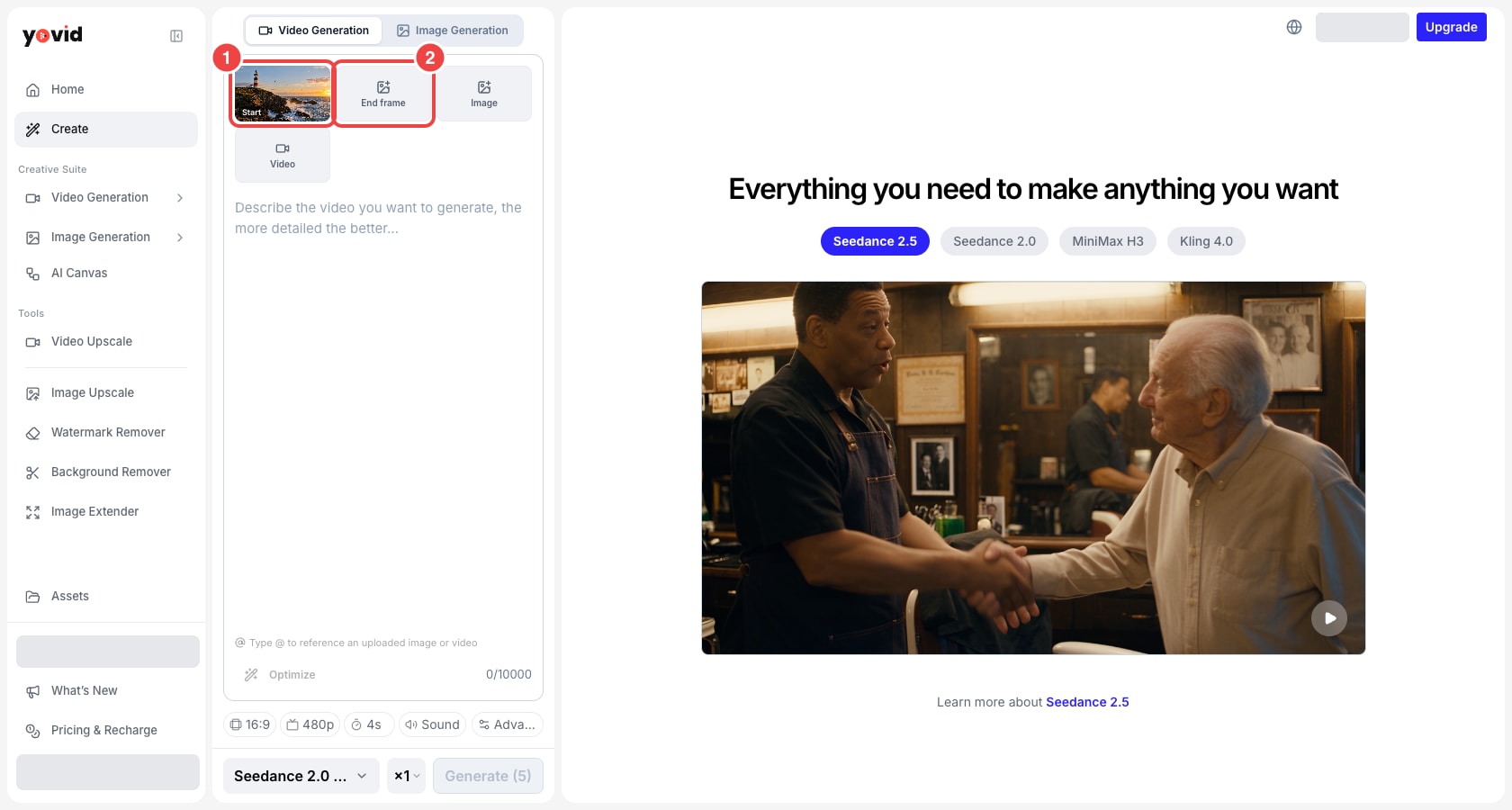
Schritt 1 im Bild-zu-Video-Formular von Yovid (Oberfläche auf Englisch): (1) das Foto als Startbild („Start“); (2) ein optionales Endbild („End frame“), wenn der Clip auf einem zweiten Bild enden soll.
Schritt 2: den Bewegungs-Prompt für Foto zu Video KI schreiben
Weil das Foto schon zeigt, was zu sehen ist, beschreibt der Prompt nur die Veränderung. Eine verlässliche Reihenfolge:
Was sich bewegt + wie stark + Kamera + Ton
- Was sich bewegt: die Teile des Fotos, die lebendig werden sollen, etwa Wellen, Haare, Wolken oder Dampf.
- Wie stark: „slowly“, „gently“ und „a slight turn“ halten Gesichter und Produkte stabil; „rolls in“ und „drifts across“ passen zu Landschaften.
- Kamera: „static“, „slow push-in“ oder „pan to the right“. Eine Kamerabewegung reicht.
- Ton: Ist der Ton an, nennen Sie die Geräusche, die Sie hören wollen.
Diesen Prompt haben wir für das Leuchtturm-Foto in den Screenshots verwendet:
The waves roll in and break against the rocks below the lighthouse, sending up white spray. Seagulls glide slowly across the sky and the clouds drift to the right. The camera holds still with a slow push-in toward the lighthouse. Sound of surf and distant gulls.
Zwei weitere für typische Fotos:
The woman in the portrait slowly turns her head toward the camera and smiles, a few strands of hair moving in a light breeze. The camera stays still. Soft room tone and distant birdsong.
The coffee cup on the wooden table steams gently while morning light shifts across the table and a curtain sways behind it. Very slow push-in toward the cup. Quiet cafe sounds.
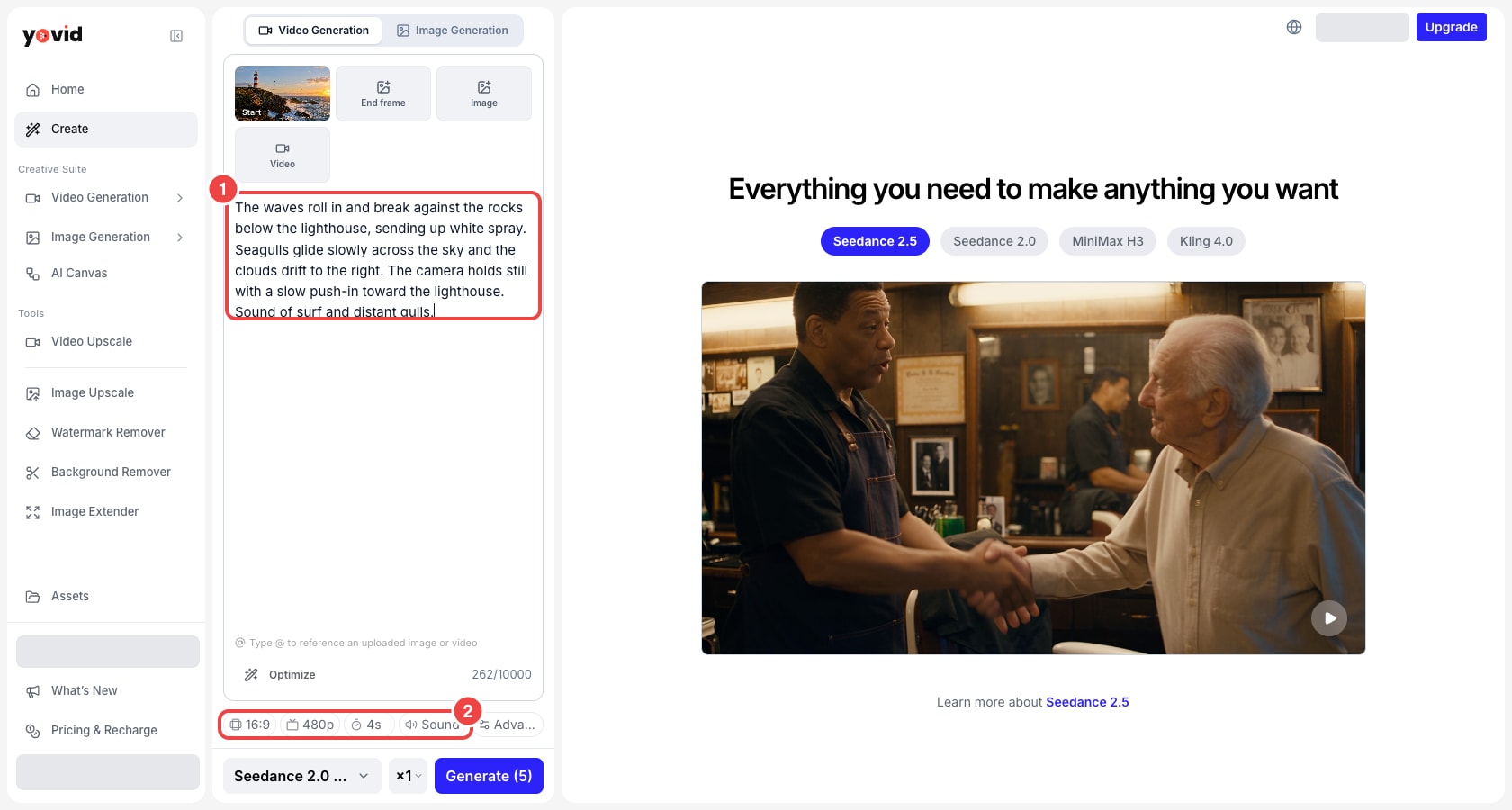
Schritt 2 (Oberfläche auf Englisch): (1) der Bewegungs-Prompt im Prompt-Feld; (2) die Einstellungszeile mit Seitenverhältnis, Auflösung, Länge und Ton, hier mit den Standardwerten 16:9, 480p, 4 Sekunden und Ton an („Sound“).
Wenn Sie unsicher sind, wie Sie die Bewegung formulieren sollen, klicken Sie unter dem Prompt-Feld auf „Optimize“, um ihn ausbauen zu lassen, und streichen Sie danach alles, was die Szene verändert statt sie zu bewegen. In den Bild-zu-Video-Prompt-Beispielen (auf Englisch) werden sechs weitere Prompts Zeile für Zeile erklärt.
Schritt 3: Modell wählen, KI-Video aus Bild generieren und herunterladen
Das Modell bestimmt, wie lang der Clip sein kann, wie scharf er wird und was er kostet. Starten Sie beim ersten Foto mit dem günstigsten Test und wechseln Sie erst nach oben, wenn die Bewegung stimmt:
| Ihr Ziel | Modell | Länge | Auflösung | Credits für einen Test mit 4 Sekunden in 480p |
|---|---|---|---|---|
| Kostenlos ausprobieren | Seedance 2.0 Mini | 4–15 s | 480p, 720p | 5 |
| Längere, schärfere Clips und gesprochene Sätze | Seedance 2.5 | 4–30 s | 480p bis zu 4K | 12 |
Die Credits entsprechen den Standardpreisen der Credit-Pakete. Seedance 2.5 braucht einen bezahlten Tarif oder ein Credit-Paket; 1080p erfordert dort Pro und 4K erfordert Premium, während Credit-Pakete jede Auflösung des Modells nutzen können.
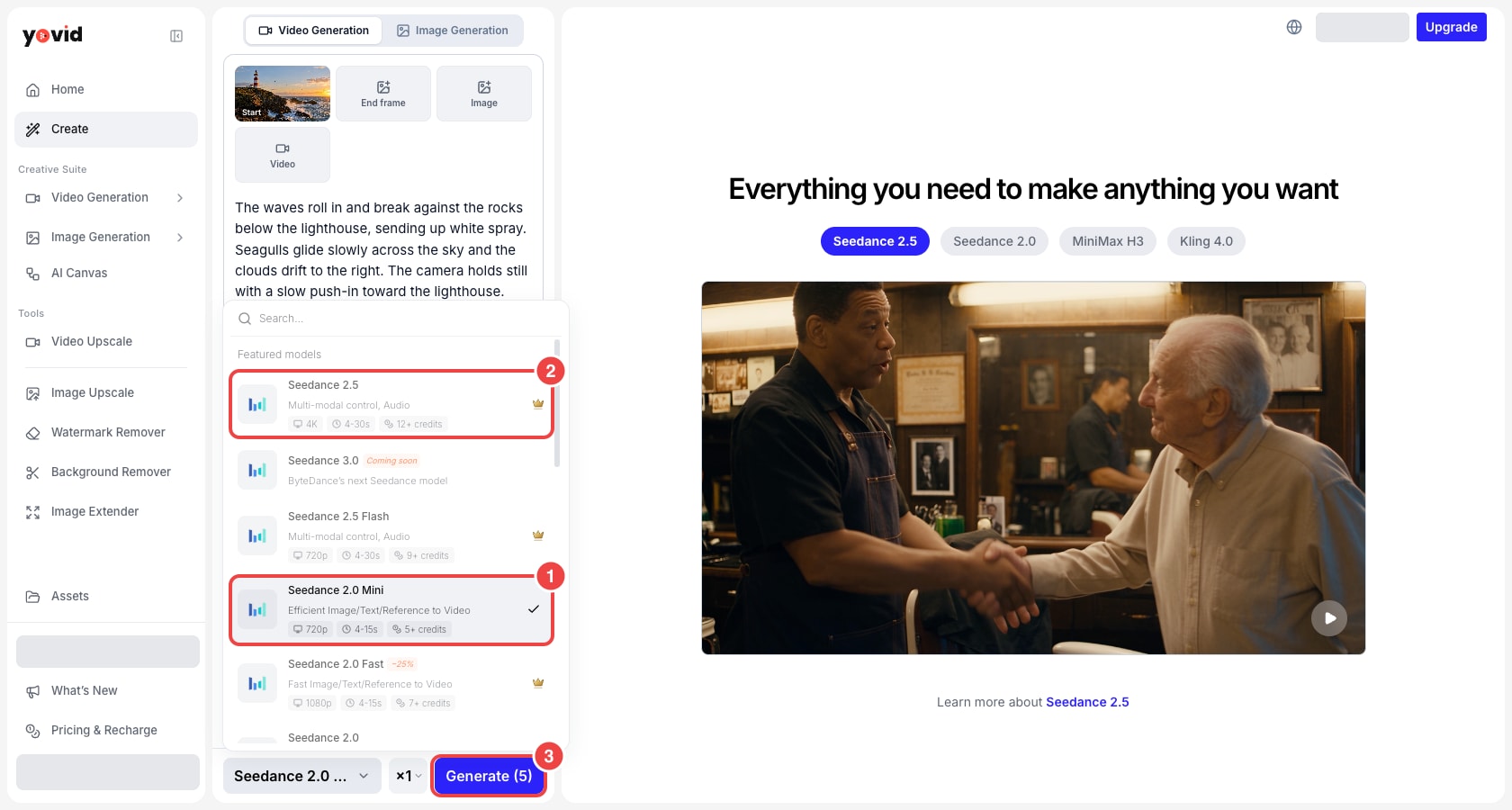
Schritt 3 (Oberfläche auf Englisch): (1) Seedance 2.0 Mini ab 5 Credits für einen kostenlosen ersten Test; (2) Seedance 2.5 ab 12 Credits für längere und schärfere Clips; (3) „Generate“ zeigt vor dem Start, wie viele Credits der Durchlauf kostet.
Klicken Sie auf „Generate“. In den letzten 30 Tagen war die Hälfte der 4-Sekunden-Clips in 480p, die auf Yovid mit Seedance 2.0 Mini aus einem Foto entstanden, innerhalb von etwa fünfeinhalb Minuten nach dem Klick fertig; die mittlere Hälfte brauchte vier bis acht Minuten. Dieselben Clips nur aus Text dauerten etwa drei Minuten, ein Durchlauf mit Foto dauert also etwas länger. Danach läuft der Clip im Ergebnisbereich. Sehen Sie ihn einmal mit Blick auf das Motiv und einmal mit Blick auf Ränder und Hintergrund an, dann speichern Sie die MP4 mit „Download“.
Bild zu Video KI: Lösungen, wenn der Clip nicht passt
- Die Szene verändert sich, statt sich zu bewegen. Streichen Sie alles aus dem Prompt, was nicht im Foto ist. Beschreiben Sie Bewegung, keine neuen Objekte.
- Der Hintergrund verzerrt. Lassen Sie die Kamera ruhig stehen oder nutzen Sie eine langsame Heranfahrt, und schneiden Sie das Foto enger um das Motiv zu.
- Gesichter oder Hände verformen sich. Verlangen Sie kleinere Bewegungen („a slight turn“, „hands resting“) und halten Sie den Clip kurz.
- Der Durchlauf wird abgelehnt. Manche Fotos stoppt die Sicherheitsprüfung, etwa eine reale Person oder ein sehr fotorealistisches Gesicht. Versuchen Sie ein anderes Foto oder eine illustrierte Version; die Credits für einen fehlgeschlagenen Durchlauf werden erstattet.
- Es klappt fast. Starten Sie erneut mit einer einzigen Änderung. Derselbe Prompt liefert jedes Mal eine andere Variante.
- Sie brauchen den Clip länger oder schärfer. Erzeugen Sie die gelungene Version mit Seedance 2.5 in 720p oder höher neu, oder planen Sie mit der Schritt-für-Schritt-Anleitung für KI-Videos einen längeren Clip.
Prompts für Bild zu Video KI: Deutsch oder Englisch?
Sie können den Prompt auf Deutsch schreiben. Das Prompt-Feld nimmt jeden Text an, und gesprochene Sätze schreiben Sie in der Sprache, die Sie hören wollen. Für die vorhersehbarste Bewegung zählt vor allem, dass die Beschreibung kurz und konkret ist, egal in welcher Sprache. Trifft ein Ergebnis nicht, lassen Sie denselben Prompt einmal auf Englisch laufen, der Sprache der Beispiele und Prompt-Karten auf Yovid, und vergleichen Sie beide Clips. Die Prompts in dieser Anleitung stehen deshalb auf Englisch; Sie können sie direkt kopieren und nur das Motiv austauschen.
Bild zu Video KI kostenlos ausprobieren
- Ohne Konto: Auf Yovid können Sie einen Seedance-2.0-Mini-Clip mit 4 Sekunden in 480p mit Wasserzeichen erstellen, aus Text oder aus einem eigenen Foto. Zum Herunterladen müssen Sie sich anmelden. Die Testversion ohne Anmeldung gibt es nicht auf Android.
- Mit kostenlosem Konto: Ein neues Konto erhält 5 kostenlose Credits, genug für einen Mini-Clip mit 4 Sekunden in 480p aus einem Foto. Kostenlose Clips tragen ein Wasserzeichen.
- Wenn Sie mehr brauchen: Ein bezahlter Tarif oder ein Credit-Paket schaltet Seedance 2.5, längere Clips und höhere Auflösungen frei, ohne Wasserzeichen.
Häufige Fragen
Kann ich jedes Foto verwenden oder brauche ich die Rechte daran?
Verwenden Sie Fotos, die Sie selbst gemacht haben oder nutzen dürfen. Ein Foto einer bekannten Person, ein Markenlogo oder fremde Kunstwerke können von der Sicherheitsprüfung abgelehnt werden, und eine Veröffentlichung kann Urheber- oder Persönlichkeitsrechte verletzen, auch wenn der Clip generiert ist.
Kann ich ein Foto mit Gesicht animieren?
Oft ja, aber die Sicherheitsprüfung kann Fotos realer Personen und sehr fotorealistische Gesichter ablehnen. Halten Sie die Bewegung bei Porträts klein. Wird ein Durchlauf gestoppt, werden die Credits erstattet; versuchen Sie ein anderes Foto oder eine illustrierte Version desselben Bildes.
Wie lang kann ein Video aus einem Foto sein?
Seedance 2.0 Mini erzeugt 4 bis 15 Sekunden pro Durchlauf, Seedance 2.5 4 bis 30 Sekunden. Prüfen Sie die Bewegung zuerst mit 4 Sekunden und erzeugen Sie dann die volle Länge.
Ist Bild zu Video KI kostenlos?
Sie können es ohne Bezahlung ausprobieren. Ein Seedance-2.0-Mini-Clip mit 4 Sekunden in 480p mit Wasserzeichen geht ohne Anmeldung, und die 5 kostenlosen Credits eines neuen Kontos reichen für einen Mini-Clip mit 4 Sekunden in 480p. Seedance 2.5, längere Clips und höhere Auflösungen brauchen einen bezahlten Tarif oder ein Credit-Paket.
Darf ich die Videos kommerziell nutzen?
Mit Pro und Premium (monatlich oder jährlich), mit jährlich bezahltem Lite und mit jedem Credit-Paket ja. Monatliches Lite und der kostenlose Tarif enthalten keine kommerzielle Nutzung, und kostenlose Clips tragen ein Wasserzeichen. Für die Rechte am hochgeladenen Foto bleiben Sie selbst verantwortlich.
Machen Sie aus Ihrem ersten Foto ein Video
Nehmen Sie ein Foto, schneiden Sie es auf das passende Format zu, schreiben Sie zwei Sätze Bewegung und starten Sie einen Test mit 4 Sekunden in 480p, bevor Sie länger werden. Weitere Anleitungen dieser Art finden Sie unter Video-Workflows.
Bereit? Öffnen Sie Bild zu Video, laden Sie Ihr Foto als Startbild hoch, wählen Sie Seedance 2.0 Mini für einen kostenlosen ersten Versuch oder Seedance 2.5 für längere und schärfere Clips, und fügen Sie den Leuchtturm-Prompt von oben ein. So können Sie direkt KI-Videos online erstellen.